Tài Liệu Học Tập
No Result
View All Result
  • Đề Thi
  • Lớp 12
    • Lịch Sử Lớp 12
    • Địa Lí Lớp 12
    • Ngữ Văn Lớp 12
    • GD KTPL Lớp 12
    • Toán Lớp 12
    • Tiếng Anh Lớp 12
    • Hóa Học Lớp 12
    • Sinh Học Lớp 12
    • Vật Lí Lớp 12
  • Lớp 11
    • Toán Lớp 11
    • Ngữ Văn Lớp 11
    • Tiếng Anh Lớp 11
    • Hóa Học Lớp 11
    • Sinh Học Lớp 11
    • Vật Lí Lớp 11
    • Lịch Sử Lớp 11
    • Địa Lí Lớp 11
    • GDCD Lớp 11
  • Lớp 10
    • Toán Lớp 10
    • Ngữ Văn Lớp 10
    • Tiếng Anh Lớp 10
    • Hóa Học Lớp 10
    • Sinh Học Lớp 10
    • Vật Lí Lớp 10
    • Lịch Sử Lớp 10
    • Địa Lí Lớp 10
    • GDKTPL Lớp 10
    • Công nghệ lớp 10
    • Tin Học Lớp 10
  • Lớp 9
    • Toán Lớp 9
    • Ngữ Văn Lớp 9
    • Tiếng Anh Lớp 9
    • Lịch sử và địa lý lớp 9
    • Khoa Học Tự Nhiên Lớp 9
    • GDCD Lớp 9
  • Lớp 8
    • Toán Lớp 8
    • Ngữ Văn Lớp 8
    • Tiếng Anh Lớp 8
    • Lịch sử và địa lý lớp 8
    • Khoa Học Tự Nhiên Lớp 8
    • GDCD 8
  • Lớp 7
    • Toán Lớp 7
    • Văn Lớp 7
    • Tiếng Anh Lớp 7
    • Lịch Sử Và Địa Lí Lớp 7
    • Khoa Học Tự Nhiên Lớp 7
  • Lớp 6
    • Toán Lớp 6
    • Văn Lớp 6
    • Tiếng Anh lớp 6
    • Lịch Sử và Địa Lí Lớp 6
    • Khoa Học Tự Nhiên lớp 6
  • Lớp 5
    • Toán lớp 5
    • Tiếng Việt Lớp 5
    • Tiếng Anh Lớp 5
    • Lịch Sử và Địa Lí Lớp 5
  • Lớp 4
    • Toán lớp 4
    • Tiếng Việt Lớp 4
    • Tiếng Anh Lớp 4
    • Lịch Sử và Địa Lí Lớp 4
  • Lớp 3
    • Toán lớp 3
    • Tiếng Anh Lớp 3
    • Tiếng Việt Lớp 3
  • Mẹo Hay
  • Tin tức
  • Liên Hệ
Tài Liệu Học Tập
No Result
View All Result
Home chính tả

Chuyển ảnh và video từ iPhone hoặc iPad sang máy Mac hoặc PC

by Tranducdoan
23/01/2026
in chính tả
0
Đánh giá bài viết

Chỉ cần có ứng dụng Ảnh và cáp USB, bạn có thể chuyển ảnh và video sang máy tính. Bạn cũng có thể hiển thị ảnh trên tất cả các thiết bị của mình bằng Ảnh iCloud.

Mục Lục Bài Viết

  1. Sử dụng Ảnh iCloud
  2. Nhập vào máy Mac
  3. Nhập vào PC chạy Windows
  4. Có nhiều cách khác để chuyển ảnh và video

Sử dụng Ảnh iCloud

Ảnh iCloud luôn bảo vệ, cập nhật cũng như tự động hiển thị ảnh và video của bạn trên tất cả các thiết bị Apple mà bạn có, trên iCloud.com và thậm chí trên cả PC của bạn. Khi sử dụng Ảnh , bạn không cần nhập ảnh từ thiết bị iCloud này sang thiết bị iCloud khác. Ảnh iCloud luôn tải lên và lưu trữ ảnh gốc của bạn ở độ phân giải đầy đủ. Bạn có thể giữ nguyên các ảnh gốc đó trên từng thiết bị hoặc tiết kiệm dung lượng bằng các phiên bản được tối ưu hóa cho thiết bị. Tìm hiểu cách thiết lập và sử dụng Ảnh iCloud.

Nhập vào máy Mac

Nếu bạn sử dụng Ảnh iCloud, ảnh của bạn sẽ tự động đồng bộ hóa với máy Mac. Nếu bạn không sử dụng Ảnh iCloud hoặc dung lượng iCloud đã hết, hãy kết nối thiết bị của bạn với máy Mac để nhập ảnh và video:

  1. Kết nối iPhone hoặc iPad với máy Mac bằng cáp USB.

  2. Nếu bạn thấy lời nhắc cho phép phụ kiện của bạn kết nối với máy tính, hãy bấm vào Cho phép.
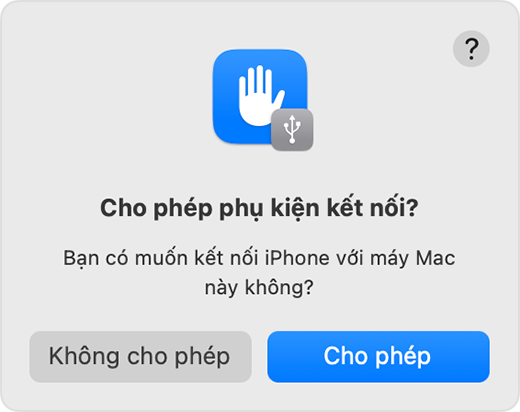
    Lời nhắc về phụ kiện để cho phép hoặc không cho phép phụ kiện kết nối.

  3. Mở ứng dụng Ảnh trên máy tính.

  4. Ứng dụng Ảnh sẽ hiển thị màn hình Nhập cùng với tất cả các ảnh và video trên thiết bị đã kết nối. Nếu màn hình Nhập không tự động hiển thị, hãy bấm vào tên thiết bị trên thanh bên của ứng dụng Ảnh.

  5. Nếu được yêu cầu, hãy mở khóa iPhone hoặc iPad bằng mật mã của bạn. Nếu có lời nhắc xuất hiện trên iPhone hoặc iPad yêu cầu bạn Tin cậy máy tính này, hãy chạm vào Tin cậy để tiếp tục.

  6. Chọn vị trí bạn muốn nhập ảnh. Bên cạnh Album, bạn có thể chọn một album hiện có hoặc tạo một album mới.

  7. Chọn ảnh bạn muốn nhập rồi bấm vào Nhập mục được chọn hoặc bấm vào Nhập tất cả ảnh mới.
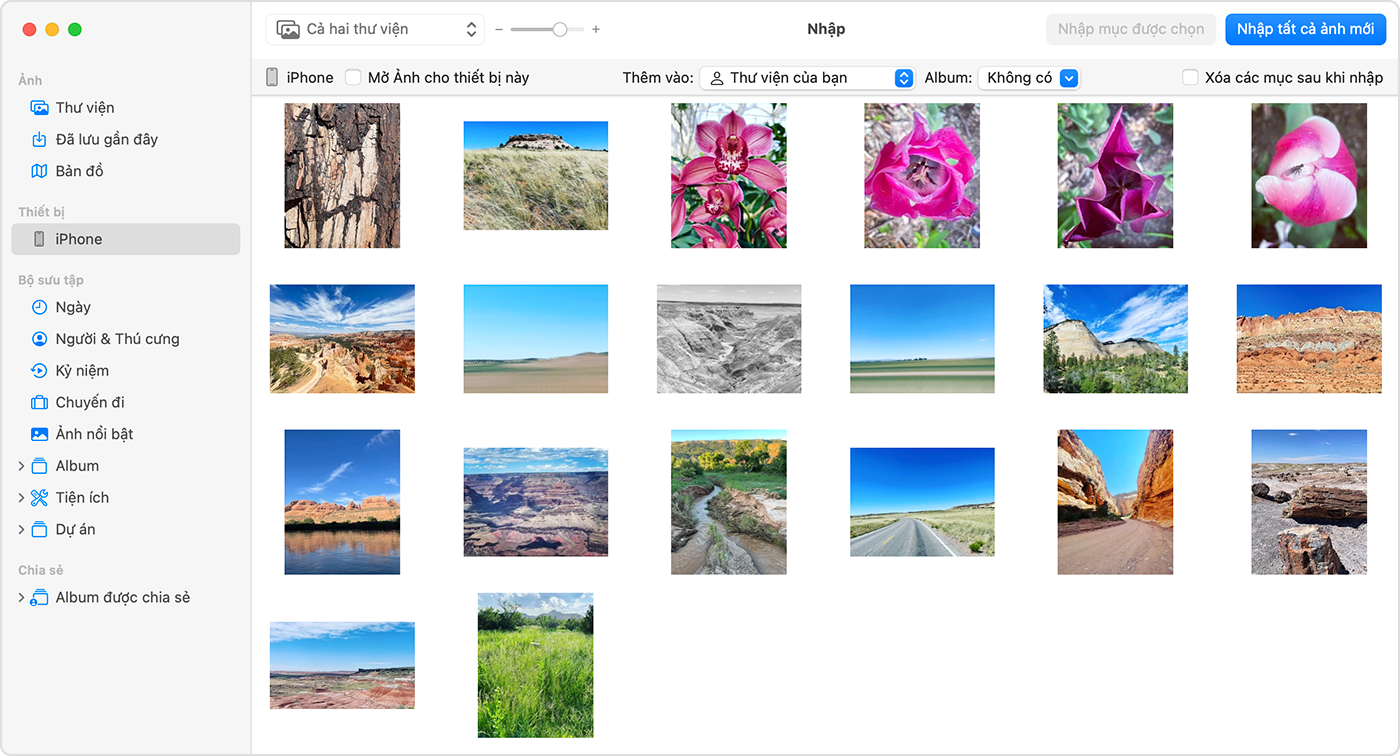
    Màn hình máy Mac hiển thị những ảnh có thể nhập

  8. Chờ cho quá trình này kết thúc, sau đó ngắt kết nối thiết bị khỏi máy Mac.

Nhập vào PC chạy Windows

  1. Cài đặt ứng dụng Apple Devices từ Microsoft Store.

  2. Kết nối iPhone hoặc iPad với máy tính PC bằng cáp USB.

  3. Nếu được yêu cầu, hãy mở khóa iPhone hoặc iPad bằng mật mã của bạn.

  4. Nếu bạn thấy lời nhắc trên thiết bị iPhone hoặc iPad yêu cầu bạn Tin cậy máy tính này, hãy chạm vào Tin cậy hoặc Cho phép để tiếp tục.

  5. Truy cập trang web của Microsoft để tìm hiểu cách nhập ảnh từ ứng dụng Microsoft Photos trong Windows.

Nếu đã bật Ảnh iCloud, bạn cần tải các phiên bản ảnh gốc, có độ phân giải đầy đủ về iPhone hoặc iPad rồi mới nhập vào PC.

Để đảm bảo ảnh từ iPhone hoặc iPad của bạn có khả năng tương thích tốt nhất với Windows, hãy làm như sau:

  1. Trên iPhone hoặc iPad, mở ứng dụng Cài đặt.

  2. Chạm vào Camera rồi chạm vào Định dạng.

  3. Chạm vào Tương thích nhất. Từ giờ trở đi, camera của bạn sẽ chụp ảnh và quay video ở định dạng JPEG và H.264.

Có nhiều cách khác để chuyển ảnh và video

  • Sử dụng AirDrop để nhanh chóng gửi ảnh và video đến máy Mac.

  • Nhập ảnh trực tiếp vào một thư mục trên máy Mac bằng Trình lấy ảnh.

Previous Post

Luật Đá Bóng Khi Gặp Thẻ Vàng Và Thẻ Đỏ

Next Post

Toán 9 Kết nối tri thức Bài 7: Căn bậc hai và căn thức bậc hai

Tranducdoan

Tranducdoan

Trần Đức Đoàn sinh năm 1999, anh chàng đẹp trai đến từ Thái Bình. Hiện đang theo học và làm việc tại trường cao đẳng FPT Polytechnic

Next Post

Toán 9 Kết nối tri thức Bài 7: Căn bậc hai và căn thức bậc hai

đọc sách online max79 cm88 socolivetv Ca Khia TV trực tiếp XoilacTV 88vv Socolive trực tiếp game bài đổi thưởng topclub 888now 888top สล็อต999 https://p789bet.biz/ cakhia VN88 cakhia cakhia sumclub https://www.intermedio.io/ xoilactv tructiepbongda Xoilac Xoilac365 cakhia tv Trực tiếp bóng đá 90phut i9bet.us.com jbo Nhà cái M88 Mansion Xoilac fly88
Tài Liệu Học Tập

Copyright © 2022 Tài Liệu Học Tập.

Chuyên Mục

  • Đề Thi
  • Lớp 12
  • Lớp 11
  • Lớp 10
  • Lớp 9
  • Lớp 8
  • Lớp 7
  • Lớp 6
  • Lớp 5
  • Lớp 4
  • Lớp 3
  • Mẹo Hay
  • Tin tức
  • Liên Hệ

Tham Gia Group Tài Liệu Học Tập

No Result
View All Result
  • Đề Thi
  • Lớp 12
    • Lịch Sử Lớp 12
    • Địa Lí Lớp 12
    • Ngữ Văn Lớp 12
    • GD KTPL Lớp 12
    • Toán Lớp 12
    • Tiếng Anh Lớp 12
    • Hóa Học Lớp 12
    • Sinh Học Lớp 12
    • Vật Lí Lớp 12
  • Lớp 11
    • Toán Lớp 11
    • Ngữ Văn Lớp 11
    • Tiếng Anh Lớp 11
    • Hóa Học Lớp 11
    • Sinh Học Lớp 11
    • Vật Lí Lớp 11
    • Lịch Sử Lớp 11
    • Địa Lí Lớp 11
    • GDCD Lớp 11
  • Lớp 10
    • Toán Lớp 10
    • Ngữ Văn Lớp 10
    • Tiếng Anh Lớp 10
    • Hóa Học Lớp 10
    • Sinh Học Lớp 10
    • Vật Lí Lớp 10
    • Lịch Sử Lớp 10
    • Địa Lí Lớp 10
    • GDKTPL Lớp 10
    • Công nghệ lớp 10
    • Tin Học Lớp 10
  • Lớp 9
    • Toán Lớp 9
    • Ngữ Văn Lớp 9
    • Tiếng Anh Lớp 9
    • Lịch sử và địa lý lớp 9
    • Khoa Học Tự Nhiên Lớp 9
    • GDCD Lớp 9
  • Lớp 8
    • Toán Lớp 8
    • Ngữ Văn Lớp 8
    • Tiếng Anh Lớp 8
    • Lịch sử và địa lý lớp 8
    • Khoa Học Tự Nhiên Lớp 8
    • GDCD 8
  • Lớp 7
    • Toán Lớp 7
    • Văn Lớp 7
    • Tiếng Anh Lớp 7
    • Lịch Sử Và Địa Lí Lớp 7
    • Khoa Học Tự Nhiên Lớp 7
  • Lớp 6
    • Toán Lớp 6
    • Văn Lớp 6
    • Tiếng Anh lớp 6
    • Lịch Sử và Địa Lí Lớp 6
    • Khoa Học Tự Nhiên lớp 6
  • Lớp 5
    • Toán lớp 5
    • Tiếng Việt Lớp 5
    • Tiếng Anh Lớp 5
    • Lịch Sử và Địa Lí Lớp 5
  • Lớp 4
    • Toán lớp 4
    • Tiếng Việt Lớp 4
    • Tiếng Anh Lớp 4
    • Lịch Sử và Địa Lí Lớp 4
  • Lớp 3
    • Toán lớp 3
    • Tiếng Anh Lớp 3
    • Tiếng Việt Lớp 3
  • Mẹo Hay
  • Tin tức
  • Liên Hệ

Copyright © 2022 Tài Liệu Học Tập.