
Viết công thức toán học trên Word bằng MathType đã trở nên quá quen thuộc với hầu hết các bạn học sinh, sinh viên hiện nay, MathType cung cấp đầy đủ các ký hiệu trong toán học từ a tới z, tiện lợi cho thầy cô cùng các bạn học sinh tạo tài liệu bài tập, đồ án, bài kiểm tra môn học.
MathType dành cho học sinh sinh viên và những người đang làm công việc nghiên cứu về ngành toán học, tạo ra các ký tự, công thức toán học trên bất kỳ trình soạn thảo văn bản nào trên hệ thống của bạn. Bên cạnh đó MathType còn tích hợp phong phú các biểu tượng, các biểu thức, hàng loạt các phương trình, khả năng định dạng tự động và chỉnh sửa nhanh chóng.
Phần mềm MathType hỗ trợ giáo viên, các em học sinh, sinh viên soạn thảo công thức toán học một cách nhanh nhất trước khi chèn vào văn bản Word. Với sự xuất hiện của mình, tiện ích văn phòng MathType đem tới cho người dùng một sự lựa chọn hoàn hảo và tiết kiệm được thời gian cũng như tăng cường độ chính xác trong các linh vực học tập, nghiên cứu.
Phiên bản MathType 6.9 bổ sung nhiều công thức toán học, phong phú các biểu tượng, các biểu thức, hàng loạt các phương trình mới giúp bạn học toán thuận lợi hơn.
Chắc hẳn khi soạn thảo văn bản word mà lại liên quan tới các ký hiệu toán học, bạn thường hay gặp bối rối và không biết cách giải quyết thế nào, bởi vì các ký hiệu toán học thường khó viết đối với những bạn không am hiểu nhiều về công nghệ thông tin. Nhưng nay, với MathType, thì vấn đề đó đã được giải quyết hoàn toàn một cách triệt để. Không chỉ có sẵn các ký hiệu toán học phức tạp, mà MathType còn cung cấp nhiều tính năng hấp dẫn khác.
Để vẽ đồ thị hàm số trên máy tính, bạn sử dụng GeoGebra giúp vẽ đồ thị, các hình trong toán học như đường thẳng, hình tròn, hình tam giác,… theo đúng số liệu nhập vào, ưu điểm của GeoGebra là xử lý số liệu vừa nhanh vừa chính xác, rất hữu ích với học sinh sinh viên.
Với MathType, giáo viên, học sinh, sinh viên hoặc bất cứ ai đều có thể thao tác dễ dàng, chỉ cần lựa chọn ký hiệu toán học và copy sang văn bản khác. Thật đơn giản phải không? Do được tích hợp hàng trăm ký hiệu toán học cũng như ký hiệu của môn hình học, cho phép học sinh soạn thảo bài tập môn toán, giáo viên soạn giáo án một cách nhanh nhất mà không mất thời gian mò mẫm các cách làm trên internet
MathType cung cấp cho người dùng hơn 1000 các ký hiệu toán học và các ký hiệu hình học không gian Euclid. Ngoài ra, người dùng còn có thể tải thêm các ký hiệu từ internet để bổ sung vào bộ sưu tập của phần mềm.
Để gõ tiếng Việt trong các phần mềm chat hay các ứng dụng văn phòng, bạn cần download unikey là công cụ hỗ trợ nhiều bảng mã, nhiều kiểu gõ thông dụng hiện nay, download unikey còn tích hợp các tính năng gõ tắt, gợi ý từ thông minh giúp bạn tiết kiệm thời gian khi tạo văn bản.
Math Web Editor cũng là phần mềm soạn thảo và chỉnh sửa các công thức toán học nhanh chóng và chính xác, ưu điểm của fMath Web Editor là việc tích hợp phong phú các công thức, ký tự toán học, các biểu thức toán học ở nhiều dạng.
Tất cả các ký hiệu đều được hiện thị bằng hình ảnh trên thanh công cụ của phần mềm. Điều này giúp người dùng dễ dàng chọn được ký hiệu mà mình cần. MathType cho phép bạn gõ có các công thức bằng ngôn ngữ soạn thảo TeX hoặc LaTeX. Ngoài ra, người dùng còn có thể dễ dàng chỉnh sửa, thay đổi font, màu sắc…cho các công thức.
Đối với học sinh tiểu học, bạn có thể tham khảo Learning Math để học toán với các chương trình và nội dung học bám sát sách giáo khoa. Bên cạnh đó Learning Math còn có giao diện đẹp mắt, phù hợp với lứa tuổi nhỏ và được viết hoàn toàn bằng tiếng Việt.
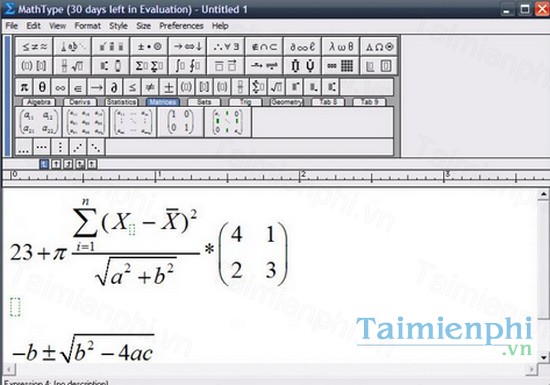
MathType cho phép người dùng thực hiện thao tác Copy và Pase. Với phần mềm công thức toán học này bạn có thể sao chép công thức trong phần mềm để dán vào một trình soạn thảo khác, hoặc bạn cũng có thể copy một công thức ở một văn bản nào đó rồi pase vào phần mềm để chỉnh sửa.
Math Type hỗ trợ các tổ hợp phím cho mỗi ký hiệu toán học giúp cho người dùng có thể soạn thảo công thức của mình nhanh hơn. Đặc biệt, phần mềm có chức năng lưu các công thức toán học và thiết lập phím nóng cho nó để người dùng có thể sử dụng vào lần sau mà không cần phải soạn thảo lại.
Bạn có thể sử dụng MathType để soạn thảo các công thức toán học hoàn toàn dễ dàng trên các bản Office 2003, 2007, 2010. Việc chèn Mathtype vào Word là điều cần làm trước hết bởi MathType không tự động đưa vào Word, chúng tôi sẽ hướng dẫn các bạn chèn Mathtype vào Word để tiến hành nhập công thức toán học.
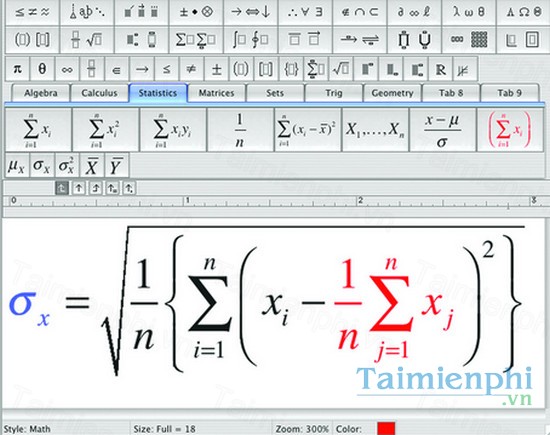
Thể hiện công thức toán học với phần mềm toán học MathType thật đơn giản, MathType hỗ trợ giáo viên, học sinh, sinh viên … sử dụng các công thúc toán học một cách hiệu quả nhất cho các tài liệu, bài thuyết trình, bài tập lớn … được tích hợp hoàn hảo với các công cụ hỗ trợ soạn thảo văn bản như Microsoft Word, Excel, PowerPoint, QuarkXPress, Adobe InDesign layoutMathType tích hợp với các ứng dụng như: Microsoft Word, PowerPoint, QuarkXPress, Adobe InDesign layout, Excel….. Ngoài MathType, hiện nay còn rất nhiều phần mềm hỗ trợ thể hiện công thức toán học trên Word như MyEqText, MinType. Nếu như MyEqText hỗ trợ người dùng nghịch đảo một phân số đã có, hoán vị các phương trình trong hệ, nâng cao hoặc hạ thấp số mũ hay thể hiện dấu véc tơ, kéo dài thu ngắn một số dấu phép toán …
MathType là phần mềm hỗ trợ học tập rất hữu ích dành cho các học sinh sinh viên với khả năng tạo ra các công thức, ký hiệu toán học hay giải các phương trình. MathType hoạt động tương thích với nhiều ứng dụng soạn thảo văn bản như MS Office, OpenOffice, Gmail, TeX, LaTeX, MathML, v.v…
Trong đó, MinType cũng không phải dạng vừa, MinType hỗ trợ thể hiện các dấu căn bậc hai, lũy thừa, phân số, … kèm theo đó các kí hiệu đặc biệt: vô cực, trùng, khác, lớn hơn / bé hơn, bằng, delta, alpha, beta, pi … một cách dễ dàngCác tính năng chính của MathType:– Cung cấp nhiều ký hiệu toán học và ký hiệu Euclid- Hiện thị các ký hiệu trên thanh công cụ- Gõ công thức bằng ngôn ngữ soạn thảo Tex hoặc LaTeX- Chỉnh sửa font chữ, màu sắc…của các công thức- Thao tác Copy/Pase- Hỗ trợ phím tắt- Lưu các công thức hay sử dụng
Mẹo Cách đưa Mathtype vào trong Word 2013
Bước 1: Nhấn tổ hợp phím Ctrl + R và nhập đường dẫn sau vào:
C:Program Files (x86)MathTypeMathPage32
Copy file MathPage.wll vào đường dẫn
C:Program Files (x86)Microsoft OfficeOffice15STARTUP
Bước 2: Nhấn tổ hợp phím Ctrl + R và nhập vào đường dẫn sau:
C:Program Files (x86)MathTypeOffice Support32
Copy file MathType Commands 6 For Word 2013.dotm vào đường dẫn
C:Program Files (x86)Microsoft OfficeOffice15STARTUP
Bây giờ khi khởi động Word 2013 lên, bạn sẽ thấy thêm tab MathType hỗ trợ cho các bạn các công thức toán học để giúp các bạn soạn thảo chúng trong Word.
Vậy là các bạn đã biết cách đưa Mathtype vào trong Word 2013 rồi đó, với cách này bạn có thể dễ dàng soạn thảo các công thức toán học trên văn bản Word.
http://taimienphi.vn

