Tài Liệu Học Tập
No Result
View All Result
  • Đề Thi
  • Lớp 12
    • Lịch Sử Lớp 12
    • Địa Lí Lớp 12
    • Ngữ Văn Lớp 12
    • GD KTPL Lớp 12
    • Toán Lớp 12
    • Tiếng Anh Lớp 12
    • Hóa Học Lớp 12
    • Sinh Học Lớp 12
    • Vật Lí Lớp 12
  • Lớp 11
    • Toán Lớp 11
    • Ngữ Văn Lớp 11
    • Tiếng Anh Lớp 11
    • Hóa Học Lớp 11
    • Sinh Học Lớp 11
    • Vật Lí Lớp 11
    • Lịch Sử Lớp 11
    • Địa Lí Lớp 11
    • GDCD Lớp 11
  • Lớp 10
    • Toán Lớp 10
    • Ngữ Văn Lớp 10
    • Tiếng Anh Lớp 10
    • Hóa Học Lớp 10
    • Sinh Học Lớp 10
    • Vật Lí Lớp 10
    • Lịch Sử Lớp 10
    • Địa Lí Lớp 10
    • GDKTPL Lớp 10
    • Công nghệ lớp 10
    • Tin Học Lớp 10
  • Lớp 9
    • Toán Lớp 9
    • Ngữ Văn Lớp 9
    • Tiếng Anh Lớp 9
    • Lịch sử và địa lý lớp 9
    • Khoa Học Tự Nhiên Lớp 9
    • GDCD Lớp 9
  • Lớp 8
    • Toán Lớp 8
    • Ngữ Văn Lớp 8
    • Tiếng Anh Lớp 8
    • Lịch sử và địa lý lớp 8
    • Khoa Học Tự Nhiên Lớp 8
    • GDCD 8
  • Lớp 7
    • Toán Lớp 7
    • Văn Lớp 7
    • Tiếng Anh Lớp 7
    • Lịch Sử Và Địa Lí Lớp 7
    • Khoa Học Tự Nhiên Lớp 7
  • Lớp 6
    • Toán Lớp 6
    • Văn Lớp 6
    • Tiếng Anh lớp 6
    • Lịch Sử và Địa Lí Lớp 6
    • Khoa Học Tự Nhiên lớp 6
  • Lớp 5
    • Toán lớp 5
    • Tiếng Việt Lớp 5
    • Tiếng Anh Lớp 5
    • Lịch Sử và Địa Lí Lớp 5
  • Lớp 4
    • Toán lớp 4
    • Tiếng Việt Lớp 4
    • Tiếng Anh Lớp 4
    • Lịch Sử và Địa Lí Lớp 4
  • Lớp 3
    • Toán lớp 3
    • Tiếng Anh Lớp 3
    • Tiếng Việt Lớp 3
  • Mẹo Hay
  • Tin tức
  • Liên Hệ
Tài Liệu Học Tập
No Result
View All Result
Home Tin tức

Cách viết chỉ số dưới và đánh số mũ trong PowerPoint

by Tranducdoan
23/02/2026
in Tin tức
0
Đánh giá bài viết

Khi làm slide thuyết trình trong PowerPoint, đôi lúc các bạn sẽ cần sử dụng tới các số mũ hoặc chỉ số dưới để biểu thị những đại lượng tính, các công thức toán học hoặc hóa học. Trong bài viết này, Gitiho sẽ hướng dẫn các bạn cách đánh số mũ trong PowerPoint cũng như cách viết chỉ số dưới trong PowerPoint một cách nhanh chóng nhất. Cùng theo dõi nhé!

Mục Lục Bài Viết

  1. Cách viết chỉ số dưới và đánh số mũ trong PowerPoint
    1. Cách đánh số mũ trong PowerPoint
      1. Đánh số mũ trong PowerPoint bằng hộp thoại Font
      2. Đánh số mũ trong PowerPoint bằng tổ hợp phím tắt
      3. Đánh số mũ trong PowerPoint bằng bảng ký tự Symbol
    2. Viết chỉ số dưới trong PowerPoint
      1. Viết chỉ số dưới trong PowerPoint với hộp thoại Font
      2. Viết chỉ số dưới trong PowerPoint với tổ hợp phím tắt
      3. Viết chỉ số dưới trong PowerPoint với bảng ký tự Symbol
  2. Lưu ý khi đánh số mũ trong PowerPoint và viết chỉ số dưới trong PowerPoint
  3. Tổng kết

Cách viết chỉ số dưới và đánh số mũ trong PowerPoint

Thông thường, trong phần mềm soạn thảo Word, trên thanh công cụ sẽ có sẵn nút chức năng giúp cho người dùng dễ dàng đánh số mũ hay viết chỉ số dưới.

Cách viết chỉ số dưới và đánh số mũ trong PowerPoint

Nút chức năng này không hiển thị sẵn ở trên thanh công cụ của PowerPoint. Tuy nhiên, vẫn có rất nhiều cách để có thể đánh số mũ trong PowerPoint hoặc viết chỉ số dưới trong PowerPoint.

Cách đánh số mũ trong PowerPoint

Có 3 cách để có thể đánh số mũ trong PowerPoint. Đó là: Đánh số mũ trong PowerPoint bằng cách sử dụng hộp thoại font, đánh số mũ trong PowerPoint bằng tổ hợp phím tắt và đánh số mũ trong PowerPoint bằng bảng ký tự Symbol. Chúng ta sẽ đi vào từng cách đánh số mũ trong PowerPoint cụ thể

Đánh số mũ trong PowerPoint bằng hộp thoại Font

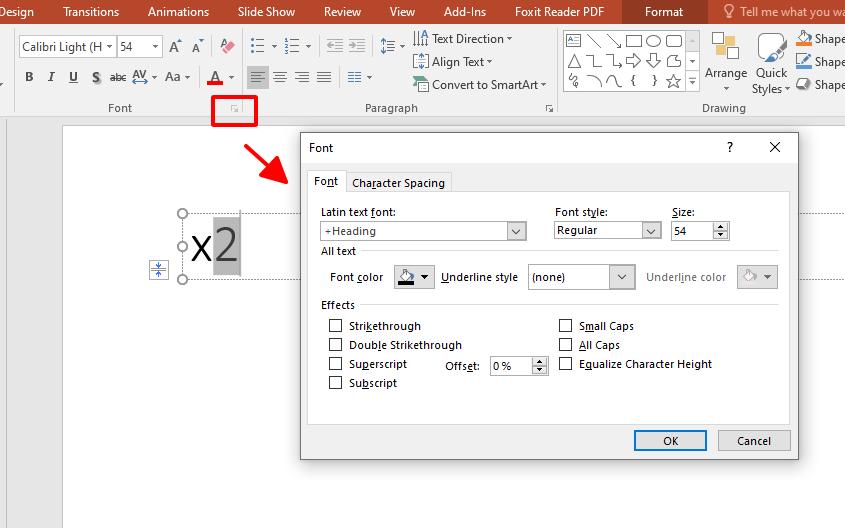
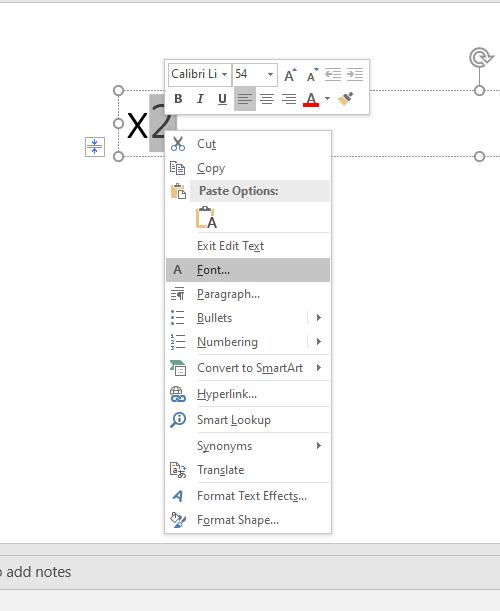
Vì nút chức năng đánh số mũ trong PowerPoint không được hiển thị trên thanh công cụ nên chúng ta cần tìm tới nó thông qua hộp thoại Font. Có 2 cách để mở hộp thoại Font:

  • Bôi đen ký tự muốn chuyển thành số mũ, nhấp chuột phải chọn Font
  • Bôi đen ký tự muốn chuyển thành số mũ, nhấp chuột vào mũi tên mở rộng ở nhóm Font của thẻ Home.
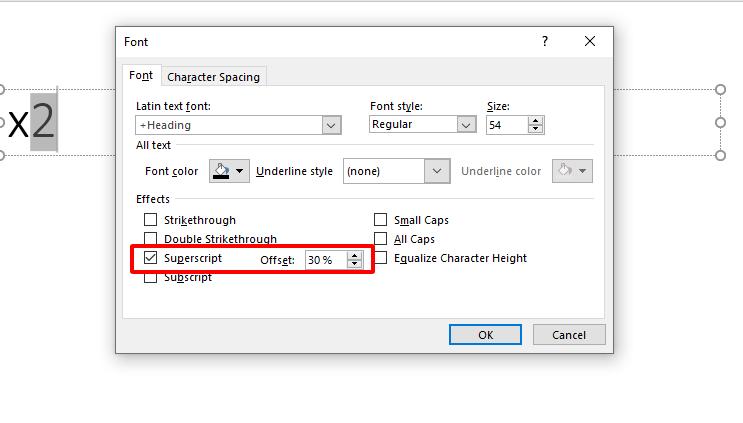
  • Ở hộp thoại Font, nhấp chọn Superscript để đánh số mũ trong PowerPoint. Chúng ta có thể điều chỉnh độ cao của số mũ được đánh số mũ trong PowerPoint ở ô Offset (phần trăm càng cao thì vị trí đánh số mũ trong PowerPoint càng cao và ngược lại)
Cách viết chỉ số dưới và đánh số mũ trong PowerPoint

  • Nhấp nút OK để kết thúc, và đây là kết quả của chúng ta:

Xem thêm: Cách tạo hiệu ứng đèn led nhấp nháy đơn giản trong PowerPoint

Đánh số mũ trong PowerPoint bằng tổ hợp phím tắt

Có một cách nhanh hơn để có thể đánh số mũ trong PowerPoint chính là sử dụng tổ hợp phím tắt. Dù phải ghi nhớ một chút, nhưng đây là cách nhanh và hay được sử dụng nhất để đánh số mũ trong PowerPoint vì sự nhanh gọn và tiện lợi của nó. Để đánh số mũ trong PowerPoint, bạn nhấn tổ hợp phím Ctrl + Shift + + (Ctrl. Shift và dấu +). Lúc này, bạn sẽ thấy con trỏ chuột nhấp nháy ở phía trên đầu và chỉ cần nhập ký tự muốn đánh số mũ trong PowerPoint vào là được.

Đánh số mũ trong PowerPoint bằng bảng ký tự Symbol

Nếu bạn cần đánh số mũ trong PowerPoint với những ký tự như alpha (a), beta hoặc phân số thì sử dụng 2 cách đánh số mũ trong PowerPoint sẽ gặp ít nhiều khó khăn. Có một cách vô cùng đơn giản để có thể đánh số mũ trong PowerPoint đối với những ký tự đặc biệt. Đó là sử dụng bảng ký tự Symbol. Cách thực hiện như sau:

  • Vào thẻ Insert, chọn Symbol

Cách viết chỉ số dưới và đánh số mũ trong PowerPoint

  • Trong phần Subsets, chọn mục Superscripts and Subscripts.
  • Chọn ký tự bạn muốn đánh số mũ trong PowerPoint trong bảng ký tự
  • Nhấn Insert để chèn ký tự vào Word

Cách viết chỉ số dưới và đánh số mũ trong PowerPoint

Thật đơn giản phải không nào! Từ giờ bạn sẽ không cần phải viết số mũ trong Word rồi sao chép sao PowerPoint nữa, mà có thể trực tiếp đánh số mũ trong PowerPoint rồi đó!

Xem thêm: Hướng dẫn cách làm vòng quay may mắn trong Powerpoint

Viết chỉ số dưới trong PowerPoint

Tương tự với cách đánh số mũ trong PowerPoint, có 3 cách để viết chỉ số dưới trong PowerPoint. Đó là: Sử dụng hộp thoại Font, sử dụng tổ hợp phím tắt và sử dụng bảng ký tự Symbol

Viết chỉ số dưới trong PowerPoint với hộp thoại Font

  • Bôi đen ký tự muốn tạo chỉ dưới và mở hôp thoại Font bằng 1 trong 2 cách mà Gitiho đã hướng dẫn bạn trong phần đánh số mũ trong PowerPoint
  • Nhấp chuột chọn Subscripts để tạo chỉ số dưới cho ký tự
  • Nhấp chọn OK để hoàn thành, và đây là thành quả của chúng ta:

Viết chỉ số dưới trong PowerPoint với tổ hợp phím tắt

Đây cũng là một cách vô cùng được ưa chuộng khi viết chỉ số dưới trong PowerPoint vì sự nhanh gọn của nó. Để viết chỉ số dưới trong PowerPoint, bạn nhấn tổ hợp phím Ctrl + + (nút Ctrl và + ). Lúc này, con trỏ chuột sẽ nhấp nháy ở phía dưới (hoặc không) và bạn có thể nhập ký tự muốn tạo chỉ số dưới.

Viết chỉ số dưới trong PowerPoint với bảng ký tự Symbol

Tương tự với cách làm đối với đánh số mũ trong PowerPoint, bạn cũng vào thẻ Insert, chnj Symbol. Ở hộp thoại Symbol, bạn tìm mục Superscripts and Subscripts ở mục Subsets. Lúc này, bạn có thể lựa chọn những ký tự chỉ số dưới mà bạn muốn chèn vào Word, sau đó nhấn Insert để chèn ký tự đó vào Word.

Xem thêm: Hướng dẫn cách tạo trò chơi ô chữ trong PowerPoint đơn giản nhất

Lưu ý khi đánh số mũ trong PowerPoint và viết chỉ số dưới trong PowerPoint

  • Không cần nhấn lại tổ hợp phím Ctrl + + hoặc Ctrl + Shift + + để tắt chế độ viết chỉ số dưới hoặc đánh số mũ trong PowerPoint
  • Nếu muốn tiếp tục nhập dữ liệu mà không bị dính định dạng số mũ hoặc chủ số dưới, bạn chỉ cần gõ dấu cách (space) để phân tách các ký tự với nhau là được.

Để học thêm nhiều mẹo hữu ích khi sử dụng Powerpoint, tham khảo ngay các khóa học sau tại Gitiho:

Tổng kết

Như vậy, chỉ với một vài thao tác nhỏ, chúng ta đã có thể viết chỉ số dưới và đánh số mũ trong PowerPoint cực kì đơn giản và nhanh chóng rồi đó. Đừng quên 3 cách để viết chỉ số dưới và đánh số mũ trong PowerPoint là: Sử dụng hộp thoại Font, sử dụng tổ hợp phím tắt và sử dụng bảng ký tự Symbol. Chúc các bạn áp dụng thành công vào slide của mình!

Previous Post

Trường Đại học Thủ Đô Hà Nội

Next Post

Xã Lộc Thái Huyện Lộc Ninh được đổi thành tên gì từ 1/7/2025?

Tranducdoan

Tranducdoan

Trần Đức Đoàn sinh năm 1999, anh chàng đẹp trai đến từ Thái Bình. Hiện đang theo học và làm việc tại trường cao đẳng FPT Polytechnic

Related Posts

Anh chị tìm giúp em một số nhận định ( lý luận văn học ) về thiên chức của nhà văn với ạ :((

by Tranducdoan
24/02/2026
0
0

1.“Một nhà nghệ sĩ chân chính phải là nhà nhân đạo trong cốt tuỷ.” (Sê-khốp) 2.“Nhà văn phải là người...

Đề cương ôn tập học kì 1 Địa lí 10 – Kết nối tri thức (1)

by Tranducdoan
24/02/2026
0
0

Phần lý thuyết: Chọn câu trả lời đúng trong mỗi câu sau:I. BẢN ĐỒCâu 1. Để thể hiện các đối...

Soạn bài Bản chất xã hội – văn hóa của ngôn ngữ – Chân trời sáng tạo

by Tranducdoan
24/02/2026
0
0

Với soạn bài Phần thứ nhất: Bản chất xã hội - văn hóa của ngôn ngữ trang 34, 35, 36,...

Nghị luận xã hội: Xây dựng lòng tự trọng và yêu thương bản thân – Dàn ý

by Tranducdoan
23/02/2026
0
0

NGHỊ LUẬN XÃ HỘI CHỦ ĐỀ 1 - PHÁT TRIỂN BẢN THÂNĐề 32: Viết bài văn nghị luận xã hội...

Load More
Next Post

Xã Lộc Thái Huyện Lộc Ninh được đổi thành tên gì từ 1/7/2025?

Xoilac TV trực tiếp bóng đá đọc sách online Socolive trực tiếp Ca Khia TV trực tiếp XoilacTV go 88 sàn forex uy tín 789bet sumclub game bài đổi thưởng topclub 789p 388bet
Tài Liệu Học Tập

Copyright © 2022 Tài Liệu Học Tập.

Chuyên Mục

  • Đề Thi
  • Lớp 12
  • Lớp 11
  • Lớp 10
  • Lớp 9
  • Lớp 8
  • Lớp 7
  • Lớp 6
  • Lớp 5
  • Lớp 4
  • Lớp 3
  • Mẹo Hay
  • Tin tức
  • Liên Hệ

Tham Gia Group Tài Liệu Học Tập

No Result
View All Result
  • Đề Thi
  • Lớp 12
    • Lịch Sử Lớp 12
    • Địa Lí Lớp 12
    • Ngữ Văn Lớp 12
    • GD KTPL Lớp 12
    • Toán Lớp 12
    • Tiếng Anh Lớp 12
    • Hóa Học Lớp 12
    • Sinh Học Lớp 12
    • Vật Lí Lớp 12
  • Lớp 11
    • Toán Lớp 11
    • Ngữ Văn Lớp 11
    • Tiếng Anh Lớp 11
    • Hóa Học Lớp 11
    • Sinh Học Lớp 11
    • Vật Lí Lớp 11
    • Lịch Sử Lớp 11
    • Địa Lí Lớp 11
    • GDCD Lớp 11
  • Lớp 10
    • Toán Lớp 10
    • Ngữ Văn Lớp 10
    • Tiếng Anh Lớp 10
    • Hóa Học Lớp 10
    • Sinh Học Lớp 10
    • Vật Lí Lớp 10
    • Lịch Sử Lớp 10
    • Địa Lí Lớp 10
    • GDKTPL Lớp 10
    • Công nghệ lớp 10
    • Tin Học Lớp 10
  • Lớp 9
    • Toán Lớp 9
    • Ngữ Văn Lớp 9
    • Tiếng Anh Lớp 9
    • Lịch sử và địa lý lớp 9
    • Khoa Học Tự Nhiên Lớp 9
    • GDCD Lớp 9
  • Lớp 8
    • Toán Lớp 8
    • Ngữ Văn Lớp 8
    • Tiếng Anh Lớp 8
    • Lịch sử và địa lý lớp 8
    • Khoa Học Tự Nhiên Lớp 8
    • GDCD 8
  • Lớp 7
    • Toán Lớp 7
    • Văn Lớp 7
    • Tiếng Anh Lớp 7
    • Lịch Sử Và Địa Lí Lớp 7
    • Khoa Học Tự Nhiên Lớp 7
  • Lớp 6
    • Toán Lớp 6
    • Văn Lớp 6
    • Tiếng Anh lớp 6
    • Lịch Sử và Địa Lí Lớp 6
    • Khoa Học Tự Nhiên lớp 6
  • Lớp 5
    • Toán lớp 5
    • Tiếng Việt Lớp 5
    • Tiếng Anh Lớp 5
    • Lịch Sử và Địa Lí Lớp 5
  • Lớp 4
    • Toán lớp 4
    • Tiếng Việt Lớp 4
    • Tiếng Anh Lớp 4
    • Lịch Sử và Địa Lí Lớp 4
  • Lớp 3
    • Toán lớp 3
    • Tiếng Anh Lớp 3
    • Tiếng Việt Lớp 3
  • Mẹo Hay
  • Tin tức
  • Liên Hệ

Copyright © 2022 Tài Liệu Học Tập.