
Một số mẫu laptop đang kinh doanh tại Thế Giới Di Động:
Zoom là một phần mềm gọi video trực tuyến. Người dùng sử dụng Zoom như một công cụ hỗ trợ kết nối, hội họp, giảng dạy online cực kỳ hiệu quả bởi các tính năng từ chat trực tiếp, trình chiếu PowerPoint, số lượng người tham gia lớn,… Bài viết sau sẽ hướng dẫn bạn cách tạo một phòng họp, phòng học trực tuyến trên Zoom bằng laptop nhanh chóng, cùng theo dõi ngay nhé!
1. Điều kiện cần trước khi tạo phòng Zoom
Trước khi bắt đầu, hãy đảm bảo bạn đã:
- Tải ứng dụng Zoom Workplace (tên mới của Zoom Meeting) về máy.
- Đăng ký và Đăng nhập tài khoản (có thể dùng Gmail hoặc Facebook để đăng nhập nhanh).
Lưu ý: Chỉ có người chủ trì (Host) mới cần tài khoản để tạo phòng. Người tham gia chỉ cần có Link là vào được.
2. Cách tạo phòng Zoom trên máy tính (Laptop/PC)
Tạo phòng họp ngay lập tức (Quick Meeting)
Bước 1: Mở Zoom trên máy tính > Nhấn Sign in đăng nhập vào Zoom.
Sau khi tải Zoom về thì bạn hãy đăng nhập vào nhé, ở đây mình chọn đăng nhập bằng Gmail.
Sau khi tải Zoom về thì bạn hãy đăng nhập vào
Bước 2: Sau khi đăng nhập, trình duyệt Web sẽ mở lên > Bạn chọn Mở Zoom Meetings.
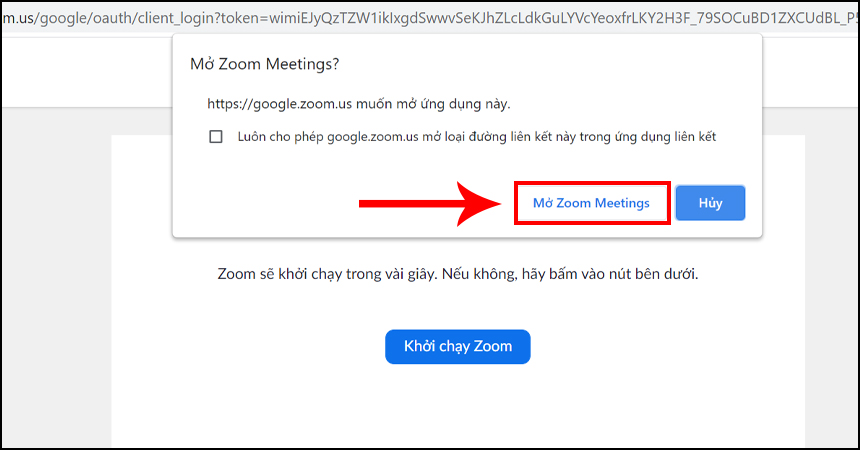
Chọn Mở Zoom Meetings để khởi chạy phần mềm Zoom
Bước 3: Chọn New Meeting.
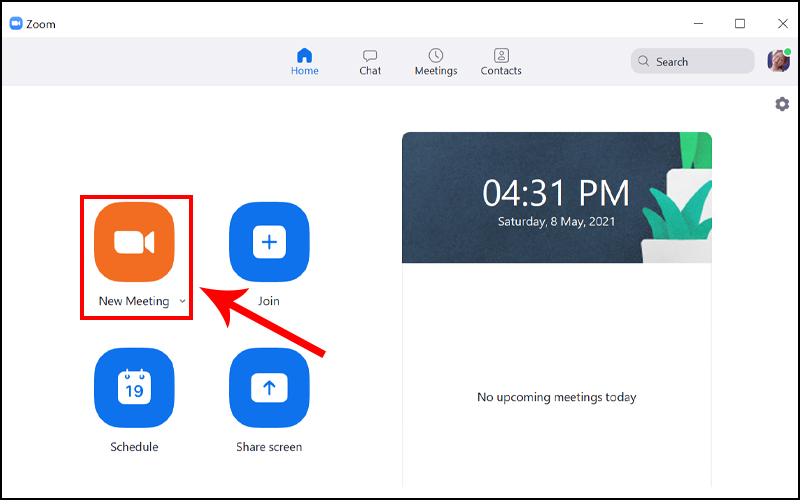
New Meeting để tạo phòng họp, phòng học mới
Bước 4: Nhấn vào biểu tượng tick xanh góc trái > Chọn Copy URL hoặc ID phòng > Gửi link hoặc ID đến những người tham gia.
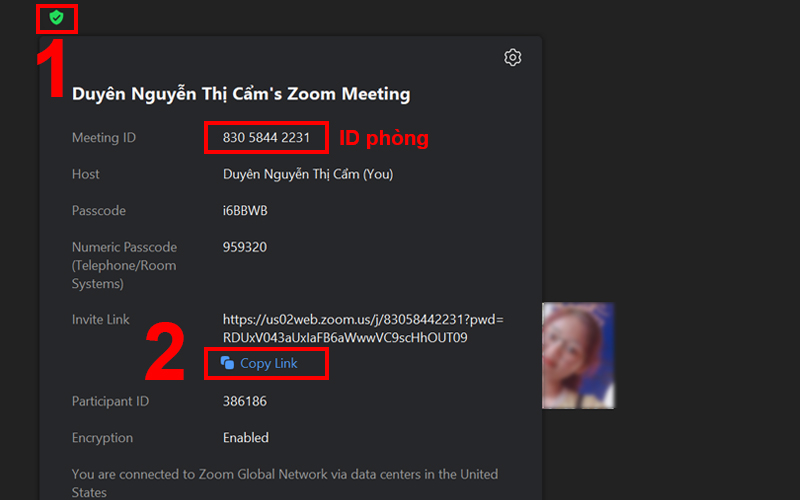
Chọn Copy URL hoặc ID phòng để gửi đến những người tham gia.
Cách 2: Lên lịch cuộc họp (Schedule)
Dùng khi bạn muốn gửi giấy mời cho cuộc họp vào ngày mai hoặc tuần sau.
Bước 1: Bấm vào nút Schedule (Lên lịch) hình tờ lịch.
Bấm vào nút Schedule (Lên lịch) hình tờ lịch
Bước 2: Thiết lập các thông số:
– Topic (Chủ đề): Tên cuộc họp
– Ngày giờ (Date/Time)
– Timezone (Múi giờ): Ở Việt Nam thì chọn Bangkok hoặc Hanoi là đúng chuẩn.
– Repeat (Lặp lại): Nếu bạn họp cố định vào thứ 2 hàng tuần, hãy đổi cái này thành “Weekly” để đỡ phải tạo lại lịch nhiều lần.
– Meeting ID (Mã cuộc họp):
- Generate Automatically: Zoom sẽ sinh ra một số ngẫu nhiên. Mỗi lần họp là một số khác nhau.
- Personal Meeting ID: Nếu bạn tích vào đây, nó sẽ dùng số cố định. Nếu bạn muốn làm cái link họp cố định, hãy chọn cái này nhé.
– Passcode (Mật khẩu):Đây là mật khẩu để vào phòng. Bạn có thể xóa đi và gõ lại số khác cho dễ nhớ.
– Waiting Room (Phòng chờ):
- Ý nghĩa: Nếu bạn không tích, nên ai có link là vào thẳng phòng luôn, bạn không cần duyệt.
- Khuyên dùng: Nếu dạy học hoặc họp nghiêm túc, nên tích vào để tránh người lạ đột nhập. Còn họp nhóm bạn bè cho nhanh thì cứ để trống như hình là được.
– Video:
- Host (Chủ phòng): Off (Tắt). Nghĩa là khi bạn vừa vào phòng, camera của bạn sẽ tắt. Khi nào sẵn sàng bạn tự bật lên sau. (Nên để Off cho an toàn, lỡ đang chưa chải tóc gọn gàng).
- Participant (Khách): Off (Tắt). Tương tự, khách vào cũng sẽ bị tắt cam trước.
- Audio: Computer Audio. Sử dụng loa và mic của máy tính/điện thoại (Chuẩn rồi, không cần chỉnh).
– Encryption: Enhanced encryption. Bảo mật tiêu chuẩn (Cứ để nguyên).
– Meeting chat: Enable Continuous Meeting Chat. Cho phép chat nhóm trước cả khi cuộc họp bắt đầu (Cứ để nguyên).
– Calendar: Google Calendar. Sau khi bấm Save, nó sẽ mở Lịch Google của bạn lên để lưu nhắc nhở.
Bước 3: Bấm Save (Lưu).
Thiết lập xong thì bấm lưu
Bước 4: Vào mục Meetings trên thanh menu > Chọn cuộc họp vừa tạo > Bấm Copy Invitation để lấy thông tin gửi đi.
Copy Invitation để lấy thông tin gửi đi
3. Cách tạo phòng Zoom trên điện thoại (iPhone/Android)
Nếu bạn không có máy tính, điện thoại vẫn có thể làm Host ngon lành.
Bước 1: Mở ứng dụng Zoom, chạm vào biểu tượng màu cam New Meeting (Cuộc họp mới).
Bước 2: Bấm nút Start a Meeting (Bắt đầu cuộc họp).
Start a Meeting (Bắt đầu cuộc họp)
Bước 3: Sau khi vào phòng, chạm vào màn hình để hiện thanh công cụ, chọn mục Participants (Người tham gia).
Bước 4: Bấm nút Invite (Mời) ở góc dưới trái > Chọn Copy Invite Link (Sao chép đường dẫn).
Copy Invite Link (Sao chép đường dẫn)
Bước 5: Dán link vừa chép gửi cho bạn bè, học sinh.
4. Cách sử dụng Zoom cơ bản
Cách tham gia với vai trò là khách trên Zoom
Bước 1: Mở Zoom > Chọn Join.
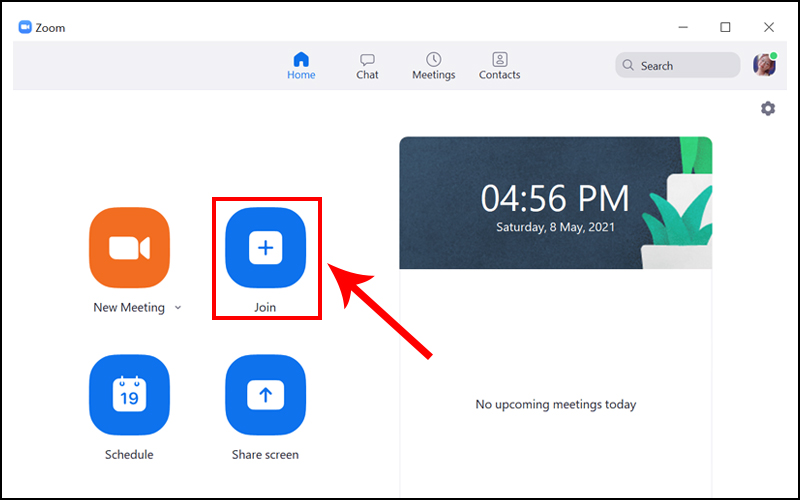
Chọn Join trên Zoom để truy cập vào phòng họp, phòng học trực tuyến đã được tạo
Bước 2: Nhập ID của phòng đã được chủ phòng tạo > Nhập tên của bạn > Nhấn Join.
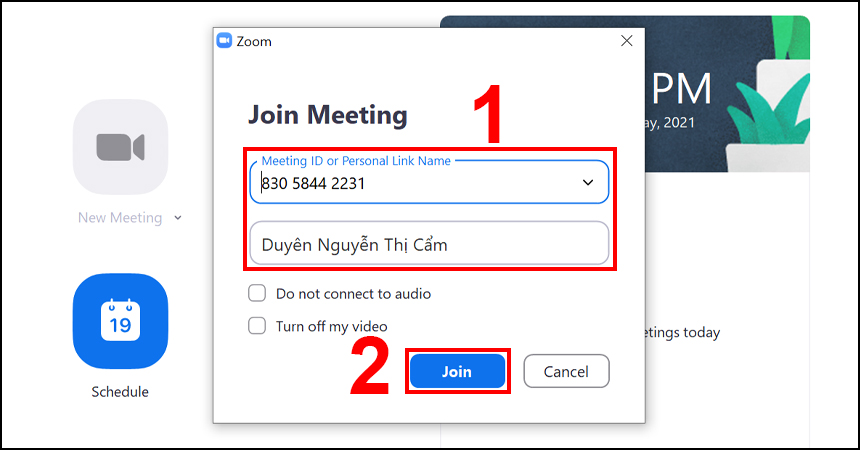
Nhập ID phòng hoặc liên kết URL, sau đó nhập tên truy cập và nhấn Join dể vào phòng
Cách tạo Link Zoom cố định dùng mãi mãi
Rất nhiều giáo viên và trưởng nhóm gặp phiền toái vì mỗi lần tạo phòng lại ra một đường link khác nhau. Để giải quyết, bạn hãy sử dụng tính năng PMI (Personal Meeting ID).
Cách làm:
Bước 1: Tại màn hình chính, bấm vào dấu mũi tên nhỏ v bên cạnh nút New Meeting.
Bước 2: Tích chọn dòng Use My Personal Meeting ID (PMI).
Từ nay về sau, mỗi khi bạn bấm New Meeting, Zoom sẽ luôn mở đúng một phòng với ID và Link cũ. Học sinh/nhân viên chỉ cần lưu link này một lần duy nhất.
Cách tạo Link Zoom cố định dùng mãi mãi
Một số chức năng khác của Zoom
– Home: Màn hình Trang chủ.
– Chat: Hiện cửa sổ, nhóm chức năng Trò chuyện.
– Meetings: Hiện cửa sổ, nhóm chức năng Họp.
– Contacts: Quản lý các địa chỉ liên lạc.
– New Meeting: Tạo phòng họp, phòng học mới.
– Join: Tham gia vào phòng học, phòng họp.
– Schedule: Lên lịch, quản lý thời gian các buổi họp, buổi học.
– Share Screen: Chia sẻ màn hình máy tính của bạn cho mọi người.
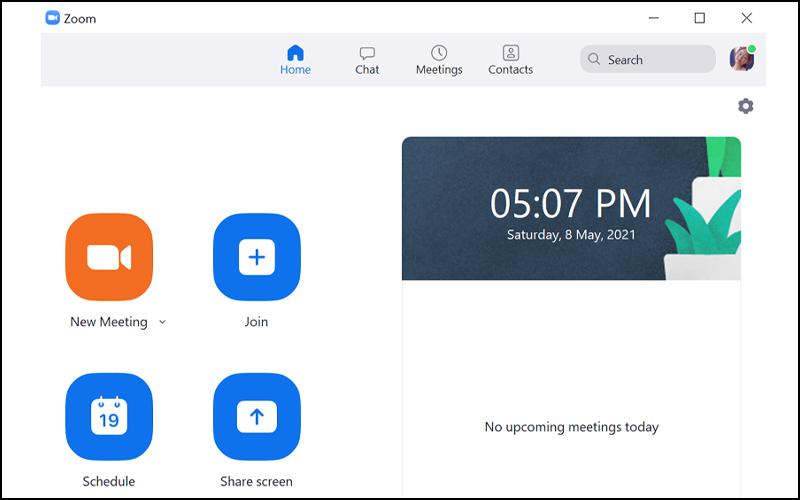
Những chức năng khác trên phần mềm Zoom
Câu hỏi thường gặp về giới hạn 40 phút trên Zoom
Sự thật là: Tài khoản Zoom miễn phí (Basic) sẽ bị giới hạn cuộc họp ở phút thứ 40 nếu có từ 3 người tham gia trở lên.
Giải pháp:
Cách 1 (Chính thống): Nâng cấp lên bản Pro (có phí).
Cách 2 (Mẹo tiết kiệm): Khi bị out ra ở phút 40, tất cả mọi người (cả chủ phòng và khách) hãy bấm lại ngay vào đường link cũ. Cuộc họp sẽ được tiếp tục thêm 40 phút nữa mà không cần tạo link mới.
Vừa rồi là cách tạo phòng họp cũng như phòng học trực tuyến trên Zoom, chúc bạn thực hiện thành công!

