Tài Liệu Học Tập
No Result
View All Result
  • Đề Thi
  • Lớp 12
    • Lịch Sử Lớp 12
    • Địa Lí Lớp 12
    • Ngữ Văn Lớp 12
    • GD KTPL Lớp 12
    • Toán Lớp 12
    • Tiếng Anh Lớp 12
    • Hóa Học Lớp 12
    • Sinh Học Lớp 12
    • Vật Lí Lớp 12
  • Lớp 11
    • Toán Lớp 11
    • Ngữ Văn Lớp 11
    • Tiếng Anh Lớp 11
    • Hóa Học Lớp 11
    • Sinh Học Lớp 11
    • Vật Lí Lớp 11
    • Lịch Sử Lớp 11
    • Địa Lí Lớp 11
    • GDCD Lớp 11
  • Lớp 10
    • Toán Lớp 10
    • Ngữ Văn Lớp 10
    • Tiếng Anh Lớp 10
    • Hóa Học Lớp 10
    • Sinh Học Lớp 10
    • Vật Lí Lớp 10
    • Lịch Sử Lớp 10
    • Địa Lí Lớp 10
    • GDKTPL Lớp 10
    • Công nghệ lớp 10
    • Tin Học Lớp 10
  • Lớp 9
    • Toán Lớp 9
    • Ngữ Văn Lớp 9
    • Tiếng Anh Lớp 9
    • Lịch sử và địa lý lớp 9
    • Khoa Học Tự Nhiên Lớp 9
    • GDCD Lớp 9
  • Lớp 8
    • Toán Lớp 8
    • Ngữ Văn Lớp 8
    • Tiếng Anh Lớp 8
    • Lịch sử và địa lý lớp 8
    • Khoa Học Tự Nhiên Lớp 8
    • GDCD 8
  • Lớp 7
    • Toán Lớp 7
    • Văn Lớp 7
    • Tiếng Anh Lớp 7
    • Lịch Sử Và Địa Lí Lớp 7
    • Khoa Học Tự Nhiên Lớp 7
  • Lớp 6
    • Toán Lớp 6
    • Văn Lớp 6
    • Tiếng Anh lớp 6
    • Lịch Sử và Địa Lí Lớp 6
    • Khoa Học Tự Nhiên lớp 6
  • Lớp 5
    • Toán lớp 5
    • Tiếng Việt Lớp 5
    • Tiếng Anh Lớp 5
    • Lịch Sử và Địa Lí Lớp 5
  • Lớp 4
    • Toán lớp 4
    • Tiếng Việt Lớp 4
    • Tiếng Anh Lớp 4
    • Lịch Sử và Địa Lí Lớp 4
  • Lớp 3
    • Toán lớp 3
    • Tiếng Anh Lớp 3
    • Tiếng Việt Lớp 3
  • Mẹo Hay
  • Tin tức
  • Liên Hệ
Tài Liệu Học Tập
No Result
View All Result
Home Tin tức

Tổng hợp 4 cách gõ kí tự, kí hiệu đặc biệt trên máy tính Windows 10

by Tranducdoan
01/03/2026
in Tin tức
0
Đánh giá bài viết

Một số mẫu laptop đang kinh doanh tại Thế Giới Di Động:

Mục Lục Bài Viết

  1. Kí tự đặc biệt được sử dụng khá rộng rãi hiện nay với nhiều mục đích khác nhau như nhắn tin, trò chuyện, học tập, làm việc và một số lĩnh vực đặc biệt. Vậy bạn đã biết cách chèn kí tự đặc biệt trên máy tính chưa? Cùng theo dõi bài viết sau đây để biết 4 cách gõ kí tự đặc biệt trên laptop, máy tính hệ điều hành Windows 10 nhé!
    1. 1. Sử dụng bảng kí tự đặc biệt của Windows
    2. 2. Sử dụng ứng dụng Character Map
    3. 3. Sử dụng phím Alt với mã code thay thế
    4. 4. Thêm kí tự đặc biệt trong Microsoft Word

Kí tự đặc biệt được sử dụng khá rộng rãi hiện nay với nhiều mục đích khác nhau như nhắn tin, trò chuyện, học tập, làm việc và một số lĩnh vực đặc biệt. Vậy bạn đã biết cách chèn kí tự đặc biệt trên máy tính chưa? Cùng theo dõi bài viết sau đây để biết 4 cách gõ kí tự đặc biệt trên laptop, máy tính hệ điều hành Windows 10 nhé!

1. Sử dụng bảng kí tự đặc biệt của Windows

Bước 1: Nhấn tổ hợp phím Windows + phím “;” hoặc Windows + phím “.” để mở bảng biểu tượng cảm xúc và ký tự đặc biệt trên Windows.
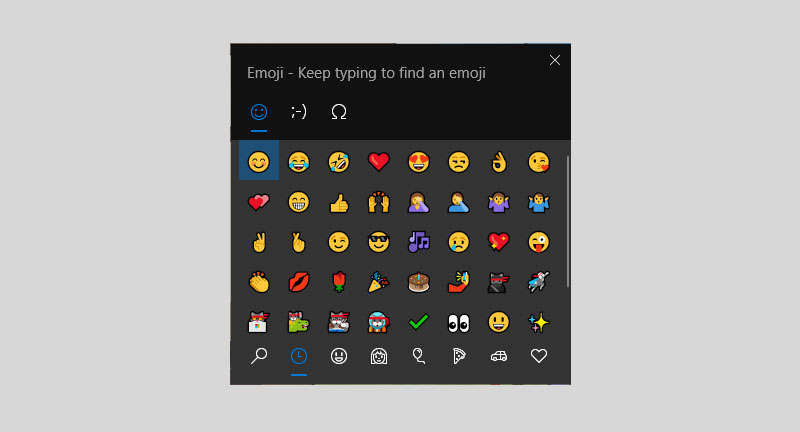
Bảng biểu tượng cảm xúc trên máy tính Windows 10

Bảng biểu tượng cảm xúc trên máy tính Windows 10

Bước 2: Bảng này được chia thành 3 chủ đề khác nhau:

– Emoji (biểu tượng cảm xúc).

– Kaomoji (biểu tượng ngộ nghĩnh).
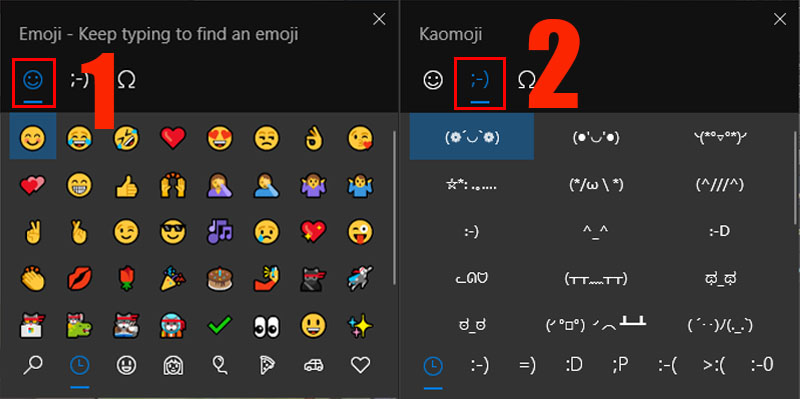
Chủ đề Emoji và Kaomoji

Chủ đề Emoji và Kaomoji

– Symbols (kí tự đặc biệt).
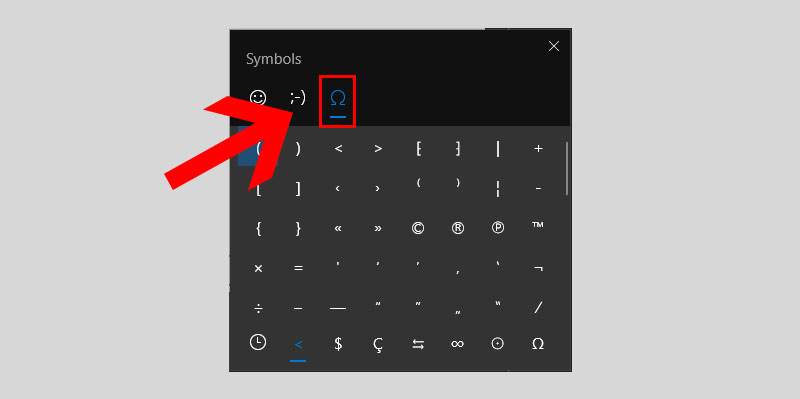
Chủ đề Symbols

Chủ đề Symbols

Ở mỗi chủ đề lại có các mục nhỏ khác nhau.
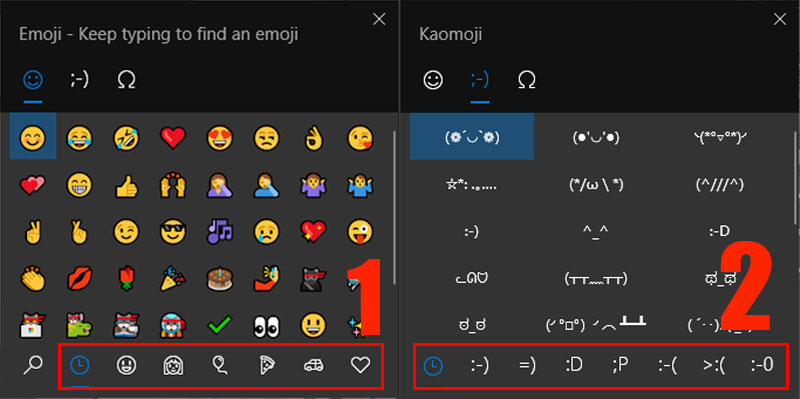
Mỗi chủ đề chia thành các mục nhỏ

Mỗi chủ đề chia thành các mục nhỏ

Bước 3: Ấn chọn kí tự mà bạn muốn thêm vào đoạn chat hoặc tài liệu.
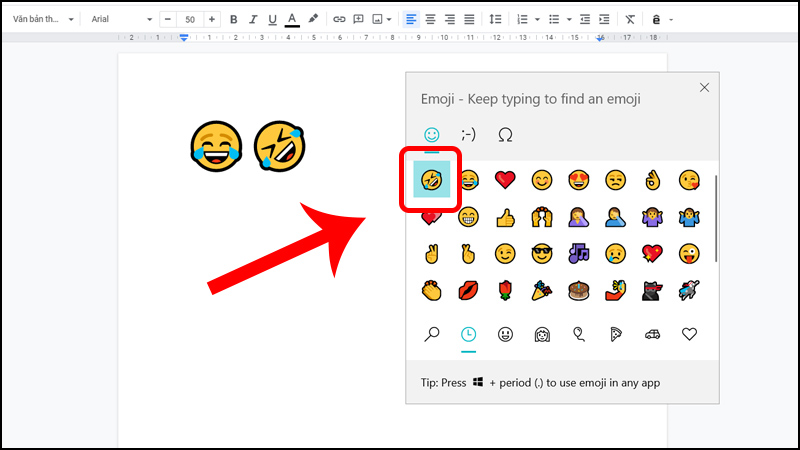
Chọn ký tự đặc biệt muốn sử dụng

Chọn ký tự đặc biệt muốn sử dụng

Như vậy là bạn đã có thể chèn kí tự, kí hiệu đặc biệt một cách đơn giản trên máy tính rồi!

2. Sử dụng ứng dụng Character Map

Bước 1: Nhấn tổ hợp phím Windows + R để mở hộp thoại Run.

Bước 2: Nhập từ khóa charmap vào ô Open > Nhấn OK.
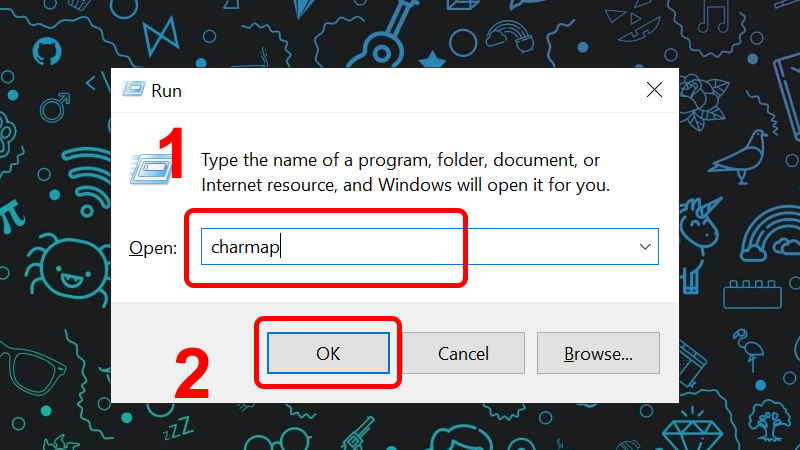
Nhập từ khóa vào hộp thoại Run

Nhập từ khóa vào hộp thoại Run

Bước 3: Cửa sổ mới xuất hiện > Nhấn chọn Font chữ mà bạn muốn.
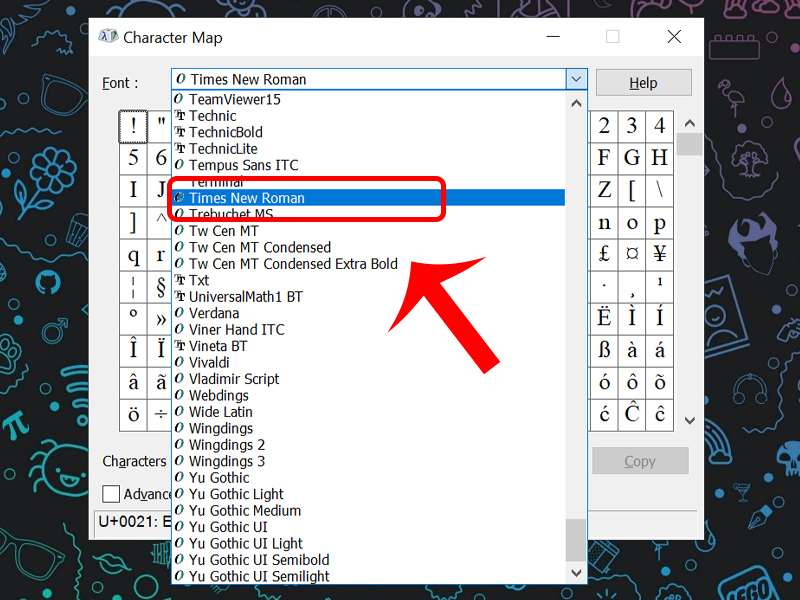
Chọn phông chữ trong bảng Character Map

Chọn phông chữ trong bảng Character Map

Bước 4: Nháy đúp chuột vào kí tự mà bạn muốn thêm vào văn bản > Ký tự xuất hiện ở mục Characters to copy > Nhấn Copy.
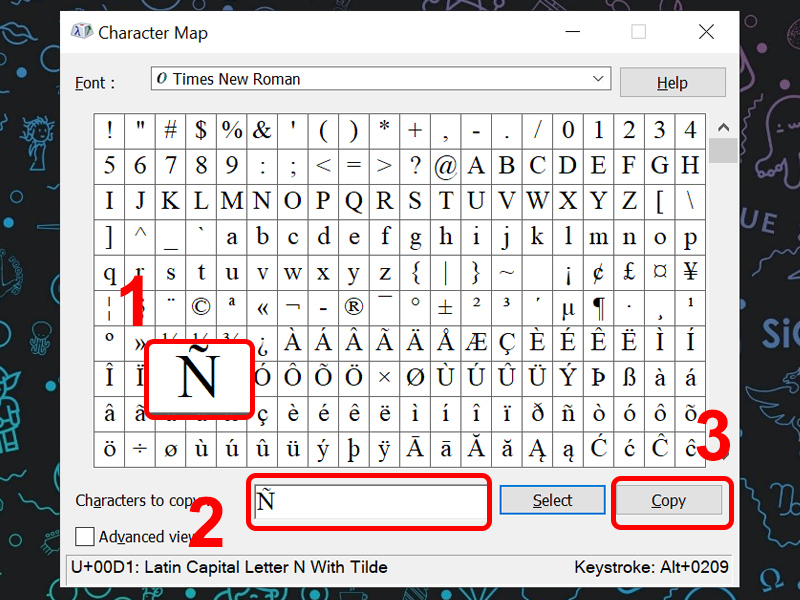
Chọn và copy ký tự đặc biệt muốn sử dụng

Chọn và copy ký tự đặc biệt muốn sử dụng

Bước 5: Nhấn Ctrl + V để dán kí tự mà bạn vừa copy vào tài liệu mong muốn.
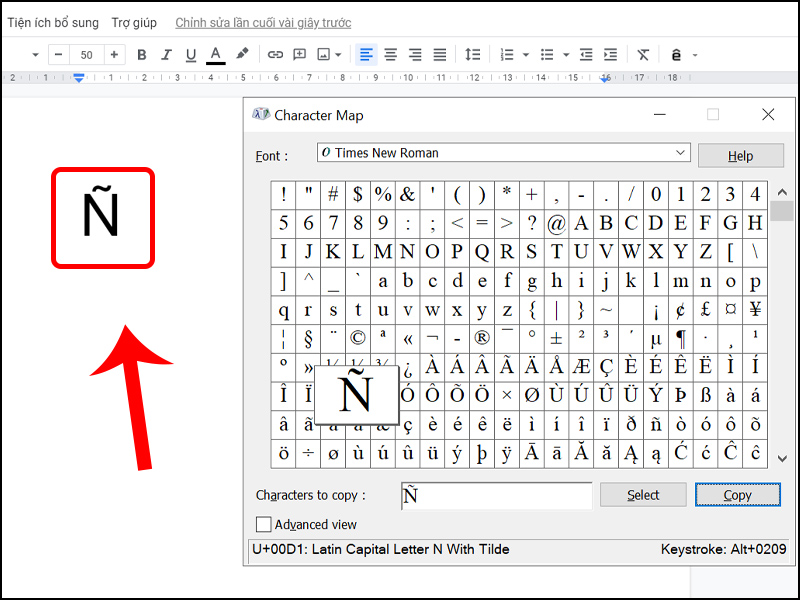
Dán ký tự ra tài liệu

Dán ký tự ra tài liệu

Để tìm kiếm một ký tự trong bảng bạn nhấn chọn vào Advanced view > Nhập Từ khóa > Nhấn Search.
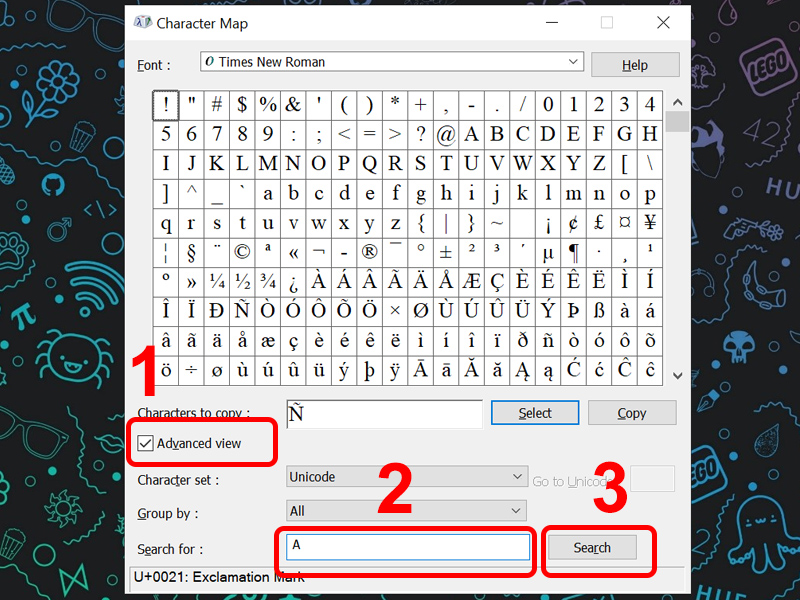
Tìm ký tự đặc biệt

Tìm ký tự đặc biệt

3. Sử dụng phím Alt với mã code thay thế

Để gõ ký tự đặc biệt bằng cách này, bạn cần nhấn giữ phím Alt với một dãy số (gọi là mã code) tương ứng với từng kí tự.

Cách này được sử dụng khá phổ biến đối với những thiết bị không có phần mềm kí tự đặc biệt hỗ trợ. Điều này được thực hiện nhanh hơn khi bạn nhớ đúng mã code của kí tự, kí hiệu đặc biệt đó.
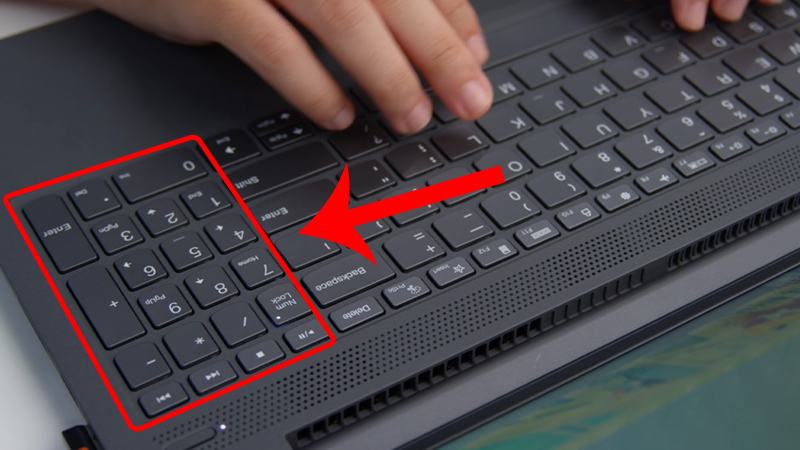
Thao tác trên bàn phím số

Thao tác trên bàn phím số

Để gõ ký tự đặc biệt, đầu tiên đảm bảo phím Num Lock được bật. Sau đó sử dụng tổ hợp phím Alt + Mã thay thế.

Ví dụ: Nhấn giữ Alt + Phím số 3 sẽ xuất hiện hình trái tim như hình bên dưới.
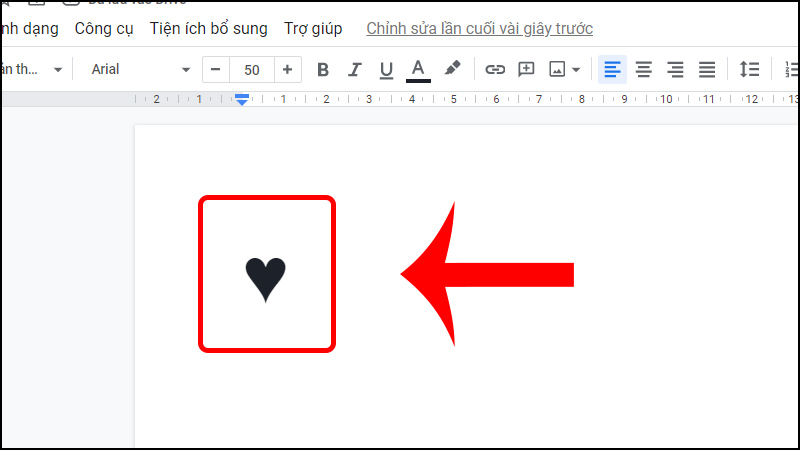
Sử dụng tổ hợp phím để gõ ký tự đặc biệt

Sử dụng tổ hợp phím để gõ ký tự đặc biệt

4. Thêm kí tự đặc biệt trong Microsoft Word

Bước 1: Mở Microsoft Word > Chuyển sang tab Insert > Xuất hiện công cụ Symbol.
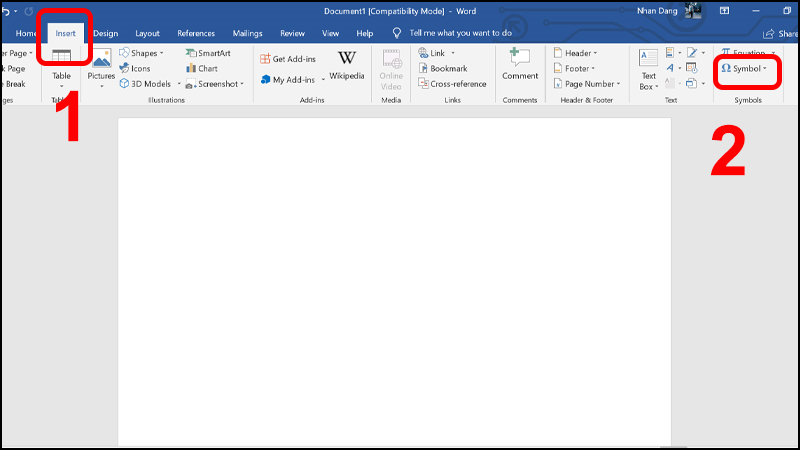
Mở Insert và chọn công cụ Symbol

Mở Insert và chọn công cụ Symbol

Bước 2: Nhấn vào Symbol > Chọn More Symbols.
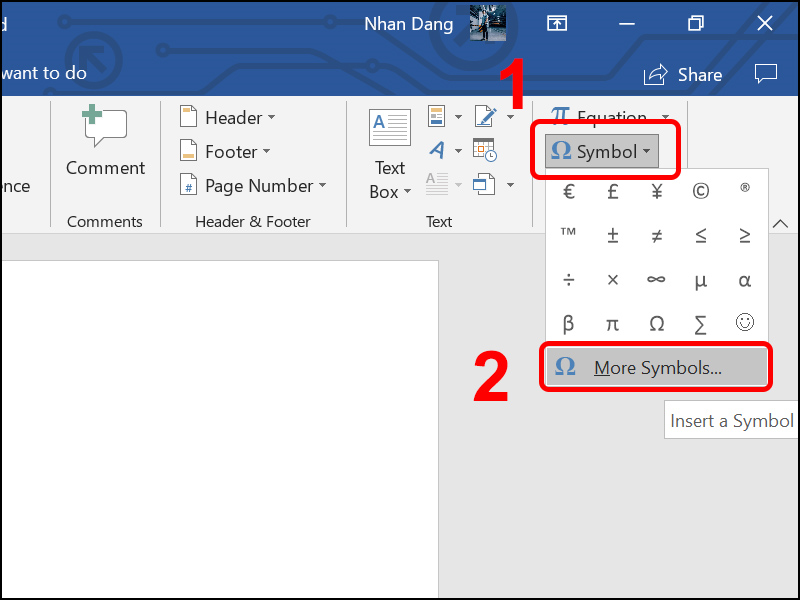
Nhấn More Symbol để mở rộng bảng ký tự

Nhấn More Symbol để mở rộng bảng ký tự

Bước 3: Tất cả các ký tự đặc biệt được hiện ra để thêm vào Word.
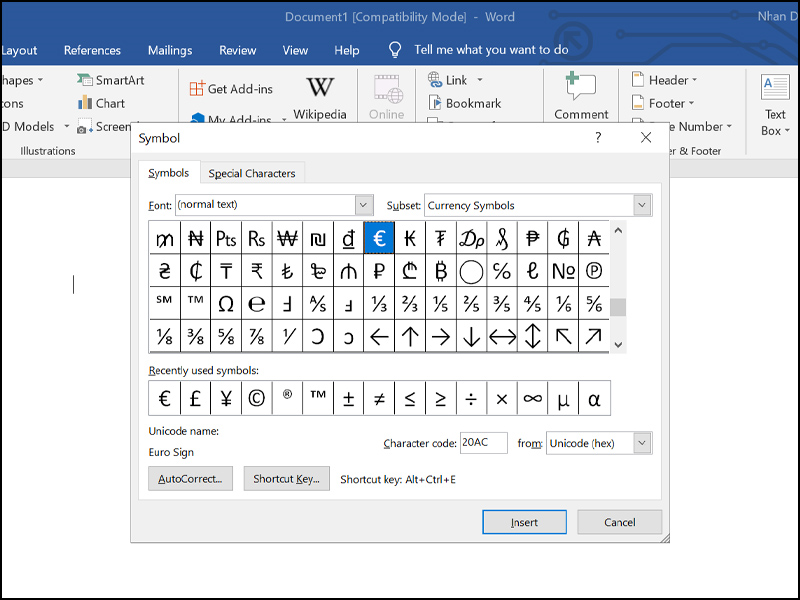
Bảng ký tự đặc biệt trên Word

Bảng ký tự đặc biệt trên Word

Nếu muốn chèn các kí tự này sang một tab hay tài liệu khác, bạn chỉ cần sao chép và dán kí hiệu đó là xong.

Bài viết vừa rồi đã hướng dẫn bạn 4 cách gõ kí hiệu đặc biệt trên máy tính Windows 10 một cách nhanh nhất. Chúc các bạn thực hiện thành công!

Previous Post

Dẫn khí SO2 vào 100 mL dung dịch KMnO4 0,02M

Next Post

Các mối nguy ô nhiễm vào thực phẩm – Bệnh viện Hùng Vương

Tranducdoan

Tranducdoan

Trần Đức Đoàn sinh năm 1999, anh chàng đẹp trai đến từ Thái Bình. Hiện đang theo học và làm việc tại trường cao đẳng FPT Polytechnic

Next Post

Các mối nguy ô nhiễm vào thực phẩm - Bệnh viện Hùng Vương

Xoilac TV trực tiếp bóng đá đọc sách online Socolive trực tiếp Ca Khia TV trực tiếp XoilacTV go 88 sàn forex uy tín 789bet sumclub game bài đổi thưởng topclub 789p 388bet 69vn FUN79 KP88 555win 888now 888top สล็อต999 https://p789bet.biz/
Tài Liệu Học Tập

Copyright © 2022 Tài Liệu Học Tập.

Chuyên Mục

  • Đề Thi
  • Lớp 12
  • Lớp 11
  • Lớp 10
  • Lớp 9
  • Lớp 8
  • Lớp 7
  • Lớp 6
  • Lớp 5
  • Lớp 4
  • Lớp 3
  • Mẹo Hay
  • Tin tức
  • Liên Hệ

Tham Gia Group Tài Liệu Học Tập

No Result
View All Result
  • Đề Thi
  • Lớp 12
    • Lịch Sử Lớp 12
    • Địa Lí Lớp 12
    • Ngữ Văn Lớp 12
    • GD KTPL Lớp 12
    • Toán Lớp 12
    • Tiếng Anh Lớp 12
    • Hóa Học Lớp 12
    • Sinh Học Lớp 12
    • Vật Lí Lớp 12
  • Lớp 11
    • Toán Lớp 11
    • Ngữ Văn Lớp 11
    • Tiếng Anh Lớp 11
    • Hóa Học Lớp 11
    • Sinh Học Lớp 11
    • Vật Lí Lớp 11
    • Lịch Sử Lớp 11
    • Địa Lí Lớp 11
    • GDCD Lớp 11
  • Lớp 10
    • Toán Lớp 10
    • Ngữ Văn Lớp 10
    • Tiếng Anh Lớp 10
    • Hóa Học Lớp 10
    • Sinh Học Lớp 10
    • Vật Lí Lớp 10
    • Lịch Sử Lớp 10
    • Địa Lí Lớp 10
    • GDKTPL Lớp 10
    • Công nghệ lớp 10
    • Tin Học Lớp 10
  • Lớp 9
    • Toán Lớp 9
    • Ngữ Văn Lớp 9
    • Tiếng Anh Lớp 9
    • Lịch sử và địa lý lớp 9
    • Khoa Học Tự Nhiên Lớp 9
    • GDCD Lớp 9
  • Lớp 8
    • Toán Lớp 8
    • Ngữ Văn Lớp 8
    • Tiếng Anh Lớp 8
    • Lịch sử và địa lý lớp 8
    • Khoa Học Tự Nhiên Lớp 8
    • GDCD 8
  • Lớp 7
    • Toán Lớp 7
    • Văn Lớp 7
    • Tiếng Anh Lớp 7
    • Lịch Sử Và Địa Lí Lớp 7
    • Khoa Học Tự Nhiên Lớp 7
  • Lớp 6
    • Toán Lớp 6
    • Văn Lớp 6
    • Tiếng Anh lớp 6
    • Lịch Sử và Địa Lí Lớp 6
    • Khoa Học Tự Nhiên lớp 6
  • Lớp 5
    • Toán lớp 5
    • Tiếng Việt Lớp 5
    • Tiếng Anh Lớp 5
    • Lịch Sử và Địa Lí Lớp 5
  • Lớp 4
    • Toán lớp 4
    • Tiếng Việt Lớp 4
    • Tiếng Anh Lớp 4
    • Lịch Sử và Địa Lí Lớp 4
  • Lớp 3
    • Toán lớp 3
    • Tiếng Anh Lớp 3
    • Tiếng Việt Lớp 3
  • Mẹo Hay
  • Tin tức
  • Liên Hệ

Copyright © 2022 Tài Liệu Học Tập.