Tài Liệu Học Tập
No Result
View All Result
  • Đề Thi
  • Lớp 12
    • Lịch Sử Lớp 12
    • Địa Lí Lớp 12
    • Ngữ Văn Lớp 12
    • GD KTPL Lớp 12
    • Toán Lớp 12
    • Tiếng Anh Lớp 12
    • Hóa Học Lớp 12
    • Sinh Học Lớp 12
    • Vật Lí Lớp 12
  • Lớp 11
    • Toán Lớp 11
    • Ngữ Văn Lớp 11
    • Tiếng Anh Lớp 11
    • Hóa Học Lớp 11
    • Sinh Học Lớp 11
    • Vật Lí Lớp 11
    • Lịch Sử Lớp 11
    • Địa Lí Lớp 11
    • GDCD Lớp 11
  • Lớp 10
    • Toán Lớp 10
    • Ngữ Văn Lớp 10
    • Tiếng Anh Lớp 10
    • Hóa Học Lớp 10
    • Sinh Học Lớp 10
    • Vật Lí Lớp 10
    • Lịch Sử Lớp 10
    • Địa Lí Lớp 10
    • GDKTPL Lớp 10
    • Công nghệ lớp 10
    • Tin Học Lớp 10
  • Lớp 9
    • Toán Lớp 9
    • Ngữ Văn Lớp 9
    • Tiếng Anh Lớp 9
    • Lịch sử và địa lý lớp 9
    • Khoa Học Tự Nhiên Lớp 9
    • GDCD Lớp 9
  • Lớp 8
    • Toán Lớp 8
    • Ngữ Văn Lớp 8
    • Tiếng Anh Lớp 8
    • Lịch sử và địa lý lớp 8
    • Khoa Học Tự Nhiên Lớp 8
    • GDCD 8
  • Lớp 7
    • Toán Lớp 7
    • Văn Lớp 7
    • Tiếng Anh Lớp 7
    • Lịch Sử Và Địa Lí Lớp 7
    • Khoa Học Tự Nhiên Lớp 7
  • Lớp 6
    • Toán Lớp 6
    • Văn Lớp 6
    • Tiếng Anh lớp 6
    • Lịch Sử và Địa Lí Lớp 6
    • Khoa Học Tự Nhiên lớp 6
  • Lớp 5
    • Toán lớp 5
    • Tiếng Việt Lớp 5
    • Tiếng Anh Lớp 5
    • Lịch Sử và Địa Lí Lớp 5
  • Lớp 4
    • Toán lớp 4
    • Tiếng Việt Lớp 4
    • Tiếng Anh Lớp 4
    • Lịch Sử và Địa Lí Lớp 4
  • Lớp 3
    • Toán lớp 3
    • Tiếng Anh Lớp 3
    • Tiếng Việt Lớp 3
  • Mẹo Hay
  • Tin tức
  • Liên Hệ
Tài Liệu Học Tập
No Result
View All Result
Home Tin tức

3 cách đổi tên Google Meet trên điện thoại, máy tính nhanh, đơn giản

by Tranducdoan
07/03/2026
in Tin tức
0
Đánh giá bài viết

Mục Lục Bài Viết

  1. Google Meet là một ứng dụng phổ biến cho các hoạt động học tập, làm việc nhóm. Do đó, việc đổi tên người dùng là rất cần thiết để dễ dàng nhận biết khi thao tác trên các dịch vụ khác của Google. Bài viết dưới đây sẽ hướng dẫn 3 cách đổi tên Google Meet trên điện thoại, máy tính (laptop, PC) nhanh, đơn giản.
    1. I. Hướng dẫn đổi tên Google Meet trên máy tính
      1. 1. Đổi tên từ Google Meet
      2. 2. Đổi tên từ Google Chrome
      3. 3. Đổi tên từ link quản lý tài khoản Google
    2. II. Hướng dẫn đổi tên Google Meet trên điện thoại
      1. 1. Đổi tên từ ứng dụng Google Meet
      2. 2. Đổi tên từ Cài đặt trên điện thoại

Google Meet là một ứng dụng phổ biến cho các hoạt động học tập, làm việc nhóm. Do đó, việc đổi tên người dùng là rất cần thiết để dễ dàng nhận biết khi thao tác trên các dịch vụ khác của Google. Bài viết dưới đây sẽ hướng dẫn 3 cách đổi tên Google Meet trên điện thoại, máy tính (laptop, PC) nhanh, đơn giản.

3 cách đổi tên Google Meet trên điện thoại, máy tính

3 cách đổi tên Google Meet trên điện thoại, máy tính

Laptop sale khủng 50% đến mức sập sàn đây bạn ơi!

Laptop sale khủng 50% đến mức sập sàn đây bạn ơi!

I. Hướng dẫn đổi tên Google Meet trên máy tính

1. Đổi tên từ Google Meet

Hướng dẫn nhanh

Truy cập trang Google Meet, đăng nhập tài khoản Google > Click vào ảnh đại diện ở góc trên bên phải > Chọn Manage Your Google Account > Ở menu bên trái, chọn Personal Information > Trong phần Basic Infomation, click vào Name để đổi tên > Click Save.

Hướng dẫn chi tiết

Bước 1: Truy cập trang Google Meet, đăng nhập tài khoản Google > Click vào ảnh đại diện ở góc trên bên phải > Chọn Manage Your Google Account.
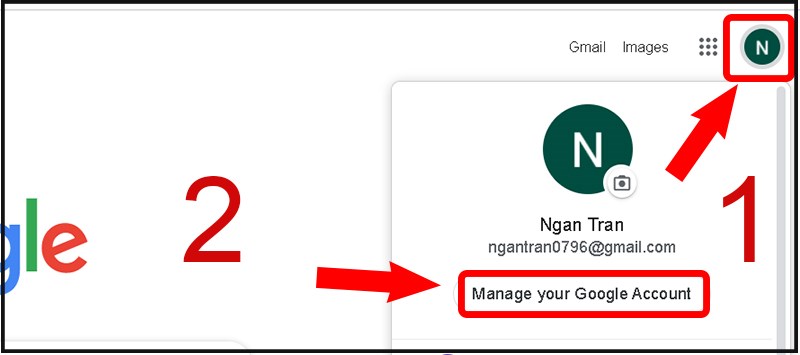
Chọn ảnh đại diện > Manage Your Google Account Manage Your Google Account” width=”800″ height=”355″ data-src=”https://tailieuhoctap.edu.vn/wp-content/uploads/2026/03/doi-ten-trong-google-meet-1.jpg”>

Chọn ảnh đại diện > Manage Your Google Account

Bước 2: Ở menu bên trái, chọn Personal Information > Trong phần Basic Infomation, click vào Name để đổi tên.
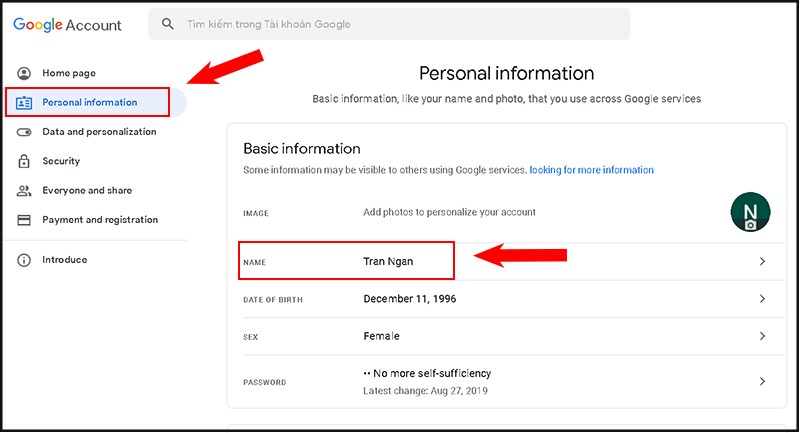
Chọn Personal Information, chọn Name và đổi tên

Chọn Personal Information, chọn Name và đổi tên

Bước 3: Click Save, lúc này tên trên Google Meet sẽ được thay đổi.
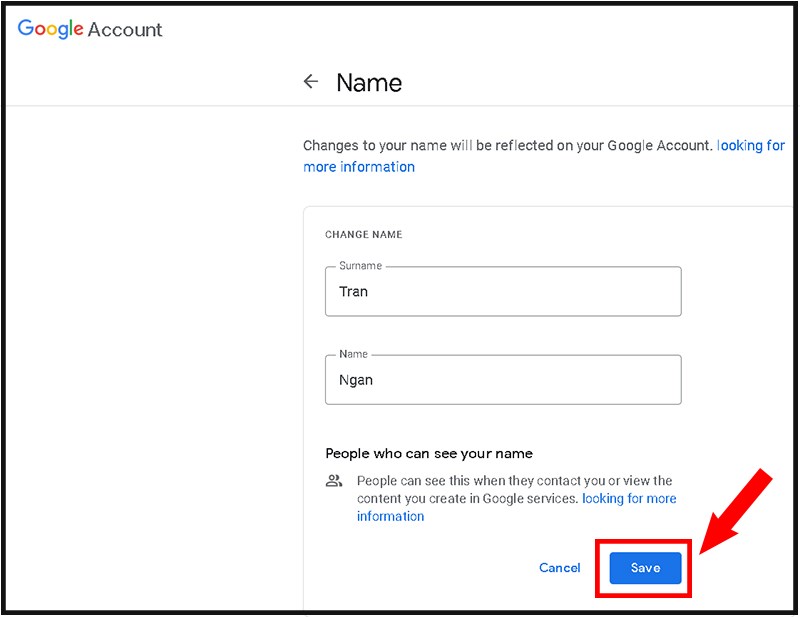
Nhấn Save để lưu tên mới

Nhấn Save để lưu tên mới

2. Đổi tên từ Google Chrome

Hướng dẫn nhanh

Mở Google Chrome > Click vào dấu ba chấm ở góc trên bên phải > Chọn Settings > Chọn Manage Your Google Account > Ở menu bên trái, chọn Personal Information > Trong phần Basic Infomation, click vào Name để đổi tên > Click Save.

Hướng dẫn chi tiết

Bước 1: Mở Google Chrome > Click vào dấu ba chấm ở góc trên bên phải > Chọn Settings.
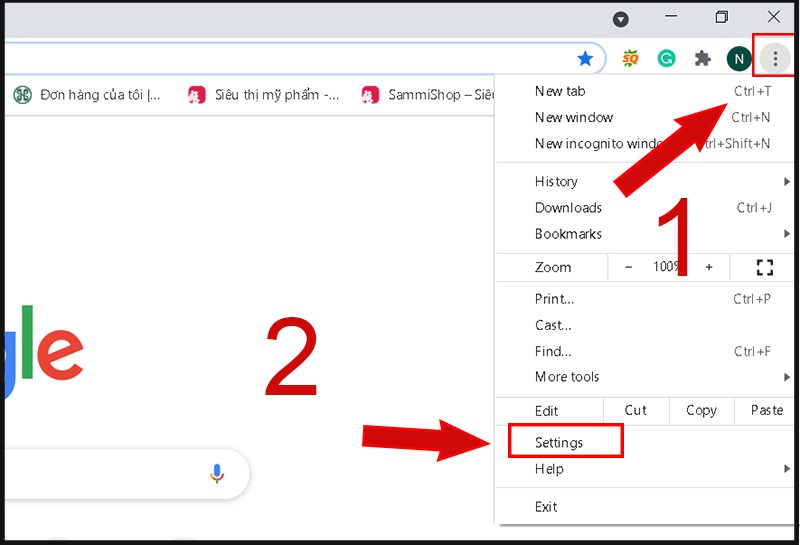
Chọn dấu 3 chấm > Chọn Setting Chọn Setting” width=”800″ height=”545″ data-src=”https://tailieuhoctap.edu.vn/wp-content/uploads/2026/03/doi-ten-trong-google-meet-4.jpg”>

Chọn dấu 3 chấm > Chọn Setting

Bước 2: Chọn Manage Your Google Account.
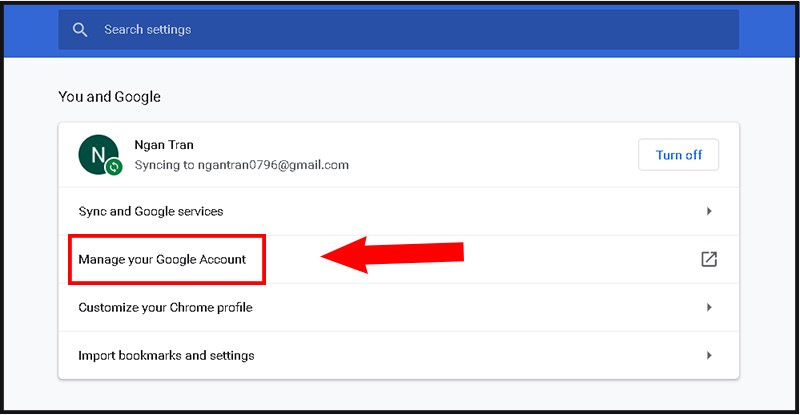
Chọn Manage Your Google Account

Chọn Manage Your Google Account

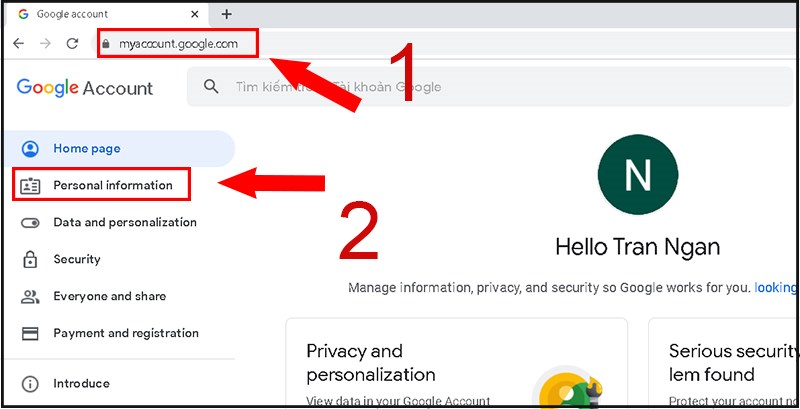
Bước 3: Ở menu bên trái, chọn Personal Information > Trong phần Basic Infomation, click vào Name để đổi tên.
Chọn Personal Information, chọn Name và đổi tên

Chọn Personal Information, chọn Name và đổi tên

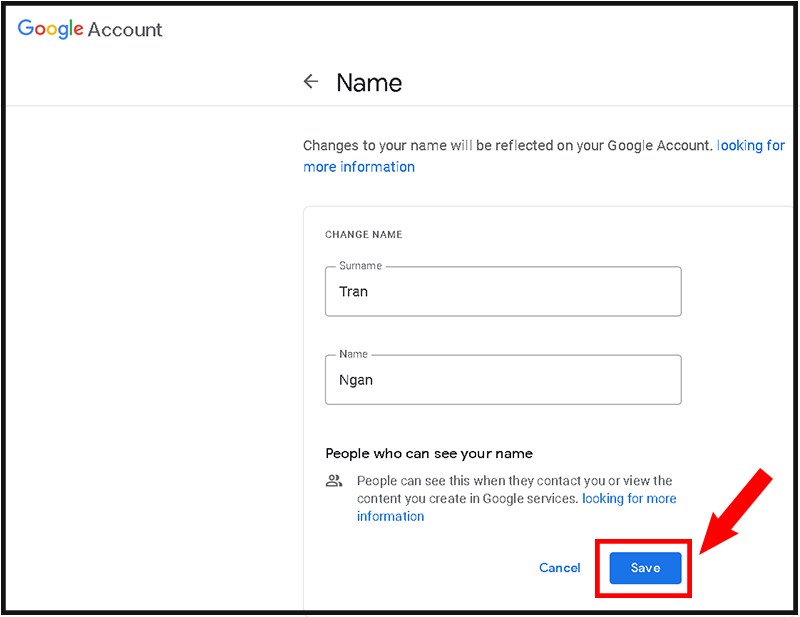
Bước 4: Click Save, lúc này tên trên Google Meet sẽ được thay đổi.
Nhấn Save để lưu tên mới đổi

Nhấn Save để lưu tên mới đổi

MUA NGAY ĐIỆN THOẠI DÙNG GOOGLE MEET TỐT NHẤT

3. Đổi tên từ link quản lý tài khoản Google

Hướng dẫn nhanh

Truy cập link quản lí tài khoản Google > Đăng nhập tài khoản Google > Chọn Personal Information > Chọn Name để thay đổi tên > Nhấn Save để lưu thay đổi.

Hướng dẫn chi tiết

Bước 1: Truy cập link quản lí tài khoản Google > Đăng nhập tài khoản Google > Chọn Personal Information.
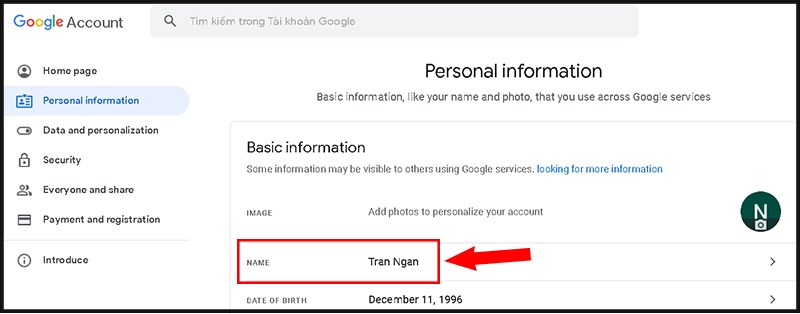
Chọn Personal Information

Chọn Personal Information

Bước 2: Chọn Name để thay đổi tên.
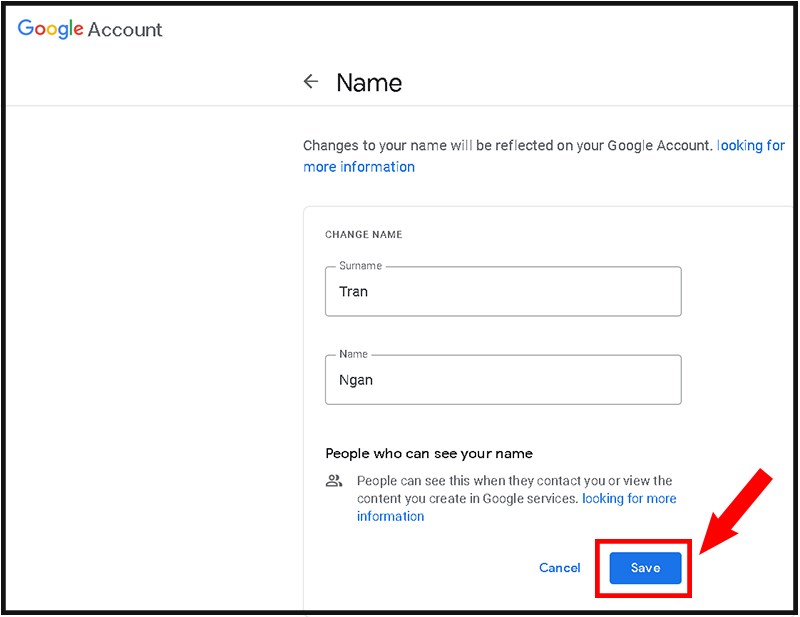
Chọn Name và đổi tên

Chọn Name và đổi tên

Bước 3: Click Save, lúc này tên trên Google Meet sẽ được thay đổi.
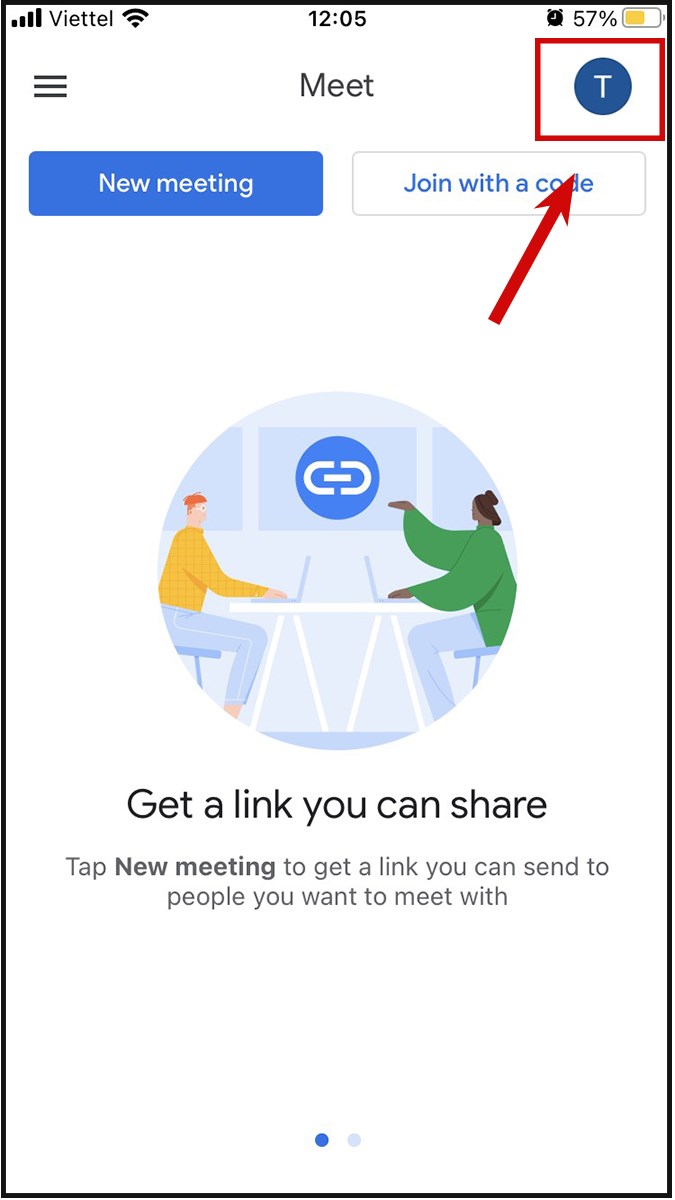
Nhấn Save để lưu lại

Nhấn Save để lưu lại

II. Hướng dẫn đổi tên Google Meet trên điện thoại

1. Đổi tên từ ứng dụng Google Meet

Hướng dẫn nhanh

Mở ứng dụng Google Meet trên điện thoại > Click vào biểu tượng ảnh đại diện ở phía trên bên phải > Trong phần Thông tin tài khoản, chọn Manage your Google Account > Chọn Personal Information > Chọn Photo để thay đổi ảnh đại diện, chọn Name để thay đổi tên > Nhấn Save để lưu tên mới.

Hướng dẫn chi tiết

Bước 1: Mở ứng dụng Google Meet trên điện thoại > Click vào biểu tượng ảnh đại diện ở phía trên bên phải.
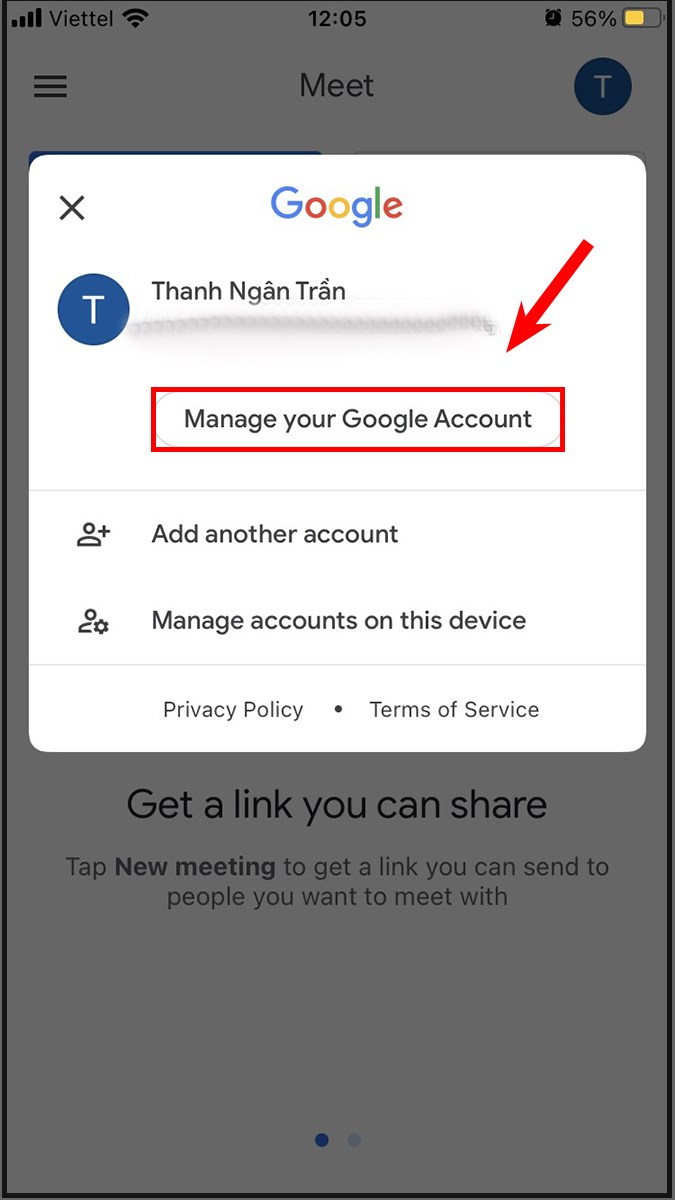
Chọn biểu tượng ảnh đại diện

Chọn biểu tượng ảnh đại diện

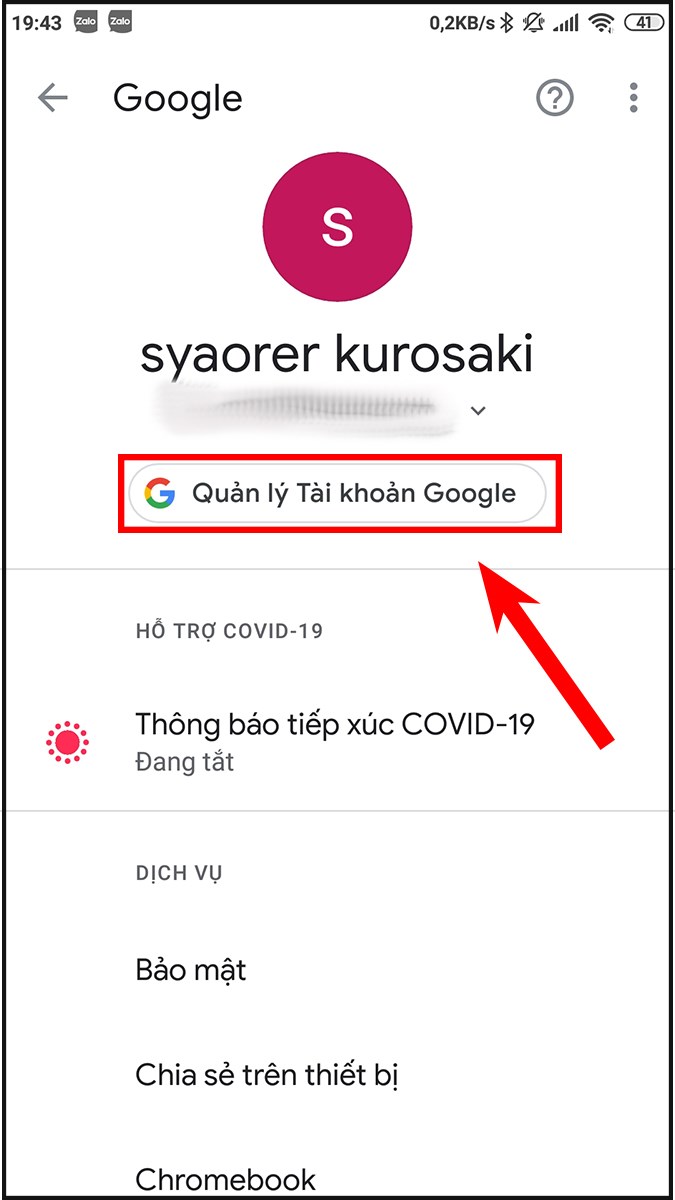
Bước 2: Trong phần thông tin tài khoản, chọn Manage your Google Account.
Chọn Manage Your Google Account

Chọn Manage Your Google Account

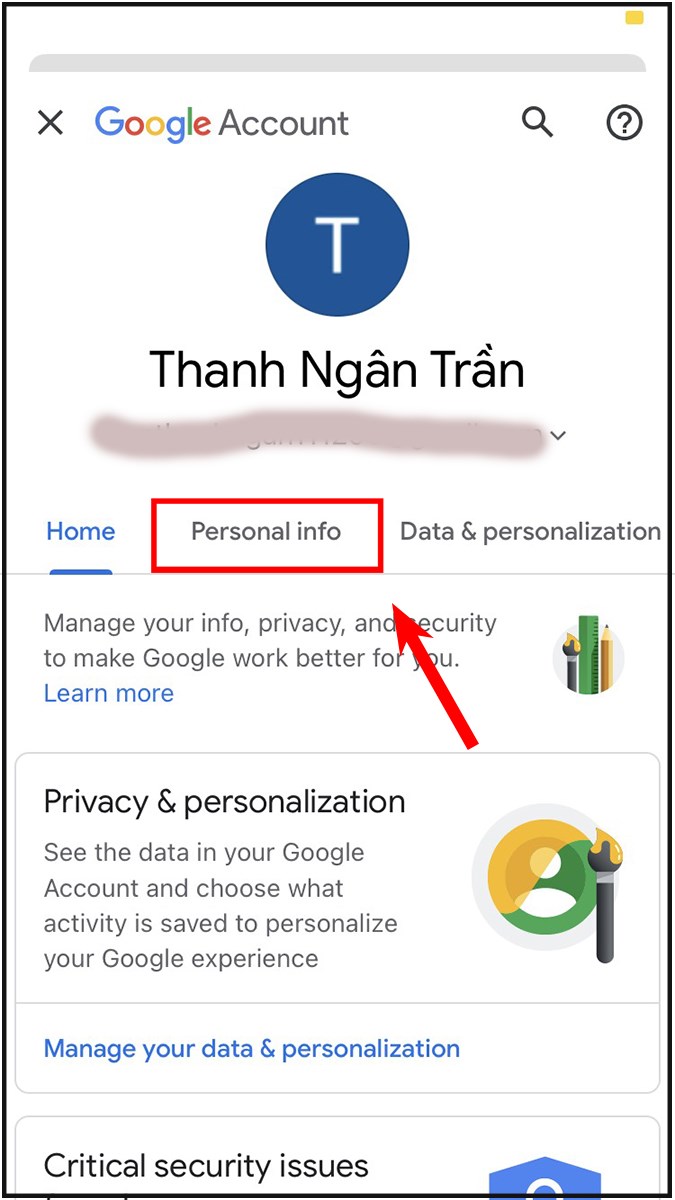
Bước 3: Chọn Personal Information.
Chọn Personal Information

Chọn Personal Information

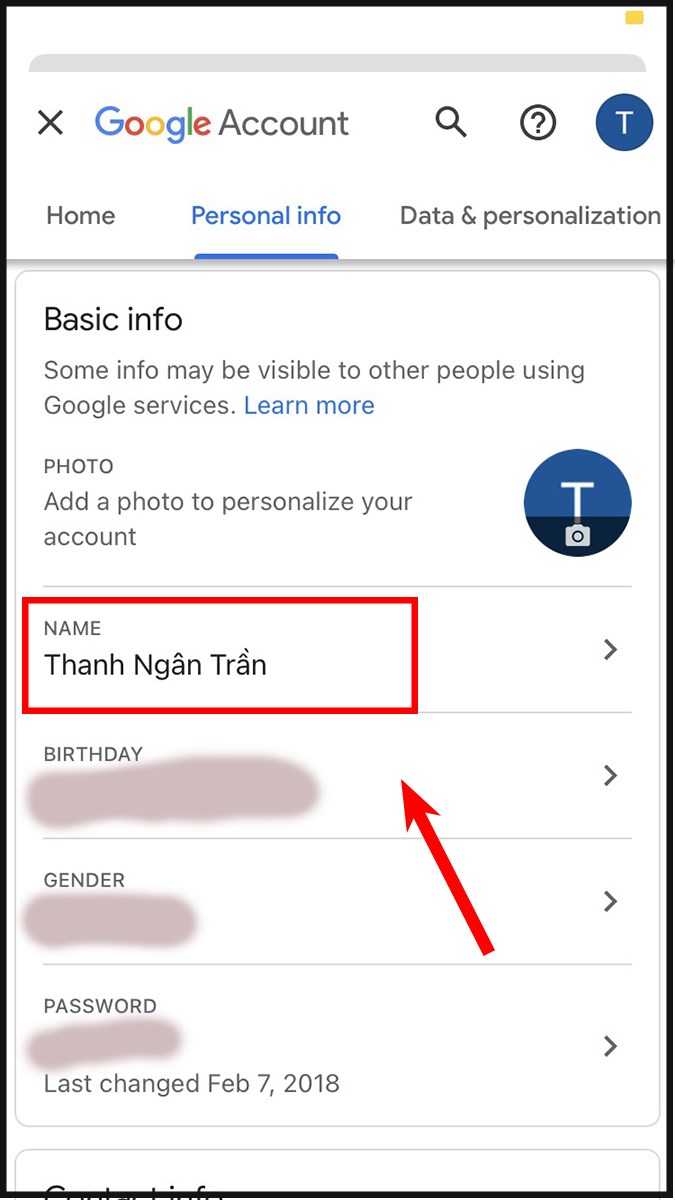
Bước 4: Chọn Name để thay đổi tên
Chọn Name để đổi tên

Chọn Name để đổi tên

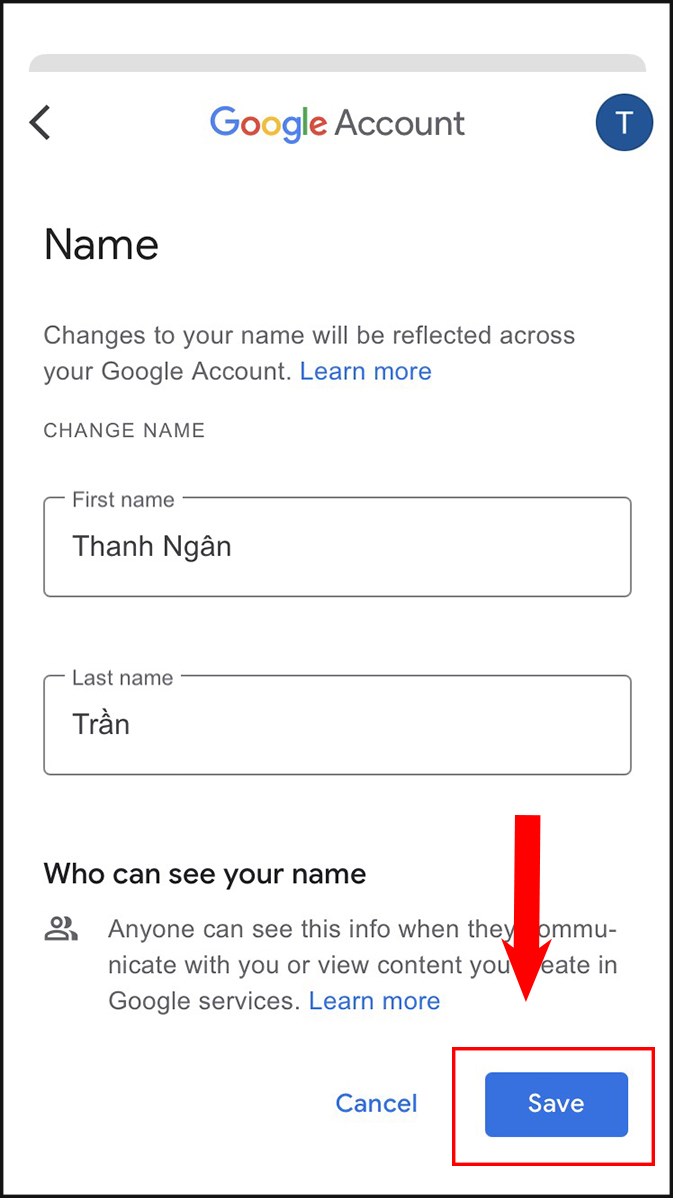
Bước 5: Click Save để hoàn tất việc đổi tên.

Chọn Save
Laptop sale khủng 50% đến mức sập sàn đây bạn ơi!

33Laptop sale khủng 50% đến mức sập sàn đây bạn ơi!

2. Đổi tên từ Cài đặt trên điện thoại

Hướng dẫn nhanh

Mở ứng dụng Cài đặt trong điện thoại, chọn Google > Chọn Quản lý tài khoản Google > Chọn phần Thông tin cá nhân > Chọn Tên để thay đổi tên của bạn trên Google Meet > Nhấn Save để lưu tên mới.

Hướng dẫn chi tiết

Bước 1: Mở ứng dụng Cài đặt trong điện thoại, chọn Google.
Chọn Google

Chọn Google

Bước 2: Chọn Quản lý tài khoản Google.
Chọn Quản lý tài khoản Google

Chọn Quản lý tài khoản Google

Bước 3: Chọn phần Thông tin cá nhân.

Chọn mục Thông tin cá nhân

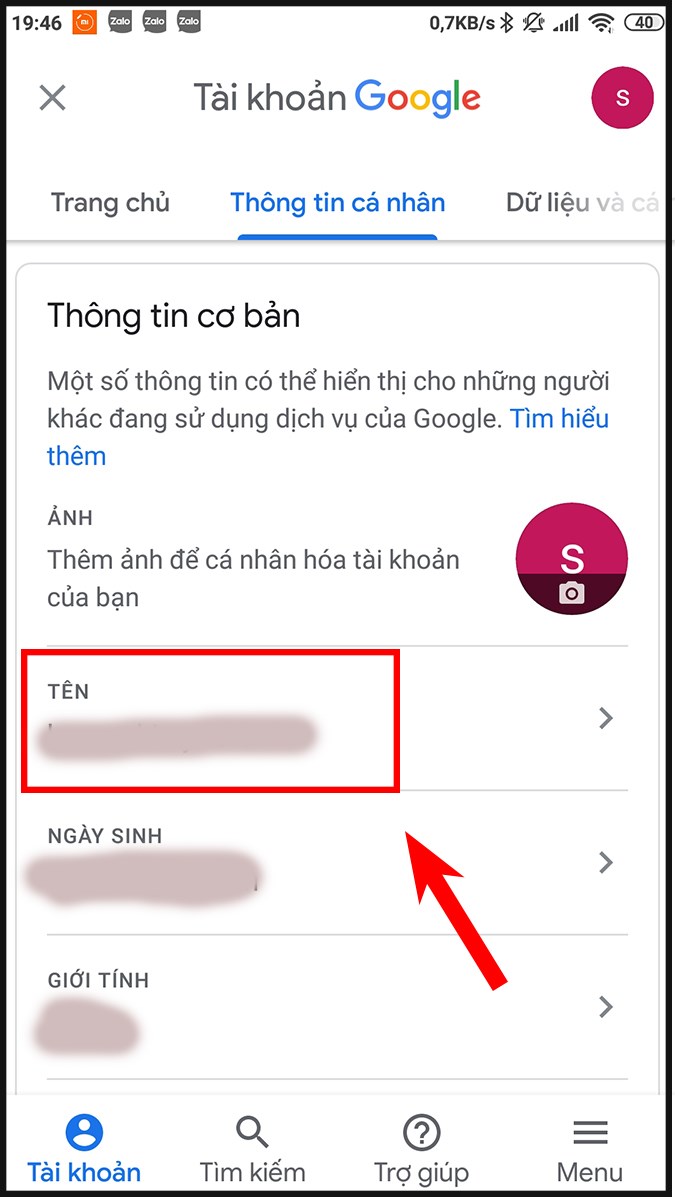
Bước 4: Chọn Tên để thay đổi tên trên Google Meet.

Chọn mục Tên và nhập tên mới

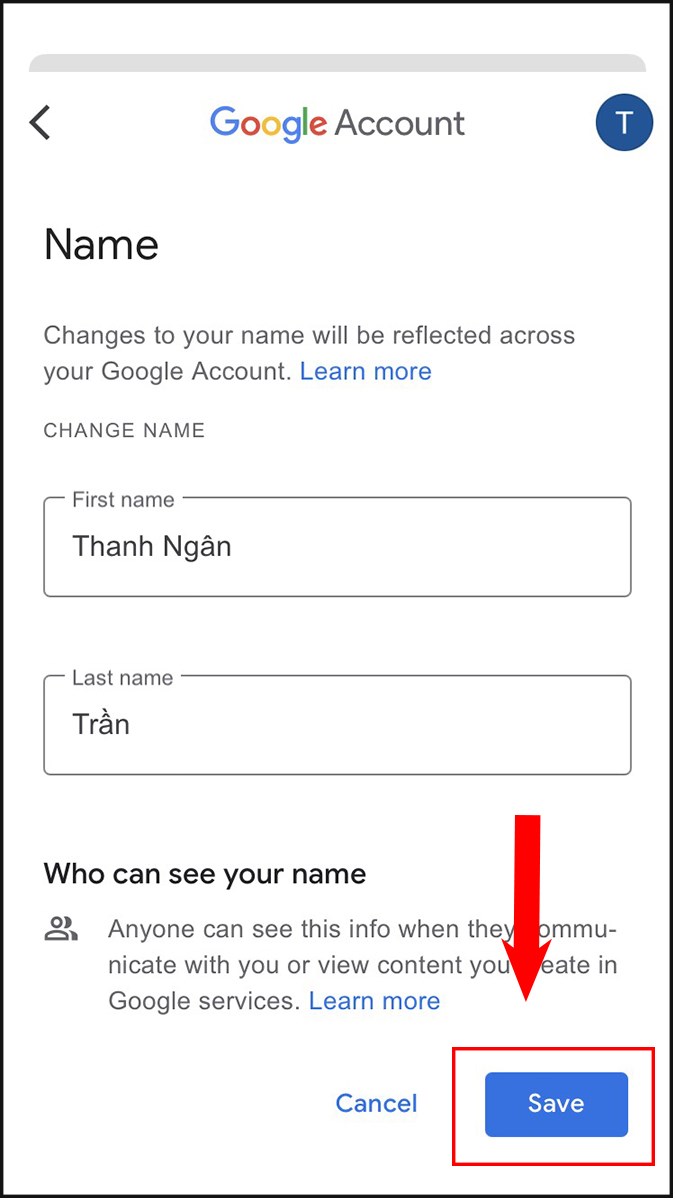
Bước 5: Nhấn Save để hoàn tất việc đổi tên.

Chọn Save để lưu tên mới

Tóm lại, bài viết trên đã hướng dẫn chi tiết 3 cách đổi tên Google Meet trên điện thoại, máy tính bạn cũng có thể thực hiện tương tự trên các dòng máy tính bảng như iPad Gen 10, iPad Gen 11 một cách đơn giản, nhanh chóng. Cùng thực hiện ngay và chia sẻ kết quả bằng cách để lại bình luận cho mình nhé!

Previous Post

Google dịch: Tổng hợp những lần Google dịch nói bậy “cực đỉnh”

Next Post

Những điều mà bạn cần biết về tiền di động trên Viettel Money

Tranducdoan

Tranducdoan

Trần Đức Đoàn sinh năm 1999, anh chàng đẹp trai đến từ Thái Bình. Hiện đang theo học và làm việc tại trường cao đẳng FPT Polytechnic

Next Post

Những điều mà bạn cần biết về tiền di động trên Viettel Money

đọc sách online cm88 Ca Khia TV trực tiếp XoilacTV Socolive trực tiếp fly88 https://p789bet.biz/ fly88 cm88 com 789bet ww88 sumclub https://theaquaverse.io/17
Tài Liệu Học Tập

Copyright © 2022 Tài Liệu Học Tập.

Chuyên Mục

  • Đề Thi
  • Lớp 12
  • Lớp 11
  • Lớp 10
  • Lớp 9
  • Lớp 8
  • Lớp 7
  • Lớp 6
  • Lớp 5
  • Lớp 4
  • Lớp 3
  • Mẹo Hay
  • Tin tức
  • Liên Hệ

Tham Gia Group Tài Liệu Học Tập

No Result
View All Result
  • Đề Thi
  • Lớp 12
    • Lịch Sử Lớp 12
    • Địa Lí Lớp 12
    • Ngữ Văn Lớp 12
    • GD KTPL Lớp 12
    • Toán Lớp 12
    • Tiếng Anh Lớp 12
    • Hóa Học Lớp 12
    • Sinh Học Lớp 12
    • Vật Lí Lớp 12
  • Lớp 11
    • Toán Lớp 11
    • Ngữ Văn Lớp 11
    • Tiếng Anh Lớp 11
    • Hóa Học Lớp 11
    • Sinh Học Lớp 11
    • Vật Lí Lớp 11
    • Lịch Sử Lớp 11
    • Địa Lí Lớp 11
    • GDCD Lớp 11
  • Lớp 10
    • Toán Lớp 10
    • Ngữ Văn Lớp 10
    • Tiếng Anh Lớp 10
    • Hóa Học Lớp 10
    • Sinh Học Lớp 10
    • Vật Lí Lớp 10
    • Lịch Sử Lớp 10
    • Địa Lí Lớp 10
    • GDKTPL Lớp 10
    • Công nghệ lớp 10
    • Tin Học Lớp 10
  • Lớp 9
    • Toán Lớp 9
    • Ngữ Văn Lớp 9
    • Tiếng Anh Lớp 9
    • Lịch sử và địa lý lớp 9
    • Khoa Học Tự Nhiên Lớp 9
    • GDCD Lớp 9
  • Lớp 8
    • Toán Lớp 8
    • Ngữ Văn Lớp 8
    • Tiếng Anh Lớp 8
    • Lịch sử và địa lý lớp 8
    • Khoa Học Tự Nhiên Lớp 8
    • GDCD 8
  • Lớp 7
    • Toán Lớp 7
    • Văn Lớp 7
    • Tiếng Anh Lớp 7
    • Lịch Sử Và Địa Lí Lớp 7
    • Khoa Học Tự Nhiên Lớp 7
  • Lớp 6
    • Toán Lớp 6
    • Văn Lớp 6
    • Tiếng Anh lớp 6
    • Lịch Sử và Địa Lí Lớp 6
    • Khoa Học Tự Nhiên lớp 6
  • Lớp 5
    • Toán lớp 5
    • Tiếng Việt Lớp 5
    • Tiếng Anh Lớp 5
    • Lịch Sử và Địa Lí Lớp 5
  • Lớp 4
    • Toán lớp 4
    • Tiếng Việt Lớp 4
    • Tiếng Anh Lớp 4
    • Lịch Sử và Địa Lí Lớp 4
  • Lớp 3
    • Toán lớp 3
    • Tiếng Anh Lớp 3
    • Tiếng Việt Lớp 3
  • Mẹo Hay
  • Tin tức
  • Liên Hệ

Copyright © 2022 Tài Liệu Học Tập.