Tài Liệu Học Tập
No Result
View All Result
  • Đề Thi
  • Lớp 12
    • Lịch Sử Lớp 12
    • Địa Lí Lớp 12
    • Ngữ Văn Lớp 12
    • GD KTPL Lớp 12
    • Toán Lớp 12
    • Tiếng Anh Lớp 12
    • Hóa Học Lớp 12
    • Sinh Học Lớp 12
    • Vật Lí Lớp 12
  • Lớp 11
    • Toán Lớp 11
    • Ngữ Văn Lớp 11
    • Tiếng Anh Lớp 11
    • Hóa Học Lớp 11
    • Sinh Học Lớp 11
    • Vật Lí Lớp 11
    • Lịch Sử Lớp 11
    • Địa Lí Lớp 11
    • GDCD Lớp 11
  • Lớp 10
    • Toán Lớp 10
    • Ngữ Văn Lớp 10
    • Tiếng Anh Lớp 10
    • Hóa Học Lớp 10
    • Sinh Học Lớp 10
    • Vật Lí Lớp 10
    • Lịch Sử Lớp 10
    • Địa Lí Lớp 10
    • GDKTPL Lớp 10
    • Công nghệ lớp 10
    • Tin Học Lớp 10
  • Lớp 9
    • Toán Lớp 9
    • Ngữ Văn Lớp 9
    • Tiếng Anh Lớp 9
    • Lịch sử và địa lý lớp 9
    • Khoa Học Tự Nhiên Lớp 9
    • GDCD Lớp 9
  • Lớp 8
    • Toán Lớp 8
    • Ngữ Văn Lớp 8
    • Tiếng Anh Lớp 8
    • Lịch sử và địa lý lớp 8
    • Khoa Học Tự Nhiên Lớp 8
    • GDCD 8
  • Lớp 7
    • Toán Lớp 7
    • Văn Lớp 7
    • Tiếng Anh Lớp 7
    • Lịch Sử Và Địa Lí Lớp 7
    • Khoa Học Tự Nhiên Lớp 7
  • Lớp 6
    • Toán Lớp 6
    • Văn Lớp 6
    • Tiếng Anh lớp 6
    • Lịch Sử và Địa Lí Lớp 6
    • Khoa Học Tự Nhiên lớp 6
  • Lớp 5
    • Toán lớp 5
    • Tiếng Việt Lớp 5
    • Tiếng Anh Lớp 5
    • Lịch Sử và Địa Lí Lớp 5
  • Lớp 4
    • Toán lớp 4
    • Tiếng Việt Lớp 4
    • Tiếng Anh Lớp 4
    • Lịch Sử và Địa Lí Lớp 4
  • Lớp 3
    • Toán lớp 3
    • Tiếng Anh Lớp 3
    • Tiếng Việt Lớp 3
  • Mẹo Hay
  • Tin tức
  • Liên Hệ
Tài Liệu Học Tập
No Result
View All Result
Home Tin tức

Hướng dẫn cách bật Filter trên Zoom nhanh chóng

by Tranducdoan
11/03/2026
in Tin tức
0
Đánh giá bài viết

Filter Zoom đang trở thành công cụ thú vị giúp những buổi học, buổi họp trực tuyến trở nên sinh động và bớt khô khan hơn. Chỉ với vài bước đơn giản, bạn có thể biến hóa khuôn mặt, thay đổi không gian nền hoặc thêm các hiệu ứng vui nhộn ngay trong Zoom.

Dưới đây là bài viết hướng dẫn chi tiết cách bật Filter trên Zoom cả máy tính lẫn điện thoại, kèm những lưu ý thực tế dành cho từng trường hợp.
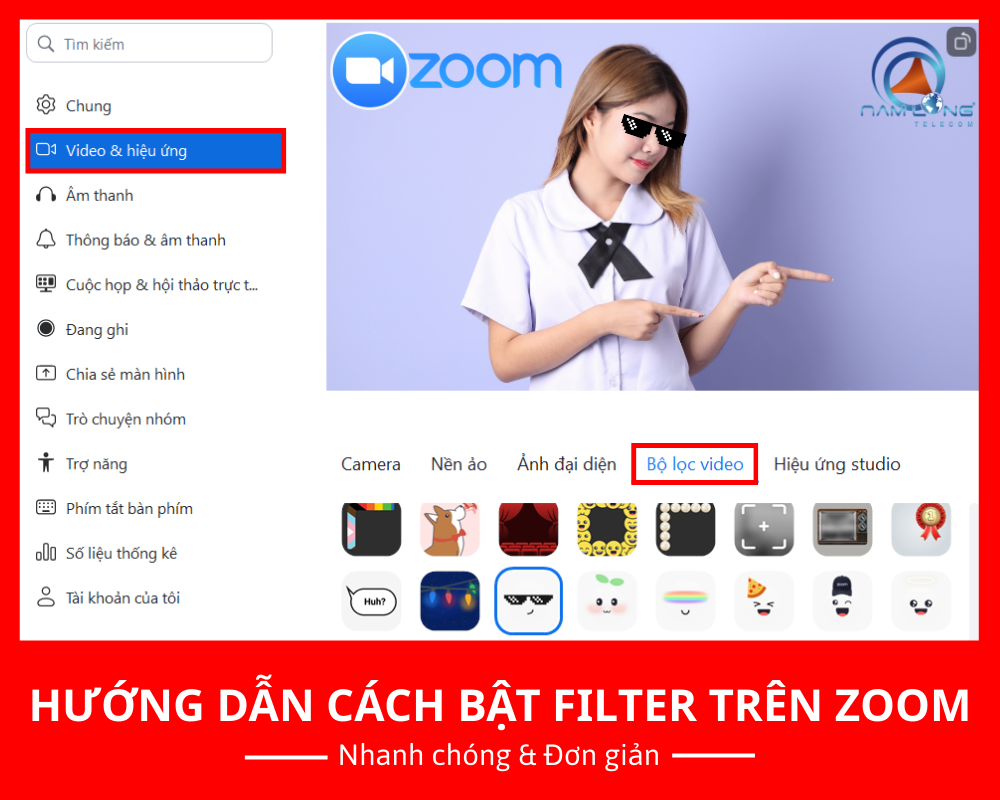
Hướng dẫn cách bật Filter trên Zoom nhanh chóng
Cách bật Filter trên Zoom nhanh chóng

Mục Lục Bài Viết

  1. Filter Zoom là gì? Điều kiện sử dụng Filter Zoom
  2. Điều kiện để có thể sử dụng Filter Zoom
  3. Lợi ích khi dùng Filter trên Zoom
  4. Các loại Filter có trên phần mềm Zoom
  5. Hướng dẫn cách bật Filter trên Zoom máy tính
    1. Cách bật Filter trên Zoom máy tính tại phần cài đặt
    2. Cách bật Filter trên Zoom máy tính trước khi vào phòng
    3. Bật Filter trên Zoom máy tính ngay trong phòng họp
  6. Cách bật Filter trên Zoom trên điện thoại Android và iOS
  7. Khi nào nên và không nên dùng Filter trên Zoom
  8. Kết luận

Filter Zoom là gì? Điều kiện sử dụng Filter Zoom

Filter trên Zoom là các hiệu ứng hình ảnh hoặc hoạt họa được áp dụng lên video khi bạn họp trực tuyến. Nhờ Filter, bạn có thể thay đổi khuôn mặt, thêm khung viền vui nhộn, chèn hình dán, thậm chí biến mình thành nhân vật hoạt hình ngay lập tức.
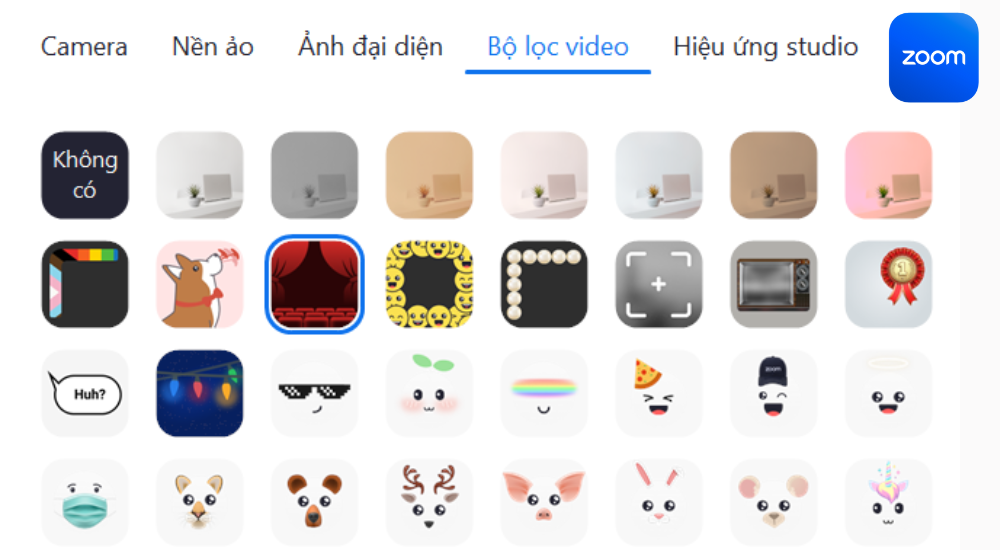
Filter Zoom là gì?
Filter Zoom là gì?

Điều kiện để có thể sử dụng Filter Zoom

Filter Zoom chỉ dùng được trên ứng dụng Zoom đã cài đặt trên máy tính hoặc điện thoại. Nếu bạn sử dụng Zoom trên trình duyệt web qua địa chỉ zoom.us thì sẽ không dùng được các Filter này. Ngoài ra, thiết bị cũng cần cập nhật Zoom lên bản mới nhất để hỗ trợ đầy đủ các hiệu ứng.

Lợi ích khi dùng Filter trên Zoom

Tính năng cho phép dùng Filter trên Zoom không chỉ mang lại không khí thoải mái, vui vẻ cho các buổi học nhóm, hay họp cùng Team làm việc hoặc bạn bè. Mà còn giúp mọi người cảm thấy tự tin hơn khi xuất hiện trước camera, đặc biệt là vào những ngày chưa muốn lộ mặt thật.

Việc phần mềm Zoom cho phép lựa chọn các hiệu ứng phù hợp còn giúp bạn thể hiện cá tính, tạo điểm nhấn trong một buổi Zoom Meeting.

Ngoài ra, filter còn hỗ trợ thay đổi nền nhanh chóng, che đi không gian riêng tư và tạo cảm giác mới mẻ, chuyên nghiệp hơn. Chính vì điều đó cho cho trải nghiệm học tập và họp trực tuyến trên Zoom trở nên sinh động, gần gũi và bớt nhàm chán hơn rất là nhiều.

Các loại Filter có trên phần mềm Zoom

Hiện tại phần mềm Zoom hỗ trợ hai dạng Filter chính, bao gồm:

  • Filter tĩnh: Là các khung viền, nhãn dán, hình trang trí đặt lên khung hình video. Dạng này giống như dán sticker, tạo hiệu ứng nhẹ nhàng mà vẫn giữ nguyên gương mặt.
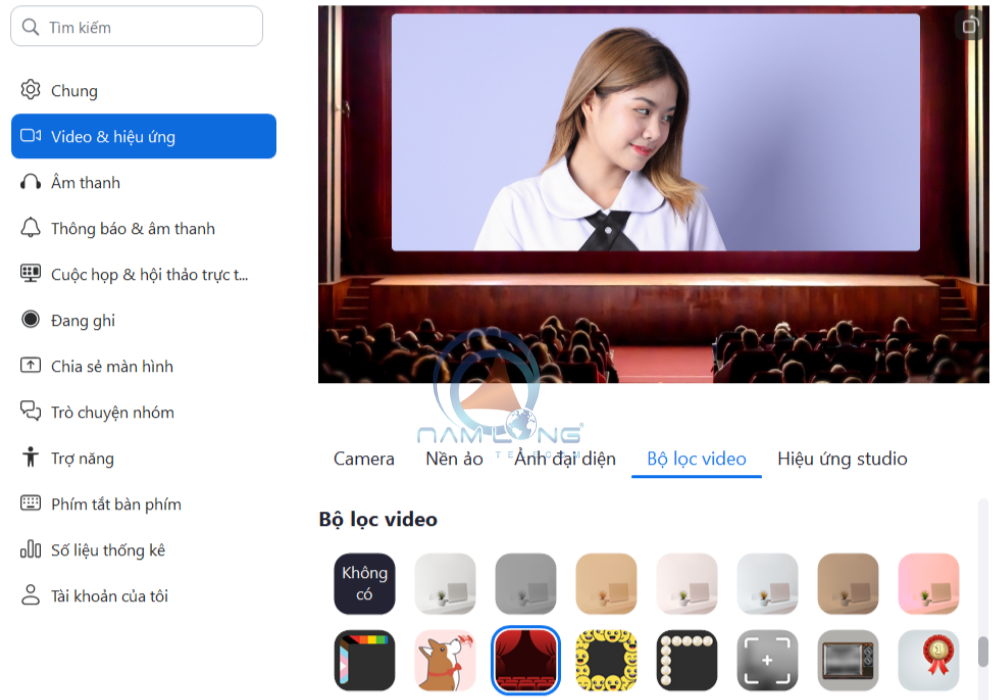
Filter tĩnh trên Zoom
  • Filter nhận diện khuôn mặt: Sử dụng AI để nhận diện gương mặt, sau đó áp các hiệu ứng lên mắt, mũi, miệng hoặc biến khuôn mặt thành hình hoạt hình, động vật, nhân vật 3D… Loại Filter này giúp trang điểm và thay đổi hoàn toàn diện mạo người dùng,
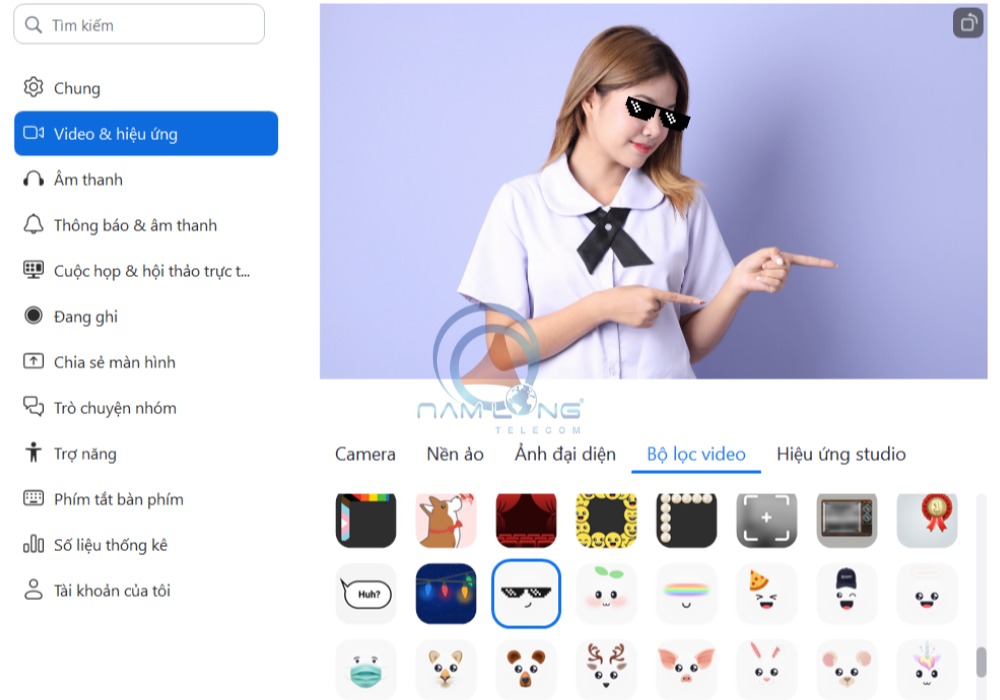
Filter nhận diện khuôn mặt

Ngoài Filter, Zoom còn cho phép chỉnh Background, thêm Avatar hoặc Face Studio. Bạn có thể tham khảo trong các bài viết hướng dẫn tiếp theo để biết được cách làm.

Hướng dẫn cách bật Filter trên Zoom máy tính

Bật Filter trên Zoom trên máy tính, sẽ có 3 cách thực hiện. Chi tiết các bước mời bạn cùng theo dõi và thực hiện theo nhé.

Cách bật Filter trên Zoom máy tính tại phần cài đặt

Bước 1: Mở ứng dụng Zoom trên máy tính và vào phần Cài đặt. Nếu bạn chưa có, hãy thực hiện tải từ trang chủ Zoom.us.
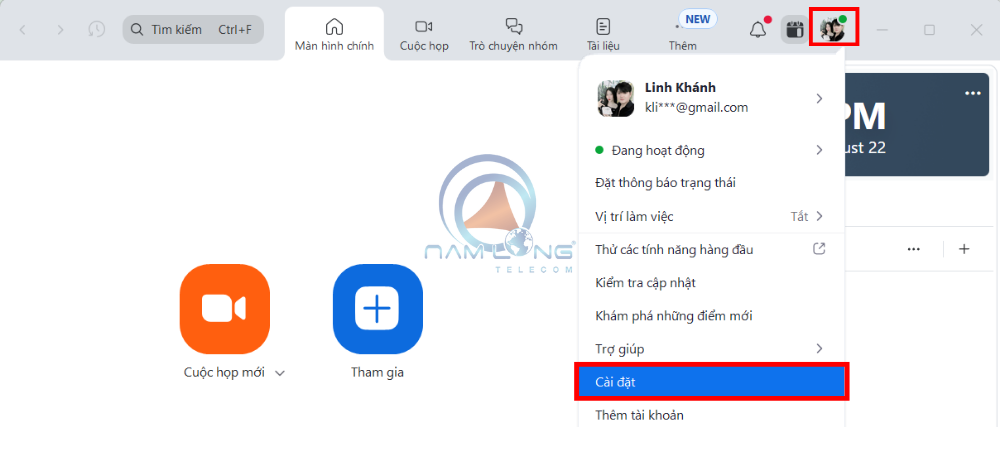
Truy cập vào phần cài đặt Zoom để bật Filter

Bước 2: Vào Video & Hiệu ứng và tiếp tục chọn Bộ lọc video (Filter)
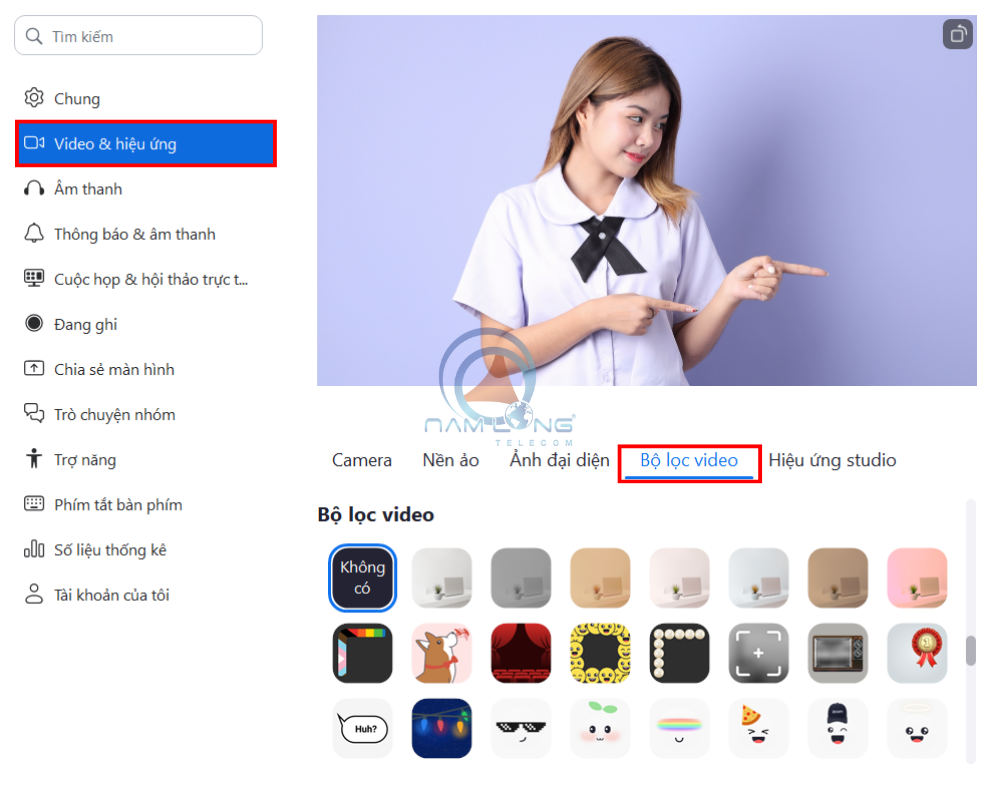
Chọn bộ lọc Video (Filter)

Bước 3: Lựa chọn Filter yêu thích trong danh sách là có thể sử dụng. Bạn tích vào “Áp dụng cho tất cả các cuộc họp trong tương lai” và bạn cũng không cần setup lại.
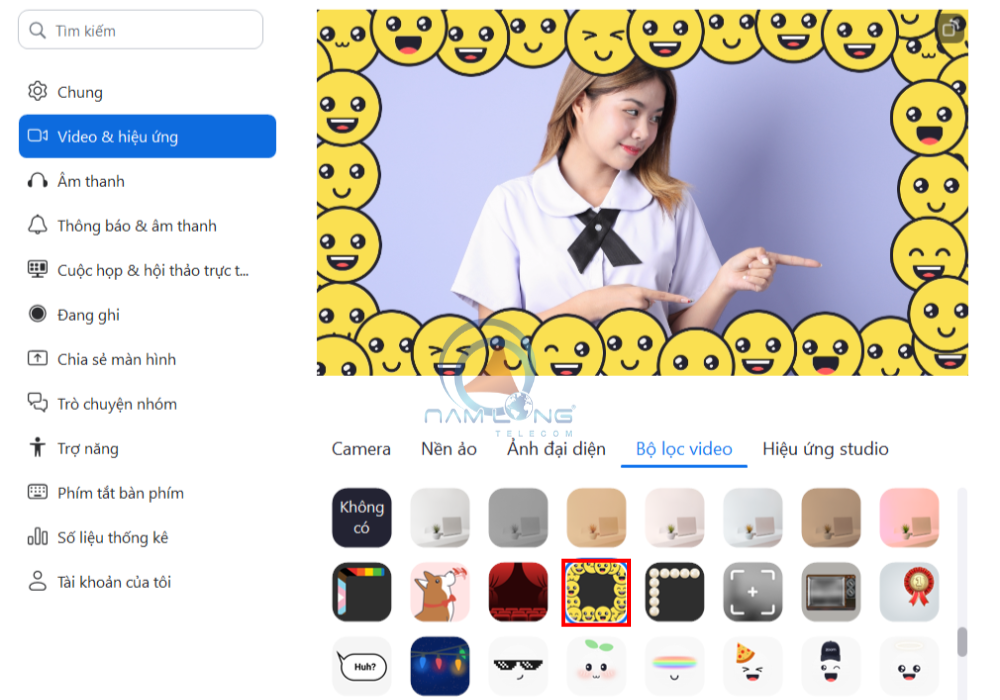
Chọn Filter yêu thích có trong danh sách

Cách bật Filter trên Zoom máy tính trước khi vào phòng

Bước 1: Nhập ID và tham gia vào phòng họp
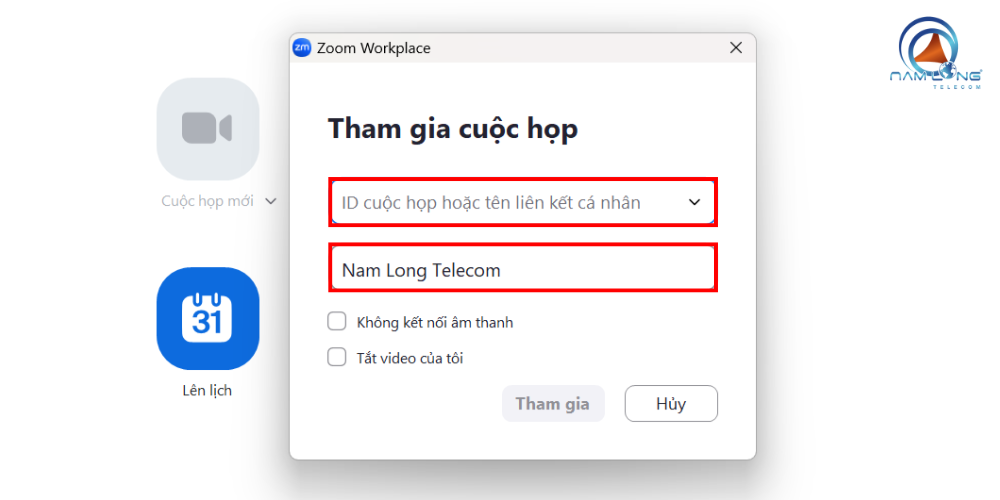
Nhập ID để vào phòng họp

Bước 2: Vào phần camera đang được dùng và chọn Bộ lọc video
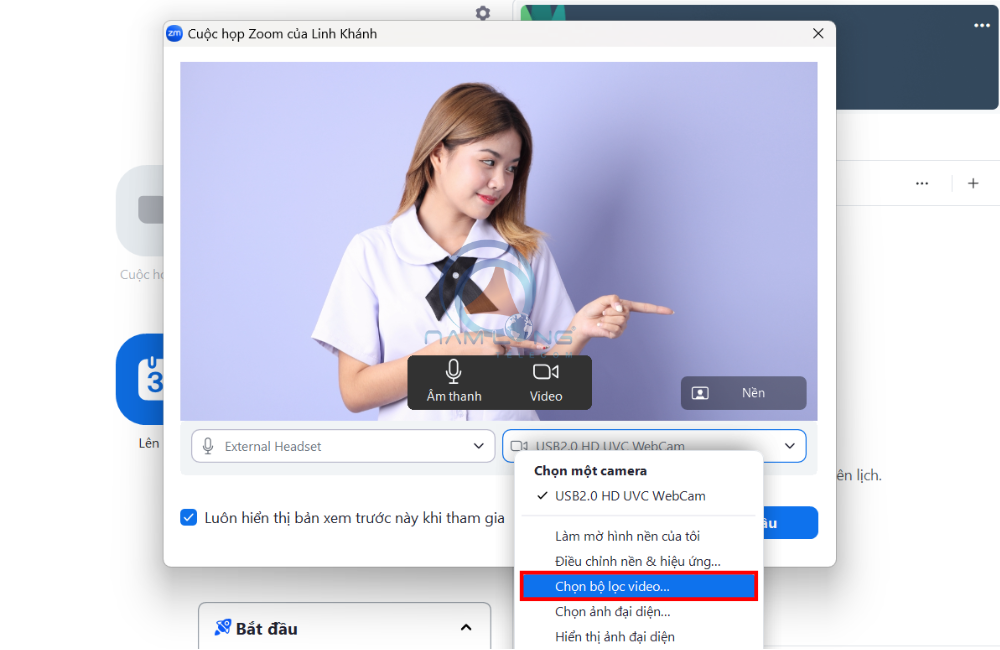
Tại phần camera chọn bộ lọc Video

Bước 3: Chọn vào Filter là có thể sử dụng.
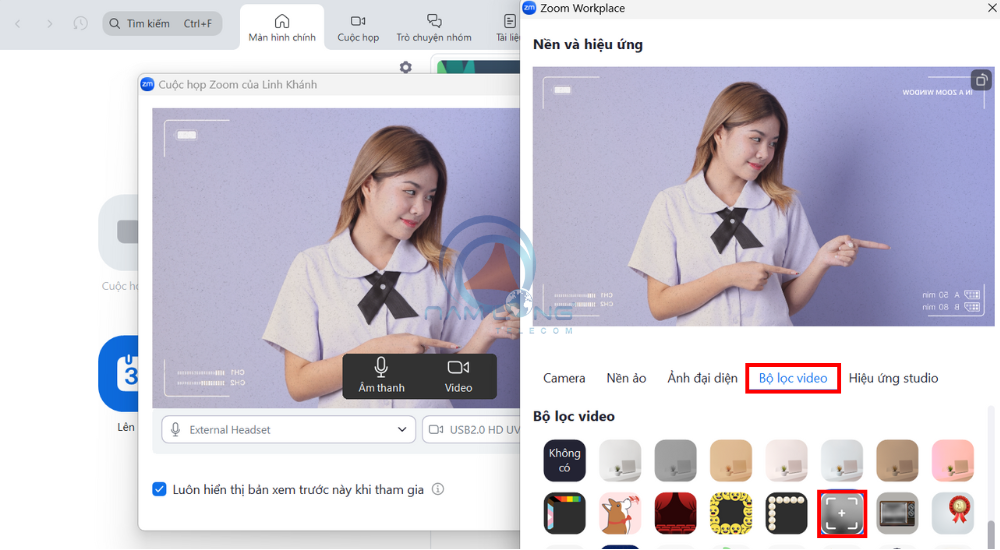
Lựa chọn Filter yêu thích là có thể dùng

Ưu điểm của cách này giúp bạn kiểm soát được khung hình hiển thị trước khi vào phòng họp. Với cách này bạn cũng có thể thay đổi Background, Filter trước khi vào phòng giúp tự tin hơn.

Bật Filter trên Zoom máy tính ngay trong phòng họp

Để bật Filter trên Zoom ngay trong phòng họp thì bạn cũng chỉ cần thực hiện một vài bước sau, rất nhanh chóng.

Bước 1: Dưới thanh điều hướng trong phòng chọn bạn chọn vào mũi tên tại mục Video
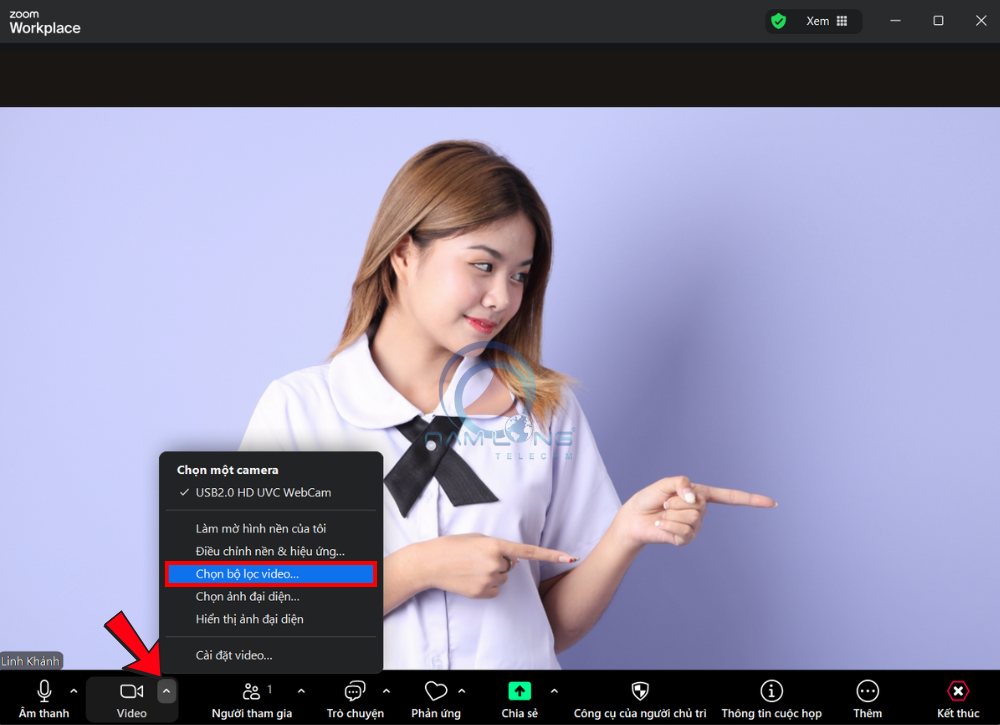
Click vào mũi tên tại phần "VIDEO"
Click vào mũi tên tại phần “VIDEO”

Bước 2: Chỉ đơn giản là tiếp tục chọn vào Bộ lọc video và chọn Filter mà bạn yêu thích là có thể sử dụng
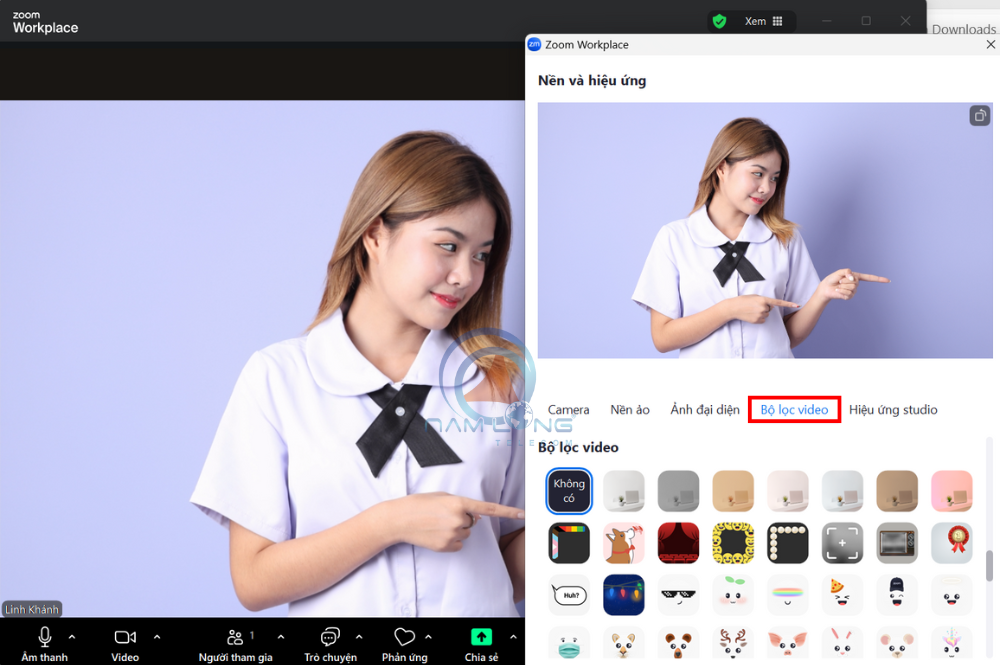
Lựa chọn bộ lọc phù hợp

Cách bật Filter trên Zoom trên điện thoại Android và iOS

Cách để có Filter trên Zoom trên điện thoại cũng rất đơn giản. Thực hiện theo phần hướng dẫn của chúng tôi nhé.

Bước 1: Tại giao diện phòng họp, bạn nhìn xuống góc trái phía dưới màn hình và bấm vào “Thêm”.

Bước 2: Chọn vào dòng Nền và Hiệu ứng. Sau đó chọn Filter yêu thích là có thể áp dụng ngay trong phòng họp.

Khi nào nên và không nên dùng Filter trên Zoom

Filter Zoom phù hợp nhất cho các buổi họp nhóm, học trực tuyến, sinh hoạt CLB hoặc bạn bè, giúp không khí thoải mái, tăng kết nối và giảm căng thẳng.

Tuy nhiên, hạn chế sử dụng Filter trong các cuộc họp quản trị, trao đổi công việc với đối tác, khách hàng quan trọng vì dễ gây mất tập trung, giảm tính chuyên nghiệp. Khi dạy học hoặc làm việc với giáo viên cũng nên cân nhắc để không làm ảnh hưởng đến không khí lớp.

Kết luận

Trên đây là bài viết hướng dẫn chi tiết cách bật Filter trên Zoom ở nền tảng máy tính và điện thoại. Nếu có bất kỳ khó khăn hoặc thắc mắc nào, hãy liên hệ cho Nam Long Telecom để được hỗ trợ nhé.

Việc sử dụng Filter đúng lúc sẽ tăng sự tương tác và mang lại cảm giác gần gũi hơn. Tuy nhiên, hãy dùng Filter đúng hoàn cảnh, tránh lạm dụng ở các buổi họp hoặc công việc quan trọng nhé.

Tham khảo thêm:

  • Hướng dẫn cách đổi tên Zoom đơn giản
  • Cách bật và tắt mic trên Zoom
Previous Post

Đảng Cộng sản Việt Nam: 95 năm tiên phong vì Tổ quốc và nhân dân – Media story – Tạp chí Cộng sản

Next Post

Phát biểu nào sau đây không đúng? . Phenol có nhiệt độ sôi cao hơn và độ tan trong nước kém hơn ethanol

Tranducdoan

Tranducdoan

Trần Đức Đoàn sinh năm 1999, anh chàng đẹp trai đến từ Thái Bình. Hiện đang theo học và làm việc tại trường cao đẳng FPT Polytechnic

Next Post

Phát biểu nào sau đây không đúng? . Phenol có nhiệt độ sôi cao hơn và độ tan trong nước kém hơn ethanol

Xoilac TV trực tiếp bóng đá đọc sách online Socolive trực tiếp socolivetv Ca Khia TV trực tiếp XoilacTV 88vv game bài đổi thưởng topclub 789p 388bet 69vn FUN79 KP88 555win 888now 888top สล็อต999 https://p789bet.biz/ cakhia VN88 cakhia cakhia sumclub
Tài Liệu Học Tập

Copyright © 2022 Tài Liệu Học Tập.

Chuyên Mục

  • Đề Thi
  • Lớp 12
  • Lớp 11
  • Lớp 10
  • Lớp 9
  • Lớp 8
  • Lớp 7
  • Lớp 6
  • Lớp 5
  • Lớp 4
  • Lớp 3
  • Mẹo Hay
  • Tin tức
  • Liên Hệ

Tham Gia Group Tài Liệu Học Tập

No Result
View All Result
  • Đề Thi
  • Lớp 12
    • Lịch Sử Lớp 12
    • Địa Lí Lớp 12
    • Ngữ Văn Lớp 12
    • GD KTPL Lớp 12
    • Toán Lớp 12
    • Tiếng Anh Lớp 12
    • Hóa Học Lớp 12
    • Sinh Học Lớp 12
    • Vật Lí Lớp 12
  • Lớp 11
    • Toán Lớp 11
    • Ngữ Văn Lớp 11
    • Tiếng Anh Lớp 11
    • Hóa Học Lớp 11
    • Sinh Học Lớp 11
    • Vật Lí Lớp 11
    • Lịch Sử Lớp 11
    • Địa Lí Lớp 11
    • GDCD Lớp 11
  • Lớp 10
    • Toán Lớp 10
    • Ngữ Văn Lớp 10
    • Tiếng Anh Lớp 10
    • Hóa Học Lớp 10
    • Sinh Học Lớp 10
    • Vật Lí Lớp 10
    • Lịch Sử Lớp 10
    • Địa Lí Lớp 10
    • GDKTPL Lớp 10
    • Công nghệ lớp 10
    • Tin Học Lớp 10
  • Lớp 9
    • Toán Lớp 9
    • Ngữ Văn Lớp 9
    • Tiếng Anh Lớp 9
    • Lịch sử và địa lý lớp 9
    • Khoa Học Tự Nhiên Lớp 9
    • GDCD Lớp 9
  • Lớp 8
    • Toán Lớp 8
    • Ngữ Văn Lớp 8
    • Tiếng Anh Lớp 8
    • Lịch sử và địa lý lớp 8
    • Khoa Học Tự Nhiên Lớp 8
    • GDCD 8
  • Lớp 7
    • Toán Lớp 7
    • Văn Lớp 7
    • Tiếng Anh Lớp 7
    • Lịch Sử Và Địa Lí Lớp 7
    • Khoa Học Tự Nhiên Lớp 7
  • Lớp 6
    • Toán Lớp 6
    • Văn Lớp 6
    • Tiếng Anh lớp 6
    • Lịch Sử và Địa Lí Lớp 6
    • Khoa Học Tự Nhiên lớp 6
  • Lớp 5
    • Toán lớp 5
    • Tiếng Việt Lớp 5
    • Tiếng Anh Lớp 5
    • Lịch Sử và Địa Lí Lớp 5
  • Lớp 4
    • Toán lớp 4
    • Tiếng Việt Lớp 4
    • Tiếng Anh Lớp 4
    • Lịch Sử và Địa Lí Lớp 4
  • Lớp 3
    • Toán lớp 3
    • Tiếng Anh Lớp 3
    • Tiếng Việt Lớp 3
  • Mẹo Hay
  • Tin tức
  • Liên Hệ

Copyright © 2022 Tài Liệu Học Tập.