Tài Liệu Học Tập
No Result
View All Result
  • Đề Thi
  • Lớp 12
    • Lịch Sử Lớp 12
    • Địa Lí Lớp 12
    • Ngữ Văn Lớp 12
    • GD KTPL Lớp 12
    • Toán Lớp 12
    • Tiếng Anh Lớp 12
    • Hóa Học Lớp 12
    • Sinh Học Lớp 12
    • Vật Lí Lớp 12
  • Lớp 11
    • Toán Lớp 11
    • Ngữ Văn Lớp 11
    • Tiếng Anh Lớp 11
    • Hóa Học Lớp 11
    • Sinh Học Lớp 11
    • Vật Lí Lớp 11
    • Lịch Sử Lớp 11
    • Địa Lí Lớp 11
    • GDCD Lớp 11
  • Lớp 10
    • Toán Lớp 10
    • Ngữ Văn Lớp 10
    • Tiếng Anh Lớp 10
    • Hóa Học Lớp 10
    • Sinh Học Lớp 10
    • Vật Lí Lớp 10
    • Lịch Sử Lớp 10
    • Địa Lí Lớp 10
    • GDKTPL Lớp 10
    • Công nghệ lớp 10
    • Tin Học Lớp 10
  • Lớp 9
    • Toán Lớp 9
    • Ngữ Văn Lớp 9
    • Tiếng Anh Lớp 9
    • Lịch sử và địa lý lớp 9
    • Khoa Học Tự Nhiên Lớp 9
    • GDCD Lớp 9
  • Lớp 8
    • Toán Lớp 8
    • Ngữ Văn Lớp 8
    • Tiếng Anh Lớp 8
    • Lịch sử và địa lý lớp 8
    • Khoa Học Tự Nhiên Lớp 8
    • GDCD 8
  • Lớp 7
    • Toán Lớp 7
    • Văn Lớp 7
    • Tiếng Anh Lớp 7
    • Lịch Sử Và Địa Lí Lớp 7
    • Khoa Học Tự Nhiên Lớp 7
  • Lớp 6
    • Toán Lớp 6
    • Văn Lớp 6
    • Tiếng Anh lớp 6
    • Lịch Sử và Địa Lí Lớp 6
    • Khoa Học Tự Nhiên lớp 6
  • Lớp 5
    • Toán lớp 5
    • Tiếng Việt Lớp 5
    • Tiếng Anh Lớp 5
    • Lịch Sử và Địa Lí Lớp 5
  • Lớp 4
    • Toán lớp 4
    • Tiếng Việt Lớp 4
    • Tiếng Anh Lớp 4
    • Lịch Sử và Địa Lí Lớp 4
  • Lớp 3
    • Toán lớp 3
    • Tiếng Anh Lớp 3
    • Tiếng Việt Lớp 3
  • Mẹo Hay
  • Tin tức
  • Liên Hệ
Tài Liệu Học Tập
No Result
View All Result
Home Văn học

Hướng dẫn chi tiết cách vẽ biểu đồ cột chồng trong Excel

by Tranducdoan
13/03/2026
in Văn học
0
Đánh giá bài viết

Để so sánh và phân tích dữ liệu một cách rõ ràng, hiệu quả, chúng ta thường dùng biểu đồ chồng để biểu thị cho các nhóm số liệu trong Excel. Trong bài viết này, chúng ta sẽ khám phá cách vẽ biểu đồ cột chồng trong Excel.

Mục Lục Bài Viết

  1. Biểu đồ cột chồng là gì?
  2. Cách vẽ biểu đồ cột chồng trong Excel
  3. Ví dụ về cách làm biểu đồ cột chồng trong Excel
  4. 2 loại biểu đồ chồng trong Excel
    1. Biểu đồ cột chồng (Stacked vertical bar chart)
    2. Biểu đồ thanh ngang chồng (Stacked horizontal bar chart)
  5. Tại sao bạn nên dùng biểu đồ cột chồng trong Excel
  6. Kết luận

Biểu đồ cột chồng là gì?

Biểu đồ cột chồng là một trong những loại biểu đồ cơ bản trong Excel, dùng để so sánh các thành phần hoặc nhóm dữ liệu với nhau.

Đây là một loại biểu đồ thống kê mà các cột dữ liệu được xếp chồng lên nhau để so sánh giữa các thành phần của dữ liệu. Trong đó, ta có thể dễ dàng so sánh tổng giá trị của các thành phần trong từng nhóm.

Cách vẽ biểu đồ cột chồng trong Excel

Bước 1: Chuẩn bị bảng dữ liệu cần vẽ biểu đồ cột chồng. Sau đó bôi đen bảng dữ liệu cần tạo Biểu đồ cột chồng.

cách vẽ biểu đồ stacked column
Cách vẽ biểu đồ cột chồng trong Excel

Bước 2: Chọn tab Insert > Chọn Other Charts.

Chèn biểu đồ cột chồng vào Excel
Cách tạo biểu đồ cột chồng trong Excel

Bước 3: Chọn All Chart Types

Cách vẽ biểu đồ chồng trong Excel

Bước 4: Chọn định dạng biểu đồ thanh chồng hoặc cột chồng mà bạn muốn.

cách vẽ biểu đồ cột chồng trong Excel với một số dạng có sẵn

Ở một số phiên bản Excel khác, bạn có thể trực tiếp chọn biểu đồ cột chồng trên thanh công cụ Ribbon ở nhóm Charts trong tab Insert.

Cách vẽ biểu đồ cột chồng trong Excel ở một số phiên bản khác

Bước 5: Sau khi tạo biểu đồ cột chồng xong, sử dụng các Tùy chọn trong Chart Tool hoặc kích chuột phải vào từng khu dữ liệu ngay trong biểu đồ vừa tạo được để chỉnh sửa hình thức của biểu đồ.
Tùy chỉnh biểu đồ cột chồng trong Chart Tool

Bước 6: Căn chỉnh/chỉnh sửa/loại bỏ các yếu tố phức tạp không cần thiết để hoàn thiện biểu đồ.
Hoàn thiện biểu đồ cột chồng

Ngoài ra, nếu bạn muốn nần cao kiến thức và thành thạo kĩ năng sử dụng Excel, tham khảo ngay khóa học Excel từ cơ bản đến nâng cao sau của Gitiho hiện đang được giảm giá 37%:

Ví dụ về cách làm biểu đồ cột chồng trong Excel

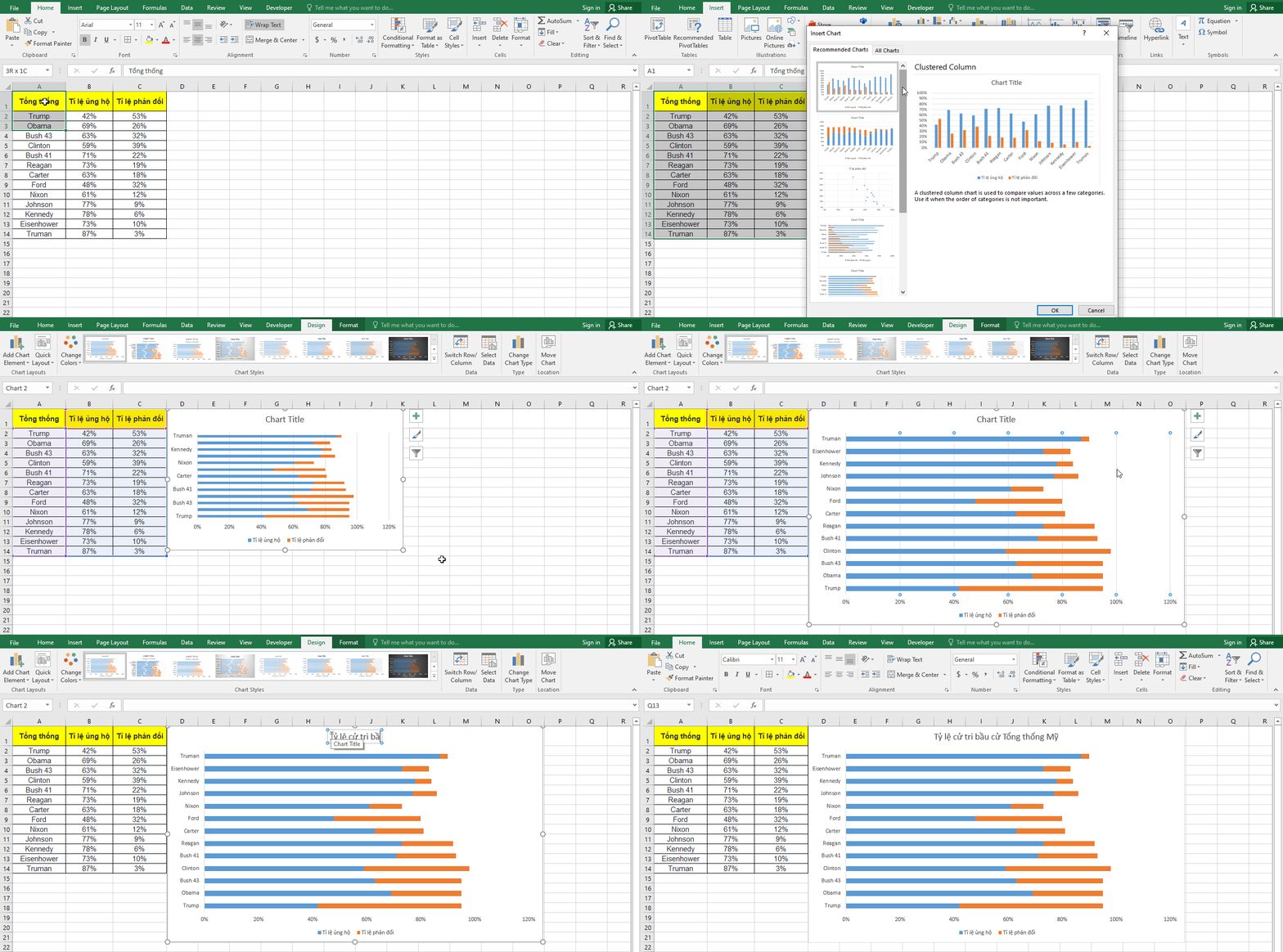
Ví dụ 1: Cho bảng số liệutỉ lệ ủng hộ – phản đối của cử tri với các ứng cử viên Tổng thống Mỹ:

Như chúng ta đã thấy, tỉ lệ phản đối cộng với tỉ lệ ủng hộ không ra 100%, bởi vì vẫn còn những cử tri không đưa ra phản hồi của mình. Tuy nhiên, đây là một phần không quan trọng, vì vậy không cần đưa vào biểu đồ, tránh tình trạng biểu đồ nhiều số liệu sẽ rối mắt và không trực quan.

Các bước lập biểu đồ:

  • Bôi đen lựa chọn vùng dữ liệu cần biểu diễn dưới dạng biểu đồ cột chồng
  • Nhấp chọn thẻ Insert > Recommended Charts > Stacked Bar Chart
  • Các bước còn lại làm giống các bước được giới thiệu trong cách làm bên trên

Theo dõi chi tiết cách vẽ biểu đồ cột chồng trong Excel trong video dưới đây:
Hướng dẫn chi tiết cách vẽ biểu đồ cột chồng trong Excel

Như vậy, số liệu đã được dễ dàng biểu diễn dưới dạng biểu đồ cột chồng sinh động, trực quan và dễ theo dõi rồi đó!

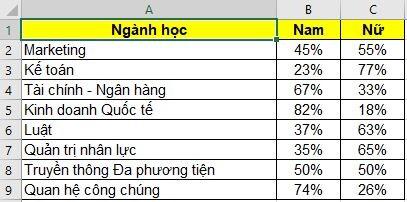
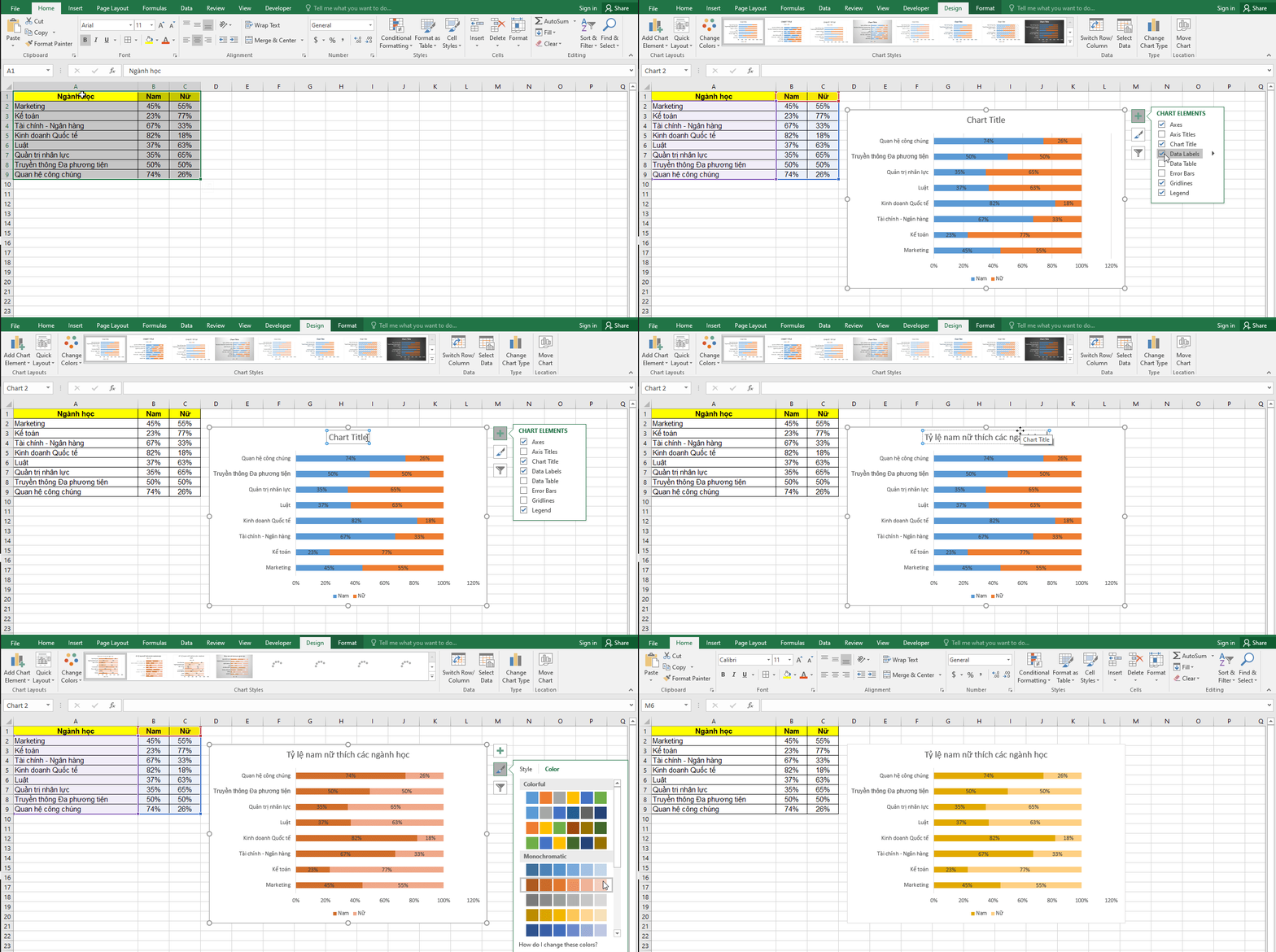
Ví dụ 2: Vẽ biều đồ cột chồng biểu thị Tỷ lệ nam – nữ yêu thích các ngành học ở trường đại học:

Hướng dẫn chi tiết cách vẽ biểu đồ cột chồng trong Excel

Đây là dữ liệu dưới dạng 100% nên ta sử dụng biểu đồ cột chồng 100%.

Xem thêm: Hướng dẫn cách làm hiện số liệu trên biểu đồ trong Excel

2 loại biểu đồ chồng trong Excel

Biểu đồ cột chồng (Stacked vertical bar chart)

Trong biểu đồ cột chồng, các cột dữ liệu được xếp chồng lên nhau, tạo thành một cột to thể hiện tổng giá trị của từng nhóm. Mỗi cột lại được chia thành các mảnh nhỏ thể hiện giá trị của các thành phần riêng lẻ.

So sánh 2 dạng mục trong biểu đồ cột chồng

Biểu đồ thanh ngang chồng (Stacked horizontal bar chart)

Biểu đồ thanh ngang chồng tương tự như biểu đồ cột chồng, nhưng các thanh ngang được xếp chồng lên nhau thay vì các cột dọc. Điều này giúp hiển thị sự phân chia và so sánh giữa các thành phần một cách rõ ràng, đặc biệt là khi có nhiều thành phần cần so sánh.

biểu đồ thanh ngang chồng

Xem thêm: Cách tạo biểu đồ Excel tự động thay đổi theo nội dung

Tại sao bạn nên dùng biểu đồ cột chồng trong Excel

Một số vai trò và lợi ích khi dùng biểu đồ cột chồng trong Excel:

  • Biểu đồ cột chồng thường được sử dụng để thể hiện tỷ lệ phần trăm của các thành phần riêng biệt trong một tập hợp dữ liệu.
  • Dễ dàng nhận thấy xu hướng tăng giảm giữa các thành phần theo từng đơn vị thời gian hoặc theo các nhóm khác nhau.
  • Cho phép so sánh tổng giá trị của từng nhóm.

Ưu điểm so với các loại biểu đồ khác:

  • Hiển thị dữ liệu trực quan dưới dạng hình ảnh giúp dễ hiểu và thu hút hơn.
  • Cho phép người xem so sánh giữa các thành phần và thấy rõ phần trăm đóng góp của mỗi thành phần vào tổng giá trị.

Nhược điểm khi sử dụng:

  • Khi có quá nhiều thành phần, việc đọc biểu đồ cột chồng có thể trở nên khó khăn và gây hiểu nhầm.
  • Biểu đồ cột chồng thường chỉ hiển thị phần trăm và không thể thể hiện giá trị tuyệt đối cùng lúc.
Cách thể hiện dữ liệu qua phần trăm trong biểu đồ cột chồng ngang

Kết luận

Vậy là bạn đã biết cách vẽ biểu đồ cột chồng trong Excel – một công cụ mạnh mẽ để thể hiện tỷ lệ phần trăm và so sánh giữa các thành phần của dữ liệu. Tuy nhiên, nên cân nhắc khi sử dụng với số lượng lớn dữ liệu và khi cần thể hiện giá trị tuyệt đối cùng với phần trăm. Chúc bạn thành công!

Previous Post

Viết số tự nhiên  nhỏ nhất có 4 chữ số khác nhau và  tổng các chữ số bằng 18

Next Post

“Quyền lực Nhà nước là thống nhất, có sự phân công , phối hợp, kiểm soát giữa các cơ quan nhà nước trong việc thực hiện các quyền lập pháp, hành pháp và tư pháp” trong Hiến pháp nước Cộng hòa xã hội chủ nghĩa Việt Nam

Tranducdoan

Tranducdoan

Trần Đức Đoàn sinh năm 1999, anh chàng đẹp trai đến từ Thái Bình. Hiện đang theo học và làm việc tại trường cao đẳng FPT Polytechnic

Next Post

“Quyền lực Nhà nước là thống nhất, có sự phân công , phối hợp, kiểm soát giữa các cơ quan nhà nước trong việc thực hiện các quyền lập pháp, hành pháp và tư pháp” trong Hiến pháp nước Cộng hòa xã hội chủ nghĩa Việt Nam

đọc sách online Xoilac TV trực tiếp bóng đá Socolive trực tiếp max79 socolivetv Ca Khia TV trực tiếp XoilacTV 88vv game bài đổi thưởng topclub 789p 388bet 69vn FUN79 KP88 555win 888now 888top สล็อต999 https://p789bet.biz/ cakhia VN88 cakhia cakhia sumclub https://www.intermedio.io/
Tài Liệu Học Tập

Copyright © 2022 Tài Liệu Học Tập.

Chuyên Mục

  • Đề Thi
  • Lớp 12
  • Lớp 11
  • Lớp 10
  • Lớp 9
  • Lớp 8
  • Lớp 7
  • Lớp 6
  • Lớp 5
  • Lớp 4
  • Lớp 3
  • Mẹo Hay
  • Tin tức
  • Liên Hệ

Tham Gia Group Tài Liệu Học Tập

No Result
View All Result
  • Đề Thi
  • Lớp 12
    • Lịch Sử Lớp 12
    • Địa Lí Lớp 12
    • Ngữ Văn Lớp 12
    • GD KTPL Lớp 12
    • Toán Lớp 12
    • Tiếng Anh Lớp 12
    • Hóa Học Lớp 12
    • Sinh Học Lớp 12
    • Vật Lí Lớp 12
  • Lớp 11
    • Toán Lớp 11
    • Ngữ Văn Lớp 11
    • Tiếng Anh Lớp 11
    • Hóa Học Lớp 11
    • Sinh Học Lớp 11
    • Vật Lí Lớp 11
    • Lịch Sử Lớp 11
    • Địa Lí Lớp 11
    • GDCD Lớp 11
  • Lớp 10
    • Toán Lớp 10
    • Ngữ Văn Lớp 10
    • Tiếng Anh Lớp 10
    • Hóa Học Lớp 10
    • Sinh Học Lớp 10
    • Vật Lí Lớp 10
    • Lịch Sử Lớp 10
    • Địa Lí Lớp 10
    • GDKTPL Lớp 10
    • Công nghệ lớp 10
    • Tin Học Lớp 10
  • Lớp 9
    • Toán Lớp 9
    • Ngữ Văn Lớp 9
    • Tiếng Anh Lớp 9
    • Lịch sử và địa lý lớp 9
    • Khoa Học Tự Nhiên Lớp 9
    • GDCD Lớp 9
  • Lớp 8
    • Toán Lớp 8
    • Ngữ Văn Lớp 8
    • Tiếng Anh Lớp 8
    • Lịch sử và địa lý lớp 8
    • Khoa Học Tự Nhiên Lớp 8
    • GDCD 8
  • Lớp 7
    • Toán Lớp 7
    • Văn Lớp 7
    • Tiếng Anh Lớp 7
    • Lịch Sử Và Địa Lí Lớp 7
    • Khoa Học Tự Nhiên Lớp 7
  • Lớp 6
    • Toán Lớp 6
    • Văn Lớp 6
    • Tiếng Anh lớp 6
    • Lịch Sử và Địa Lí Lớp 6
    • Khoa Học Tự Nhiên lớp 6
  • Lớp 5
    • Toán lớp 5
    • Tiếng Việt Lớp 5
    • Tiếng Anh Lớp 5
    • Lịch Sử và Địa Lí Lớp 5
  • Lớp 4
    • Toán lớp 4
    • Tiếng Việt Lớp 4
    • Tiếng Anh Lớp 4
    • Lịch Sử và Địa Lí Lớp 4
  • Lớp 3
    • Toán lớp 3
    • Tiếng Anh Lớp 3
    • Tiếng Việt Lớp 3
  • Mẹo Hay
  • Tin tức
  • Liên Hệ

Copyright © 2022 Tài Liệu Học Tập.