Tài Liệu Học Tập
No Result
View All Result
  • Đề Thi
  • Lớp 12
    • Lịch Sử Lớp 12
    • Địa Lí Lớp 12
    • Ngữ Văn Lớp 12
    • GD KTPL Lớp 12
    • Toán Lớp 12
    • Tiếng Anh Lớp 12
    • Hóa Học Lớp 12
    • Sinh Học Lớp 12
    • Vật Lí Lớp 12
  • Lớp 11
    • Toán Lớp 11
    • Ngữ Văn Lớp 11
    • Tiếng Anh Lớp 11
    • Hóa Học Lớp 11
    • Sinh Học Lớp 11
    • Vật Lí Lớp 11
    • Lịch Sử Lớp 11
    • Địa Lí Lớp 11
    • GDCD Lớp 11
  • Lớp 10
    • Toán Lớp 10
    • Ngữ Văn Lớp 10
    • Tiếng Anh Lớp 10
    • Hóa Học Lớp 10
    • Sinh Học Lớp 10
    • Vật Lí Lớp 10
    • Lịch Sử Lớp 10
    • Địa Lí Lớp 10
    • GDKTPL Lớp 10
    • Công nghệ lớp 10
    • Tin Học Lớp 10
  • Lớp 9
    • Toán Lớp 9
    • Ngữ Văn Lớp 9
    • Tiếng Anh Lớp 9
    • Lịch sử và địa lý lớp 9
    • Khoa Học Tự Nhiên Lớp 9
    • GDCD Lớp 9
  • Lớp 8
    • Toán Lớp 8
    • Ngữ Văn Lớp 8
    • Tiếng Anh Lớp 8
    • Lịch sử và địa lý lớp 8
    • Khoa Học Tự Nhiên Lớp 8
    • GDCD 8
  • Lớp 7
    • Toán Lớp 7
    • Văn Lớp 7
    • Tiếng Anh Lớp 7
    • Lịch Sử Và Địa Lí Lớp 7
    • Khoa Học Tự Nhiên Lớp 7
  • Lớp 6
    • Toán Lớp 6
    • Văn Lớp 6
    • Tiếng Anh lớp 6
    • Lịch Sử và Địa Lí Lớp 6
    • Khoa Học Tự Nhiên lớp 6
  • Lớp 5
    • Toán lớp 5
    • Tiếng Việt Lớp 5
    • Tiếng Anh Lớp 5
    • Lịch Sử và Địa Lí Lớp 5
  • Lớp 4
    • Toán lớp 4
    • Tiếng Việt Lớp 4
    • Tiếng Anh Lớp 4
    • Lịch Sử và Địa Lí Lớp 4
  • Lớp 3
    • Toán lớp 3
    • Tiếng Anh Lớp 3
    • Tiếng Việt Lớp 3
  • Mẹo Hay
  • Tin tức
  • Liên Hệ
Tài Liệu Học Tập
No Result
View All Result
Home chính tả

Cách bật hoặc tắt tính năng Không làm phiền trên iPhone hoặc iPad

by Tranducdoan
31/03/2026
in chính tả
0
Đánh giá bài viết

Không làm phiền là một tùy chọn của chế độ Tập trungtrên iOS 15, iPadOS 15 trở lên giúp tắt tiếng cuộc gọi, cảnh báo và thông báo. Khi bạn bật tính năng này, biểu tượng Không làm phiền sẽ xuất hiện trên thanh trạng thái và trên Màn hình khóa.

Mục Lục Bài Viết

  1. Tắt tính năng Không làm phiền bằng Trung tâm điều khiển
  2. Bật hoặc tắt tính năng Không làm phiền bằng menu Tập trung
  3. Thay đổi cài đặt Không làm phiền
  4. Chuyển sang Màn hình khóa đã kết nối với tính năng Không làm phiền
  5. Tìm hiểu thêm

Tắt tính năng Không làm phiền bằng Trung tâm điều khiển

  1. Mở Trung tâm điều khiển:

    • Trên iPhone X trở lên và iPad, hãy vuốt xuống từ góc trên cùng bên phải màn hình.

    • Trên iPhone SE và iPhone 8 trở về trước, hãy vuốt lên từ cạnh dưới cùng màn hình.

  2. Chạm trực tiếp vào biểu tượng Không làm phiền trên nút Tập trung.

Bật hoặc tắt tính năng Không làm phiền bằng menu Tập trung

  1. Mở Trung tâm điều khiển:

    • Trên iPhone X trở lên và iPad, hãy vuốt xuống từ góc trên cùng bên phải màn hình.

    • Trên iPhone SE và iPhone 8 trở về trước, hãy vuốt lên từ cạnh dưới cùng màn hình.

  2. Chạm và giữ nút hiển thị chế độ Tập trung, Không làm phiền hoặc một tùy chọn Tập trung khác (Cá nhân, Làm việc, Ngủ, Giảm gián đoạn hoặc Lái xe).

  3. Trong menu đó, chạm vào Không làm phiền.

Bạn cũng có thể yêu cầu Siri bật hoặc tắt tính năng Không làm phiền.

Nếu bạn sử dụng tính năng Chia sẻ trên các thiết bị trong cài đặt Tập trung của mình, thì thông báo có nội dung Không làm phiền đang bật hoặc tắt sẽ xuất hiện trên các thiết bị Apple khác của bạn.

Tìm hiểu thêm về cài đặt chế độ Tập trung trên iPhone

Tìm hiểu thêm về cài đặt chế độ Tập trung trên iPad

Thay đổi cài đặt Không làm phiền

  1. Mở Cài đặt.

  2. Chạm vào Tập trung.

  3. Chạm vào Không làm phiền.

  4. Chạm vào tính năng bạn muốn tùy chỉnh:

Với Cho phép thông báo, hãy thêm người hoặc ứng dụng mà bạn muốn nhận thông báo khi sử dụng Không làm phiền.

Với Tùy chỉnh màn hình, hãy chọn Màn hình khóa hoặc Màn hình chính có thể bật Không làm phiền.

Với Đặt một lịch trình, hãy đặt thời gian bật và tắt tính năng Không làm phiền mỗi ngày.

Với Bộ lọc tập trung, hãy tùy chỉnh cách hoạt động của một số ứng dụng hoặc tính năng nhất định trên trong khi bạn sử dụng Không làm phiền.

Chuyển sang Màn hình khóa đã kết nối với tính năng Không làm phiền

Trên iOS 16, iPadOS 16 trở lên, bạn có thể kết nối hình nền màn hình khóa iPhone tùy chỉnh với tính năng Không làm phiền hoặc kết nối hình nền màn hình khóa iPad tùy chỉnh với tính năng Không làm phiền. Khi bạn chọn hình nền đó cho Màn hình khóa, tính năng Không làm phiền sẽ tự động bật.

Để chuyển sang hình nền đã kết nối với tính năng Không làm phiền:

  1. Trên Màn hình khóa, hãy chạm và giữ hình ảnh để mở thư viện hình nền.

  2. Vuốt cho đến khi bạn tìm thấy hình nền hiển thị dòng chữ Không làm phiền ở phía dưới hoặc chạm vào tùy chọn Tập trung hiện tại trên hình nền để thay đổi.
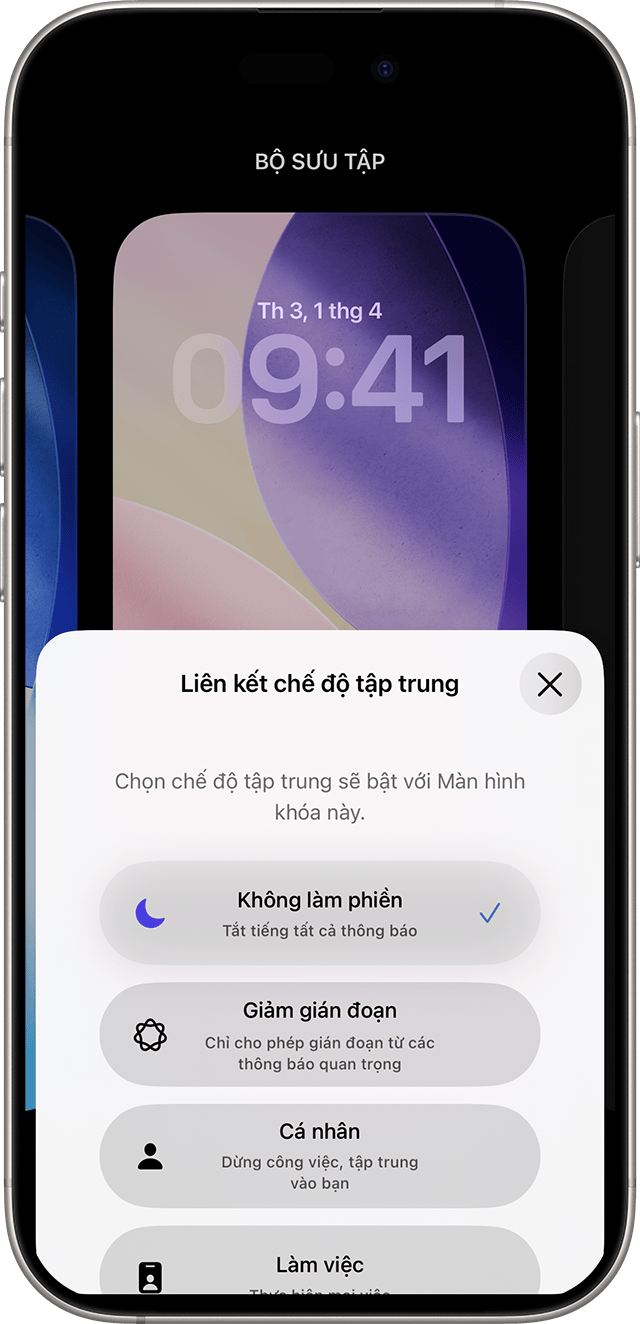
    Màn hình iPhone hiển thị menu Liên kết chế độ tập trung cho hình nền, nút Không làm phiền có biểu tượng hình trăng lưỡi liềm màu tím và dấu tích màu xanh lam với dòng chữ: Không làm phiền - Tắt tiếng tất cả thông báo

  3. Chạm vào hình nền để đặt hình nền đó làm Màn hình khóa hiện tại của bạn.

Tìm hiểu thêm về cách thay đổi hình nền trên iPhone

Tìm hiểu thêm về cách thay đổi hình nền trên iPad

Tìm hiểu thêm

  • Tìm hiểu thêm về cách thiết lập chế độ Tập trung trên iPhone hoặc tìm hiểu thêm về cách thiết lập chế độ Tập trung trên iPad để tập trung vào việc đang làm bằng cách lọc thông báo dựa trên hoạt động hiện tại của bạn.

  • Thiết lập chế độ tập trung Lái xe để tự động tắt tiếng thông báo khi bạn đang ở trong ô tô.

  • Xem và quản lý thông báo, đồng thời giảm các gián đoạn trong ngày.

Previous Post

Trình bày khái niệm văn minh Đại Việt

Next Post

Đề bài: Phân tích truyện ngắn “Lão Hạc” của Nam Cao.

Tranducdoan

Tranducdoan

Trần Đức Đoàn sinh năm 1999, anh chàng đẹp trai đến từ Thái Bình. Hiện đang theo học và làm việc tại trường cao đẳng FPT Polytechnic

Next Post

Đề bài: Phân tích truyện ngắn “Lão Hạc” của Nam Cao.

đọc sách online cm88 Ca Khia TV trực tiếp XoilacTV 88vv Socolive trực tiếp VN88 cakhia cakhia sumclub https://www.intermedio.io/ tructiepbongda Xoilac Xoilac365 cakhia tv Trực tiếp bóng đá 90phut i9bet.us.com jbo Nhà cái M88 Mansion Xoilac fly88 https://p789bet.biz/ fly88 max79
Tài Liệu Học Tập

Copyright © 2022 Tài Liệu Học Tập.

Chuyên Mục

  • Đề Thi
  • Lớp 12
  • Lớp 11
  • Lớp 10
  • Lớp 9
  • Lớp 8
  • Lớp 7
  • Lớp 6
  • Lớp 5
  • Lớp 4
  • Lớp 3
  • Mẹo Hay
  • Tin tức
  • Liên Hệ

Tham Gia Group Tài Liệu Học Tập

No Result
View All Result
  • Đề Thi
  • Lớp 12
    • Lịch Sử Lớp 12
    • Địa Lí Lớp 12
    • Ngữ Văn Lớp 12
    • GD KTPL Lớp 12
    • Toán Lớp 12
    • Tiếng Anh Lớp 12
    • Hóa Học Lớp 12
    • Sinh Học Lớp 12
    • Vật Lí Lớp 12
  • Lớp 11
    • Toán Lớp 11
    • Ngữ Văn Lớp 11
    • Tiếng Anh Lớp 11
    • Hóa Học Lớp 11
    • Sinh Học Lớp 11
    • Vật Lí Lớp 11
    • Lịch Sử Lớp 11
    • Địa Lí Lớp 11
    • GDCD Lớp 11
  • Lớp 10
    • Toán Lớp 10
    • Ngữ Văn Lớp 10
    • Tiếng Anh Lớp 10
    • Hóa Học Lớp 10
    • Sinh Học Lớp 10
    • Vật Lí Lớp 10
    • Lịch Sử Lớp 10
    • Địa Lí Lớp 10
    • GDKTPL Lớp 10
    • Công nghệ lớp 10
    • Tin Học Lớp 10
  • Lớp 9
    • Toán Lớp 9
    • Ngữ Văn Lớp 9
    • Tiếng Anh Lớp 9
    • Lịch sử và địa lý lớp 9
    • Khoa Học Tự Nhiên Lớp 9
    • GDCD Lớp 9
  • Lớp 8
    • Toán Lớp 8
    • Ngữ Văn Lớp 8
    • Tiếng Anh Lớp 8
    • Lịch sử và địa lý lớp 8
    • Khoa Học Tự Nhiên Lớp 8
    • GDCD 8
  • Lớp 7
    • Toán Lớp 7
    • Văn Lớp 7
    • Tiếng Anh Lớp 7
    • Lịch Sử Và Địa Lí Lớp 7
    • Khoa Học Tự Nhiên Lớp 7
  • Lớp 6
    • Toán Lớp 6
    • Văn Lớp 6
    • Tiếng Anh lớp 6
    • Lịch Sử và Địa Lí Lớp 6
    • Khoa Học Tự Nhiên lớp 6
  • Lớp 5
    • Toán lớp 5
    • Tiếng Việt Lớp 5
    • Tiếng Anh Lớp 5
    • Lịch Sử và Địa Lí Lớp 5
  • Lớp 4
    • Toán lớp 4
    • Tiếng Việt Lớp 4
    • Tiếng Anh Lớp 4
    • Lịch Sử và Địa Lí Lớp 4
  • Lớp 3
    • Toán lớp 3
    • Tiếng Anh Lớp 3
    • Tiếng Việt Lớp 3
  • Mẹo Hay
  • Tin tức
  • Liên Hệ

Copyright © 2022 Tài Liệu Học Tập.