
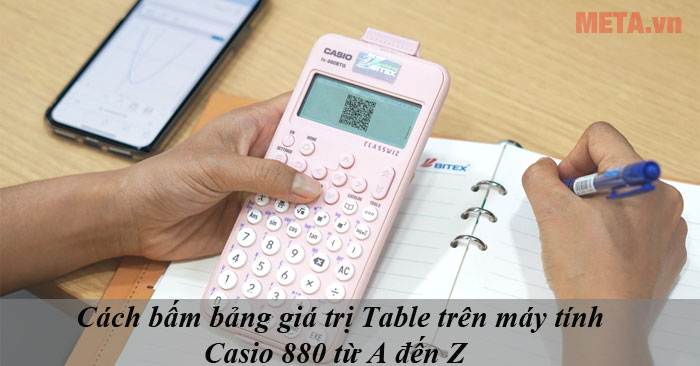
Trong bài viết này, META sẽ mách bạn cách bấm bảng giá trị Table trên máy tính Casio 880 chi tiết, đơn giản từ A đến Z, mời bạn cùng theo dõi nhé.
Tính năng Table trên máy tính Casio 880 là gì?
Tính năng Talbe trên máy tính Casio 880 cho phép bạn có thể tạo ra một bảng giá trị từ 1 hoặc 2 hàm số bất kỳ.
Ví dụ: Menu TOOLS cho ứng dụng Table.
Tính năng này thường được ứng dụng để giải nhanh (làm bài tập trắc nghiệm) các dạng bài như tìm giá trị lớn nhất, giá trị nhỏ nhất của hàm số, tìm nguyên hàm, xác định số điểm cực trị của hàm số trên một khoảng, xét tính đơn điệu của hàm số…
Xem thêm: Hướng dẫn quét mã QR Code máy tính Casio 880
Quy trình chung để bấm bảng giá trị trên máy tính 880
Bạn có thể sử dụng ứng dụng TABLE để tạo 1 bảng số dựa trên phương trình xác định được đăng ký cho các hàm và .
Ví dụ: Để tạo bảng số cho hàm số cho miền -1≤ x ≤, bước tăng 0,5.
Cách thực hiện:
Bước 1: Nhấn nút HOME, sau đó chọn biểu tượng Table rồi nhấn OK.
Thao tác này giúp hiển thị màn hình bảng số.
Nếu 1 phương trình xác định chưa được đăng ký cho 1 hoặc cả 2 hàm và , dữ liệu ở vị trí chọn con trỏ trống, 1 thông báo sẽ xuất hiện ở cuối màn hình cho biết phương trình xác định chưa được đăng ký.
Bước 2: Cấu hình cài đặt để tạo bảng số từ hai hàm số.
Nhấn nút TOOLS trên máy tính rồi chọn [Table Type] > .
Nhấn nút AC.
Bước 3: Đăng ký phương trình xác định cho .
Bạn thực hiện thao tác như hình bên dưới.
Bước 4: Đăng ký phương trình xác định cho .
Bạn thực hiện thao tác như hình bên dưới.
Bước 5: Cấu hình cài đặt phạm vi bảng số.
Bạn thực hiện thao tác như hình bên dưới.
Bước 6: Nhấn nút EXE để hiển thị kết quả trong màn hình bảng số.
Thao tác tạo bảng số làm cho nội dung của biến bị thay đổi.
Xem thêm: Cách kiểm tra đúng sai trên máy tính Casio 880 chi tiết nhất
Số hàng tối đa trong bảng số theo Table Type
Bạn có thể cấu hình các cài đặt màn hình số để hiển thị cột cho cả và hoặc cho một trong 2. Để thiết lập, bạn sử dụng menu xuất hiện khi bạn nhấn TOOLS – [Table Type] trong khi màn hình bảng số được hiển thị.
Trong đó:
- hiển thị cả cột và (cài đặt mặc định ban đầu).
- chỉ hiển thị cột .
- chỉ hiển thị cột .
Số hàng tối đa trong bảng số được tạo sẽ phụ thuộc vào cài đặt Table Type. Tối đa 45 hàng được hỗ trợ đối với cài đặt hoặc và 30 hàng được hỗ trợ với cài đặt .
Xem thêm: Cách viết chữ trên máy tính Casio 880: Các chữ A – Z, ANH YÊU EM, I LOVE YOU
Đăng ký phương trình xác định
Có 2 cách để đăng ký phương trình xác định cho và . Khi màn hình bảng số của ứng dụng Table được hiển thị, đăng ký một phương trình bằng cách nhấn TOOLS.
- Nhấn TOOLS – [Define ] > [Define ]
- Nhấn TOOLS – [Define > [Define ]
Khi màn hình bảng số của ứng dụng Table được hiển thị hoặc khi sử dụng bất kỳ ứng dụng máy tính nào ngoại trừ Distribution, Equation (Simul Equation/Polynomial), Inequality, Base-N, Ratio và Math Box, đăng ký một phương trình bằng cách nhấn nút .
- Nhấn – [Define ]
- Nhấn – [Define ]
Màn hình đăng ký phương trình hoặc giống nhau sẽ xuất hiện, bất kể thao tác nào trong 2 thao tác trên đều được dùng để đăng ký phương trình xác định.
Xem thêm: Cách làm tròn số trên máy tính Casio 880 đơn giản nhất
Soạn thảo dữ liệu màn hình bảng số
Để xóa 1 hàng
Trên màn hình bảng số, di chuyển con trỏ đến hàng mà bạn muốn xóa.
Sau đó nhấn nút .
Để chèn 1 hàng
Trên màn hình bảng số, bạn di chuyển con trỏ đến hàng nằm dưới hàng mà bạn sẽ chèn.
Sau đó nhấn TOOLS – [Edit] > [Delete All].
Để thay đổi giá trị nhập cho ô trong cột
Bạn có thể thay đổi giá trị trong ô đang được đánh dấu. Việc thay đổi giá trị sẽ làm cho các giá trị và trong cùng hàng được cập nhật tương ứng.
Để nhập 1 giá trị vào cột x được đánh dấu
Nếu có giá trị trong ô phía trên ô đang được đánh dấu, nhấn nút (+) hoặc EXE thì sẽ tự động nhập vào ô được đánh dấu 1 giá trị bằng giá trị của ô ở trên cộng với giá trị bước.
Ngoài ra, nhấn (-) để tự động nhập vào giá trị bằng với giá trị của ô trên trừ giá trị bước. Các giá trị và trong cùng 1 hàng cũng được cập nhật tương ứng.
Xem thêm: Cách bấm đạo hàm bằng máy tính Casio 880 chi tiết từ A đến Z
Thời điểm cập nhật hàm và
Giá trị và hiển thị trên màn hình bảng số được cập nhật khi bất kỳ điều nào sau đây xảy ra:
- Khi nhấn EXE trong khi [Execute] được chọn trên màn hình Table Range.
- Khi các phương trình xác định cho và được cập nhật (ngoại trừ khi các phương trình xác định là hàm hợp).
- Khi nhập số vào cột (bao gồm cả thao tác nhấn +, -, EXE trong cột ).
- Khi Verify được chuyển từ bật sang tắt (TOOLS – [Verify OFF]).
Tuy nhiên, lưu ý rằng các giá trị không được cập nhật tự động sau các thao tác như:
- Khi menu SETTINGS được dùng để thay đổi cài đặt Angle Unit.
- Khi biến của 1 phương trình xác định được cập nhật (giá trị số mới được lưu trữ) khi 1 phương trình xác định có chứa 1 biến (ví dụ: ) được đăng ký.
- Khi phương trình xác định của hàm hợp (ví dụ ) được đăng ký và phương trình xác định của hàm tham chiếu (ví dụ: của ) được cập nhật (phương trình xác định mới được đăng ký).
Trong các trường hợp này, bạn thực hiện TOOLS – [Recalculte] trong khi màn hình bảng số được hiển thị để cập nhật các giá trị.
Xem thêm: Hướng dẫn cách bấm Pi trên máy tính Casio 880
Giữ lại dữ liệu
Các thao tác sau sẽ loại bỏ 1 số dữ liệu và xóa một số cài đặt của ứng dụng Table.
- Trở về màn hình HOME và khởi chạy ứng dụng máy tính khác.
- Nhấn nút ON.
- Thay đổi cài đặt Input/Output với menu SETTINGS.
- Thay đổi cài đặt Table Type với menu TOOLS.
Bảng dưới đây sẽ cho biết dữ liệu nào được loại bỏ và dữ liệu nào được giữ lại.
Dữ liệu cài đặt/Thao tác1234Dữ liệu bảng số (cột )Được loại bỏĐược loại bỏĐược loại bỏĐược loại bỏCài đặt Table RangeĐược loại bỏĐược giữ lạiĐược giữ lạiĐược giữ lạiCài đặt Table TypeĐược giữ lạiĐược giữ lạiĐược giữ lại-Các phương trình xác định Được giữ lạiĐược loại bỏĐược loại bỏĐược giữ lại
Xem thêm: Hướng dẫn bấm lim trên máy tính Casio 880 chi tiết nhất
Lỗi Range ERROR
Nguyên nhân
Cố gắng tạo ra bảng số trong ứng dụng Table với điều kiện làm cho bảng vượt quá số hàng tối đa cho phép.
Cách sửa
Thu hẹp miền tính toán của bảng bằng các thay đổi Start, End và những giá trị Step rồi thử lại.
Xem thêm: Cách bấm SHIFT SOLVE trên máy tính Casio FX 880BTG
Trên đây là hướng dẫn của chúng tôi về cách bấm bảng giá trị Table trên máy tính Casio 880 từ A đến Z. Cảm ơn bạn đã theo dõi bài viết.
Đừng quên thường xuyên truy cập META.vn để cập nhật nhiều kiến thức hữu ích về cách sử dụng máy tính Casio bạn nhé. Hẹn gặp lại bạn trong những bài viết tiếp theo.
META.vn – Mua Hàng Chính Hãng Online, Giá Tốt!

