Tài Liệu Học Tập
No Result
View All Result
  • Đề Thi
  • Lớp 12
    • Lịch Sử Lớp 12
    • Địa Lí Lớp 12
    • Ngữ Văn Lớp 12
    • GD KTPL Lớp 12
    • Toán Lớp 12
    • Tiếng Anh Lớp 12
    • Hóa Học Lớp 12
    • Sinh Học Lớp 12
    • Vật Lí Lớp 12
  • Lớp 11
    • Toán Lớp 11
    • Ngữ Văn Lớp 11
    • Tiếng Anh Lớp 11
    • Hóa Học Lớp 11
    • Sinh Học Lớp 11
    • Vật Lí Lớp 11
    • Lịch Sử Lớp 11
    • Địa Lí Lớp 11
    • GDCD Lớp 11
  • Lớp 10
    • Toán Lớp 10
    • Ngữ Văn Lớp 10
    • Tiếng Anh Lớp 10
    • Hóa Học Lớp 10
    • Sinh Học Lớp 10
    • Vật Lí Lớp 10
    • Lịch Sử Lớp 10
    • Địa Lí Lớp 10
    • GDKTPL Lớp 10
    • Công nghệ lớp 10
    • Tin Học Lớp 10
  • Lớp 9
    • Toán Lớp 9
    • Ngữ Văn Lớp 9
    • Tiếng Anh Lớp 9
    • Lịch sử và địa lý lớp 9
    • Khoa Học Tự Nhiên Lớp 9
    • GDCD Lớp 9
  • Lớp 8
    • Toán Lớp 8
    • Ngữ Văn Lớp 8
    • Tiếng Anh Lớp 8
    • Lịch sử và địa lý lớp 8
    • Khoa Học Tự Nhiên Lớp 8
    • GDCD 8
  • Lớp 7
    • Toán Lớp 7
    • Văn Lớp 7
    • Tiếng Anh Lớp 7
    • Lịch Sử Và Địa Lí Lớp 7
    • Khoa Học Tự Nhiên Lớp 7
  • Lớp 6
    • Toán Lớp 6
    • Văn Lớp 6
    • Tiếng Anh lớp 6
    • Lịch Sử và Địa Lí Lớp 6
    • Khoa Học Tự Nhiên lớp 6
  • Lớp 5
    • Toán lớp 5
    • Tiếng Việt Lớp 5
    • Tiếng Anh Lớp 5
    • Lịch Sử và Địa Lí Lớp 5
  • Lớp 4
    • Toán lớp 4
    • Tiếng Việt Lớp 4
    • Tiếng Anh Lớp 4
    • Lịch Sử và Địa Lí Lớp 4
  • Lớp 3
    • Toán lớp 3
    • Tiếng Anh Lớp 3
    • Tiếng Việt Lớp 3
  • Mẹo Hay
  • Tin tức
  • Liên Hệ
Tài Liệu Học Tập
No Result
View All Result
Home Văn học

Cách sắp xếp bảng tính tăng dần, giảm dần trong Excel

by Tranducdoan
23/04/2026
in Văn học
0
Đánh giá bài viết

Trong quá trình sử dụng Excel, chúng ta thường phải sắp xếp dữ liệu tăng dần hoặc giảm dần theo một điều kiện nào đó. Nếu bạn chưa biết làm, xem ngay hướng dẫn cách sắp xếp bảng tính tăng dần trong Excel hoặc ngược lại của chúng tôi nhé. Bắt đầu thôi!

Mục Lục Bài Viết

  1. Sử dụng công cụ Sort để sắp xếp dữ liệu
    1. Cách 1: Sử dụng biểu tượng sắp xếp tăng dần, giảm dần
    2. Cách 2: Cách sắp xếp tăng dần trong Excel nhiều điều kiện bằng công cụ Sort
  2. Cách sắp xếp bảng tính tăng dần trong Excel bằng Filter
  3. Cách sắp xếp số từ bé đến lớn trong Excel và ngược lại bằng hàm Sort
  4. Kết luận

Sử dụng công cụ Sort để sắp xếp dữ liệu

Cách 1: Sử dụng biểu tượng sắp xếp tăng dần, giảm dần

Đầu tiên hãy bôi đen cột dữ liệu cần sắp xếp thứ tự.

Bôi đen cột dữ liệu muốn sắp xếp giá trị

Mở thẻ Data trên thanh công cụ, trong nhóm Sort & Filter click chọn 1 trong 2 biểu tượng:

  • A -> Z (Sort A to Z): sắp xếp tăng dần
  • Z -> A (Sort Z to A): sắp xếp giảm dần
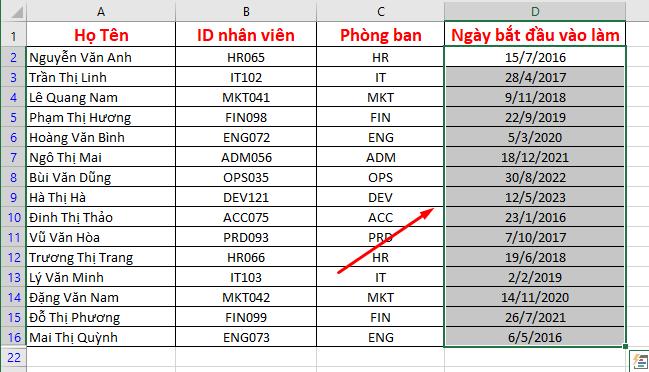
Chọn biểu tượng sắp xếp thứ tự trong nhóm Sort and Filter

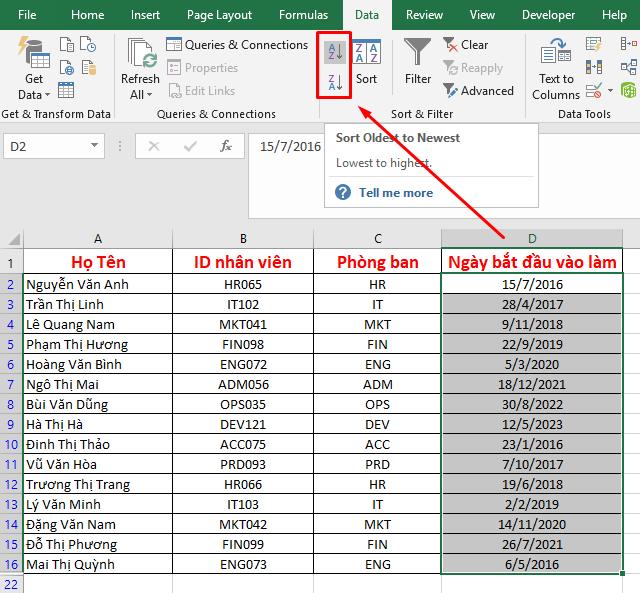
Cuối cùng, cài đặt cách sắp xếp trong hộp thoại Sort Warning như sau:

  • Expand the selection: sắp xếp cả trang tính theo cột hiện tại.
  • Continue with the current selection: chỉ sắp xếp cột được chọn và không ảnh hưởng tới cột khác.

Ở đây, tôi chọn Expand the selection.

Cài đặt hộp thoại Sort Warning

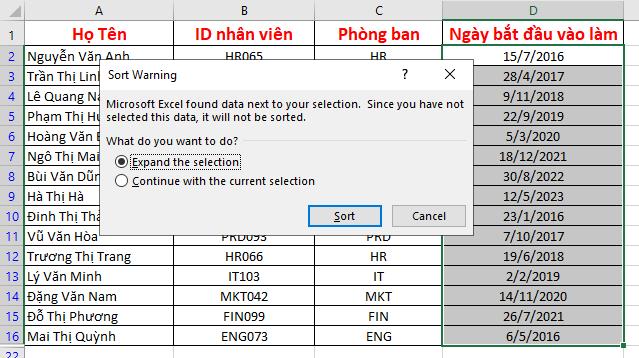
Nhấn Sort để hoàn tất. Vậy là bảng dữ liệu của tôi đã được sắp xếp theo thứ tăng dần theo ngày tháng vào làm của mỗi nhân viên.
Bảng dữ liệu đã được sắp xếp tăng dần

Cách 2: Cách sắp xếp tăng dần trong Excel nhiều điều kiện bằng công cụ Sort

Bạn đang có một file bảng tính và cần thực hiện cách sắp xếp số thứ tự trong Excel. Thay vì phải ngồi rò từng giá trị rồi so sánh và sắp xếp thủ công, hãy xem ngay cách dùng công cụ Sort nhanh chóng và hiệu quả dưới đây nhé:

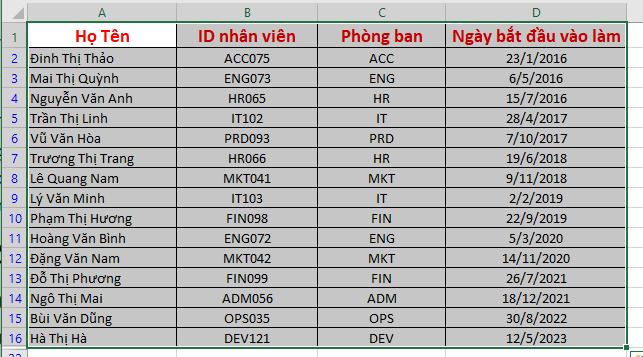
Bước 1: Bôi đen cả bảng dữ liệu cần lọc.

Bôi đen cả bảng dữ liệu

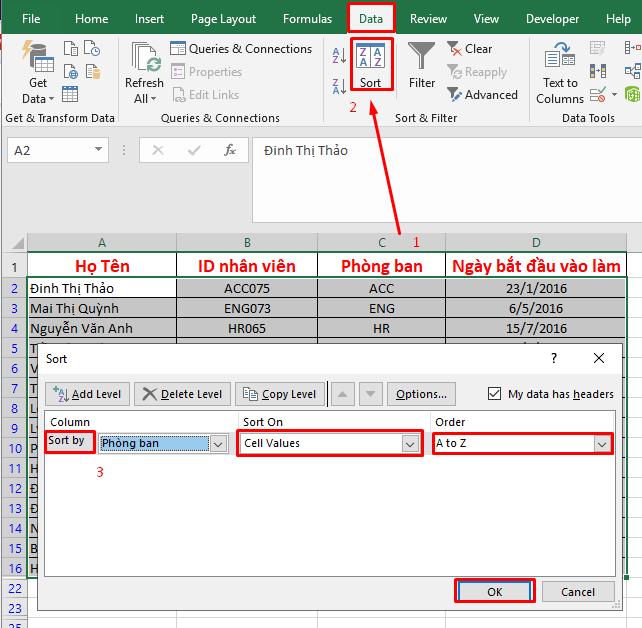
Bước 2: Vào menu Data ở thanh công cụ ribbon, click vào Sort để mở hộp thoại Sort. Trong hộp thoại này, chúng ta sẽ thiết lập các cài đặt như sau:

  • Chọn cột cần sắp xếp thứ tự trong mục Sort by.
  • Mục Sort On chọn Cell Values.
  • Mục Order chọn: Smallest to Largest để thực hiện cách sắp xếp từ nhỏ đến lớn trong Excel và Largest to Smallest để sắp xếp từ lớn đến bé trong Excel.
Thiết lập các cài đặt cho hộp thoại Sort

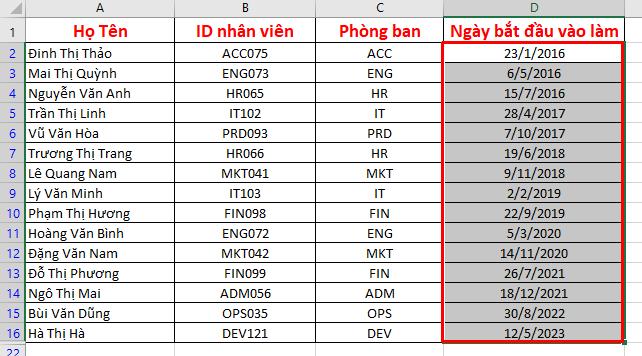
Bước 3: Nhấn OK để hoàn tất. Vậy là chúng ta đã có sheet với cột Phòng ban được sắp xếp tăng dần theo bảng chữ cái như sau:

Cách sắp xếp theo thứ tự tăng dần trong Excel bằng Sort

Cách sắp xếp bảng tính tăng dần trong Excel bằng Filter

Tính năng Filter dùng để sắp xếp thứ tự trong Excel nhanh chóng chỉ với vài thao tác bấm như sau:

Bước 1: Bôi đen bảng cần sắp xếp dữ liệu. Sau đó hãy vào Menu Data chọn Filter.
Tính năng Filter trong Excel

Bước 2: Tại dòng tiêu đề sẽ hiển thị biểu tượng tam giác ngược, nếu bạn muốn lọc cột nào thì hãy nhấn vào dấu tam giác của cột đó.

Chọn cột muốn lọc dữ liệu

Bước 3: Chọn Smallest to Largest để sắp xếp dữ liệu tăng dần và Largest to Smallest để sắp xếp giảm dần.
Biểu tượng sắp xếp xuất hiện tại tiêu đề mỗi cột

Cách sắp xếp số từ bé đến lớn trong Excel và ngược lại bằng hàm Sort

Sử dụng các hàm trong Excel để tính toán và xử lý dữ liệu chính là điểm khác biệt và nổi trội của Excel so với các công cụ khác. Đương nhiên là bạn cũng có thể sắp xếp thứ tự bằng hàm Sort như sau:

Ví dụ bạn muốn sắp xếp số điểm tăng dần của học sinh trong lớp, ta nhập công thức sau vào ô D2:

=SORT(C2:C6;1;1)

Trong đó:

  • C2:C6 là vùng chứa dữ liệu muốn sắp xếp
  • 1: để sắp xếp dữ liệu theo dòng thứ nhất
  • 1: thứ tự được sắp xếp theo nguyên tắc tăng dần

Nhấn phím Enter, bạn sẽ thu được kết quả như sau:

Sắp xếp dữ liệu bằng hàm Sort

Lưu ý: Hàm này chỉ áp dụng cho phiên bản Office 365.

Nếu chỉ dùng riêng hàm Sort cơ bản này, chúng ta sẽ chỉ hiển thị được một cột chứa các số liệu đã được sắp xếp. Nó sẽ không làm thay đổi thứ tự của các cột khác trong bảng, khiến chúng ta khó biết được số liệu này thuộc giá trị nào.

Do đó, chúng ta cần phải biết cách kết hợp các hàm trong Excel để tối ưu hóa công việc theo từng yêu cầu cụ thể chẳng hạn như lọc và sắp xếp các sản phẩm đã được bán trong tháng này, tên các mặt hàng có trong danh mục,…

Ví dụ hàm SORT kết hợp với hàm Filter:
hàm SORT kết hợp với hàm Filter

Ví dụ kết hợp hàm SORT với hàm UNIQUE:

kết hợp hàm SORT với hàm UNIQUE

Nếu bạn mới học Excel và vẫn còn đang mơ hồ về cách sử dụng các hàm thì khóa học Excel cơ bản dưới đây của Gitiho sẽ dành cho bạn:

Ngoài việc giúp bạn thành thạo tính năng và hàm Excel, mà bạn biết cách lập báo cáo, biểu đồ, phân tích dữ liệu và áp dụng vào thực tế công việc,…

Kết luận

Trên đây là hướng dẫn cách sắp xếp bảng tính tăng dần trong Excel và ngược lại. Hy vọng nó sẽ có ích cho công việc của bạn. Chúc bạn thực hiện thành công!

Previous Post

Đề thi học kì 1 Văn 7 Cánh diều – Đề số 17

Next Post

Thông tư 24/2022/TT-BLĐTBXH bồi dưỡng bằng hiện vật người lao động làm việc nguy hiểm có hại

Tranducdoan

Tranducdoan

Trần Đức Đoàn sinh năm 1999, anh chàng đẹp trai đến từ Thái Bình. Hiện đang theo học và làm việc tại trường cao đẳng FPT Polytechnic

Next Post

Thông tư 24/2022/TT-BLĐTBXH bồi dưỡng bằng hiện vật người lao động làm việc nguy hiểm có hại

đọc sách online cm88 Ca Khia TV trực tiếp XoilacTV Socolive trực tiếp fly88 https://p789bet.biz/ fly88 cm88 com 789bet ww88 sumclub https://theaquaverse.io/17
Tài Liệu Học Tập

Copyright © 2022 Tài Liệu Học Tập.

Chuyên Mục

  • Đề Thi
  • Lớp 12
  • Lớp 11
  • Lớp 10
  • Lớp 9
  • Lớp 8
  • Lớp 7
  • Lớp 6
  • Lớp 5
  • Lớp 4
  • Lớp 3
  • Mẹo Hay
  • Tin tức
  • Liên Hệ

Tham Gia Group Tài Liệu Học Tập

No Result
View All Result
  • Đề Thi
  • Lớp 12
    • Lịch Sử Lớp 12
    • Địa Lí Lớp 12
    • Ngữ Văn Lớp 12
    • GD KTPL Lớp 12
    • Toán Lớp 12
    • Tiếng Anh Lớp 12
    • Hóa Học Lớp 12
    • Sinh Học Lớp 12
    • Vật Lí Lớp 12
  • Lớp 11
    • Toán Lớp 11
    • Ngữ Văn Lớp 11
    • Tiếng Anh Lớp 11
    • Hóa Học Lớp 11
    • Sinh Học Lớp 11
    • Vật Lí Lớp 11
    • Lịch Sử Lớp 11
    • Địa Lí Lớp 11
    • GDCD Lớp 11
  • Lớp 10
    • Toán Lớp 10
    • Ngữ Văn Lớp 10
    • Tiếng Anh Lớp 10
    • Hóa Học Lớp 10
    • Sinh Học Lớp 10
    • Vật Lí Lớp 10
    • Lịch Sử Lớp 10
    • Địa Lí Lớp 10
    • GDKTPL Lớp 10
    • Công nghệ lớp 10
    • Tin Học Lớp 10
  • Lớp 9
    • Toán Lớp 9
    • Ngữ Văn Lớp 9
    • Tiếng Anh Lớp 9
    • Lịch sử và địa lý lớp 9
    • Khoa Học Tự Nhiên Lớp 9
    • GDCD Lớp 9
  • Lớp 8
    • Toán Lớp 8
    • Ngữ Văn Lớp 8
    • Tiếng Anh Lớp 8
    • Lịch sử và địa lý lớp 8
    • Khoa Học Tự Nhiên Lớp 8
    • GDCD 8
  • Lớp 7
    • Toán Lớp 7
    • Văn Lớp 7
    • Tiếng Anh Lớp 7
    • Lịch Sử Và Địa Lí Lớp 7
    • Khoa Học Tự Nhiên Lớp 7
  • Lớp 6
    • Toán Lớp 6
    • Văn Lớp 6
    • Tiếng Anh lớp 6
    • Lịch Sử và Địa Lí Lớp 6
    • Khoa Học Tự Nhiên lớp 6
  • Lớp 5
    • Toán lớp 5
    • Tiếng Việt Lớp 5
    • Tiếng Anh Lớp 5
    • Lịch Sử và Địa Lí Lớp 5
  • Lớp 4
    • Toán lớp 4
    • Tiếng Việt Lớp 4
    • Tiếng Anh Lớp 4
    • Lịch Sử và Địa Lí Lớp 4
  • Lớp 3
    • Toán lớp 3
    • Tiếng Anh Lớp 3
    • Tiếng Việt Lớp 3
  • Mẹo Hay
  • Tin tức
  • Liên Hệ

Copyright © 2022 Tài Liệu Học Tập.