Tài Liệu Học Tập
No Result
View All Result
  • Đề Thi
  • Lớp 12
    • Lịch Sử Lớp 12
    • Địa Lí Lớp 12
    • Ngữ Văn Lớp 12
    • GD KTPL Lớp 12
    • Toán Lớp 12
    • Tiếng Anh Lớp 12
    • Hóa Học Lớp 12
    • Sinh Học Lớp 12
    • Vật Lí Lớp 12
  • Lớp 11
    • Toán Lớp 11
    • Ngữ Văn Lớp 11
    • Tiếng Anh Lớp 11
    • Hóa Học Lớp 11
    • Sinh Học Lớp 11
    • Vật Lí Lớp 11
    • Lịch Sử Lớp 11
    • Địa Lí Lớp 11
    • GDCD Lớp 11
  • Lớp 10
    • Toán Lớp 10
    • Ngữ Văn Lớp 10
    • Tiếng Anh Lớp 10
    • Hóa Học Lớp 10
    • Sinh Học Lớp 10
    • Vật Lí Lớp 10
    • Lịch Sử Lớp 10
    • Địa Lí Lớp 10
    • GDKTPL Lớp 10
    • Công nghệ lớp 10
    • Tin Học Lớp 10
  • Lớp 9
    • Toán Lớp 9
    • Ngữ Văn Lớp 9
    • Tiếng Anh Lớp 9
    • Lịch sử và địa lý lớp 9
    • Khoa Học Tự Nhiên Lớp 9
    • GDCD Lớp 9
  • Lớp 8
    • Toán Lớp 8
    • Ngữ Văn Lớp 8
    • Tiếng Anh Lớp 8
    • Lịch sử và địa lý lớp 8
    • Khoa Học Tự Nhiên Lớp 8
    • GDCD 8
  • Lớp 7
    • Toán Lớp 7
    • Văn Lớp 7
    • Tiếng Anh Lớp 7
    • Lịch Sử Và Địa Lí Lớp 7
    • Khoa Học Tự Nhiên Lớp 7
  • Lớp 6
    • Toán Lớp 6
    • Văn Lớp 6
    • Tiếng Anh lớp 6
    • Lịch Sử và Địa Lí Lớp 6
    • Khoa Học Tự Nhiên lớp 6
  • Lớp 5
    • Toán lớp 5
    • Tiếng Việt Lớp 5
    • Tiếng Anh Lớp 5
    • Lịch Sử và Địa Lí Lớp 5
  • Lớp 4
    • Toán lớp 4
    • Tiếng Việt Lớp 4
    • Tiếng Anh Lớp 4
    • Lịch Sử và Địa Lí Lớp 4
  • Lớp 3
    • Toán lớp 3
    • Tiếng Anh Lớp 3
    • Tiếng Việt Lớp 3
  • Mẹo Hay
  • Tin tức
  • Liên Hệ
Tài Liệu Học Tập
No Result
View All Result
Home Văn học

Địa chỉ MAC của thiết bị là gì? Cách tìm địa chỉ MAC trên máy tính và di động

by Tranducdoan
30/04/2026
in Văn học
0
Đánh giá bài viết

Bất kỳ thiết bị nào có khả năng kết nối mạng – từ điện thoại, laptop đến máy tính để bàn – đều có một địa chỉ nhận dạng riêng gọi là địa chỉ MAC. Đây là yếu tố cực kỳ quan trọng trong việc quản lý kết nối và bảo mật mạng. Vậy địa chỉ MAC là gì và cách tìm địa chỉ MAC trên máy tính và di động như thế nào? Hãy cùng Phúc Anh tìm hiểu chi tiết.

Mục Lục Bài Viết

  1. Địa chỉ MAC thực sự là gì?
  2. Công dụng của việc biết được địa chỉ MAC của thiết bị
  3. Các cách tìm địa chỉ MAC trên máy tính
    1. Cách tìm địa chỉ MAC bằng Settings
    2. Tìm địa chỉ MAC trên máy tính bằng Control Panel
    3. Cách tìm địa chỉ MAC của máy tính bằng Command Prompt (CMD)
    4. Cách tìm địa chỉ MAC bằng Windows PowerShell
    5. Sử dụng System Information để tìm địa chỉ MAC
  4. Cách tìm địa chỉ MAC trên máy Mac của Apple
  5. Cách tìm địa chỉ MAC trên di động
    1. Xem địa chỉ Mac trên điện thoại, máy tính bảng Android
    2. Xem địa chỉ Mac trên dòng điện thoại iPhone, iPad
  6. Câu hỏi thường gặp (FAQ)
    1. 1. Địa chỉ MAC có giống với địa chỉ IP không?
    2. 2. Có thể thay đổi địa chỉ MAC không?
    3. 3. Có bao giờ MAC trùng nhau giữa hai thiết bị không?
    4. 4. Tại sao nên kiểm tra địa chỉ MAC trên thiết bị mới mua?

Địa chỉ MAC thực sự là gì?

Địa chỉ MAC (Media Access Control) là một dãy gồm 12 ký tự được định dạng theo kiểu sáu cặp, ngăn cách bằng dấu hai chấm hoặc gạch ngang (ví dụ: 00:1C:C7:9A:01:6A). Đây được xem như địa chỉ vật lý của thiết bị mạng, tương tự như địa chỉ nhà trong thế giới thực. Mỗi thiết bị chỉ có một địa chỉ MAC duy nhất, do nhà sản xuất gán vào phần cứng và không thể thay đổi.
địa chỉ mac là gì

Tuy nhiên, vẫn có ngoại lệ. Ngoài địa chỉ MAC do nhà sản xuất chỉ định (gọi là UAA), còn có loại địa chỉ được người dùng thiết lập tạm thời (gọi là LAA), giúp thay đổi danh tính thiết bị khi cần thiết – ví dụ trong một số tình huống kiểm thử mạng.

Công dụng của việc biết được địa chỉ MAC của thiết bị

Khi biết được địa chỉ MAC của thiết bị thì bạn có thể thực hiện những việc sau đây:

  • Theo dõi thiết bị
  • Ngăn chặn truy cập mạng không mong muốn.
  • Tìm người nhận hoặc người gửi trong mạng
  • Bảo dưỡng thiết bị của bạn trực tuyến không cần phải đến tận nơi
  • Giả mạo danh tính của một thiết bị khác khi đăng ký kết nối vào mạng nội bộ

mac quản lý kết nối của thiết bị

Các cách tìm địa chỉ MAC trên máy tính

Bạn có thể tìm địa chỉ MAC của máy tính thông qua các công cụ Settings, Control Panel, System Information, Command Prompt, hoặc PowerShell.

Cách tìm địa chỉ MAC bằng Settings

Bước 1: Chọn Start > Settings > Network & Internet.

Bước 2: Tùy thuộc vào kết nối mạng hiện tại, bạn hãy chọn Ethernet hoặc WiFi.

Bước 3: Chọn Hardware Properties trong connection.

Bước 4: Thông tin về địa chỉ MAC máy bạn sẽ nằm trong phần Properties.
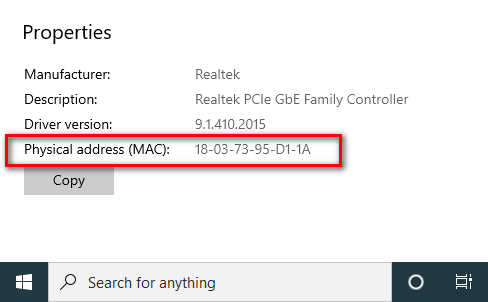
Cách tìm địa chỉ MAC trên bằng Settings

Tìm địa chỉ MAC trên máy tính bằng Control Panel

Bước 1: Mở Control Panel > Network & Internet.

Bước 2: Chọn Network and Sharing Center > Change adapter settings.

Bước 3: Tùy thuộc vào kết nối đang sử dụng của bạn, nhấp đúp vào Ethernet hoặc WiFi > Details.

MAC address của card mạng sẽ hiện ở mục Physical address.
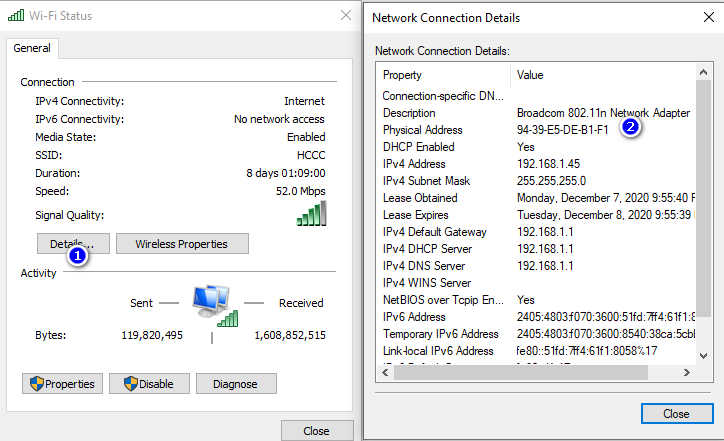
Tìm địa chỉ MAC trên máy tính bằng Control Panel

Cách tìm địa chỉ MAC của máy tính bằng Command Prompt (CMD)

Bước 1: click vào menu Start gõ CMD

Bước 2: nhập lệnh ipconfig/all

Địa chỉ MAC cùng các thông tin về hệ thống mạng của bạn sẽ hiện ra. Địa chỉ MAC máy bạn sẽ có ở mục Physical address.
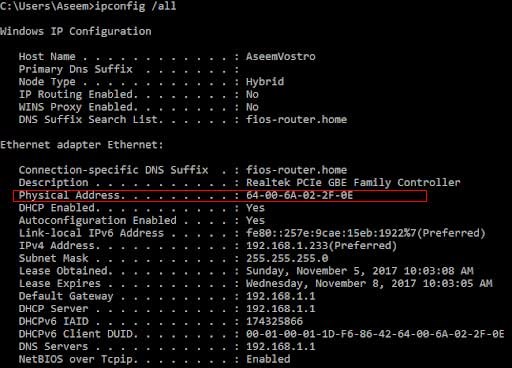
Cách tìm địa chỉ MAC ở máy tính bằng Command Prompt

Lưu ý : Nếu bạn muốn xem rõ ràng thông tin MAC của card mạng đang hoạt động, hãy nhập lệnh getmac /v và nhấn Enter.
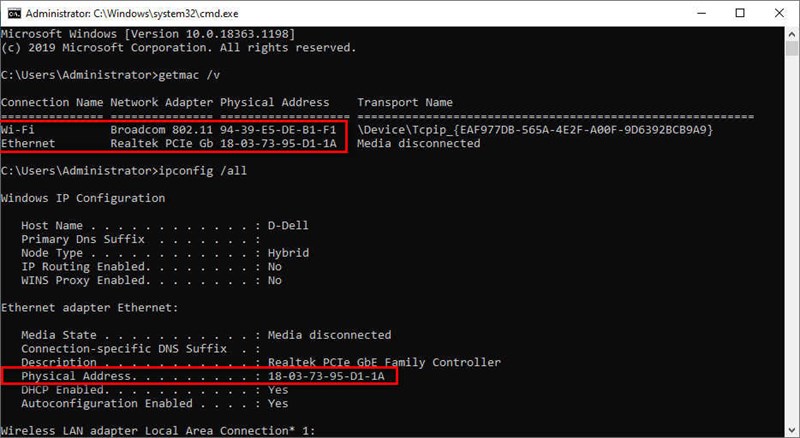
Cách tìm địa chỉ MAC ở máy tính bằng Command Prompt

Cách tìm địa chỉ MAC bằng Windows PowerShell

Bước 1: Nhấp chuột phải vào Start hoặc nhấn tôt hợp Windows + X > Windows PowerShell.

Bước 2: Nhập lệnh Get-NetAdapter và nhấn Enter.
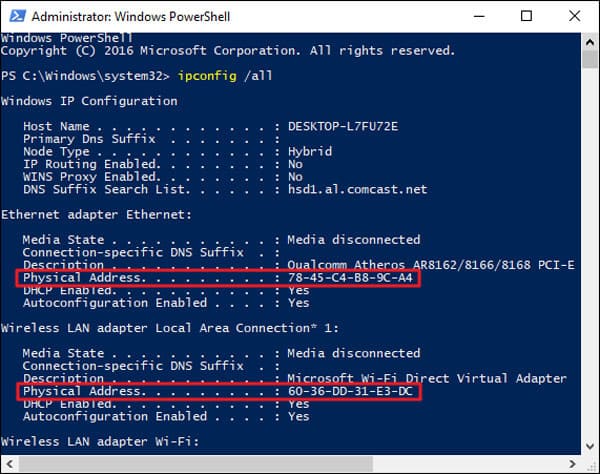
Cách tìm địa chỉ MAC bằng Windows PowerShell

Xem thêm:

Hướng dẫn cách đổi địa chỉ DNS trên máy tính Windows và Mac

Cách xem địa chỉ IP của máy tính trong mạng LAN và trên internet cực đơn giản

Sử dụng System Information để tìm địa chỉ MAC

Bước 1: Nhập System Information vào thanh tìm kiếm

Bước 2: chọn mục Components > Network > Adapter

Địa chỉ MAC của card mạng máy bạn sẽ nằm tại mục MAC Address
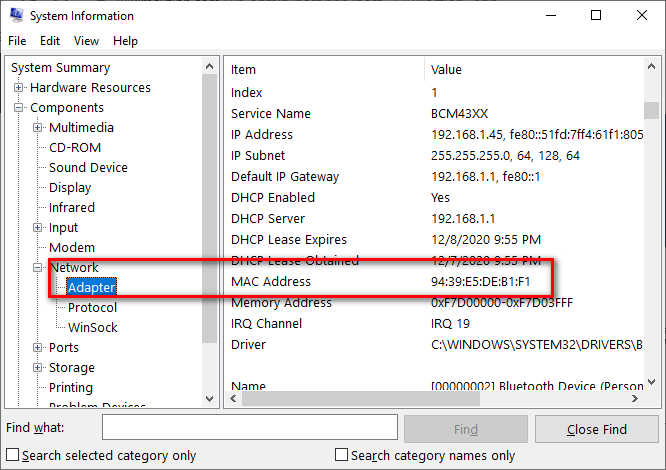
Sử dụng System Information để tìm địa chỉ MAC

Cách tìm địa chỉ MAC trên máy Mac của Apple

Đối với hệ điều hành Mac Os thì bạn làm như sau:

Bước 1: Menu > System Preferences> Network. Bược 2: chọn Advanced > “TCP/IP” > tab “Hardware”.
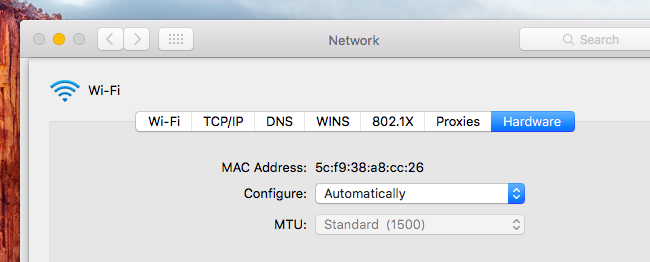
Cách tìm địa chỉ MAC trên máy Mac

Cách tìm địa chỉ MAC trên di động

Với dòng máy khác nhau thì sẽ có cách xem địa chỉ MAC khác nhau. Cụ thể:

Xem địa chỉ Mac trên điện thoại, máy tính bảng Android

Để xem thông tin về địa chỉ MAC bạn hãy vào mục Cài đặt > Giới thiệu điện thoại > Trạng thái. Thông tin địa chỉ MAC sẽ hiện tại Địa chỉ MAC WiFi
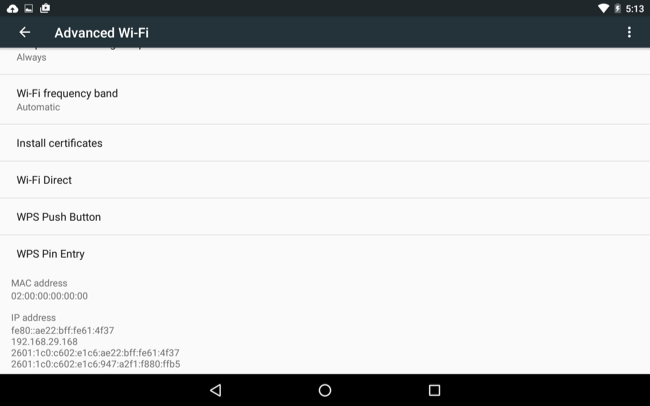
Xem địa chỉ Mac trên điện thoại

Xem địa chỉ Mac trên dòng điện thoại iPhone, iPad

Để tìm địa chỉ Mac trên các sản phẩm iPhone, iPad thì các bạn làm theo các bước sau: Vào mục Cài đặt > Cài đặt chung > chọn Giới thiệu về điện thoại. Thông tin trong ô WiFi Andress chính là địa chỉ MAC của điện thoại.
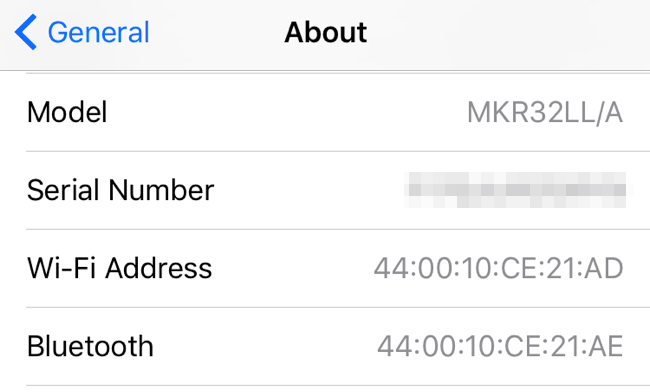
Xem địa chỉ Mac trên điện thoại

Trên đây Phúc Anh đã hướng dẫn bạn cách tìm địa chỉ MAC trên máy tính và di động. Ngoài ra thì cũng ĐỪNG BỎ LỠ sản phẩm công nghệ: laptop ai, laptop gaming giá rẻ chính hãng đang KHUYẾN MÃI LỚN tại Phúc Anh. Cảm ơn bạn đã theo dõi và hẹn gặp lại ở các bài viết sau.

Câu hỏi thường gặp (FAQ)

1. Địa chỉ MAC có giống với địa chỉ IP không?

Không. Địa chỉ MAC là cố định, gắn với phần cứng; còn địa chỉ IP có thể thay đổi, tùy thuộc vào mạng bạn đang kết nối.

2. Có thể thay đổi địa chỉ MAC không?

Có thể thông qua địa chỉ LAA, nhưng không phải thiết bị nào cũng hỗ trợ và cần kỹ thuật nhất định để thực hiện.

3. Có bao giờ MAC trùng nhau giữa hai thiết bị không?

Không. Địa chỉ MAC được thiết kế để là duy nhất toàn cầu.

4. Tại sao nên kiểm tra địa chỉ MAC trên thiết bị mới mua?

Việc kiểm tra giúp xác nhận thiết bị hoạt động bình thường, không bị thay đổi phần cứng, và hỗ trợ cài đặt mạng chính xác.

Previous Post

Mùa xuân là cả một mùa… hoa

Next Post

Cách phân biệt từ láy – từ ghép không phải ai cũng biết

Tranducdoan

Tranducdoan

Trần Đức Đoàn sinh năm 1999, anh chàng đẹp trai đến từ Thái Bình. Hiện đang theo học và làm việc tại trường cao đẳng FPT Polytechnic

Next Post

Cách phân biệt từ láy – từ ghép không phải ai cũng biết

thời tiết miền bắc đọc sách online cm88 Socolive trực tiếp https://p789bet.biz/ cm88 com 789bet ww88 sumclub https://theaquaverse.io/17 socolive6 Bom88 tic88 f168
Tài Liệu Học Tập

Copyright © 2022 Tài Liệu Học Tập.

Chuyên Mục

  • Đề Thi
  • Lớp 12
  • Lớp 11
  • Lớp 10
  • Lớp 9
  • Lớp 8
  • Lớp 7
  • Lớp 6
  • Lớp 5
  • Lớp 4
  • Lớp 3
  • Mẹo Hay
  • Tin tức
  • Liên Hệ

Tham Gia Group Tài Liệu Học Tập

No Result
View All Result
  • Đề Thi
  • Lớp 12
    • Lịch Sử Lớp 12
    • Địa Lí Lớp 12
    • Ngữ Văn Lớp 12
    • GD KTPL Lớp 12
    • Toán Lớp 12
    • Tiếng Anh Lớp 12
    • Hóa Học Lớp 12
    • Sinh Học Lớp 12
    • Vật Lí Lớp 12
  • Lớp 11
    • Toán Lớp 11
    • Ngữ Văn Lớp 11
    • Tiếng Anh Lớp 11
    • Hóa Học Lớp 11
    • Sinh Học Lớp 11
    • Vật Lí Lớp 11
    • Lịch Sử Lớp 11
    • Địa Lí Lớp 11
    • GDCD Lớp 11
  • Lớp 10
    • Toán Lớp 10
    • Ngữ Văn Lớp 10
    • Tiếng Anh Lớp 10
    • Hóa Học Lớp 10
    • Sinh Học Lớp 10
    • Vật Lí Lớp 10
    • Lịch Sử Lớp 10
    • Địa Lí Lớp 10
    • GDKTPL Lớp 10
    • Công nghệ lớp 10
    • Tin Học Lớp 10
  • Lớp 9
    • Toán Lớp 9
    • Ngữ Văn Lớp 9
    • Tiếng Anh Lớp 9
    • Lịch sử và địa lý lớp 9
    • Khoa Học Tự Nhiên Lớp 9
    • GDCD Lớp 9
  • Lớp 8
    • Toán Lớp 8
    • Ngữ Văn Lớp 8
    • Tiếng Anh Lớp 8
    • Lịch sử và địa lý lớp 8
    • Khoa Học Tự Nhiên Lớp 8
    • GDCD 8
  • Lớp 7
    • Toán Lớp 7
    • Văn Lớp 7
    • Tiếng Anh Lớp 7
    • Lịch Sử Và Địa Lí Lớp 7
    • Khoa Học Tự Nhiên Lớp 7
  • Lớp 6
    • Toán Lớp 6
    • Văn Lớp 6
    • Tiếng Anh lớp 6
    • Lịch Sử và Địa Lí Lớp 6
    • Khoa Học Tự Nhiên lớp 6
  • Lớp 5
    • Toán lớp 5
    • Tiếng Việt Lớp 5
    • Tiếng Anh Lớp 5
    • Lịch Sử và Địa Lí Lớp 5
  • Lớp 4
    • Toán lớp 4
    • Tiếng Việt Lớp 4
    • Tiếng Anh Lớp 4
    • Lịch Sử và Địa Lí Lớp 4
  • Lớp 3
    • Toán lớp 3
    • Tiếng Anh Lớp 3
    • Tiếng Việt Lớp 3
  • Mẹo Hay
  • Tin tức
  • Liên Hệ

Copyright © 2022 Tài Liệu Học Tập.