Tài Liệu Học Tập
No Result
View All Result
  • Đề Thi
  • Lớp 12
    • Lịch Sử Lớp 12
    • Địa Lí Lớp 12
    • Ngữ Văn Lớp 12
    • GD KTPL Lớp 12
    • Toán Lớp 12
    • Tiếng Anh Lớp 12
    • Hóa Học Lớp 12
    • Sinh Học Lớp 12
    • Vật Lí Lớp 12
  • Lớp 11
    • Toán Lớp 11
    • Ngữ Văn Lớp 11
    • Tiếng Anh Lớp 11
    • Hóa Học Lớp 11
    • Sinh Học Lớp 11
    • Vật Lí Lớp 11
    • Lịch Sử Lớp 11
    • Địa Lí Lớp 11
    • GDCD Lớp 11
  • Lớp 10
    • Toán Lớp 10
    • Ngữ Văn Lớp 10
    • Tiếng Anh Lớp 10
    • Hóa Học Lớp 10
    • Sinh Học Lớp 10
    • Vật Lí Lớp 10
    • Lịch Sử Lớp 10
    • Địa Lí Lớp 10
    • GDKTPL Lớp 10
    • Công nghệ lớp 10
    • Tin Học Lớp 10
  • Lớp 9
    • Toán Lớp 9
    • Ngữ Văn Lớp 9
    • Tiếng Anh Lớp 9
    • Lịch sử và địa lý lớp 9
    • Khoa Học Tự Nhiên Lớp 9
    • GDCD Lớp 9
  • Lớp 8
    • Toán Lớp 8
    • Ngữ Văn Lớp 8
    • Tiếng Anh Lớp 8
    • Lịch sử và địa lý lớp 8
    • Khoa Học Tự Nhiên Lớp 8
    • GDCD 8
  • Lớp 7
    • Toán Lớp 7
    • Văn Lớp 7
    • Tiếng Anh Lớp 7
    • Lịch Sử Và Địa Lí Lớp 7
    • Khoa Học Tự Nhiên Lớp 7
  • Lớp 6
    • Toán Lớp 6
    • Văn Lớp 6
    • Tiếng Anh lớp 6
    • Lịch Sử và Địa Lí Lớp 6
    • Khoa Học Tự Nhiên lớp 6
  • Lớp 5
    • Toán lớp 5
    • Tiếng Việt Lớp 5
    • Tiếng Anh Lớp 5
    • Lịch Sử và Địa Lí Lớp 5
  • Lớp 4
    • Toán lớp 4
    • Tiếng Việt Lớp 4
    • Tiếng Anh Lớp 4
    • Lịch Sử và Địa Lí Lớp 4
  • Lớp 3
    • Toán lớp 3
    • Tiếng Anh Lớp 3
    • Tiếng Việt Lớp 3
  • Mẹo Hay
  • Tin tức
  • Liên Hệ
Tài Liệu Học Tập
No Result
View All Result
Home chính tả

Chụp ảnh màn hình trên máy Mac

by Tranducdoan
02/05/2026
in chính tả
0
Đánh giá bài viết

Bạn có thể chụp ảnh toàn bộ màn hình, một cửa sổ hoặc chỉ một phần màn hình.

  • Chụp toàn bộ màn hình

  • Chụp một phần màn hình

  • Chụp một cửa sổ hoặc menu

  • Chụp bằng ứng dụng Ảnh chụp màn hình

  • Tìm ảnh chụp màn hình của bạn

Mục Lục Bài Viết

  1. Chụp toàn bộ màn hình
  2. Chụp một phần màn hình
  3. Chụp một cửa sổ hoặc menu
  4. Chụp bằng ứng dụng Ảnh chụp màn hình
  5. Tìm ảnh chụp màn hình của bạn
  6. Tìm hiểu thêm

Chụp toàn bộ màn hình

  1. Để chụp ảnh màn hình, hãy nhấn rồi nhả đồng thời ba phím sau: Shift, Command và 3.

  2. Nếu bạn thấy hình thu nhỏ ở góc màn hình, hãy bấm vào hình đó để sửa ảnh chụp màn hình. Hoặc đợi ảnh chụp màn hình lưu vào màn hình nền.

Chụp một phần màn hình

  1. Nhấn rồi nhả đồng thời ba phím sau: Shift, Command và 4. Con trỏ chuyển thành dấu chữ thập.

  2. Để chọn vùng màn hình cần chụp, hãy vừa bấm và giữ nút trên chuột hoặc bàn di chuột, vừa kéo dấu chữ thập. Sau đó, thực hiện bất kỳ hành động nào sau đây:

    • Để chụp ảnh màn hình, hãy nhả nút trên chuột hoặc bàn di chuột.

    • Để hủy ảnh chụp màn hình, hãy nhấn phím Esc (Escape).

    • Để di chuyển vùng bạn đã chọn mà không thay đổi kích thước, hãy nhấn và giữ thanh Dấu cách trong khi kéo.
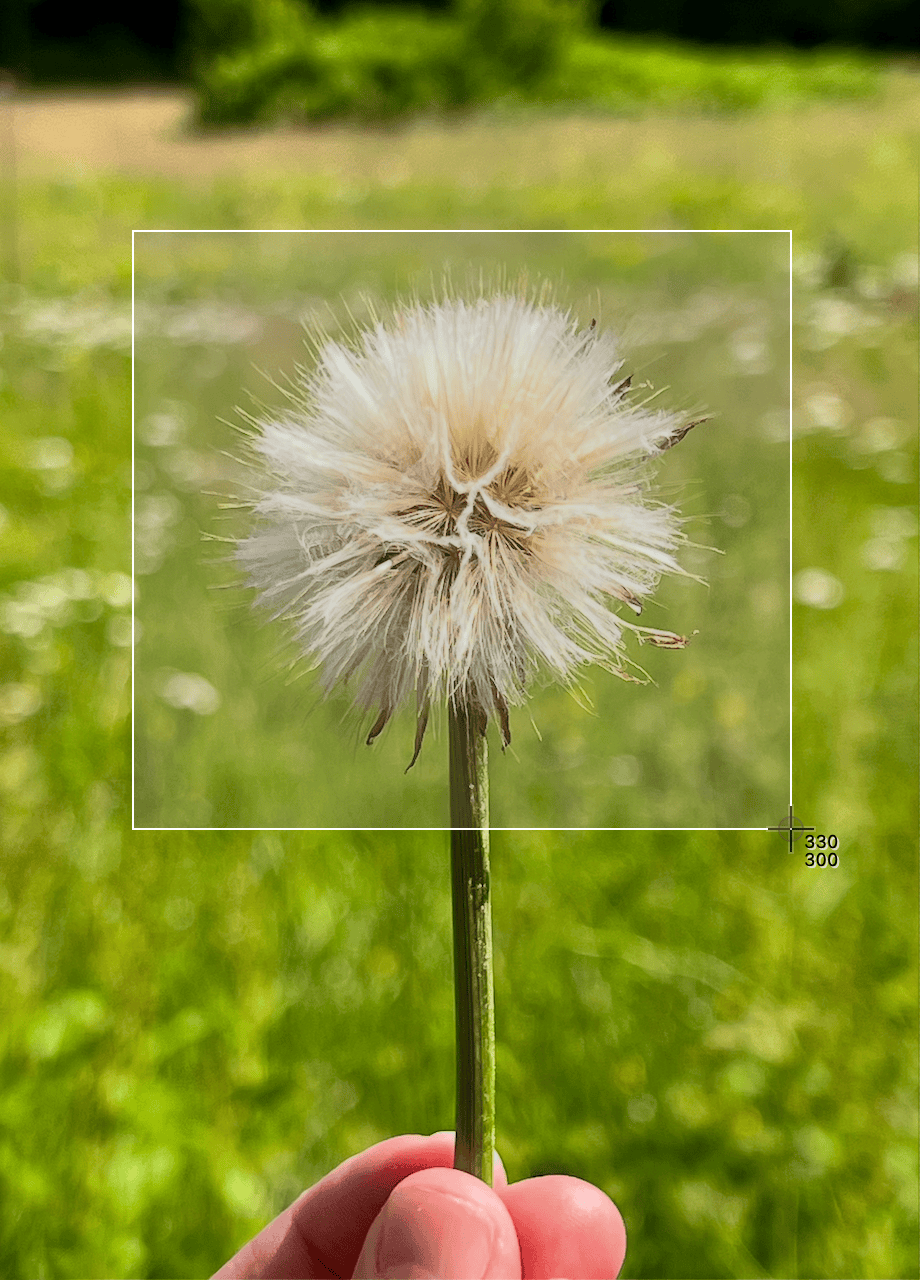
      Một khu vực đã chọn được vẽ trên một phần của ảnh.

  3. Nếu bạn thấy hình thu nhỏ ở góc màn hình, hãy bấm vào hình đó để sửa ảnh chụp màn hình. Hoặc đợi ảnh chụp màn hình lưu vào màn hình nền.

Chụp một cửa sổ hoặc menu

  1. Mở cửa sổ hoặc menu bạn muốn chụp.

  2. Nhấn rồi nhả đồng thời ba phím sau: Shift, Command và 4. Sau đó, nhấn và nhả thanh Dấu cách. Con trỏ thay đổi thành biểu tượng camera.

    • Để hủy chụp ảnh màn hình, hãy nhấn phím Esc (Escape).

    • Để chụp ảnh màn hình, hãy bấm vào cửa sổ hoặc menu để chụp. Để loại trừ bóng của cửa sổ khỏi ảnh chụp màn hình, hãy nhấn và giữ phím Option trong khi bấm.
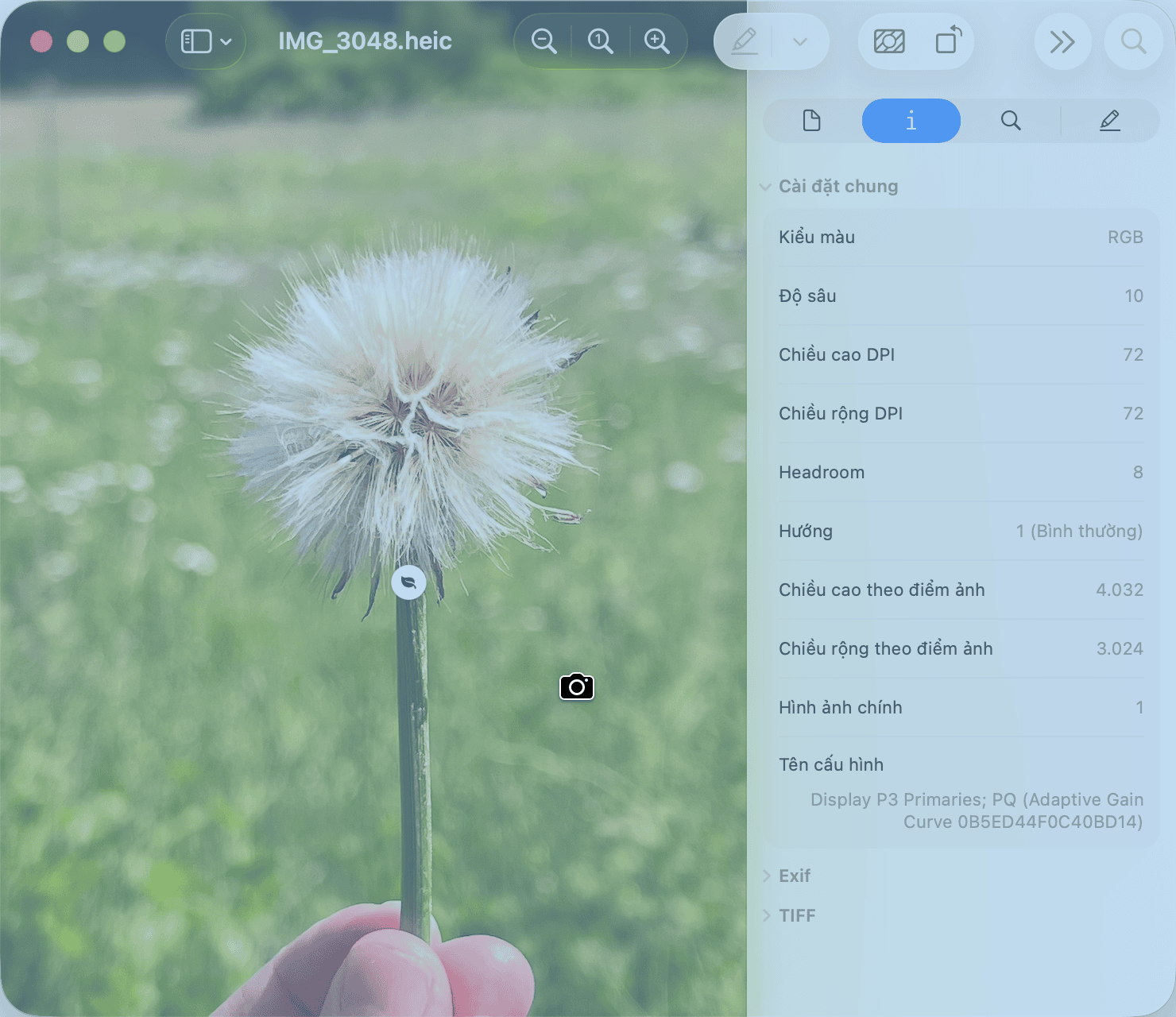
      Con trỏ camera chọn cửa sổ để chụp ảnh màn hình.

  3. Nếu bạn thấy hình thu nhỏ ở góc màn hình, hãy bấm vào hình đó để sửa ảnh chụp màn hình. Hoặc đợi ảnh chụp màn hình lưu vào màn hình nền.

Chụp bằng ứng dụng Ảnh chụp màn hình

Trên macOS Mojave 10.14 trở lên, bạn cũng có thể sử dụng ứng dụng Ảnh chụp màn hình để chụp màn hình. Để mở ứng dụng, hãy nhấn tổ hợp phím Shift-Command-5. Hoặc tìm ứng dụng Ảnh chụp màn hình trong thư mục Tiện ích của thư mục Ứng dụng.

Ứng dụng Ảnh chụp màn hình bao gồm một menu Tùy chọn, từ đó bạn có thể:

  • Đặt hẹn giờ chụp màn hình

  • Chọn nơi lưu ảnh chụp màn hình

  • Chọn xem có hiển thị hình thu nhỏ nổi sau khi chụp màn hình hay không

  • Chọn xem có hiển thị con trỏ chuột trên ảnh chụp màn hình của bạn hay không

  • Trên các kiểu máy Mac được hỗ trợ chạy macOS Tahoe 26 trở lên, hãy chọn định dạng chụp:

    • SDR (tương thích nhất) để chụp ở chế độ dải động tiêu chuẩn bằng định dạng hình ảnh PNG

    • HDR để chụp ở chế độ dải động cao bằng định dạng hình ảnh HEIF

Tìm hiểu thêm về ứng dụng Ảnh chụp màn hình

Tìm ảnh chụp màn hình của bạn

  • Theo mặc định, ảnh chụp màn hình được lưu vào màn hình nền với tên là “Screen Shot [date] at [time]” (Ảnh chụp màn hình [ngày] lúc [giờ]). Bạn có thể thay đổi vị trí lưu mặc định trong ứng dụng Ảnh chụp màn hình.

  • Thay vì đợi ảnh chụp màn hình được lưu vào màn hình nền, bạn có thể kéo hình thu nhỏ xuất hiện ở góc màn hình, sau đó thả ảnh chụp màn hình vào vị trí khác.

  • Để lưu ảnh chụp màn hình vào Bảng nhớ tạm thay vì lưu vào màn hình nền, hãy đồng thời bấm Control và bấm vào hình thu nhỏ của ảnh chụp màn hình xuất hiện ở góc màn hình, sau đó chọn Lưu vào Bảng nhớ tạm trong menu phím tắt hiện ra. Hoặc nhấn phím Control cùng với các phím khác để chụp ảnh màn hình. Ví dụ: Thay vì nhấn tổ hợp phím Shift-Command-3, hãy nhấn tổ hợp phím Control-Shift-Command-3.

Tìm hiểu thêm

  • Cách quay video màn hình trên máy Mac

  • Nếu bạn giữ con trỏ chuột trên hình thu nhỏ của ảnh chụp màn hình, hình thu nhỏ sẽ vẫn hiển thị trên màn hình cho đến khi bạn thao tác với hình thu nhỏ hoặc di chuyển con trỏ đi.

  • Một số ứng dụng, chẳng hạn như ứng dụng Apple TV, có thể không cho phép bạn chụp ảnh màn hình cửa sổ của ứng dụng.

Previous Post

Hãy kể tên một số loại cây trồng nhiệt đới, á nhiệt đới hoặc ôn đới

Next Post

Nam 1989

Tranducdoan

Tranducdoan

Trần Đức Đoàn sinh năm 1999, anh chàng đẹp trai đến từ Thái Bình. Hiện đang theo học và làm việc tại trường cao đẳng FPT Polytechnic

Next Post

Nam 1989

thời tiết miền bắc đọc sách online cm88 Socolive trực tiếp https://p789bet.biz/ cm88 com 789bet ww88 sumclub https://theaquaverse.io/17
Tài Liệu Học Tập

Copyright © 2022 Tài Liệu Học Tập.

Chuyên Mục

  • Đề Thi
  • Lớp 12
  • Lớp 11
  • Lớp 10
  • Lớp 9
  • Lớp 8
  • Lớp 7
  • Lớp 6
  • Lớp 5
  • Lớp 4
  • Lớp 3
  • Mẹo Hay
  • Tin tức
  • Liên Hệ

Tham Gia Group Tài Liệu Học Tập

No Result
View All Result
  • Đề Thi
  • Lớp 12
    • Lịch Sử Lớp 12
    • Địa Lí Lớp 12
    • Ngữ Văn Lớp 12
    • GD KTPL Lớp 12
    • Toán Lớp 12
    • Tiếng Anh Lớp 12
    • Hóa Học Lớp 12
    • Sinh Học Lớp 12
    • Vật Lí Lớp 12
  • Lớp 11
    • Toán Lớp 11
    • Ngữ Văn Lớp 11
    • Tiếng Anh Lớp 11
    • Hóa Học Lớp 11
    • Sinh Học Lớp 11
    • Vật Lí Lớp 11
    • Lịch Sử Lớp 11
    • Địa Lí Lớp 11
    • GDCD Lớp 11
  • Lớp 10
    • Toán Lớp 10
    • Ngữ Văn Lớp 10
    • Tiếng Anh Lớp 10
    • Hóa Học Lớp 10
    • Sinh Học Lớp 10
    • Vật Lí Lớp 10
    • Lịch Sử Lớp 10
    • Địa Lí Lớp 10
    • GDKTPL Lớp 10
    • Công nghệ lớp 10
    • Tin Học Lớp 10
  • Lớp 9
    • Toán Lớp 9
    • Ngữ Văn Lớp 9
    • Tiếng Anh Lớp 9
    • Lịch sử và địa lý lớp 9
    • Khoa Học Tự Nhiên Lớp 9
    • GDCD Lớp 9
  • Lớp 8
    • Toán Lớp 8
    • Ngữ Văn Lớp 8
    • Tiếng Anh Lớp 8
    • Lịch sử và địa lý lớp 8
    • Khoa Học Tự Nhiên Lớp 8
    • GDCD 8
  • Lớp 7
    • Toán Lớp 7
    • Văn Lớp 7
    • Tiếng Anh Lớp 7
    • Lịch Sử Và Địa Lí Lớp 7
    • Khoa Học Tự Nhiên Lớp 7
  • Lớp 6
    • Toán Lớp 6
    • Văn Lớp 6
    • Tiếng Anh lớp 6
    • Lịch Sử và Địa Lí Lớp 6
    • Khoa Học Tự Nhiên lớp 6
  • Lớp 5
    • Toán lớp 5
    • Tiếng Việt Lớp 5
    • Tiếng Anh Lớp 5
    • Lịch Sử và Địa Lí Lớp 5
  • Lớp 4
    • Toán lớp 4
    • Tiếng Việt Lớp 4
    • Tiếng Anh Lớp 4
    • Lịch Sử và Địa Lí Lớp 4
  • Lớp 3
    • Toán lớp 3
    • Tiếng Anh Lớp 3
    • Tiếng Việt Lớp 3
  • Mẹo Hay
  • Tin tức
  • Liên Hệ

Copyright © 2022 Tài Liệu Học Tập.