Tài Liệu Học Tập
No Result
View All Result
  • Đề Thi
  • Lớp 12
    • Lịch Sử Lớp 12
    • Địa Lí Lớp 12
    • Ngữ Văn Lớp 12
    • GD KTPL Lớp 12
    • Toán Lớp 12
    • Tiếng Anh Lớp 12
    • Hóa Học Lớp 12
    • Sinh Học Lớp 12
    • Vật Lí Lớp 12
  • Lớp 11
    • Toán Lớp 11
    • Ngữ Văn Lớp 11
    • Tiếng Anh Lớp 11
    • Hóa Học Lớp 11
    • Sinh Học Lớp 11
    • Vật Lí Lớp 11
    • Lịch Sử Lớp 11
    • Địa Lí Lớp 11
    • GDCD Lớp 11
  • Lớp 10
    • Toán Lớp 10
    • Ngữ Văn Lớp 10
    • Tiếng Anh Lớp 10
    • Hóa Học Lớp 10
    • Sinh Học Lớp 10
    • Vật Lí Lớp 10
    • Lịch Sử Lớp 10
    • Địa Lí Lớp 10
    • GDKTPL Lớp 10
    • Công nghệ lớp 10
    • Tin Học Lớp 10
  • Lớp 9
    • Toán Lớp 9
    • Ngữ Văn Lớp 9
    • Tiếng Anh Lớp 9
    • Lịch sử và địa lý lớp 9
    • Khoa Học Tự Nhiên Lớp 9
    • GDCD Lớp 9
  • Lớp 8
    • Toán Lớp 8
    • Ngữ Văn Lớp 8
    • Tiếng Anh Lớp 8
    • Lịch sử và địa lý lớp 8
    • Khoa Học Tự Nhiên Lớp 8
    • GDCD 8
  • Lớp 7
    • Toán Lớp 7
    • Văn Lớp 7
    • Tiếng Anh Lớp 7
    • Lịch Sử Và Địa Lí Lớp 7
    • Khoa Học Tự Nhiên Lớp 7
  • Lớp 6
    • Toán Lớp 6
    • Văn Lớp 6
    • Tiếng Anh lớp 6
    • Lịch Sử và Địa Lí Lớp 6
    • Khoa Học Tự Nhiên lớp 6
  • Lớp 5
    • Toán lớp 5
    • Tiếng Việt Lớp 5
    • Tiếng Anh Lớp 5
    • Lịch Sử và Địa Lí Lớp 5
  • Lớp 4
    • Toán lớp 4
    • Tiếng Việt Lớp 4
    • Tiếng Anh Lớp 4
    • Lịch Sử và Địa Lí Lớp 4
  • Lớp 3
    • Toán lớp 3
    • Tiếng Anh Lớp 3
    • Tiếng Việt Lớp 3
  • Mẹo Hay
  • Tin tức
  • Liên Hệ
Tài Liệu Học Tập
No Result
View All Result
Home Tin tức

Cách làm vòng quay may mắn trong PowerPoint cực đơn giản

by Tranducdoan
05/05/2026
in Tin tức
0
Đánh giá bài viết

Mục Lục Bài Viết

  1. Vòng quay may mắn là một trong trò chơi khá phổ biến trong thuyết trình, giảng dạy giúp chọn ngẫu nhiên một câu hỏi hay phần quà nào đó. Sau đây là cách làm vòng quay may mắn trong PowerPoint trên máy tính đơn giản, dễ làm. Cùng đón xem nhé!
    1. 1. Cách làm vòng quay may mắn trong PowerPoint
    2. 2. Tải template làm vòng quay may mắn trên PowerPoint

Vòng quay may mắn là một trong trò chơi khá phổ biến trong thuyết trình, giảng dạy giúp chọn ngẫu nhiên một câu hỏi hay phần quà nào đó. Sau đây là cách làm vòng quay may mắn trong PowerPoint trên máy tính đơn giản, dễ làm. Cùng đón xem nhé!

1. Cách làm vòng quay may mắn trong PowerPoint

Bước 1: Tạo hình dáng vòng quay may mắn

– Vào Insert > Chọn Shapes > Chọn hình Oval > Nhấn giữ Shift và vẽ hình tròn.
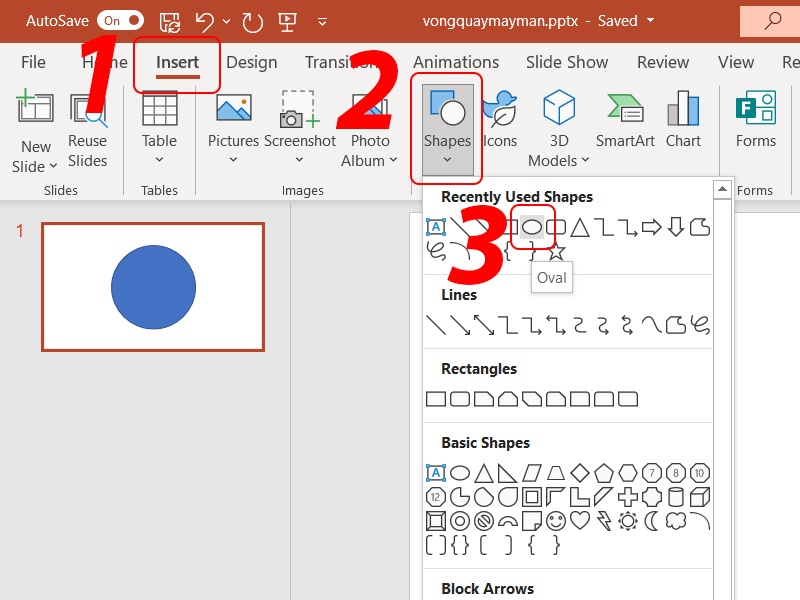
Vẽ một hình tròn

Vẽ một hình tròn

– Click chuột phải vào hình tròn mới vẽ > Chọn Fill > Chọn No Fill để loại bỏ màu.
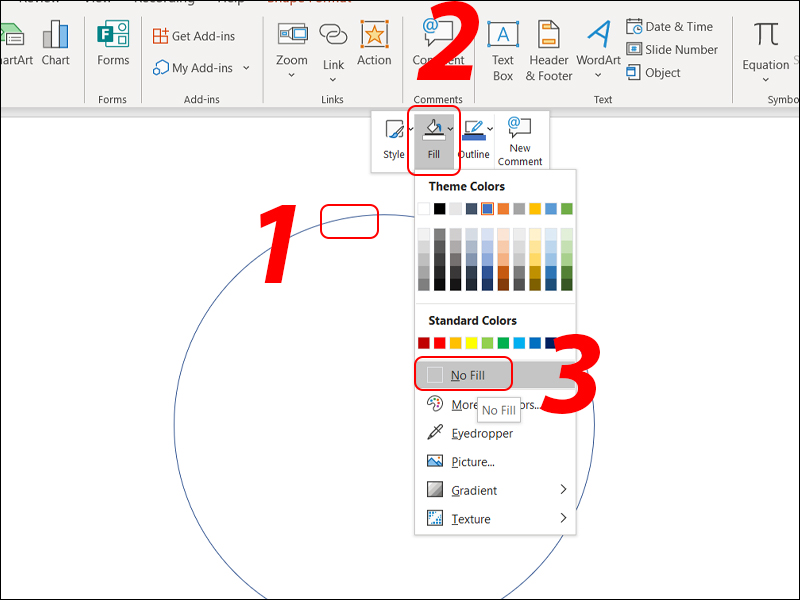
Loại bỏ màu của hình tròn

Loại bỏ màu của hình tròn

– Chọn Line (trong phần Shapes) > Vẽ các đường thẳng chia đều hình tròn thành 8 phần bằng nhau.
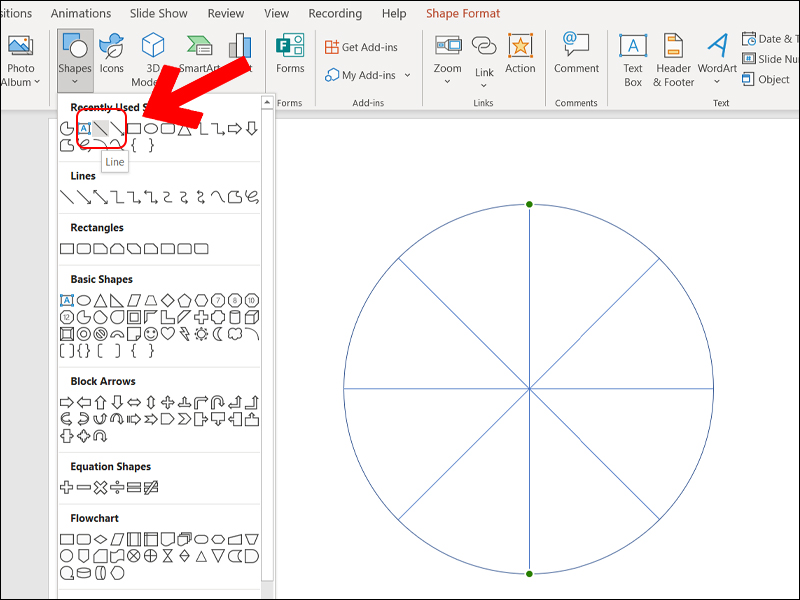
Vẽ các đường thẳng chia hình tròn thành 8 phần

Vẽ các đường thẳng chia hình tròn thành 8 phần

– Chọn Partial Circle (trong phần Shapes) > Giữ Shift và vẽ hình Pie có cùng kích thước với hình tròn ban đầu > Loại bỏ màu bằng cách chọn No Fill như hình tròn ban đầu.
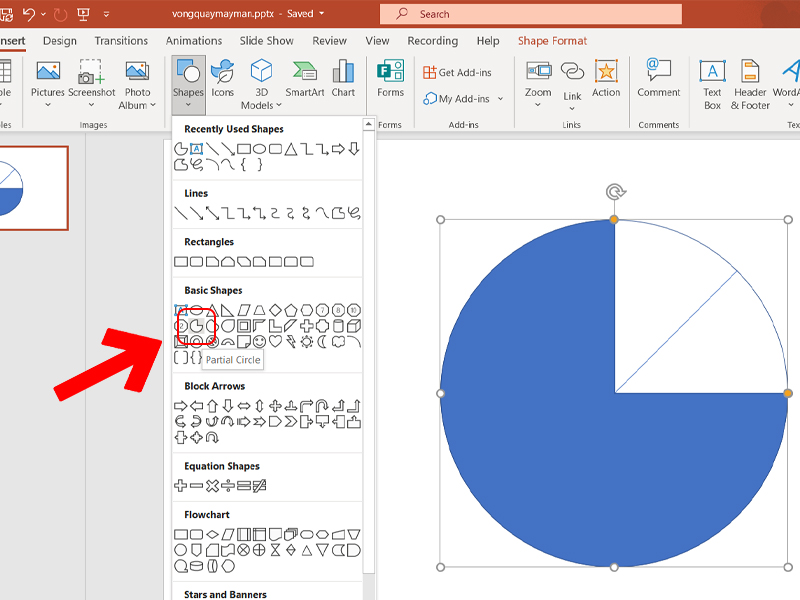
Vẽ hình Pie có cùng kích thước với hình tròn

Vẽ hình Pie có cùng kích thước với hình tròn

– Nhân đôi hình Pie thành 8 hình tương ứng với 8 phần đã chia.

Lưu ý: Nhấn Ctrl + D để nhân đôi.
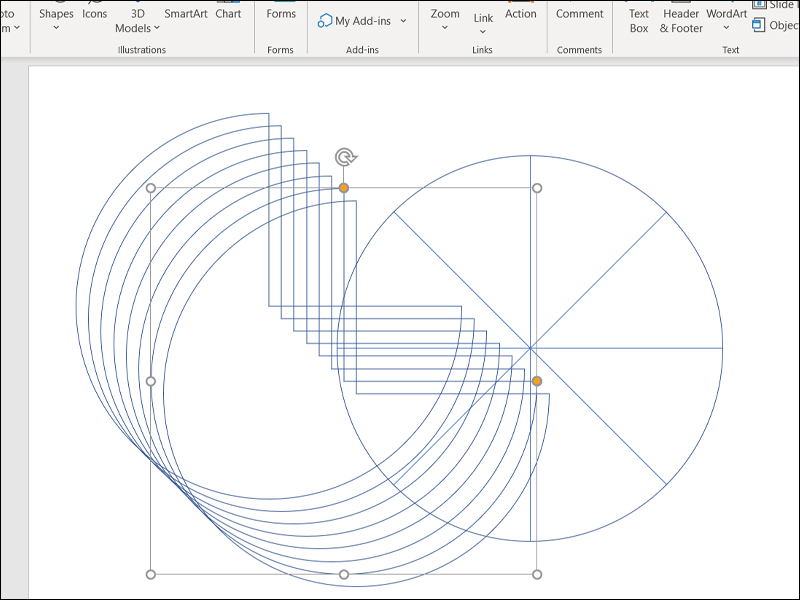
Tạo ra 8 hình Pie

Tạo ra 8 hình Pie

– Xoá hình tròn đã vẽ ban đầu.

Click chuột phải vào hình tròn ban đầu > Chọn Cut.
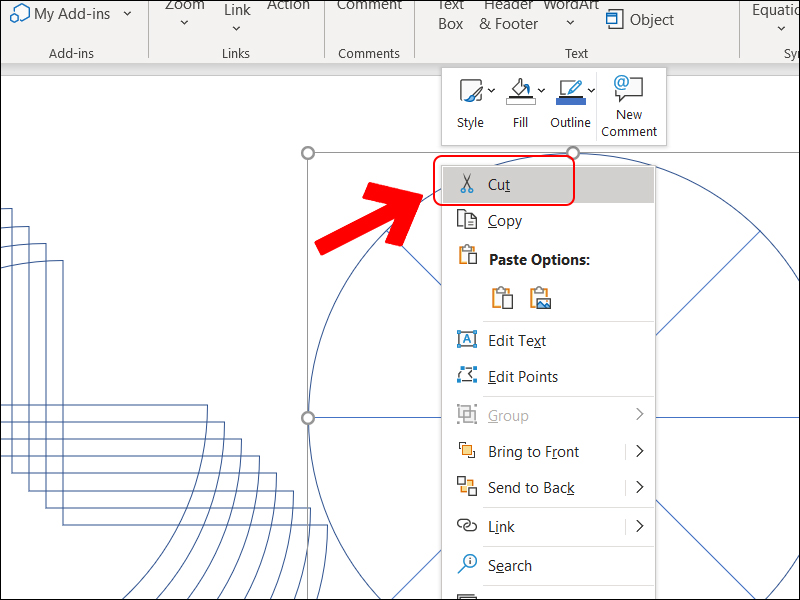
Xoá hình tròn ban đầu

Xoá hình tròn ban đầu

– Canh giữa các đối tượng

Chọn tất cả 8 hình và các đường thẳng đã vẽ > Tại tab Format lần lượt chọn Align Center > Tương tự chọn Align Middle.
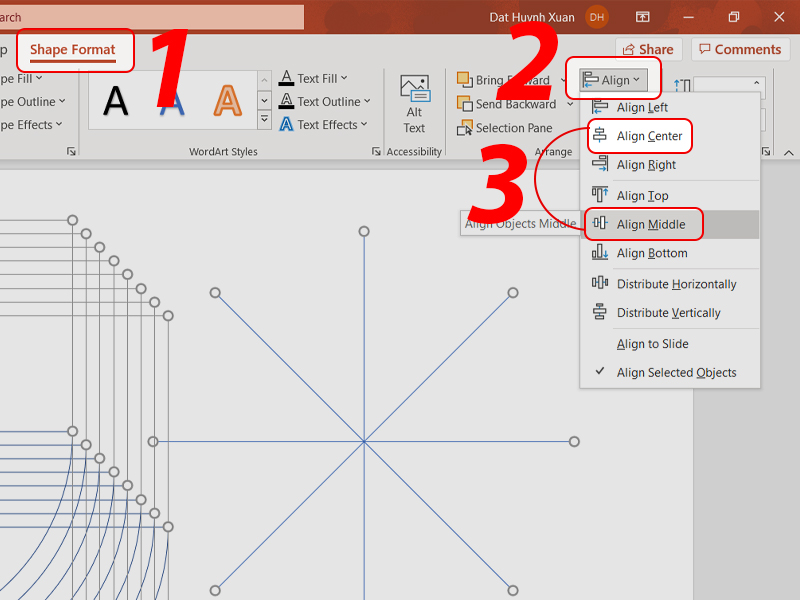
Canh giữa các đối tượng

Canh giữa các đối tượng

– Chọn hình Pie và tiến hành tô màu cho từng phần

Chọn hình Pie > Tại tab Format chọn Shape Fill để tô màu > Sau đó xuất hiện 2 chấm tròn màu vàng, bạn kéo để tạo các cung tròn. Tương tự thực hiện cho 7 hình Pie còn lại.

Lưu ý là mỗi hình Pie tô một màu khác nhau để phân biệt.
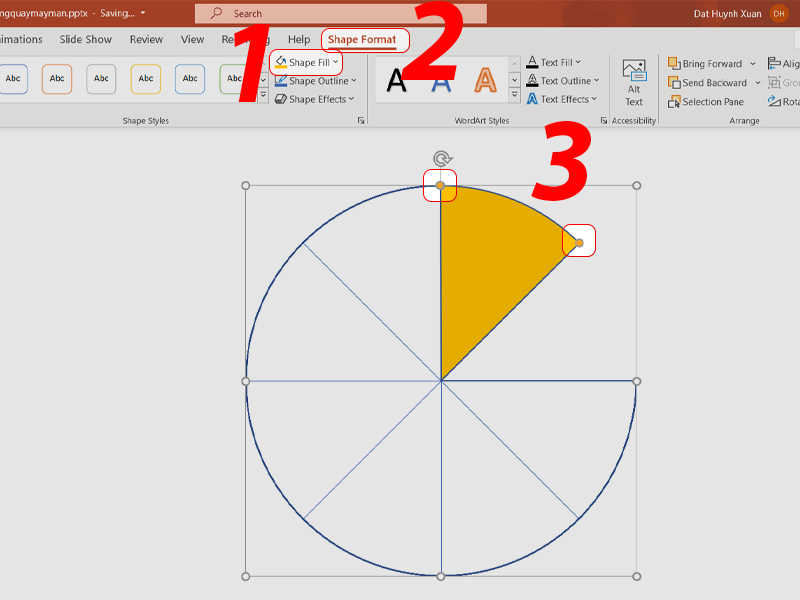
Tô màu cho từng ô của vòng quay

Tô màu cho từng ô của vòng quay

– Thêm nội dung cho từng thành phần

Vào Insert > Chọn Text Box > Nhập nội dung bạn mong muốn vào. Tương tự nhập nội dung cho 7 phần còn lại.
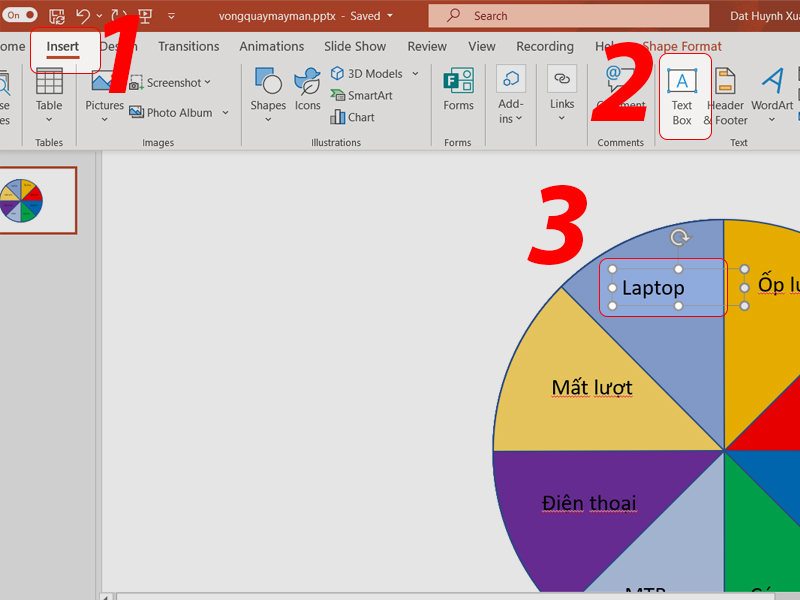
Nhập nội dung

Nhập nội dung

– Gộp các đối tượng thành 1 Group

Chọn tất cả đối tượng > Nhấn chuột phải > Chọn Group.
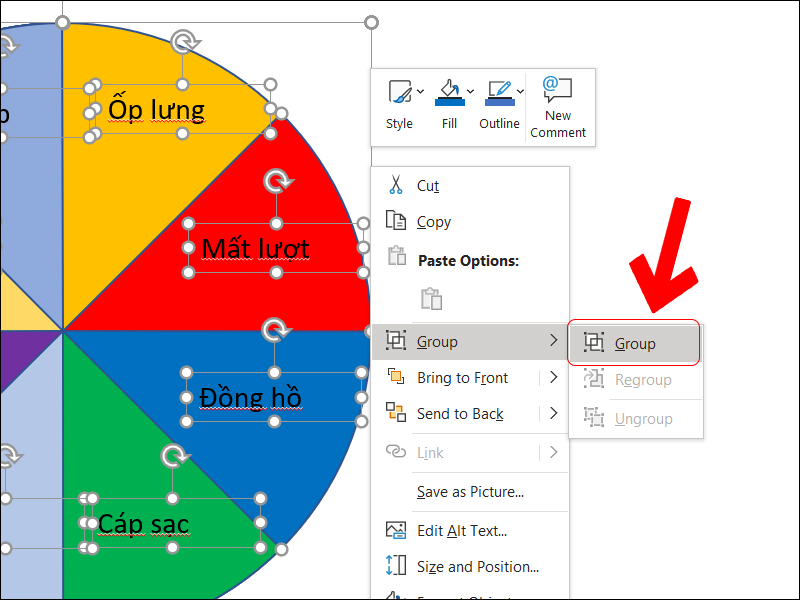
Group các đối tượng

Group các đối tượng

Bước 2: Tạo kim chỉ ô may mắn

– Tạo mũi kim

Vào thẻ Insert > Chọn Shapes > Chọn hình tam giác để vẽ mũi kim chỉ.
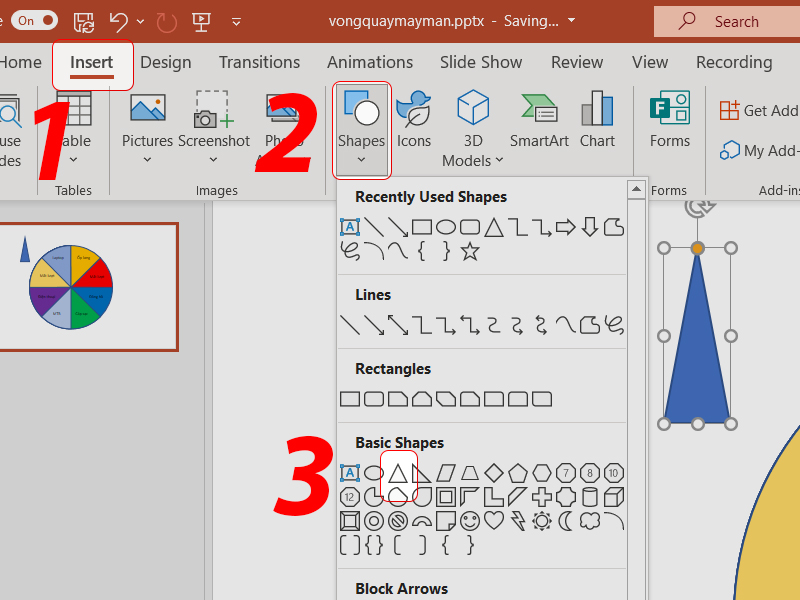
Tạo đầu kim

Tạo đầu kim

– Tạo nút tròn

Vào thẻ Insert > Chọn Shapes > Chọn hình tròn để tạo một nút tròn > Đặt mũi hình tròn lên trên mũi kim vừa tạo.
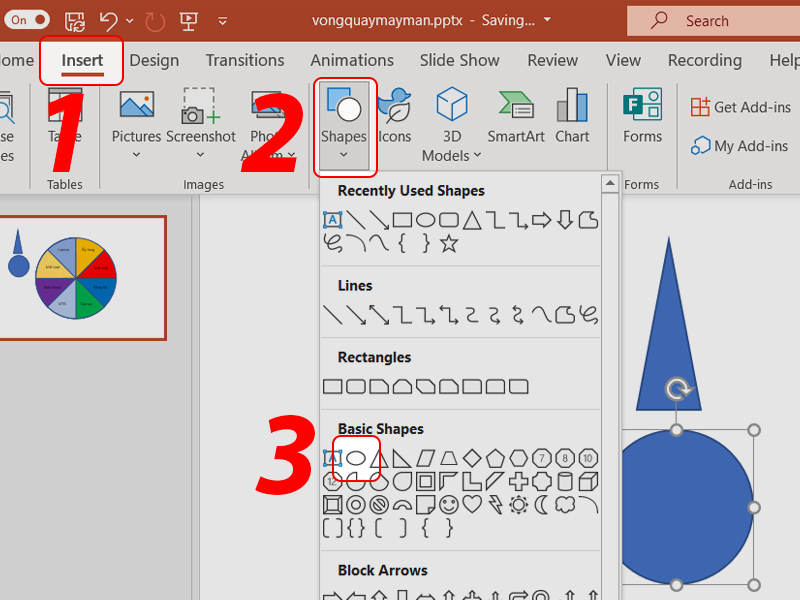
Tạo nút tròn

Tạo nút tròn

– Nhóm nút tròn và mũi kim

Chọn cả mũi kim chỉ và hình tròn, vào thẻ Format > Chọn Merge Shapes > Chọn Union.
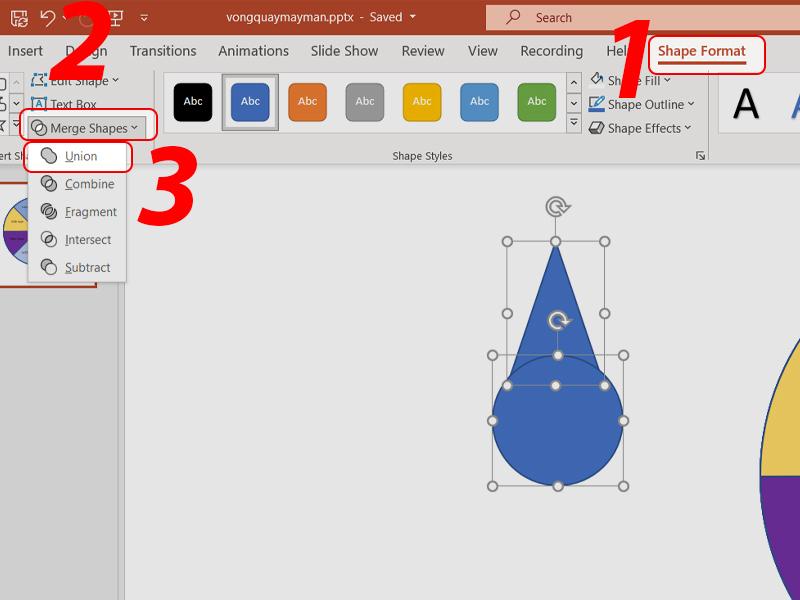
Gộp nút và mũi làm một

Gộp nút và mũi làm một

Bước 3: Thêm hiệu ứng Spin và Appear cho vòng quay

+ Chọn vòng quay, vào thẻ Animations > Chọn Spin > Chọn tiếp Add Animation > Chọn Appear.
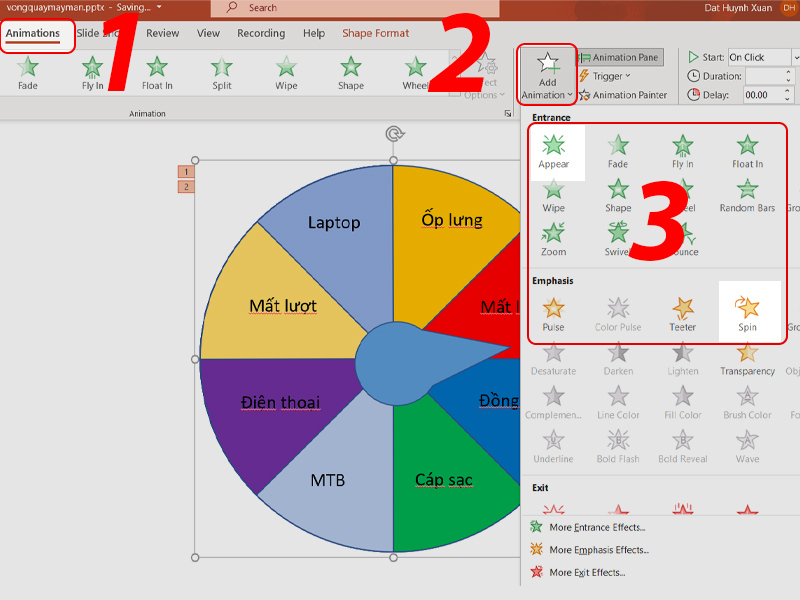
Thêm hiệu ứng quay

Thêm hiệu ứng quay

+ Vào Animation Pane. Nhấp chọn vào mũi tên bên cạnh tên của vòng quay trong bảng Animation Pane, chọn Timing.
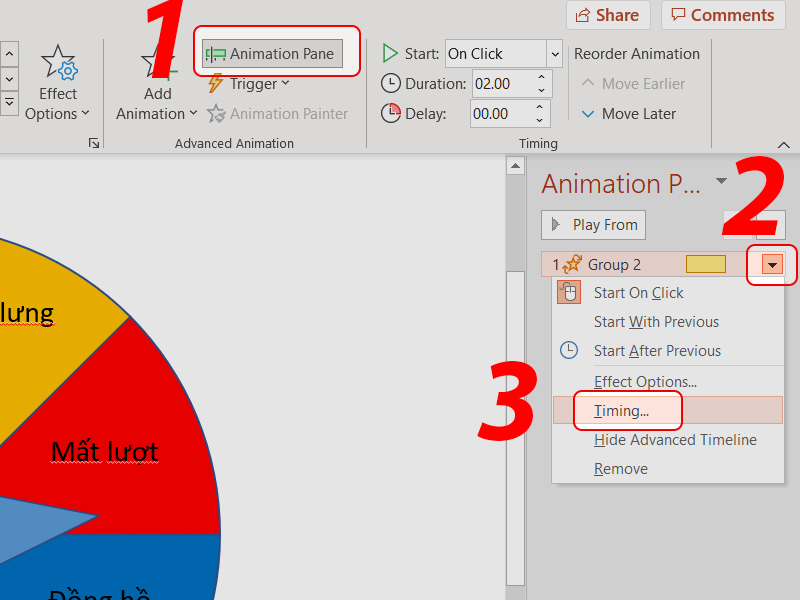
Mở cài đặt Timing

Mở cài đặt Timing

+ Trong hộp thoại tùy chọn hiệu ứng của hiệu ứng Spin, điều chỉnh các ô như sau:

Duration: Chọn 1 seconds (Fast).

Repeat: Chọn Until next click.

Vào Triggers > Chọn Start effect on click of > Chọn số Group của mũi tên chỉ và nút tròn, ở ví dụ này là Freeform: Shape 44 > Nhấn OK.
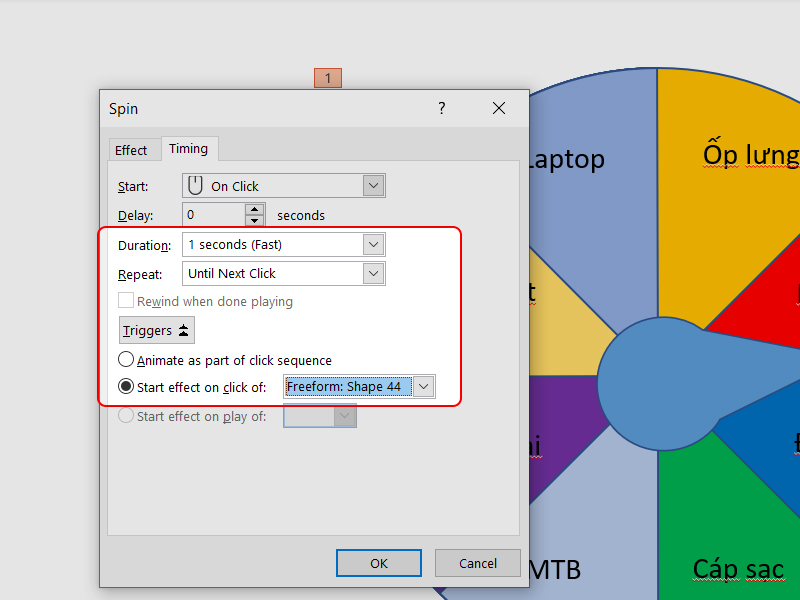
Các cài đặt của vòng quay

Các cài đặt của vòng quay

Bước 4: Tinh chỉnh hiệu ứng Appear

+ Trong hộp thoại tùy chọn hiệu ứng của hiệu ứng Appear, điều chỉnh các ô như sau:

Vào Triggers > Chọn Start effect on click of > Chọn số Group của mũi tên chỉ và nút tròn, ở ví dụ này là Freeform: Shape 44 > Nhấn OK.
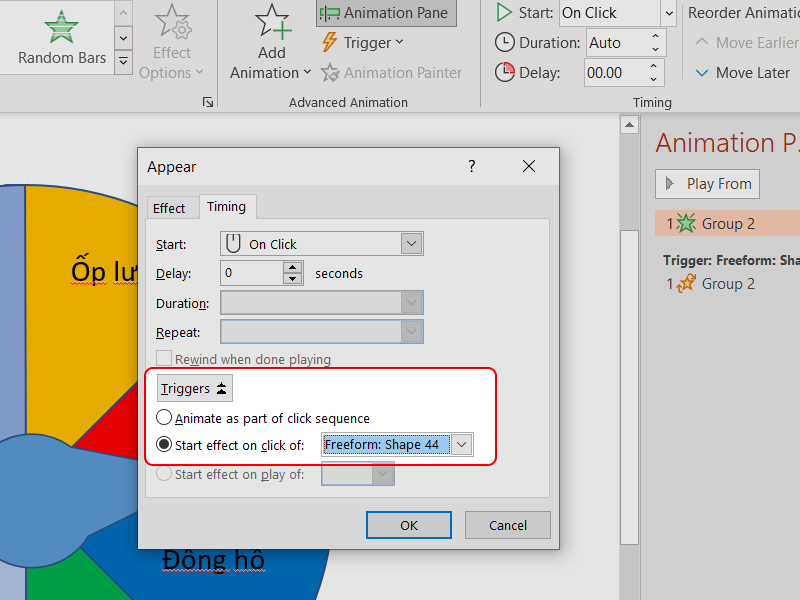
Cài đặt của hiệu ứng Appear

Cài đặt của hiệu ứng Appear

Bước 5: Thêm hiệu ứng cho kim chỉ ô may mắn

+ Chọn kim chỉ ô may mắn , vào thẻ Animations > Chọn Add Animation > Chọn Teeter.
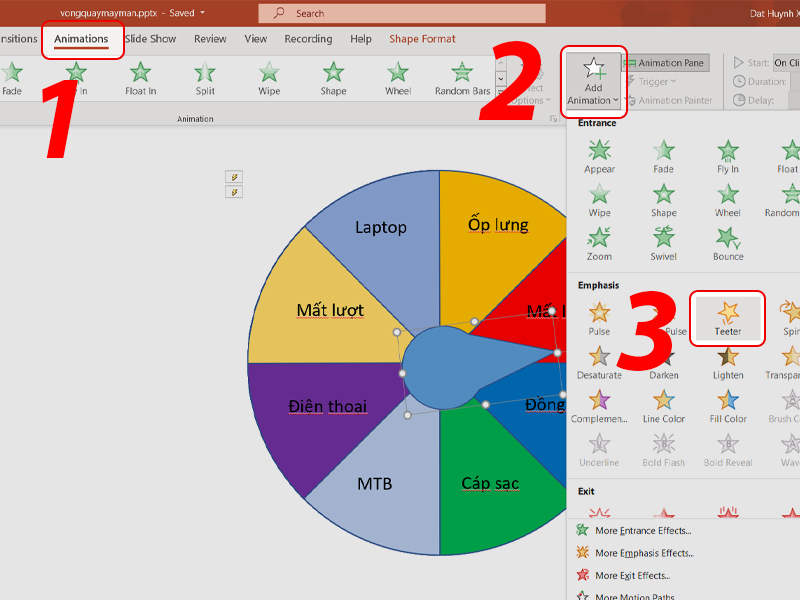
Thêm hiệu ứng Teeter

Thêm hiệu ứng Teeter

+ Di chuyển hiệu ứng của kim chỉ (Freeform: Shape) xuống vị trí thứ 2.
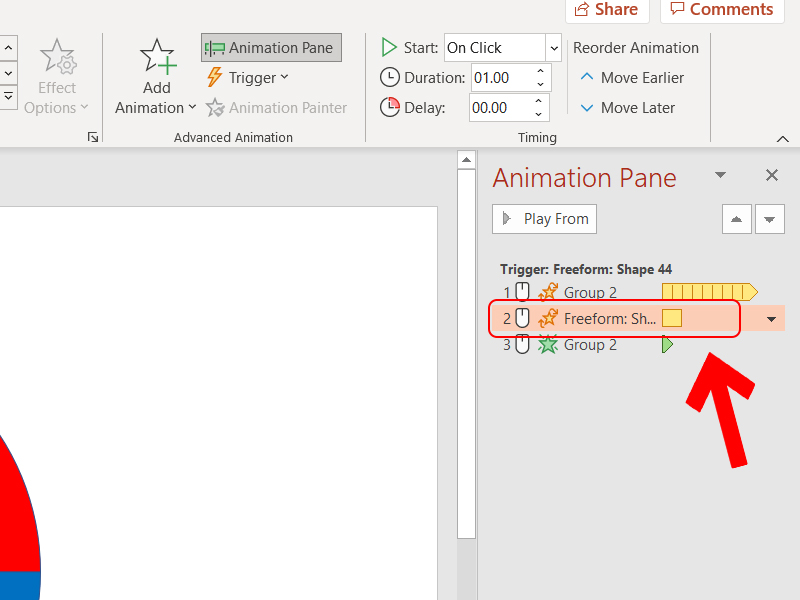
Thay đổi thứ tự hiệu ứng của kim chỉ may mắn

Thay đổi thứ tự hiệu ứng của kim chỉ may mắn

+ Nhấp chọn vào mũi tên bên cạnh Freeform: Shape > Chọn Timing.
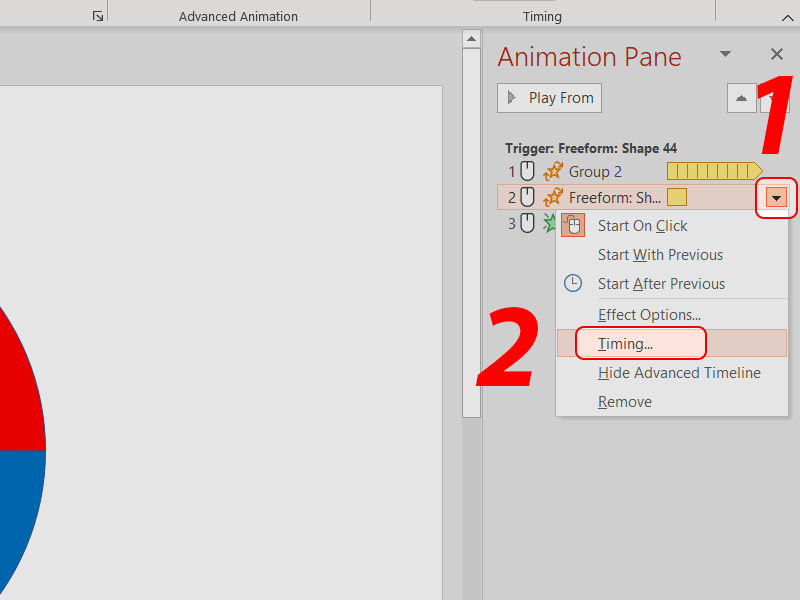
Cài đặt hiệu ứng của kim chỉ may mắn

Cài đặt hiệu ứng của kim chỉ may mắn

Cài đặt các thông số như sau:

Start: Chọn With previous.

Duration: Chọn 1 seconds (Fast).

Repeat: Chọn Until Next Click.

Vào Triggers > Chọn Start effect on click of > Chọn số Group của mũi tên chỉ và nút tròn, ở ví dụ này là Freeform: Shape 44 > Nhấn OK.
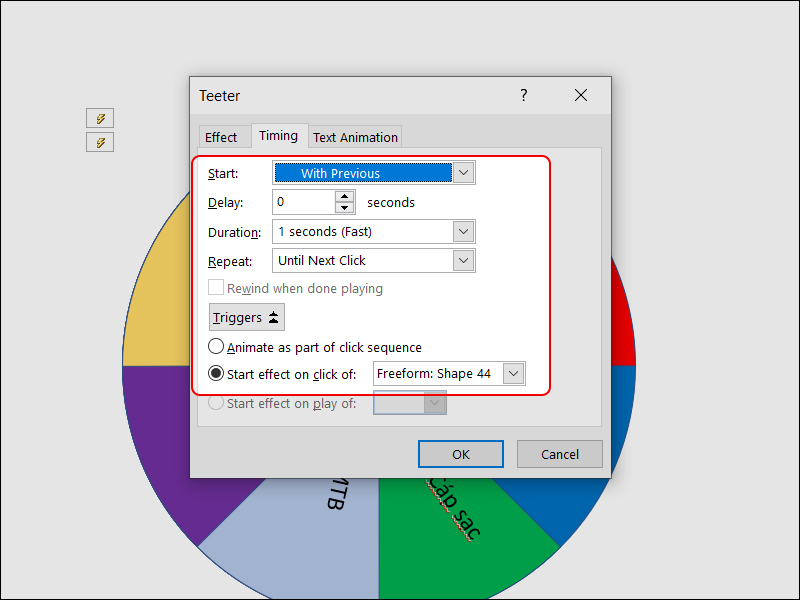
Cài đặt của hiệu ứng Teeter

Cài đặt của hiệu ứng Teeter

Bước 6: Hoàn thành và xem kết quả

Kết quả sau khi hoàn thành.
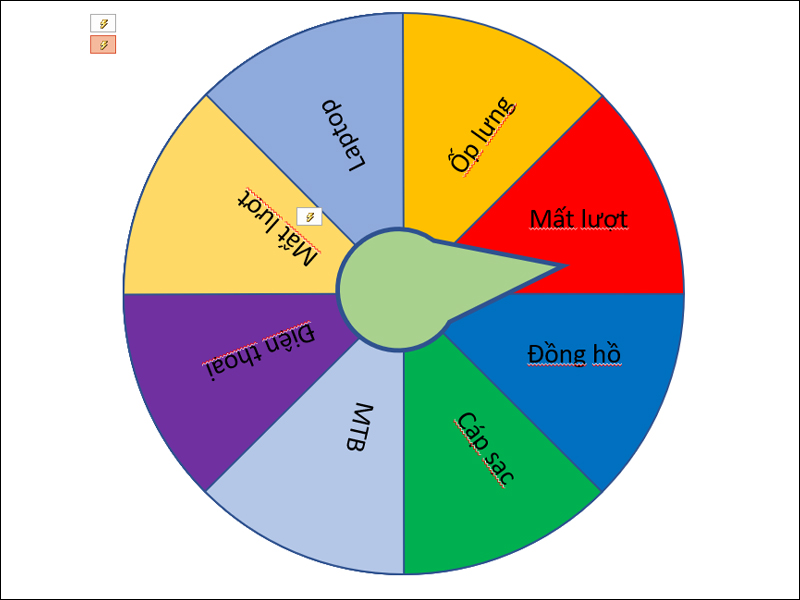
Kết quả sau cùng

Kết quả sau cùng

2. Tải template làm vòng quay may mắn trên PowerPoint

Bạn xem qua cách làm nếu cảm thấy quá phức tạp thì cũng đừng lo nhé, mình sẽ để lại mẫu trò chơi vòng quay may mắn do mình tự làm, bạn có thể tải và sử dụng miễn phí: TẠI ĐÂY.
Tải mẫu vòng quay may mắn cho slide PowerPoint

Tải mẫu vòng quay may mắn cho slide PowerPoint

Một số mẫu laptop đang kinh doanh tại Thế Giới Di Động:

Vừa rồi là hướng dẫn tạo vòng quay may mắn trong PowerPoint đơn giản, chúc bạn thực hiện thành công.

Previous Post

Mạng máy tính là gì? Lợi ích của mạng máy tính

Next Post

LHU đồng hành cùng học sinh Trường Song ngữ Lạc Hồng trên con đường lựa chọn ngành nghề

Tranducdoan

Tranducdoan

Trần Đức Đoàn sinh năm 1999, anh chàng đẹp trai đến từ Thái Bình. Hiện đang theo học và làm việc tại trường cao đẳng FPT Polytechnic

Next Post

LHU đồng hành cùng học sinh Trường Song ngữ Lạc Hồng trên con đường lựa chọn ngành nghề

thời tiết miền bắc đọc sách online cm88 Socolive trực tiếp https://p789bet.biz/ cm88 com 789bet ww88 sumclub https://theaquaverse.io/17 socolive6 Bom88 tic88 f168
Tài Liệu Học Tập

Copyright © 2022 Tài Liệu Học Tập.

Chuyên Mục

  • Đề Thi
  • Lớp 12
  • Lớp 11
  • Lớp 10
  • Lớp 9
  • Lớp 8
  • Lớp 7
  • Lớp 6
  • Lớp 5
  • Lớp 4
  • Lớp 3
  • Mẹo Hay
  • Tin tức
  • Liên Hệ

Tham Gia Group Tài Liệu Học Tập

No Result
View All Result
  • Đề Thi
  • Lớp 12
    • Lịch Sử Lớp 12
    • Địa Lí Lớp 12
    • Ngữ Văn Lớp 12
    • GD KTPL Lớp 12
    • Toán Lớp 12
    • Tiếng Anh Lớp 12
    • Hóa Học Lớp 12
    • Sinh Học Lớp 12
    • Vật Lí Lớp 12
  • Lớp 11
    • Toán Lớp 11
    • Ngữ Văn Lớp 11
    • Tiếng Anh Lớp 11
    • Hóa Học Lớp 11
    • Sinh Học Lớp 11
    • Vật Lí Lớp 11
    • Lịch Sử Lớp 11
    • Địa Lí Lớp 11
    • GDCD Lớp 11
  • Lớp 10
    • Toán Lớp 10
    • Ngữ Văn Lớp 10
    • Tiếng Anh Lớp 10
    • Hóa Học Lớp 10
    • Sinh Học Lớp 10
    • Vật Lí Lớp 10
    • Lịch Sử Lớp 10
    • Địa Lí Lớp 10
    • GDKTPL Lớp 10
    • Công nghệ lớp 10
    • Tin Học Lớp 10
  • Lớp 9
    • Toán Lớp 9
    • Ngữ Văn Lớp 9
    • Tiếng Anh Lớp 9
    • Lịch sử và địa lý lớp 9
    • Khoa Học Tự Nhiên Lớp 9
    • GDCD Lớp 9
  • Lớp 8
    • Toán Lớp 8
    • Ngữ Văn Lớp 8
    • Tiếng Anh Lớp 8
    • Lịch sử và địa lý lớp 8
    • Khoa Học Tự Nhiên Lớp 8
    • GDCD 8
  • Lớp 7
    • Toán Lớp 7
    • Văn Lớp 7
    • Tiếng Anh Lớp 7
    • Lịch Sử Và Địa Lí Lớp 7
    • Khoa Học Tự Nhiên Lớp 7
  • Lớp 6
    • Toán Lớp 6
    • Văn Lớp 6
    • Tiếng Anh lớp 6
    • Lịch Sử và Địa Lí Lớp 6
    • Khoa Học Tự Nhiên lớp 6
  • Lớp 5
    • Toán lớp 5
    • Tiếng Việt Lớp 5
    • Tiếng Anh Lớp 5
    • Lịch Sử và Địa Lí Lớp 5
  • Lớp 4
    • Toán lớp 4
    • Tiếng Việt Lớp 4
    • Tiếng Anh Lớp 4
    • Lịch Sử và Địa Lí Lớp 4
  • Lớp 3
    • Toán lớp 3
    • Tiếng Anh Lớp 3
    • Tiếng Việt Lớp 3
  • Mẹo Hay
  • Tin tức
  • Liên Hệ

Copyright © 2022 Tài Liệu Học Tập.