
Microsoft Access là một công cụ quản lý cơ sở dữ liệu mạnh mẽ và linh hoạt, được sử dụng rộng rãi trong học tập cũng như công việc văn phòng. Khi làm việc với Access, người dùng cần hiểu rõ về các chế độ làm việc để thao tác và quản lý dữ liệu hiệu quả hơn. Mỗi chế độ làm việc trong Access đều có những đặc điểm và chức năng riêng, hỗ trợ tối đa trong quá trình thiết kế, nhập liệu, tổng hợp và báo cáo dữ liệu. Bài viết dưới đây sẽ giúp bạn tìm hiểu chi tiết về các chế độ làm việc trong Access cũng như cách chuyển đổi giữa chúng một cách dễ dàng.
Có Mấy Chế Độ Làm Việc Trong Access
Trong phần mềm Access, có hai chế độ chính để làm việc với các đối tượng, đó là Chế độ Thiết kế (Design View) và Chế độ Trang dữ liệu (Datasheet View). Chế độ Thiết kế cho phép người dùng tạo mới hoặc chỉnh sửa cấu trúc của các bảng, mẫu hỏi, hoặc biểu mẫu. Điều này rất hữu ích khi bạn muốn thay đổi các trường thông tin hay thiết lập các mối quan hệ giữa các bảng dữ liệu.
Ngược lại, Chế độ Trang dữ liệu giúp người dùng xem và tương tác với dữ liệu theo dạng bảng. Tại đây, bạn có thể thêm, sửa hoặc xóa các bản ghi một cách nhanh chóng và trực quan. Đối với biểu mẫu, Access còn hỗ trợ thêm chế độ thiết kế để chỉnh sửa giao diện và cách thức tương tác, giúp người dùng có trải nghiệm tốt hơn.
Nhờ vào hai chế độ này, Access mang lại sự linh hoạt trong việc quản lý và khai thác dữ liệu, giúp người dùng dễ dàng hơn trong việc tổ chức thông tin theo nhu cầu của mình. Điều này cũng khiến cho việc làm việc với cơ sở dữ liệu trở nên thú vị và hiệu quả hơn.
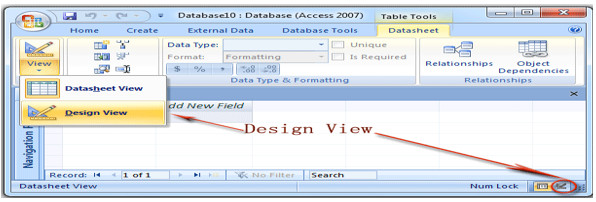
Access có nhiều chế độ làm việc khác nhau
Các Chế Độ Làm Việc Trong Access
Trong Access, có nhiều chế độ làm việc với các đối tượng, chủ yếu là bảng, biểu mẫu và mẫu hỏi. Đối với bảng, người dùng có thể truy cập ở chế độ trang dữ liệu (Datasheet View) để xem và nhập dữ liệu một cách dễ dàng, hoặc chuyển sang chế độ thiết kế (Design View) để thực hiện các sửa đổi trong cấu trúc bảng, như thay đổi kiểu dữ liệu của các trường.
Khi làm việc với biểu mẫu, người dùng cũng có sự lựa chọn giữa chế độ xem thiết kế (Form Design) và chế độ xem trang dữ liệu. Chế độ xem thiết kế cho phép tùy chỉnh giao diện của biểu mẫu, trong khi chế độ xem trang dữ liệu dễ dàng cho việc nhập liệu. Đối với mẫu hỏi, người dùng có thể thực hiện truy vấn dữ liệu theo các tiêu chí mong muốn, từ đó làm rõ hơn thông tin cần thiết.
Việc hiểu rõ các chế độ này sẽ giúp người dùng tận dụng tối đa khả năng của Access, từ việc tổ chức, quản lý đến phân tích dữ liệu hiệu quả.
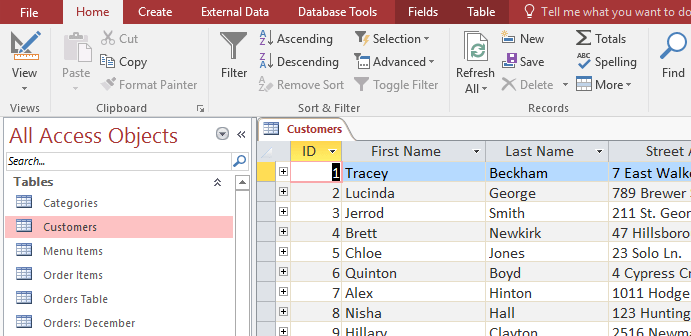
Các chế độ làm việc trong Access rất đa dạng và hữu ích
Chế Độ Thiết Kế Trong Access
Trong MS Access, việc thiết kế biểu mẫu là một bước quan trọng để quản lý dữ liệu hiệu quả. Chế độ xem Bố cục cho phép bạn thay đổi thiết kế biểu mẫu ngay cả khi biểu mẫu đang hiển thị các dữ liệu cụ thể, giúp bạn điều chỉnh kích thước hộp văn bản hay bố trí các đối tượng một cách nhanh chóng mà không cần phải rời khỏi màn hình xem dữ liệu. Điều này mang lại sự tiện lợi và linh hoạt cho người sử dụng.
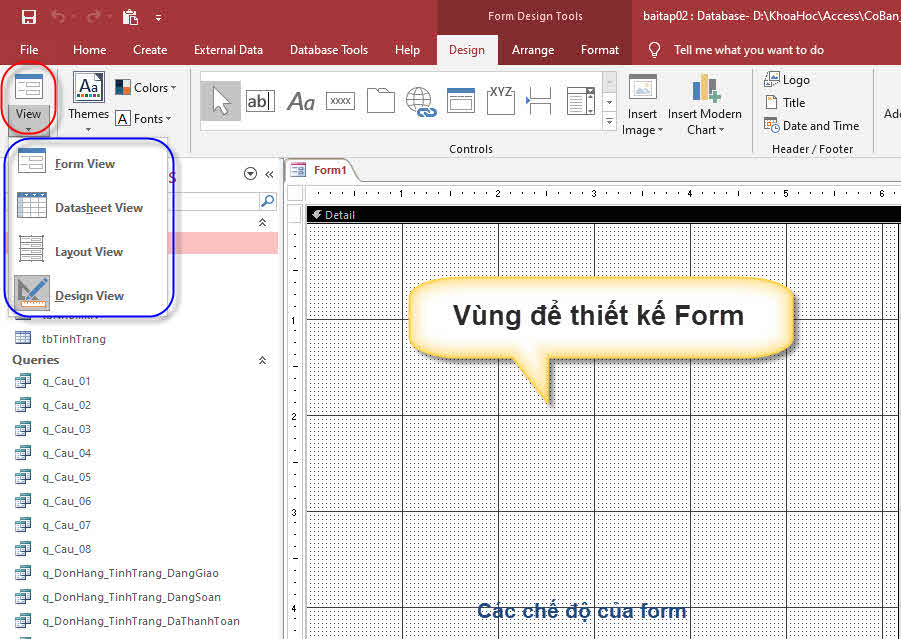
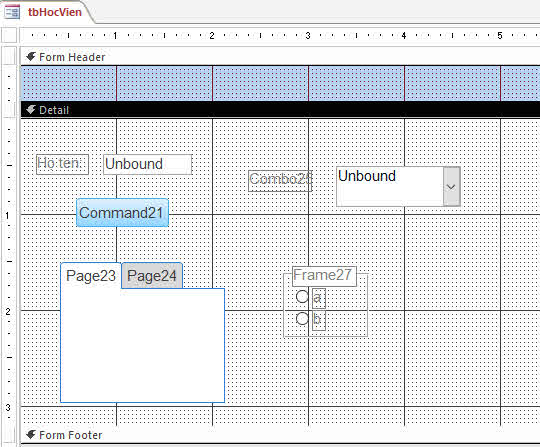
Ngược lại, chế độ Thiết kế cho phép bạn tạo mới hoặc thay đổi cấu trúc của biểu mẫu. Bạn có thể thêm, sửa đổi các đối tượng như hộp văn bản, nút bấm hay các điều khiển khác. Việc chuyển đổi giữa chế độ Thiết kế và chế độ xem giúp bạn có cái nhìn tổng thể về cách mà thiết kế ảnh hưởng đến cách thức hiển thị dữ liệu.
Mỗi khi cần tạo một biểu mẫu mới, bạn chỉ cần chọn “Create Form in Design View” và bắt đầu thiết kế theo nhu cầu của mình. Điều này không chỉ giúp công việc quản lý dữ liệu trở nên hiệu quả hơn mà còn tạo ra giao diện thân thiện cho người dùng.
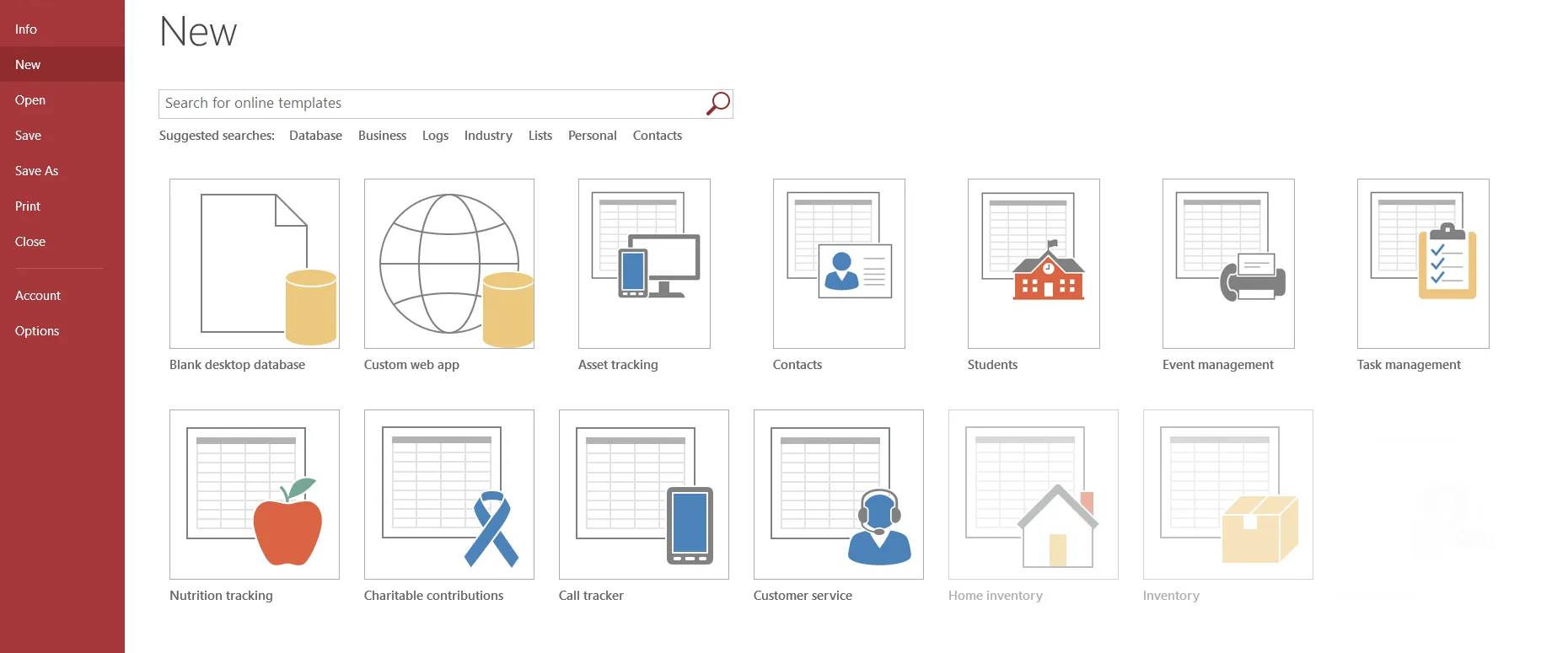
Chế độ thiết kế Access tùy chỉnh giao diện cơ sở dữ liệu
Chế Độ Trang Dữ Liệu Trong Access
Chế độ trang dữ liệu (Datasheet View) trong Microsoft Access là một công cụ rất hữu ích cho người dùng. Đầu tiên, nó cho phép chúng ta xem, cập nhật và thay đổi dữ liệu trực tiếp. Đặc biệt, chế độ này hiển thị dữ liệu dưới dạng bảng với các hàng và cột, giúp người dùng dễ dàng nắm bắt thông tin hơn.
Khi sử dụng chế độ trang dữ liệu, bạn cũng có thể thực hiện các thao tác như xóa, chỉnh sửa hoặc thêm dữ liệu mới. Điều này rất thuận tiện cho việc quản lý và duy trì tính chính xác của dữ liệu. Hơn nữa, chế độ này không chỉ dừng lại ở việc cập nhật mà còn cho phép bạn tạo mới hay thay đổi cấu trúc của bảng, tham số của mẫu hỏi.
Ngoài ra, nó còn hỗ trợ việc thay đổi cách trình bày và định dạng biểu mẫu, tạo nên sự linh hoạt cho người dùng khi làm việc với dữ liệu. Nhìn chung, chế độ trang dữ liệu trong Access là một phần không thể thiếu, giúp cho công việc quản trị cơ sở dữ liệu trở nên dễ dàng và hiệu quả hơn.
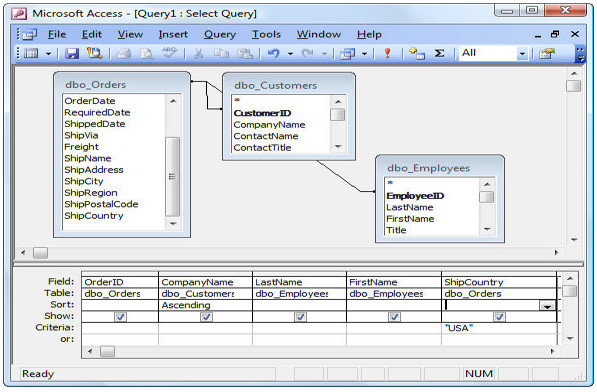
Chế độ trang dữ liệu hiển thị dữ liệu dạng bảng
Chế Độ Biểu Mẫu Trong Access
Chế độ biểu mẫu trong Access là một công cụ hữu ích cho người dùng, giúp quản lý dữ liệu một cách hiệu quả. Để bắt đầu, bạn có thể tạo một biểu mẫu trống bằng cách nhấp vào tab Tạo, chọn Biểu mẫu Trống. Access sẽ tự động tạo ra một biểu mẫu mà không cần các thành phần định dạng trước, cho phép bạn thiết kế theo ý thích.
Trong quá trình thiết kế, bạn có thể thêm nhiều điều khiển khác nhau như nút lệnh, trường nhập liệu hay hình ảnh để làm cho biểu mẫu trở nên hấp dẫn và dễ sử dụng hơn. Để thực hiện điều này, chỉ cần vào chế độ xem Thiết kế và chọn những đối tượng mà bạn muốn thêm vào.
Sau khi hoàn thiện, bạn có thể chuyển sang chế độ xem kết quả để đánh giá và sửa đổi nếu cần. Việc sử dụng biểu mẫu không chỉ giúp bạn thêm, sửa đổi hay xoá dữ liệu mà còn có thể thực hiện các phép tính cho các trường tính toán trong cơ sở dữ liệu. Chính vì vậy, việc nắm vững các thao tác tạo và quản lý biểu mẫu trong Access là điều cần thiết cho bất kỳ ai làm việc với dữ liệu.
Access hiển thị dữ liệu dưới dạng bảng biểu thông tin thân thiện
Chế Độ Xem Báo Cáo Trong Access
Chế độ xem báo cáo trong Microsoft Access là một công cụ cực kỳ hữu ích giúp bạn trình bày và chia sẻ dữ liệu một cách trực quan. Khi bạn muốn tạo báo cáo, chỉ cần nhấp chuột phải vào báo cáo trong Ngăn dẫn hướng và chọn Chế độ xem Bố cục. Tại đây, bạn có thể dễ dàng điều chỉnh các thành phần như kích thước và chiều rộng của các trường dữ liệu.
Nếu bạn muốn thêm hình ảnh vào báo cáo, chỉ cần nhấp vào vị trí mong muốn và sử dụng tab Thiết kế để chèn hình ảnh một cách thuận tiện. Chế độ này cho phép bạn tuỳ chỉnh báo cáo theo mong muốn, từ tiêu đề đến các Control như TextBox hay Label. Để đảm bảo báo cáo của bạn được trình bày hợp lý, bạn có thể truy cập tab Xem trước khi In và điều chỉnh các tùy chọn bố trí trang.
Thông qua chức năng Report Design, bạn không chỉ tạo báo cáo mà còn có thể cấu hình để hiển thị dữ liệu theo cách rõ ràng và dễ hiểu nhất. Rốt cuộc, báo cáo không chỉ là biểu mẫu dữ liệu mà còn giúp bạn kể câu chuyện từ số liệu một cách sinh động.
Chế độ xem báo cáo trong Access cho phép tùy chỉnh bố cục dữ liệu
Chức Năng Của Từng Chế Độ Làm Việc Trong Access
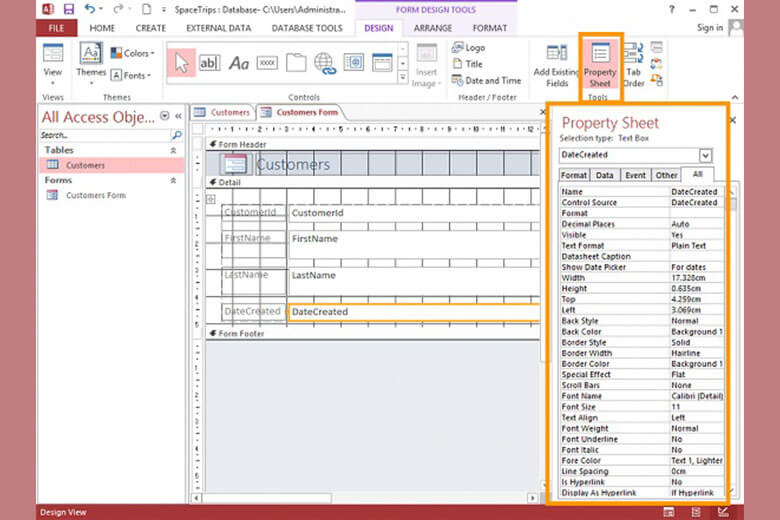
Microsoft Access cung cấp cho người dùng nhiều chế độ làm việc nhằm hỗ trợ quản lý và khai thác dữ liệu hiệu quả. Mỗi đối tượng trong Access, như bảng (table), mẫu hỏi (query) hay biểu mẫu (form), đều có những chế độ riêng để người dùng có thể thao tác một cách linh hoạt. Chế độ thiết kế và cập nhật cho phép bạn thay đổi cấu trúc của bảng, thêm hoặc xóa trường, và điều chỉnh thuộc tính của chúng.
Ngoài ra, chế độ trang dữ liệu giúp người dùng xem và thao tác trực tiếp với dữ liệu trong bảng, rất hữu ích cho việc truy xuất thông tin nhanh chóng. Khi muốn thay đổi thiết kế, bạn chỉ cần bấm vào nút thuộc tính và chọn chế độ chỉnh sửa để thực hiện các thay đổi cần thiết.
Chính nhờ những chế độ làm việc này, Access giúp cho việc quản lý, lưu trữ và xử lý dữ liệu trở nên đơn giản và dễ dàng hơn, đặc biệt là trong lĩnh vực quản lý nhân sự tại các doanh nghiệp vừa và nhỏ. Kết hợp giữa tạo lập, cập nhật và khai thác dữ liệu, Access thực sự trở thành một công cụ đắc lực cho người sử dụng.
Mô tả các chức năng của từng chế độ làm việc Access
Cách Chuyển Đổi Giữa Các Chế Độ Làm Việc Trong Access
Trong Microsoft Access, bạn có thể sử dụng hai chế độ xem chính để thực hiện các thay đổi cho báo cáo: chế độ xem Bố cục và chế độ xem Thiết kế. Khi bạn cần điều chỉnh bố cục của báo cáo, chế độ xem Bố cục cho phép bạn xem trực tiếp các thay đổi mà không cần phải vào chế độ thiết kế. Ngược lại, nếu bạn muốn thực hiện chỉnh sửa sâu hơn, như thay đổi kiểu dữ liệu của các trường, chế độ xem Thiết kế sẽ là lựa chọn phù hợp.
Để chuyển đổi giữa các chế độ xem, bạn có thể sử dụng nút lệnh View trên ribbon. Tuy nhiên, nếu bạn muốn thay đổi tùy chọn cửa sổ tài liệu, cần điều chỉnh trong phần Tùy chọn Ứng dụng và chọn tài liệu theo tab. Một lưu ý nhỏ, sau khi thay đổi tùy chọn này, bạn có thể cần đóng và mở lại cơ sở dữ liệu để áp dụng.
Ngoài ra, việc di chuyển giữa các cửa sổ trong Access rất dễ dàng nhờ vào những phím tắt như Ctrl + F6 để chuyển đổi và Ctrl + F8 để thay đổi kích thước cửa sổ. Những thao tác này không chỉ giúp bạn tiết kiệm thời gian mà còn tăng hiệu suất làm việc khi thiết kế ứng dụng trong Access.
Chuyển đổi chế độ làm việc linh hoạt trong Access
Tóm lại, Microsoft Access cung cấp nhiều chế độ làm việc linh hoạt, bao gồm chế độ thiết kế, chế độ biểu mẫu và chế độ báo cáo, giúp người dùng dễ dàng tùy chỉnh và quản lý dữ liệu theo nhu cầu riêng. Mỗi chế độ đều có những ưu điểm và chức năng riêng, từ việc tạo bảng, nhập liệu cho đến việc hiển thị và phân tích dữ liệu. Việc nắm vững các chế độ này không chỉ giúp người dùng tối ưu hóa công việc mà còn nâng cao hiệu suất làm việc trong quản lý thông tin. Hy vọng rằng với những kiến thức đã chia sẻ, bạn sẽ vận dụng hiệu quả Access trong các dự án của mình.

