Tài Liệu Học Tập
No Result
View All Result
  • Đề Thi
  • Lớp 12
    • Lịch Sử Lớp 12
    • Địa Lí Lớp 12
    • Ngữ Văn Lớp 12
    • GD KTPL Lớp 12
    • Toán Lớp 12
    • Tiếng Anh Lớp 12
    • Hóa Học Lớp 12
    • Sinh Học Lớp 12
    • Vật Lí Lớp 12
  • Lớp 11
    • Toán Lớp 11
    • Ngữ Văn Lớp 11
    • Tiếng Anh Lớp 11
    • Hóa Học Lớp 11
    • Sinh Học Lớp 11
    • Vật Lí Lớp 11
    • Lịch Sử Lớp 11
    • Địa Lí Lớp 11
    • GDCD Lớp 11
  • Lớp 10
    • Toán Lớp 10
    • Ngữ Văn Lớp 10
    • Tiếng Anh Lớp 10
    • Hóa Học Lớp 10
    • Sinh Học Lớp 10
    • Vật Lí Lớp 10
    • Lịch Sử Lớp 10
    • Địa Lí Lớp 10
    • GDKTPL Lớp 10
    • Công nghệ lớp 10
    • Tin Học Lớp 10
  • Lớp 9
    • Toán Lớp 9
    • Ngữ Văn Lớp 9
    • Tiếng Anh Lớp 9
    • Lịch sử và địa lý lớp 9
    • Khoa Học Tự Nhiên Lớp 9
    • GDCD Lớp 9
  • Lớp 8
    • Toán Lớp 8
    • Ngữ Văn Lớp 8
    • Tiếng Anh Lớp 8
    • Lịch sử và địa lý lớp 8
    • Khoa Học Tự Nhiên Lớp 8
    • GDCD 8
  • Lớp 7
    • Toán Lớp 7
    • Văn Lớp 7
    • Tiếng Anh Lớp 7
    • Lịch Sử Và Địa Lí Lớp 7
    • Khoa Học Tự Nhiên Lớp 7
  • Lớp 6
    • Toán Lớp 6
    • Văn Lớp 6
    • Tiếng Anh lớp 6
    • Lịch Sử và Địa Lí Lớp 6
    • Khoa Học Tự Nhiên lớp 6
  • Lớp 5
    • Toán lớp 5
    • Tiếng Việt Lớp 5
    • Tiếng Anh Lớp 5
    • Lịch Sử và Địa Lí Lớp 5
  • Lớp 4
    • Toán lớp 4
    • Tiếng Việt Lớp 4
    • Tiếng Anh Lớp 4
    • Lịch Sử và Địa Lí Lớp 4
  • Lớp 3
    • Toán lớp 3
    • Tiếng Anh Lớp 3
    • Tiếng Việt Lớp 3
  • Mẹo Hay
  • Tin tức
  • Liên Hệ
Tài Liệu Học Tập
No Result
View All Result
Home Văn học

Cách tạo hiệu ứng chuyển trang, hiệu ứng cho đối tượng bất kì trong PowerPoint

by Tranducdoan
19/05/2026
in Văn học
0
Đánh giá bài viết

Tham khảo ngay các mẫu tai nghe Bluetooth giảm giá SHOCK:

Mục Lục Bài Viết

  1. Một bài thuyết trình PowerPoint trên máy tính nếu không có hiệu ứng sẽ dễ gây nhàm chán cho người theo dõi. Vậy nên, trong bài viết này, mình muốn chia sẻ với bạn các bước tạo hiệu ứng chuyển slide và các đối tượng có trong bài PowerPoint giúp thể hiện tính chuyên nghiệp, làm rõ được nội dung mà mình đang muốn thể hiện.

    1. I. Lợi ích
    2. II. Video hướng dẫn cách tạo hiệu ứng cho các ảnh, text trong Power Point
    3. III. Cách tạo hiệu ứng chuyển trang, hiệu ứng hình ảnh trong PowerPoint
      1. 1. Tạo hiệu ứng cho văn bản
      2. 2. Tạo hiệu ứng cho đồ thị
      3. 3. Tạo hiệu ứng cho hình ảnh
      4. 4. Tạo hiệu ứng chuyển slide

Một bài thuyết trình PowerPoint trên máy tính nếu không có hiệu ứng sẽ dễ gây nhàm chán cho người theo dõi. Vậy nên, trong bài viết này, mình muốn chia sẻ với bạn các bước tạo hiệu ứng chuyển slide và các đối tượng có trong bài PowerPoint giúp thể hiện tính chuyên nghiệp, làm rõ được nội dung mà mình đang muốn thể hiện.


thumb

TỔNG HỢP SALE PHỤ KIỆN

Sắm ngay phụ kiện sale sâu – Giá chỉ từ 20k

I. Lợi ích

  • Tạo hiệu ứng bắt mắt, không gây nhàm chán cho người theo dõi.
  • Tạo nên sự chuyên nghiệp, tập trung làm rõ nội dung được nói tới.

II. Video hướng dẫn cách tạo hiệu ứng cho các ảnh, text trong Power Point

Tham khảo ngay các mẫu tai nghe Bluetooth giảm giá SHOCK:

III. Cách tạo hiệu ứng chuyển trang, hiệu ứng hình ảnh trong PowerPoint

1. Tạo hiệu ứng cho văn bản

Hướng dẫn nhanh

  • Chọn đoạn văn bản cần tạo hiệu ứng > Chọn tab Animations > Chọn hiệu ứng trong khung Animation.
  • Để chỉnh sửa hiệu ứng, bạn thực hiện trong phần Timing.
  • Để kiểm tra và chỉnh sửa, bạn nhấn chọn Animation Pane.
  • Để xóa hiệu ứng, bạn bôi đen đoạn văn bản và chọn None trong phần Animation.

Hướng dẫn chi tiết

Bước 1: Bôi đen đoạn văn bản hoặc chọn ô text mà bạn cần tạo hiệu ứng > Nhấn chọn tab Animations.
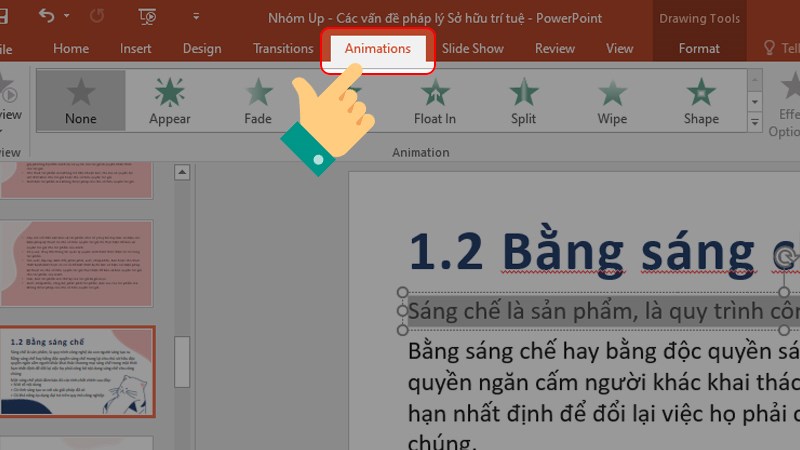
Chọn văn bản, Nhấn chọn tab Animations

Bước 2: Trong khung Animation, bạn chọn hiệu ứng cho văn bản.
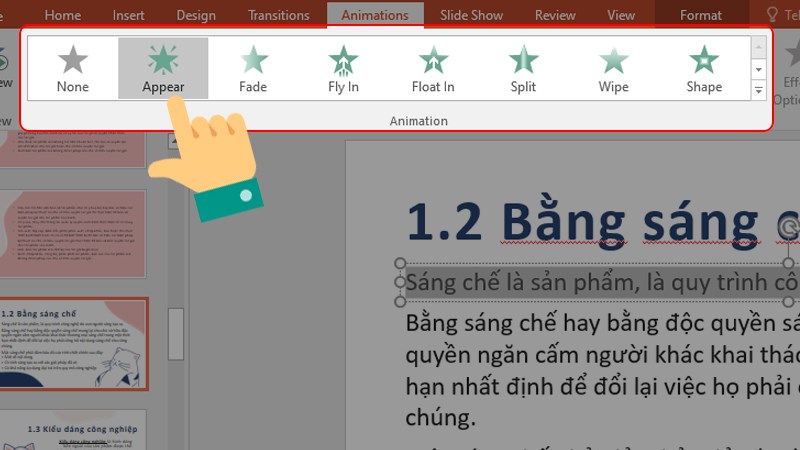
chọn hiệu ứng cho văn bản

More

Bước 3: Để chỉnh sửa hiệu ứng, bạn thực hiện trong phần Timing của thẻ Animations đã chọn.

  • Start: cài đặt thời điểm hiệu ứng xảy ra bao gồm khi bạn click chuột (On Click), hoặc cùng thời điểm với hiệu ứng trước (With Previous) hoặc sau khi hiệu ứng trước hoàn thành (After Previous).
  • Duration: cài đặt quãng thời gian hiệu ứng xảy ra.
  • Delay: cài đặt thời gian hoãn hiệu ứng xảy ra.
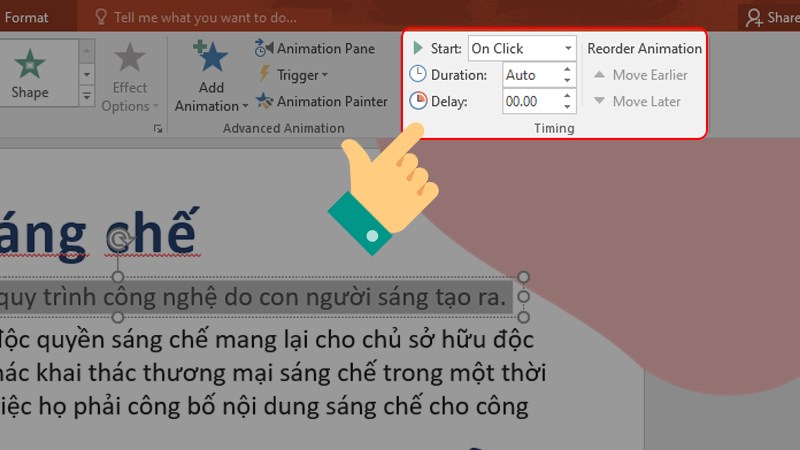
thực hiện trong phần Timing văn bản

Bước 4: Để kiểm tra và chỉnh sửa lại những hiệu ứng đã sử dụng, bạn nhấn chọn Animation Pane để hiển thị khung hiệu ứng bên phải màn hình. Tại đây bạn sẽ nhìn thấy từng hiệu ứng đã sử dụng cho các đối tượng trong slide.
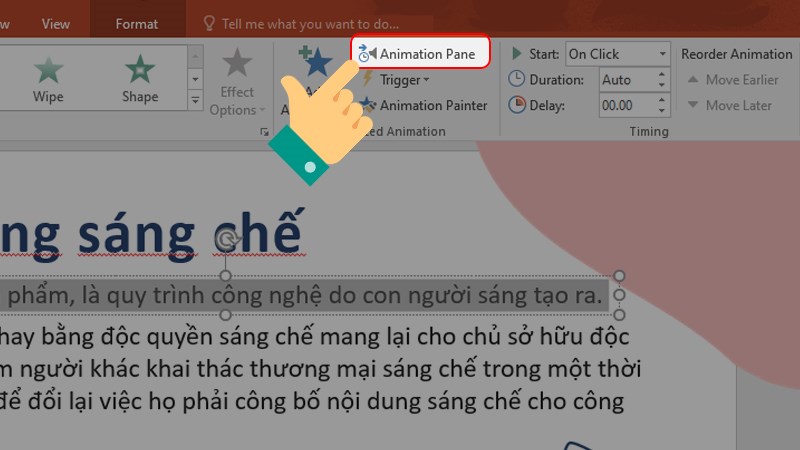
nhấn chọn Animation Pane

Bước 5: Để xóa hiệu ứng, bạn bôi đen đoạn văn bản và chọn None trong phần Animation.
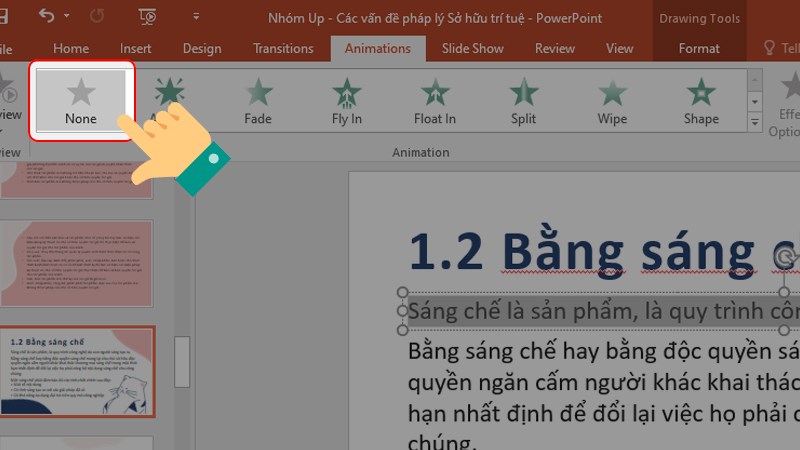
chọn None văn bản

Tham khảo ngay các mẫu chuột giá giảm SHOCK:

2. Tạo hiệu ứng cho đồ thị

Hướng dẫn nhanh

  • Chọn đồ thị cần tạo hiệu ứng > Chọn tab Animations > Chọn hiệu ứng trong khung Animation.
  • Để tạo hiệu ứng cho các đối tượng có trong đồ thị, nhấn chọn Effect Option.
  • Để chỉnh sửa hiệu ứng, bạn thực hiện trong phần Timing.
  • Để xóa hiệu ứng, bạn bôi đen đoạn văn bản và chọn None trong phần Animation.

Hướng dẫn chi tiết

Bước 1: Nhấn chọn đồ thị mà bạn cần tạo hiệu ứng > Chọn tab Animations.
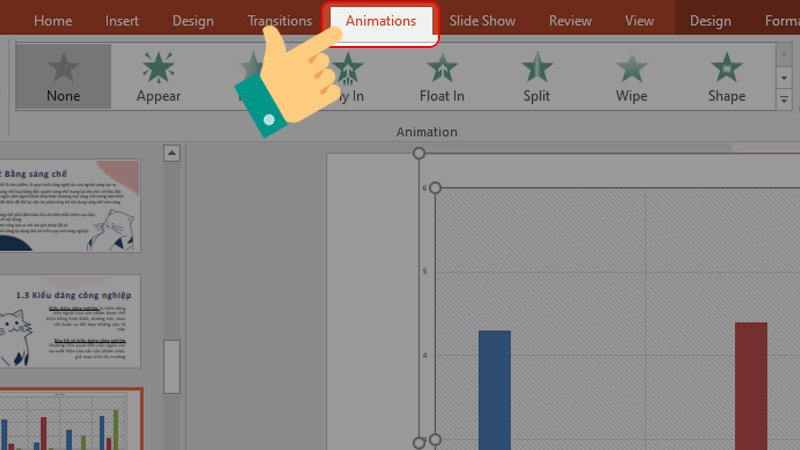
Chọn tab Animations đồ thị

Bước 2: Trong khung Animation, bạn chọn hiệu ứng cho đồ thị.
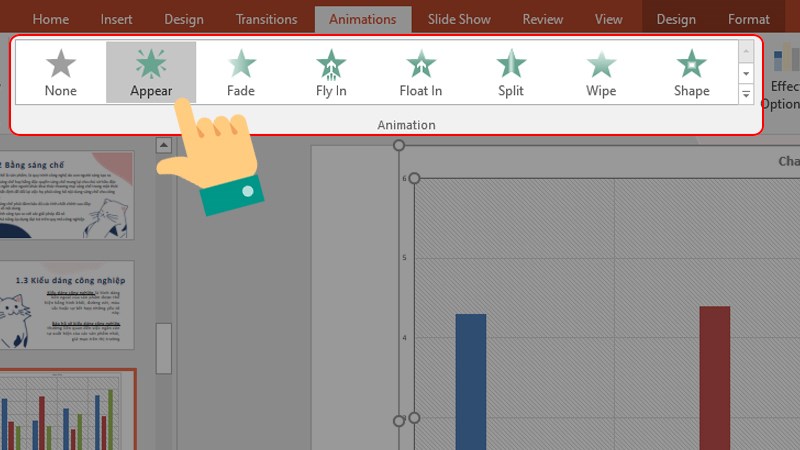
chọn hiệu ứng cho đồ thị

Bước 3: Để tạo hiệu ứng cho các đối tượng có trong đồ thị, bạn nhấn chọn Effect Option.
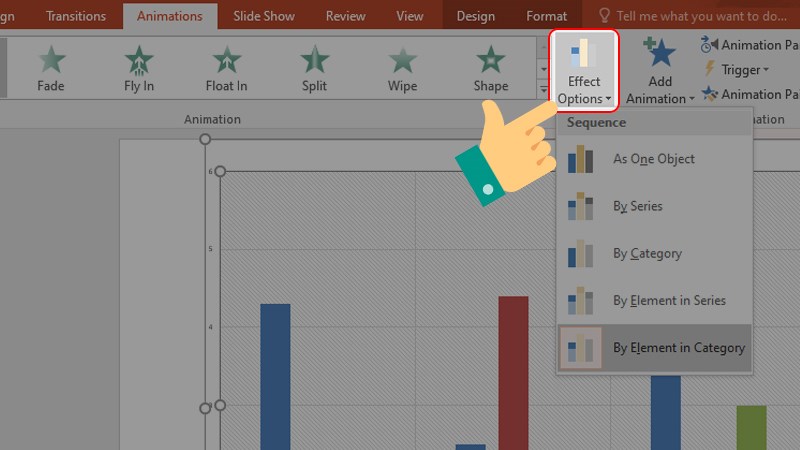
nhấn chọn Effect Option

Bước 4: Để chỉnh sửa hiệu ứng, bạn thực hiện trong phần Timing của thẻ Animations đã chọn.

  • Start: cài đặt thời điểm hiệu ứng xảy ra bao gồm khi bạn click chuột (On Click), hoặc cùng thời điểm với hiệu ứng trước (With Previous) hoặc sau khi hiệu ứng trước hoàn thành (After Previous).
  • Duration: cài đặt quãng thời gian hiệu ứng xảy ra.
  • Delay: cài đặt thời gian hoãn hiệu ứng xảy ra.
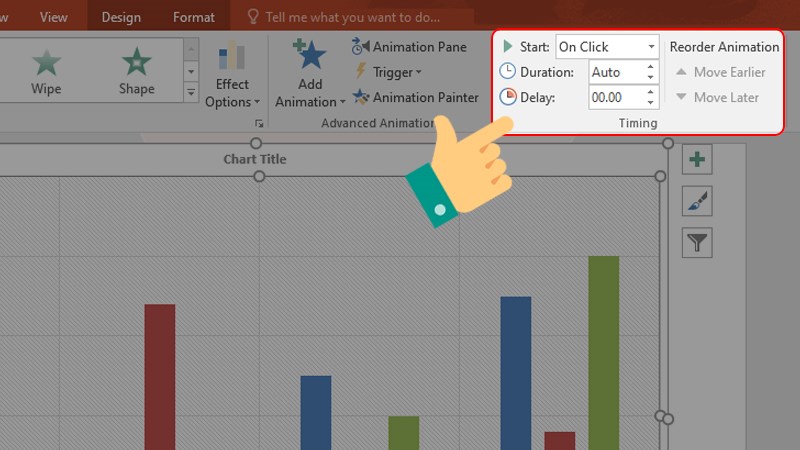
thực hiện trong phần Timing đồ họa

Bước 5: Để xóa hiệu ứng, bạn chọn lại đồ thị và nhấn chọn None trong phần Animation.
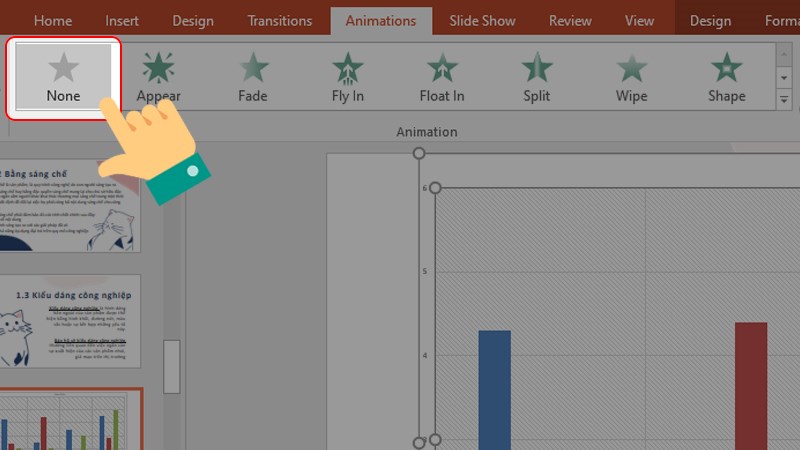
nhấn chọn None trong phần Animation

Tham khảo ngay các mẫu tai nghe Bluetooth giảm giá SHOCK:

3. Tạo hiệu ứng cho hình ảnh

Hướng dẫn nhanh

  • Chọn hình ảnh cần tạo hiệu ứng > Chọn tab Animations > Chọn hiệu ứng trong khung Animation.
  • Để chỉnh sửa hiệu ứng, bạn thực hiện trong phần Timing.
  • Để xóa hiệu ứng, bạn bôi đen đoạn văn bản và chọn None trong phần Animation.

Hướng dẫn chi tiết

Bước 1: Nhấn chọn hình ảnh mà bạn cần tạo hiệu ứng > Nhấn chọn tab Animation.
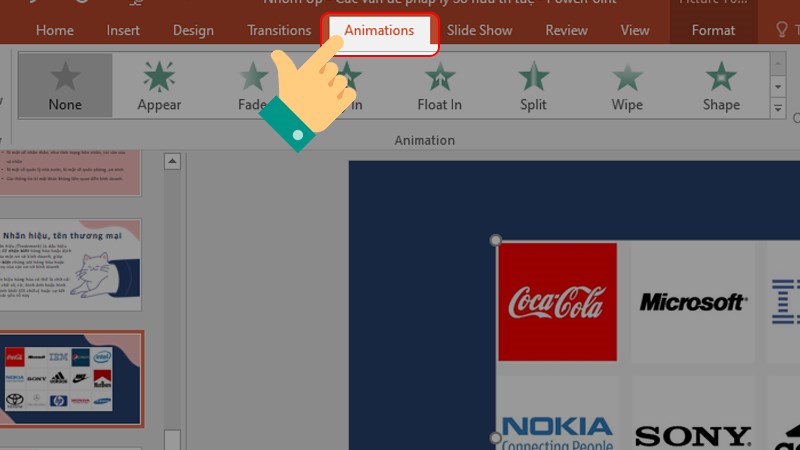
Nhấn chọn tab Animation hình ảnh

Bước 2: Trong phần Animation, bạn chọn hiệu ứng cho hình ảnh.
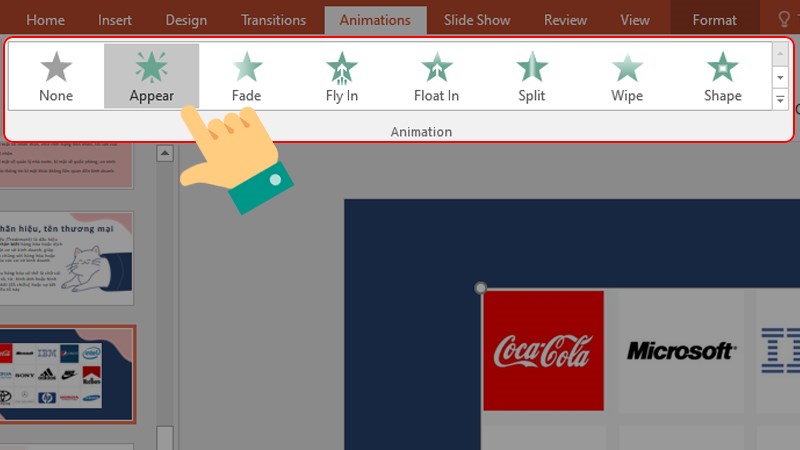
chọn hiệu ứng cho hình ảnh

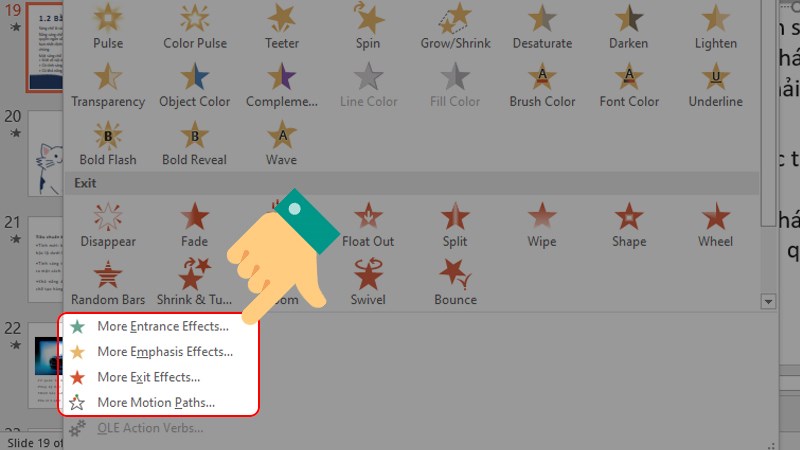
Bước 3: Chọn loại hiệu ứng Motion Paths mà bạn muốn tạo. Lúc này trên giao diện xuất hiện đường hiệu ứng, bạn có thể chỉnh sửa đường hiệu ứng dài, ngắn.. bằng cách đặt con trỏ chuột vào các ô vuông trắng nhỏ, sau đó nhấn giữ và kéo chuột đến vị trí mong muốn.
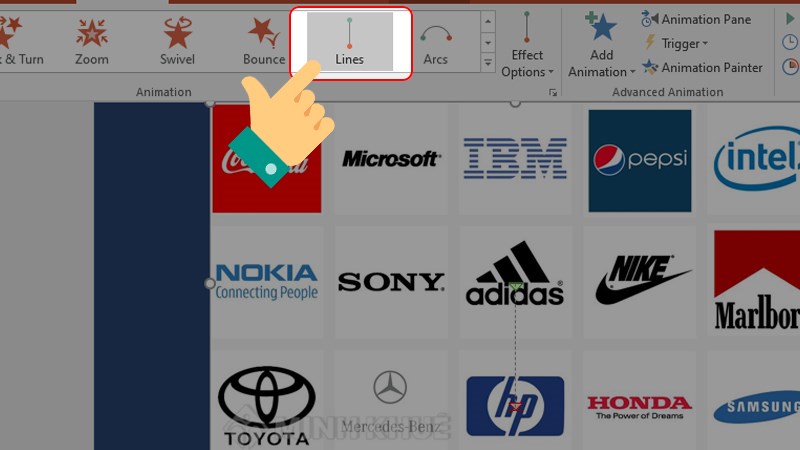
hiệu ứng Motion Paths

Bước 4: Để chỉnh sửa hiệu ứng, bạn thực hiện trong phần Timing của thẻ Animations đã chọn.

  • Start: cài đặt thời điểm hiệu ứng xảy ra bao gồm khi bạn click chuột (On Click), hoặc cùng thời điểm với hiệu ứng trước (With Previous) hoặc sau khi hiệu ứng trước hoàn thành (After Previous).
  • Duration: cài đặt quãng thời gian hiệu ứng xảy ra.
  • Delay: cài đặt thời gian hoãn hiệu ứng xảy ra.
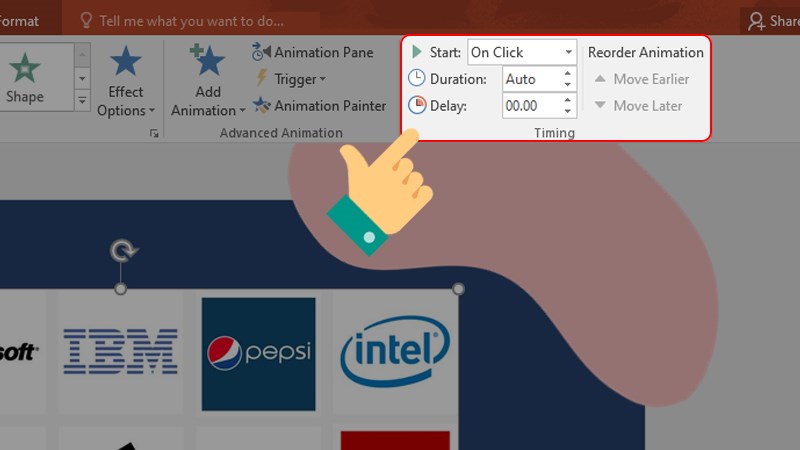
thực hiện trong phần Timing hình

Bước 5: Để xóa hiệu ứng, bạn chọn lại hình ảnh và nhấn chọn None trong phần Animation.
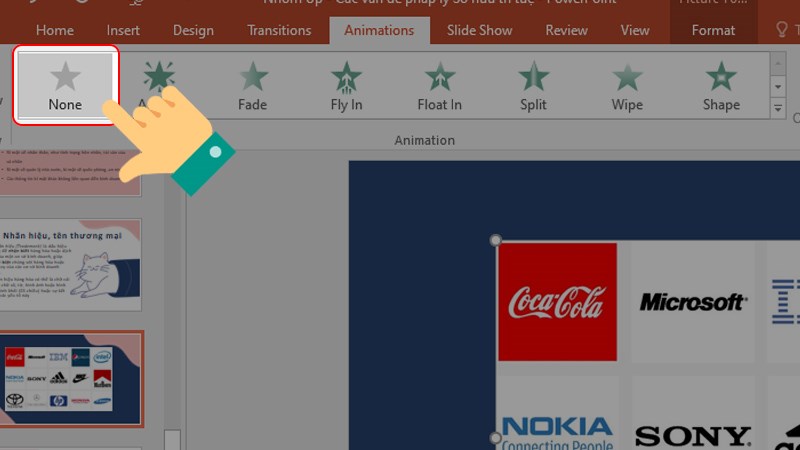
nhấn chọn None ở phần Animation

4. Tạo hiệu ứng chuyển slide

Hướng dẫn nhanh

  • Chọn slide cần tạo hiệu ứng > Chọn tab Transitions > Chọn hiệu ứng chuyển trang trong phần Transition to This Slide.
  • Để chỉnh sửa hiệu ứng, bạn thực hiện trong phần Timing.
  • Để xem trước hiệu ứng, nhấn chọn Preview.
  • Để xóa hiệu ứng, bạn nhấn chọn None trong phần Transition to This Slide.

Hướng dẫn chi tiết

Bước 1: Chọn slide mà bạn cần tạo hiệu ứng chuyển trang > Nhấn chọn tab Transitions.
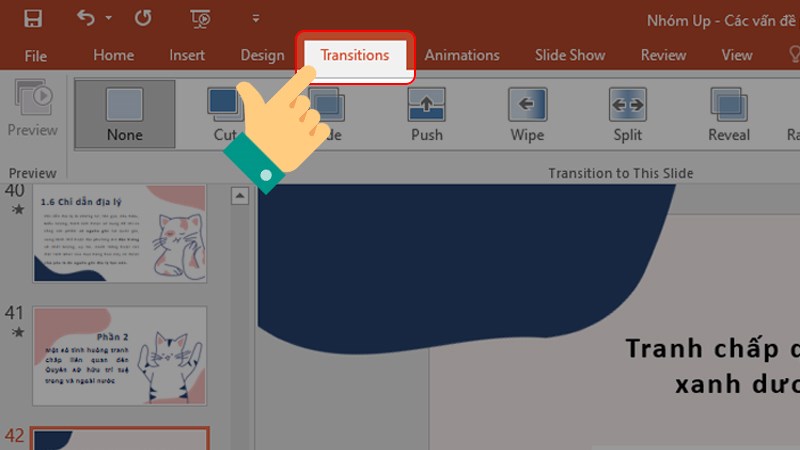
Nhấn chọn tab Transitions

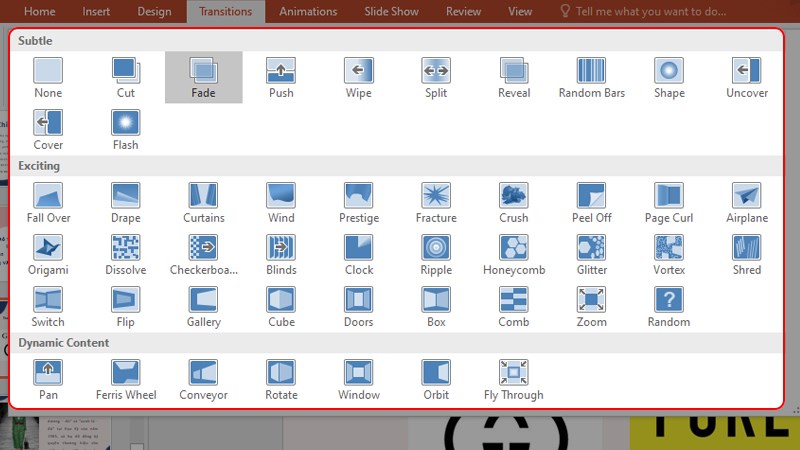
Bước 2: Trong phần Transition to This Slide, bạn chọn hiệu ứng chuyển slide theo ý thích.
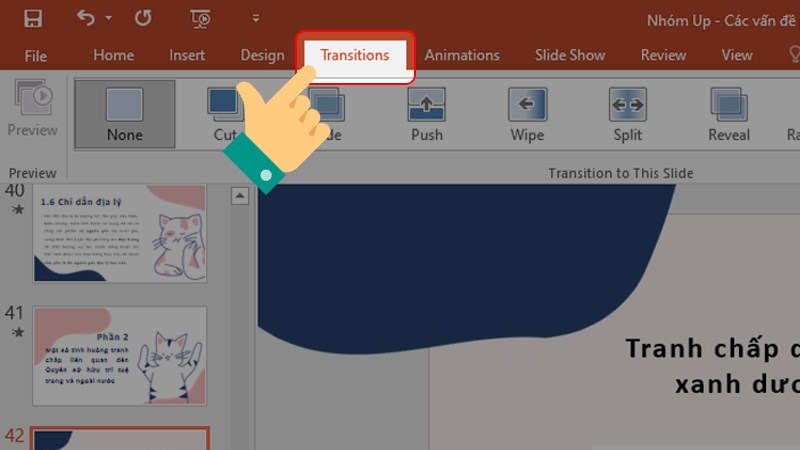
chọn hiệu ứng chuyển slide theo ý thích

lưu ý thêm

Bước 3: Để chỉnh sửa hiệu ứng, bạn thực hiện trong phần Timing của thẻ chuyển slide đã chọn.
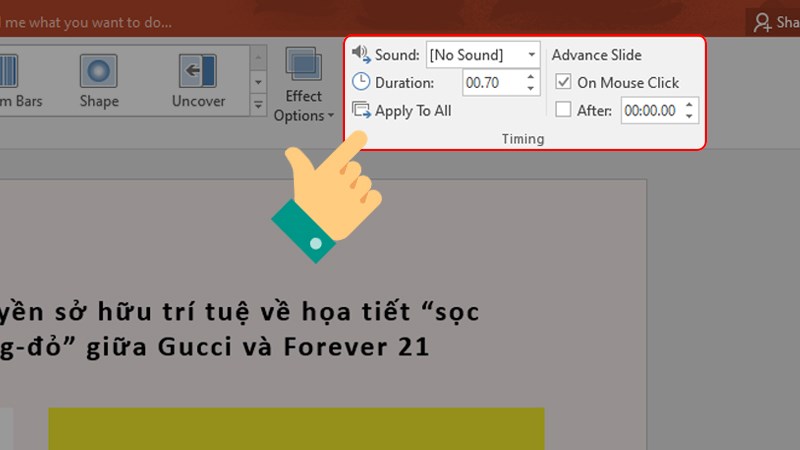
thực hiện trong phần Timing slide

Bước 4: Bạn nhấn chọn Preview để xem trước hiệu ứng đã dùng cho slide.
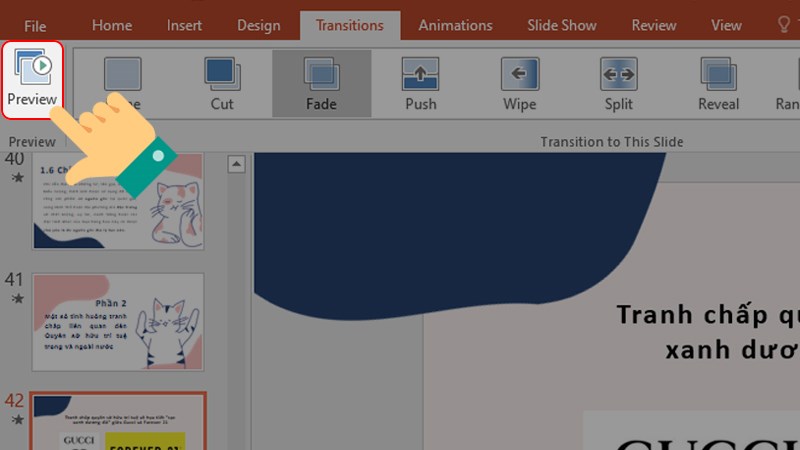
nhấn chọn Preview

Bước 5: Để xóa hiệu ứng, bạn nhấn chọn None trong phần Transition to This Slide.
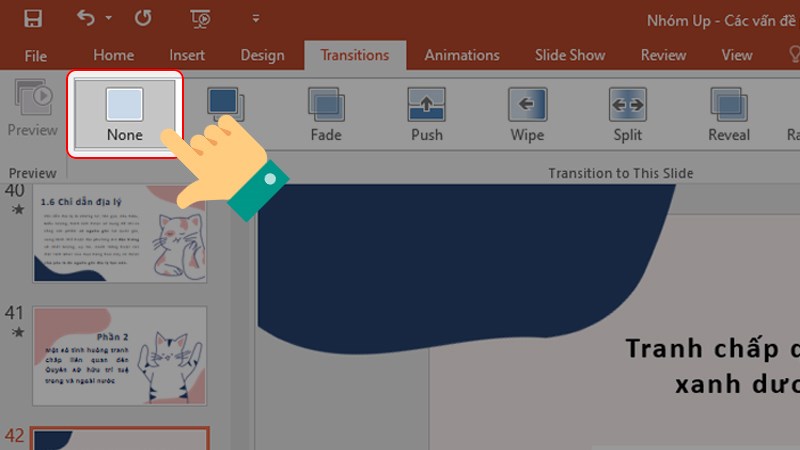
chọn None

Tham khảo ngay các mẫu tai nghe Bluetooth giảm giá SHOCK:

Trên đây là những chia sẻ của mình về các bước tạo hiệu ứng chuyển trang, hiệu ứng hình ảnh trong PowerPoint. Hy vọng cũng sẽ thao tác thành công và nếu có thắc mắc gì trong quá trình thực hiện thì để lại bình luận phía bên dưới để mình có thể được hỗ trợ bạn nhé!

Previous Post

Mẫu thẻ học sinh

Next Post

God’s Not Disappointed with You, Either

Tranducdoan

Tranducdoan

Trần Đức Đoàn sinh năm 1999, anh chàng đẹp trai đến từ Thái Bình. Hiện đang theo học và làm việc tại trường cao đẳng FPT Polytechnic

Next Post

God’s Not Disappointed with You, Either

thời tiết miền bắc đọc sách online cm88 Socolive trực tiếp https://p789bet.biz/ cm88 com sumclub socolive Bom88 tic88 f168 https://mb66.black/ https://ok9.watch/ xoilactv tructiepbongda Xoilac Xoilac365 cakhia tv Trực tiếp bóng đá 90phut Mu88 https://gurkit.io/ phim mới
Tài Liệu Học Tập

Copyright © 2022 Tài Liệu Học Tập.

Chuyên Mục

  • Đề Thi
  • Lớp 12
  • Lớp 11
  • Lớp 10
  • Lớp 9
  • Lớp 8
  • Lớp 7
  • Lớp 6
  • Lớp 5
  • Lớp 4
  • Lớp 3
  • Mẹo Hay
  • Tin tức
  • Liên Hệ

Tham Gia Group Tài Liệu Học Tập

No Result
View All Result
  • Đề Thi
  • Lớp 12
    • Lịch Sử Lớp 12
    • Địa Lí Lớp 12
    • Ngữ Văn Lớp 12
    • GD KTPL Lớp 12
    • Toán Lớp 12
    • Tiếng Anh Lớp 12
    • Hóa Học Lớp 12
    • Sinh Học Lớp 12
    • Vật Lí Lớp 12
  • Lớp 11
    • Toán Lớp 11
    • Ngữ Văn Lớp 11
    • Tiếng Anh Lớp 11
    • Hóa Học Lớp 11
    • Sinh Học Lớp 11
    • Vật Lí Lớp 11
    • Lịch Sử Lớp 11
    • Địa Lí Lớp 11
    • GDCD Lớp 11
  • Lớp 10
    • Toán Lớp 10
    • Ngữ Văn Lớp 10
    • Tiếng Anh Lớp 10
    • Hóa Học Lớp 10
    • Sinh Học Lớp 10
    • Vật Lí Lớp 10
    • Lịch Sử Lớp 10
    • Địa Lí Lớp 10
    • GDKTPL Lớp 10
    • Công nghệ lớp 10
    • Tin Học Lớp 10
  • Lớp 9
    • Toán Lớp 9
    • Ngữ Văn Lớp 9
    • Tiếng Anh Lớp 9
    • Lịch sử và địa lý lớp 9
    • Khoa Học Tự Nhiên Lớp 9
    • GDCD Lớp 9
  • Lớp 8
    • Toán Lớp 8
    • Ngữ Văn Lớp 8
    • Tiếng Anh Lớp 8
    • Lịch sử và địa lý lớp 8
    • Khoa Học Tự Nhiên Lớp 8
    • GDCD 8
  • Lớp 7
    • Toán Lớp 7
    • Văn Lớp 7
    • Tiếng Anh Lớp 7
    • Lịch Sử Và Địa Lí Lớp 7
    • Khoa Học Tự Nhiên Lớp 7
  • Lớp 6
    • Toán Lớp 6
    • Văn Lớp 6
    • Tiếng Anh lớp 6
    • Lịch Sử và Địa Lí Lớp 6
    • Khoa Học Tự Nhiên lớp 6
  • Lớp 5
    • Toán lớp 5
    • Tiếng Việt Lớp 5
    • Tiếng Anh Lớp 5
    • Lịch Sử và Địa Lí Lớp 5
  • Lớp 4
    • Toán lớp 4
    • Tiếng Việt Lớp 4
    • Tiếng Anh Lớp 4
    • Lịch Sử và Địa Lí Lớp 4
  • Lớp 3
    • Toán lớp 3
    • Tiếng Anh Lớp 3
    • Tiếng Việt Lớp 3
  • Mẹo Hay
  • Tin tức
  • Liên Hệ

Copyright © 2022 Tài Liệu Học Tập.