Tài Liệu Học Tập
No Result
View All Result
  • Đề Thi
  • Lớp 12
    • Lịch Sử Lớp 12
    • Địa Lí Lớp 12
    • Ngữ Văn Lớp 12
    • GD KTPL Lớp 12
    • Toán Lớp 12
    • Tiếng Anh Lớp 12
    • Hóa Học Lớp 12
    • Sinh Học Lớp 12
    • Vật Lí Lớp 12
  • Lớp 11
    • Toán Lớp 11
    • Ngữ Văn Lớp 11
    • Tiếng Anh Lớp 11
    • Hóa Học Lớp 11
    • Sinh Học Lớp 11
    • Vật Lí Lớp 11
    • Lịch Sử Lớp 11
    • Địa Lí Lớp 11
    • GDCD Lớp 11
  • Lớp 10
    • Toán Lớp 10
    • Ngữ Văn Lớp 10
    • Tiếng Anh Lớp 10
    • Hóa Học Lớp 10
    • Sinh Học Lớp 10
    • Vật Lí Lớp 10
    • Lịch Sử Lớp 10
    • Địa Lí Lớp 10
    • GDKTPL Lớp 10
    • Công nghệ lớp 10
    • Tin Học Lớp 10
  • Lớp 9
    • Toán Lớp 9
    • Ngữ Văn Lớp 9
    • Tiếng Anh Lớp 9
    • Lịch sử và địa lý lớp 9
    • Khoa Học Tự Nhiên Lớp 9
    • GDCD Lớp 9
  • Lớp 8
    • Toán Lớp 8
    • Ngữ Văn Lớp 8
    • Tiếng Anh Lớp 8
    • Lịch sử và địa lý lớp 8
    • Khoa Học Tự Nhiên Lớp 8
    • GDCD 8
  • Lớp 7
    • Toán Lớp 7
    • Văn Lớp 7
    • Tiếng Anh Lớp 7
    • Lịch Sử Và Địa Lí Lớp 7
    • Khoa Học Tự Nhiên Lớp 7
  • Lớp 6
    • Toán Lớp 6
    • Văn Lớp 6
    • Tiếng Anh lớp 6
    • Lịch Sử và Địa Lí Lớp 6
    • Khoa Học Tự Nhiên lớp 6
  • Lớp 5
    • Toán lớp 5
    • Tiếng Việt Lớp 5
    • Tiếng Anh Lớp 5
    • Lịch Sử và Địa Lí Lớp 5
  • Lớp 4
    • Toán lớp 4
    • Tiếng Việt Lớp 4
    • Tiếng Anh Lớp 4
    • Lịch Sử và Địa Lí Lớp 4
  • Lớp 3
    • Toán lớp 3
    • Tiếng Anh Lớp 3
    • Tiếng Việt Lớp 3
  • Mẹo Hay
  • Tin tức
  • Liên Hệ
Tài Liệu Học Tập
No Result
View All Result
Home Văn học

4 cách tạo mới thư mục (New Folder) trên Windows đơn giản nhất

by Tranducdoan
19/06/2026
in Văn học
0
Đánh giá bài viết

Mục Lục Bài Viết

  1. Bạn cần sắp xếp lại các file trong máy tính của mình để các tài liệu trông gọn gàng hơn? Bạn muốn phân loại tài liệu nhưng chưa biết cách tạo thư mục mới để chứa các file tài liệu? Hãy cùng mình tìm hiểu 4 cách tạo mới thư mục (New Folder) trên Windows đơn giản nhất nhé

    1. I. Video hướng dẫn tạo thư mục (New Folder) trên Windows
    2. II. Tạo mới thư mục (New Folder) bằng phím tắt
      1. 1. Hướng dẫn nhanh
      2. 2. Hướng dẫn chi tiết
    3. III. Tạo mới thư mục (New Folder) bằng thao tác chuột
      1. 1. Hướng dẫn nhanh
      2. 2. Hướng dẫn chi tiết
    4. IV. Tạo mới thư mục (New Folder) bằng cách sử dụng dòng lệnh
      1. 1. Hướng dẫn nhanh
      2. 2. Hướng dẫn chi tiết
    5. V. Tạo mới thư mục bằng Ribbon Menu
      1. 1. Hướng dẫn nhanh
      2. 2. Hướng dẫn chi tiết

Bạn cần sắp xếp lại các file trong máy tính của mình để các tài liệu trông gọn gàng hơn? Bạn muốn phân loại tài liệu nhưng chưa biết cách tạo thư mục mới để chứa các file tài liệu? Hãy cùng mình tìm hiểu 4 cách tạo mới thư mục (New Folder) trên Windows đơn giản nhất nhé

TỔNG HỢP SALE PHỤ KIỆN

Sắm ngay phụ kiện sale sâu – Giá chỉ từ 20k

I. Video hướng dẫn tạo thư mục (New Folder) trên Windows

Các lưu ý nhỏ bạn nên nhớ khi tạo thư mục (dù bằng bất cứ cách nào):

  • Chọn đúng ổ đĩa/đường dẫn bạn muốn lưu (ví dụ: D:Tai_lieu chứ không phải C:Windows hay Program Files).
  • Tránh tạo thư mục mới trong những chỗ hệ thống (C:Windows, C:Program Files, C:ProgramData…) để đỡ đụng file hệ thống.
  • Nếu là ổ ngoài (USB, HDD rời), đảm bảo ổ hoạt động ổn, không báo lỗi, không sắp bị tháo ra giữa chừng.
  • Nên có cấu trúc thư mục rõ ràng (ví dụ D:Work2026Thang03) trước khi tạo để sau này dễ tìm lại file.

Hướng dẫn tạo thư mục (New Folder) trên Windows

II. Tạo mới thư mục (New Folder) bằng phím tắt

1. Hướng dẫn nhanh

  • Mở ổ đĩa và đến thư mục cần tạo thư mục mới
  • Di chuyển con chuột đến nơi cần tạo thư mục
  • Sử dụng tổ hợp phím Ctrl + Shift + N
  • Click chuột vào thư mục vừa tạo, nhấn F2 để đặt tên cho thư mục mới

2. Hướng dẫn chi tiết

Bước 1: Mở ổ đĩa và đến thư mục cần tạo thư mục mới.
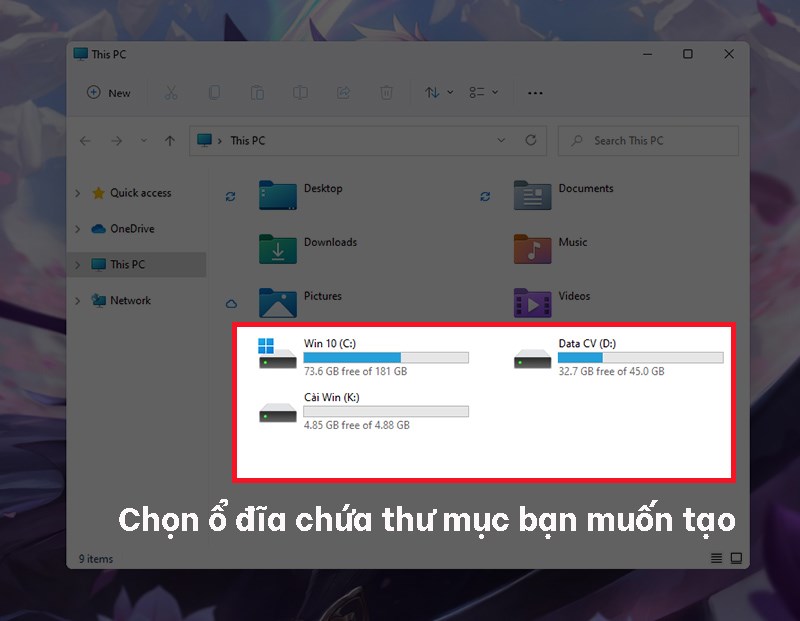
Chọn ổ đĩa chứa thư mục

Chọn ổ đĩa chứa thư mục

Bước 2: Di chuyển con trỏ chuột đến vị trí cần tạo thư mục.

Bước 3: Sử dụng tổ hợp phím Ctrl + Shift + N.
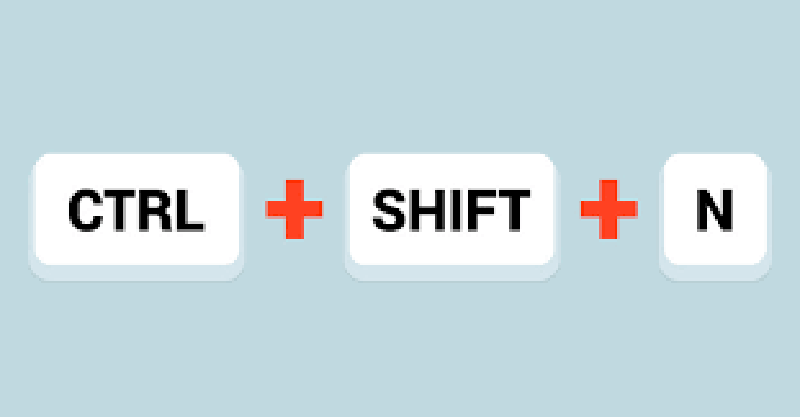
Sử dụng tổ hợp phím Ctrl + Shift + N

Sử dụng tổ hợp phím Ctrl + Shift + N

Bước 4: Click chọn vào thư mục vừa tạo, nhấn nút F2 và nhập tên cho thư mục mới
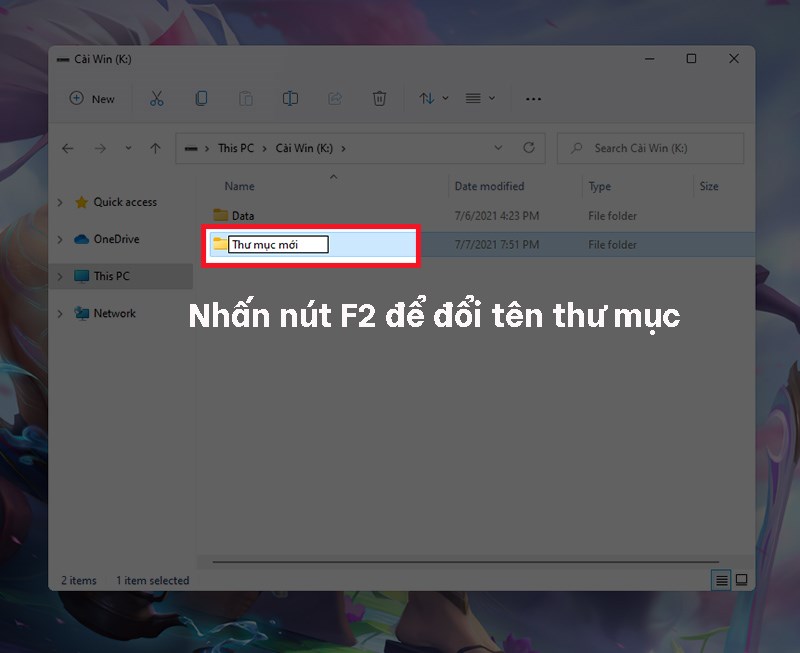
Nhấn F2 để đổi tên cho thư mục mới

Nhấn F2 để đổi tên cho thư mục mới

Tham khảo ngay các mẫu chuột giá giảm SHOCK:

III. Tạo mới thư mục (New Folder) bằng thao tác chuột

1. Hướng dẫn nhanh

  • Mở ổ đĩa cần tạo thư mục mới
  • Click chuột phải vào nơi cần tạo thư mục
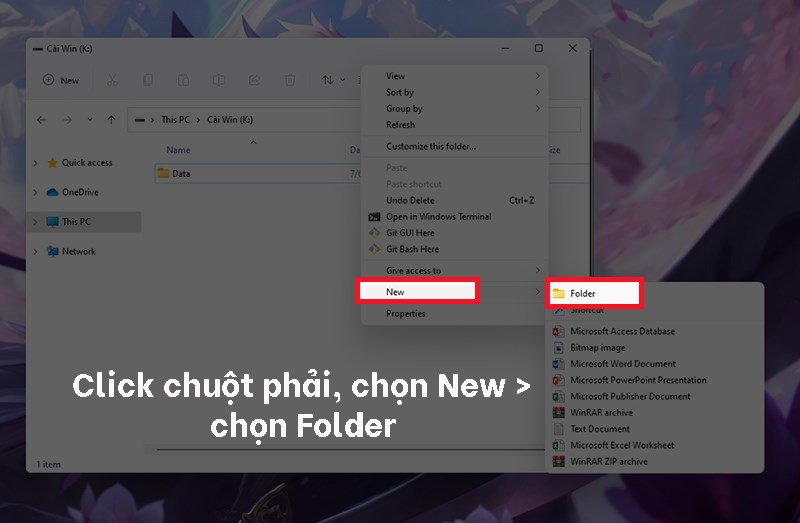
  • Chọn New > chọn Folder
  • Click chuột vào thư mục vừa tạo, nhấn F2 để đặt tên cho thư mục mới

2. Hướng dẫn chi tiết

Bước 1: Mở ổ đĩa cần tạo thư mục mới

Chọn ổ đĩa chứa thư mục

Chọn ổ đĩa chứa thư mục

Bước 2: Click chuột phải vào nơi cần tạo thư mục

Click chuột phải

Click chuột phải

Bước 3: Chọn New, sau đó chọn Folder
Chọn New, sau đó chọn Folder

Chọn New, sau đó chọn Folder

Bước 4: Click chọn vào thư mục vừa tạo, nhấn nút F2 và nhập tên cho thư mục mới

Nhấn F2 để đổi tên cho thư mục mới

Nhấn F2 để đổi tên cho thư mục mới

TỔNG HỢP SALE PHỤ KIỆN

Sắm ngay phụ kiện sale sâu – Giá chỉ từ 20k

IV. Tạo mới thư mục (New Folder) bằng cách sử dụng dòng lệnh

1. Hướng dẫn nhanh

  • Bạn sử dụng công cụ tìm kiếm, gõ từ khóa Command Prompt
  • Mở phần mềm Command Prompt
  • Di chuyển mục tiêu của CMD vào thư mục bạn muốn tạo bằng cách gõ lệnh theo cú pháp: Tên ổ: và nhấn Enter để lệnh chạy
  • Tạo tư mục mới trên ổ đĩa vừa được chọn bằng lệnh: mkdir tên thư mục và nhấn Enter

2. Hướng dẫn chi tiết

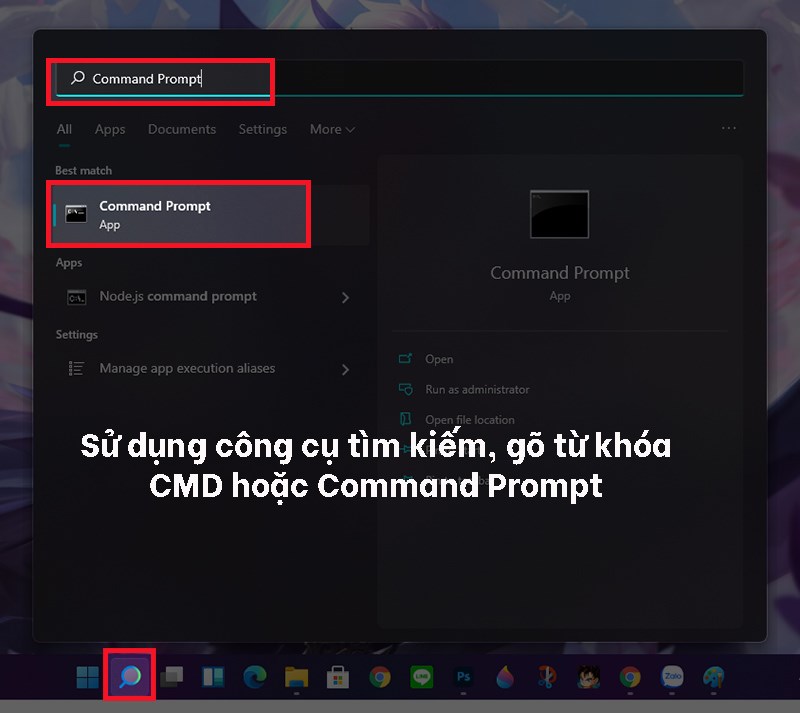
Bước 1: Bạn sử dụng công cụ tìm kiếm, gõ từ khóa Command Prompt
Sử dụng công cụ tìm kiếm

Sử dụng công cụ tìm kiếm

Bước 2: Mở phần mềm Command Prompt
phần mềm Command Prompt

phần mềm Command Prompt

Bước 3: Di chuyển mục tiêu của CMD vào thư mục bạn muốn tạo bằng cách gõ lệnh theo cú pháp: Tên ổ: và nhấn Enter để lệnh chạy
Bước 3

Bước 3

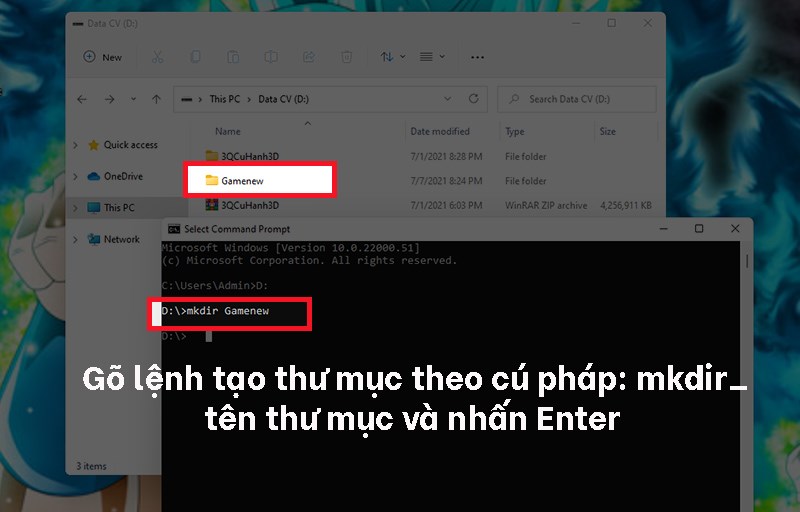
Bước 4: Sau khi bạn thấy Command Prompt hiển thị D: thì bạn gõ lệnh tạo thư mục theo cú pháp: mkdir tên thư mục và nhấn Enter

Bước 4

SẮM NGAY LAPTOP MỚI VỚI NHIỀU ƯU ĐÃI HẤP DẪN

V. Tạo mới thư mục bằng Ribbon Menu

1. Hướng dẫn nhanh

  • Mở ổ đĩa cần tạo thư mục mới
  • Nhấn chọn nút New folder trên thanh Menu
  • Click chọn thư mục, nhấn nút F2 và đặt tên cho thư mục mới

2. Hướng dẫn chi tiết

Bước 1: Mở ổ đĩa cần tạo thư mục mới

Chọn ổ đĩa chứa thư mục

Chọn ổ đĩa chứa thư mục

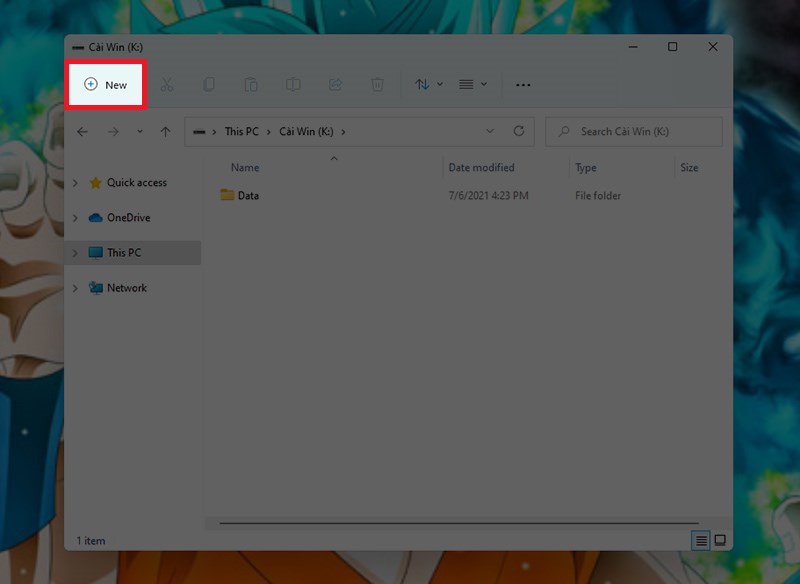
Bước 2: Click chuột trái vào nút New trên thanh Menu

Chọn New trên thanh Menu

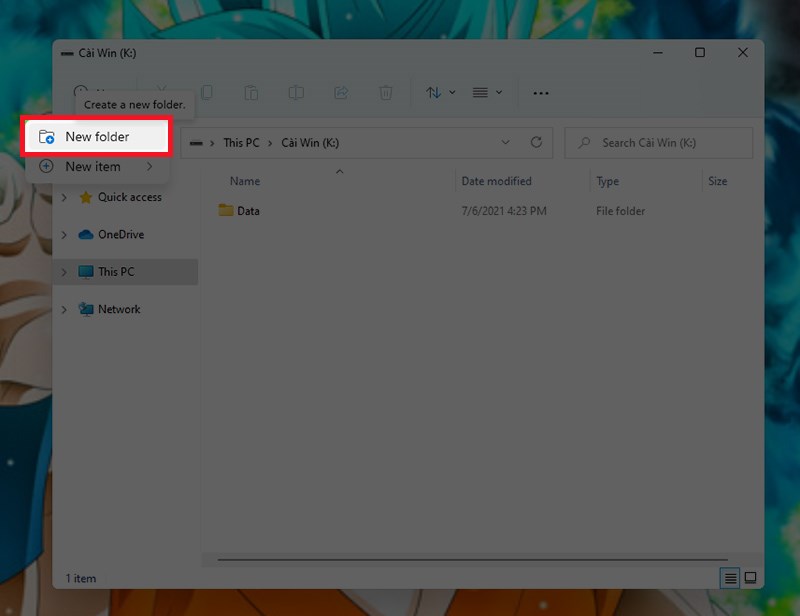
Bước 3: Chọn New folder để tạo thư mục mới

Chọn New folder để tạo thư mục mới

Bước 4: Click chọn vào thư mục vừa tạo, nhấn nút F2 và nhập tên cho thư mục mới

Nhấn F2 để đổi tên cho thư mục mới

Nhấn F2 để đổi tên cho thư mục mới

Tham khảo ngay các mẫu tai nghe Bluetooth Bán Chạy:

Trên đây là bài viết hướng dẫn 4 cách tạo mới thư mục (Folder) trên Windows đơn giản nhất. Hy vọng bài viết sẽ giúp ích đến bạn, nếu bạn có bất kỳ khó khăn nào khi thao tác, hãy để lại bình luận bên dưới nhé! Chúc các bạn thành công!

Previous Post

10+ Phân tích Bình ngô đại cáo đoạn 4 (điểm cao)

Next Post

Bột thấm trung hòa kiềm (bazo) tràn đổ Spilfyter Kolor-Safe

Tranducdoan

Tranducdoan

Trần Đức Đoàn sinh năm 1999, anh chàng đẹp trai đến từ Thái Bình. Hiện đang theo học và làm việc tại trường cao đẳng FPT Polytechnic

Next Post

Bột thấm trung hòa kiềm (bazo) tràn đổ Spilfyter Kolor-Safe

thời tiết miền bắc đọc sách online cm88 Socolive trực tiếp https://p789bet.biz/ cm88 com socolive https://mb66.black/ xoilactv tructiepbongda Xoilac cakhia tv Trực tiếp bóng đá 90phut phim mới go99 kubet hello88 789win febet Luckywin OK99 f168 f168 MB66 MB66 cm88 com
Tài Liệu Học Tập

Copyright © 2022 Tài Liệu Học Tập.

Chuyên Mục

  • Đề Thi
  • Lớp 12
  • Lớp 11
  • Lớp 10
  • Lớp 9
  • Lớp 8
  • Lớp 7
  • Lớp 6
  • Lớp 5
  • Lớp 4
  • Lớp 3
  • Mẹo Hay
  • Tin tức
  • Liên Hệ

Tham Gia Group Tài Liệu Học Tập

No Result
View All Result
  • Đề Thi
  • Lớp 12
    • Lịch Sử Lớp 12
    • Địa Lí Lớp 12
    • Ngữ Văn Lớp 12
    • GD KTPL Lớp 12
    • Toán Lớp 12
    • Tiếng Anh Lớp 12
    • Hóa Học Lớp 12
    • Sinh Học Lớp 12
    • Vật Lí Lớp 12
  • Lớp 11
    • Toán Lớp 11
    • Ngữ Văn Lớp 11
    • Tiếng Anh Lớp 11
    • Hóa Học Lớp 11
    • Sinh Học Lớp 11
    • Vật Lí Lớp 11
    • Lịch Sử Lớp 11
    • Địa Lí Lớp 11
    • GDCD Lớp 11
  • Lớp 10
    • Toán Lớp 10
    • Ngữ Văn Lớp 10
    • Tiếng Anh Lớp 10
    • Hóa Học Lớp 10
    • Sinh Học Lớp 10
    • Vật Lí Lớp 10
    • Lịch Sử Lớp 10
    • Địa Lí Lớp 10
    • GDKTPL Lớp 10
    • Công nghệ lớp 10
    • Tin Học Lớp 10
  • Lớp 9
    • Toán Lớp 9
    • Ngữ Văn Lớp 9
    • Tiếng Anh Lớp 9
    • Lịch sử và địa lý lớp 9
    • Khoa Học Tự Nhiên Lớp 9
    • GDCD Lớp 9
  • Lớp 8
    • Toán Lớp 8
    • Ngữ Văn Lớp 8
    • Tiếng Anh Lớp 8
    • Lịch sử và địa lý lớp 8
    • Khoa Học Tự Nhiên Lớp 8
    • GDCD 8
  • Lớp 7
    • Toán Lớp 7
    • Văn Lớp 7
    • Tiếng Anh Lớp 7
    • Lịch Sử Và Địa Lí Lớp 7
    • Khoa Học Tự Nhiên Lớp 7
  • Lớp 6
    • Toán Lớp 6
    • Văn Lớp 6
    • Tiếng Anh lớp 6
    • Lịch Sử và Địa Lí Lớp 6
    • Khoa Học Tự Nhiên lớp 6
  • Lớp 5
    • Toán lớp 5
    • Tiếng Việt Lớp 5
    • Tiếng Anh Lớp 5
    • Lịch Sử và Địa Lí Lớp 5
  • Lớp 4
    • Toán lớp 4
    • Tiếng Việt Lớp 4
    • Tiếng Anh Lớp 4
    • Lịch Sử và Địa Lí Lớp 4
  • Lớp 3
    • Toán lớp 3
    • Tiếng Anh Lớp 3
    • Tiếng Việt Lớp 3
  • Mẹo Hay
  • Tin tức
  • Liên Hệ

Copyright © 2022 Tài Liệu Học Tập.