
Dù là máy tính hay điện thoại di động thì việc lựa chọn một phương thức kết nối phù hợp sẽ giúp tối ưu tốc độ để có trải nghiệm trực tuyến mượt mà và hiệu quả. Nhưng làm thế nào để kết nối internet nhanh chóng, ổn định và an toàn? Cùng FPT Telecom khám phá những phương thức kết nối hiệu quả nhất qua bài viết dưới đây!
1. 3 Cách kết nối internet trên máy tính
1.1. Kết nối Wi-Fi
Kết nối Wifi trên máy tính giúp bạn truy cập internet nhanh chóng mà không cần dây cáp phức tạp. Để thiết lập và tối ưu kết nối Wifi, bạn hãy thực hiện theo hướng dẫn sau:
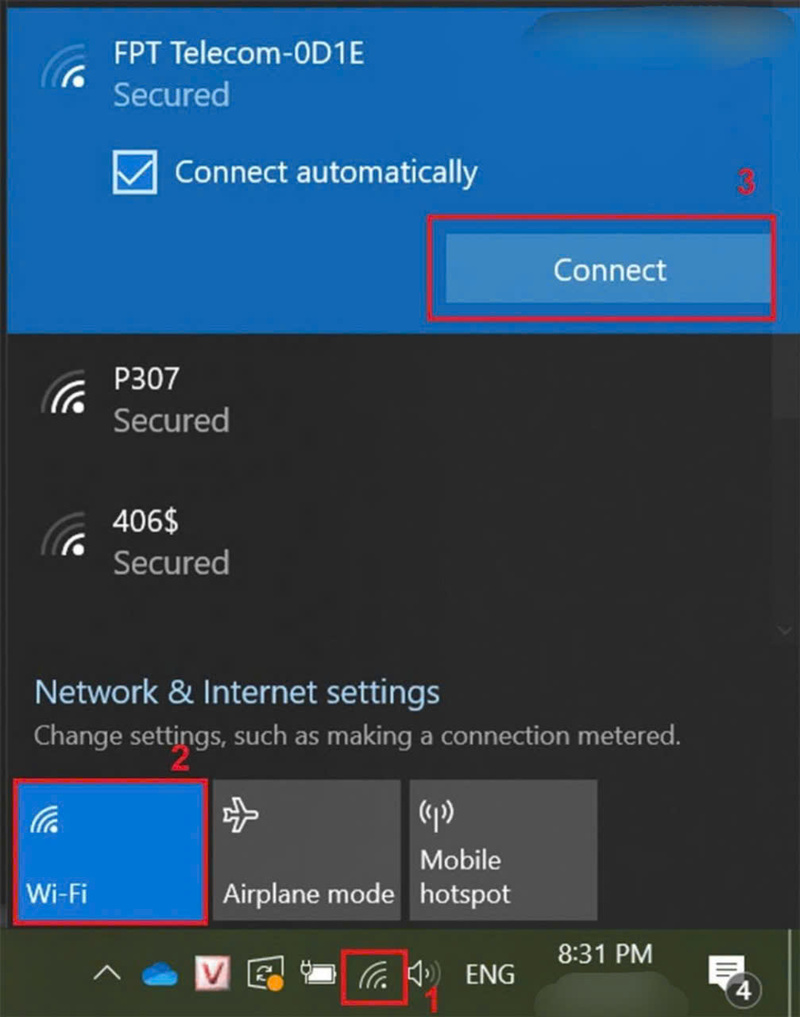
1 – Hướng dẫn kết nối Wifi trên Windows
– Bước 1: Nhấn vào biểu tượng Wifi trên thanh taskbar hoặc nhấn Windows A để mở Trung tâm hành động.
– Bước 2: Nhấp vào mạng muốn kết nối.
– Bước 3: Điền mật khẩu (nếu có) và nhấn Kết nối (Connect).
– Bước 4: Kiểm tra lại kết nối, đảm bảo biểu tượng Wifi sáng lên và thử truy cập web.
Người dùng có thể kết nối Wifi nhanh chóng qua biểu tượng Wifi ở taskbar
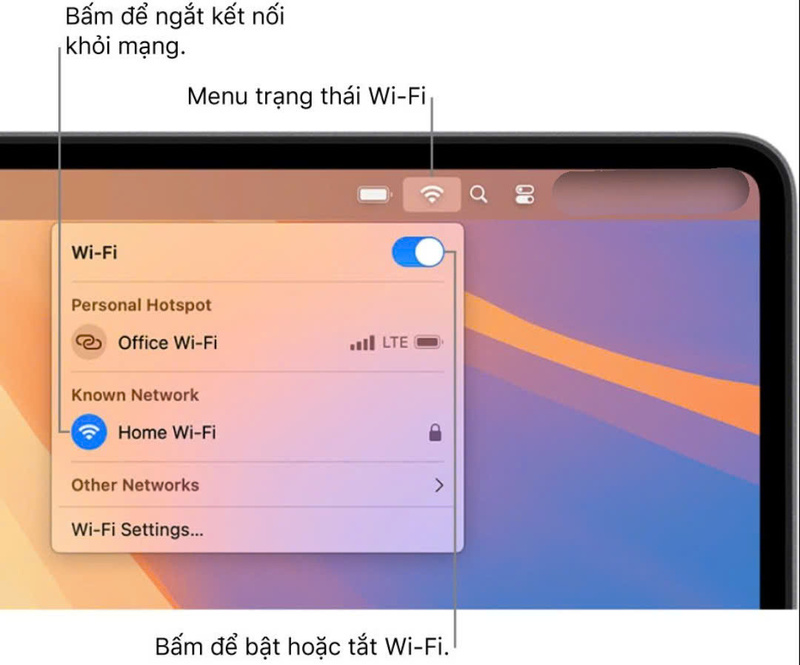
2 – Hướng dẫn kết nối Wifi trên macOS
– Bước 1: Trên máy Mac của bạn, bấm vào biểu tượng Wi-Fi trong thanh menu
– Bước 2: Chọn mạng mà bạn muốn kết nối.
– Bước 3: Nhập mật khẩu cho mạng, sau đó bấm vào kết nối.
Bạn chọn biểu tượng Wi-Fi trên thanh menu của Mac để tiến hành kết nối
1.2. Kết nối qua cáp Ethernet
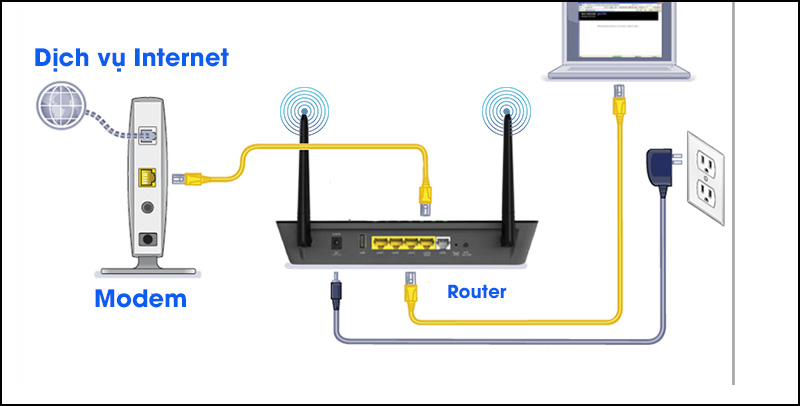
Để đảm bảo tốc độ cao và kết nối Internet ổn định, người dùng có thể lựa chọn phương thức kết nối qua cáp Ethernet. Dưới đây là hướng dẫn chi tiết các bước:
– Bước 1: Kết nối đầu dây Internet với modem.
– Bước 2: Cắm 1 đầu cáp Ethernet vào cổng “Ethernet” trên modem.
– Bước 3: Cắm đầu cáp còn lại vào bộ định tuyến.
– Bước 4: Cắm dây điện của bộ định tuyến vào nguồn điện.
Người dùng có thể kết nối Internet ổn định hơn bằng cách sử dụng cáp Ethernet
1.3. Sử dụng Hotspot di động
Hotspot di động là thiết bị cho phép chia sẻ kết nối Internet từ điện thoại sang các thiết bị khác như laptop, máy tính bảng hoặc điện thoại khác thông qua Wi-Fi, Bluetooth hoặc cáp USB.Cách bật Hotspot trên điện thoại:
Trên điện thoại Android
– Bước 1: Mở Cài đặt → Chọn Kết nối hoặc Mạng và Internet.
– Bước 2: Chọn Điểm phát sóng và chia sẻ kết nối (Hotspot và tethering).
– Bước 3: Bật Điểm phát sóng Wi-Fi (Mobile Hotspot).
– Bước 4: Tùy chỉnh tên Wifi và mật khẩu nếu cần.
Trên iPhone (iOS)
– Bước 1: Mở Cài đặt → Chọn Di động (Cellular).
– Bước 2: Chọn Điểm truy cập cá nhân (Personal Hotspot).
– Bước 3: Bật Cho phép người khác kết nối (Allow Others to Join).
– Bước 4: Kiểm tra hoặc đặt lại mật khẩu Wifi.
Bạn cần bật điểm truy cập di động để chia sẻ mạng từ điện thoại bằng điểm truy cập di động
2. 3 Cách kết nối internet trên điện thoại di động
Với điện thoại di động, bạn có thể sử dụng một trong 3 cách kết nối sau:
2.1. Kết nối Wifi trên điện thoại
Chỉ với vài thao tác đơn giản bạn có thể kết nối Wi-Fi trên điện thoại để truy cập Internet nhanh chóng. Cụ thể dưới đây đây là hướng dẫn chi tiết:
1 – Hướng dẫn kết nối Wifi trên Android
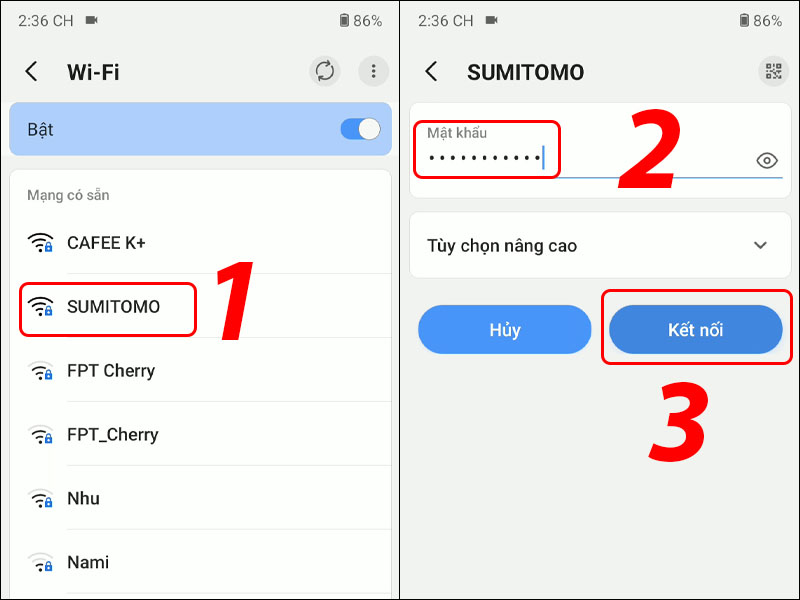
– Bước 1: Mở Cài đặt → Chọn Wifi và mạng hoặc Kết nối (tùy thiết bị).
– Bước 2: Bật Wifi, sau đó chọn mạng Wifi muốn kết nối.
– Bước 3: Nhập mật khẩu (nếu có) và nhấn Kết nối.
– Bước 4: Kiểm tra kết nối nếu thành công, biểu tượng Wifi sẽ hiển thị trên thanh trạng thái.
Bạn có thể kết nối Wifi trên điện thoại nhanh chóng chỉ với 3 bước
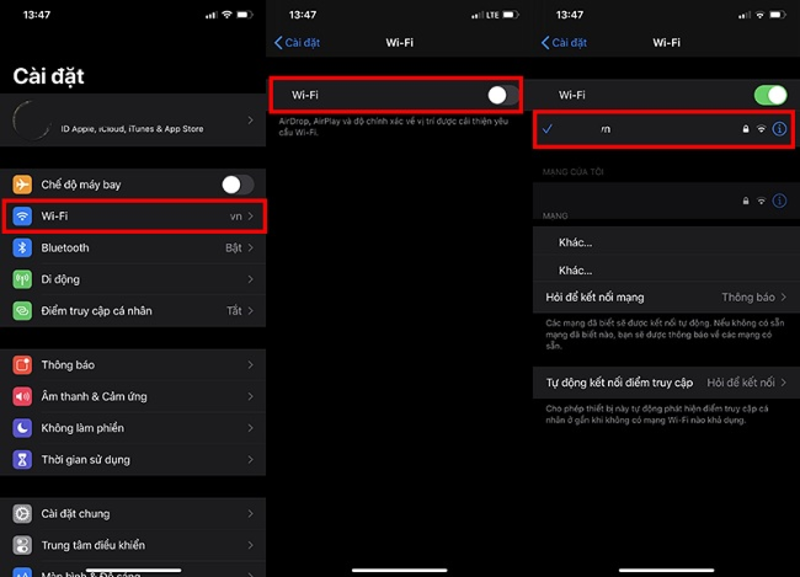
2 – Hướng dẫn kết nối Wifi trên iPhone
– Bước 1: Mở Cài đặt → Chọn mạng Wifi bạn muốn kết nối.
– Bước 2: Nhập mật khẩu (nếu có) và nhấn kết nối (Join).
– Bước 3: Kiểm tra lại kết nối nếu thành công thì biểu tượng Wi-Fi sẽ hiển thị trên thanh trạng thái.
Bạn vào Cài đặt trên điện thoại IPhone để kết nối Wi-Fi nhanh chóng
2.2. Sử dụng dữ liệu di động
Sử dụng dữ liệu di động cho phép điện thoại truy cập Internet mọi lúc, mọi nơi mà không cần Wi-Fi. Cùng tìm hiểu chi tiết các bước kết nối dưới đây:
– Bước 1: Mở Cài đặt → Chọn Mạng và Internet hoặc Kết nối.
– Bước 2: Chọn Dữ liệu di động và bật Dữ liệu di động.
Bạn cần bật dữ liệu di động để điện thoại kết nối mạng 4G/5G
2.3. Kết nối qua Bluetooth
Kết nối internet qua Bluetooth giúp chia sẻ dữ liệu mạng từ một thiết bị khác giúp truy cập internet linh hoạt trong nhiều tình huống. Dưới đây là các bước chi tiết mà bạn có thể tham khảo:
Trên điện thoại chia sẻ Internet
– Bước 1: Vào Cài đặt → Chọn Kết nối (hoặc Mạng và Internet).
– Bước 2: Chọn Điểm truy cập di động và Chia sẻ kết nối.
– Bước 3: Bật Chia sẻ kết nối qua Bluetooth.
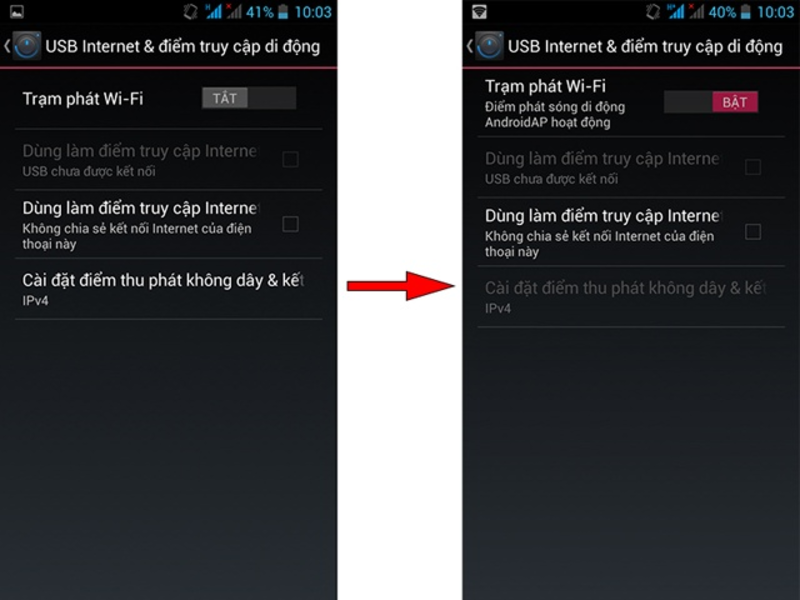
Bạn hãy bật chia sẻ mạng qua Bluetooth để tiến hành kết nối Internet với thiết bị khác
Trên thiết bị nhận Internet
– Bước 1: Bật Bluetooth và ghép nối với điện thoại chia sẻ mạng.
– Bước 2: Trên máy tính, vào Cài đặt Bluetooth → Chọn Thiết bị đã ghép nối → Nhấn Kết nối Internet qua Bluetooth.
– Bước 3: Xác nhận kết nối và bắt đầu sử dụng mạng.
Bạn bật Bluetooth để tiến hành kết nối Internet với thiết bị khác
3. Cách khắc phục sự cố khi kết nối internet không ổn định
Trong quá trình sử dụng Internet, người dùng có thể gặp tình trạng kết nối chậm hoặc gián đoạn do thiết bị. Để khắc phục, bạn hãy tham khảo các giải pháp sau:
– Kiểm tra thiết bị kết nối: Bạn cần đảm bảo máy tính, điện thoại hoặc thiết bị mạng vẫn hoạt động bình thường và không gặp lỗi phần cứng hoặc phần mềm.
– Kiểm tra cáp và kết nối mạng: Đối với kết nối có dây, bạn cần kiểm tra cáp Ethernet xem có bị lỏng, đứt hoặc hư hỏng không. Nếu sử dụng Wifi, bạn hãy kiểm tra dây nguồn, kết nối giữa modem và router để đảm bảo hoạt động ổn định.
– Khởi động lại modem và router: Nếu có lỗi, bạn hãy thử tắt thiết bị trong khoảng 30 giây, sau đó bật lại để làm mới kết nối, khắc phục các lỗi tạm thời và cải thiện hiệu suất mạng.
– Di chuyển đến vị trí tốt hơn: Nếu đang sử dụng Wifi, bạn hãy di chuyển đến gần router hơn và tránh các vật cản gây nhiễu sóng như tường dày, thiết bị điện tử hoặc kim loại.
– Kiểm tra số lượng thiết bị kết nối: Quá nhiều thiết bị kết nối vào cùng một mạng có thể làm giảm tốc độ Internet. Bạn nên kiểm tra danh sách thiết bị đang sử dụng mạng và ngắt kết nối những thiết bị không cần thiết để tối ưu băng thông. Để kiểm tra các thiết bị kết nối wifi, bạn có thể tham khảo hướng dẫn tại kiểm tra thiết bị kết nối wifi fpt.
– Tắt các ứng dụng chạy nền: Các ứng dụng tự động trên điện thoại sẽ cập nhật, đồng bộ dữ liệu hoặc phát trực tuyến tiêu tốn nhiều băng thông. Do đó, bạn nên kiểm tra và tắt các ứng dụng không cần thiết để cải thiện tốc độ mạng.
Nếu đã thử các biện pháp trên nhưng kết nối vẫn không ổn định, bạn hãy liên hệ với nhà cung cấp dịch vụ Internet để được hỗ trợ.
Bạn hãy khắc phục sự cố kết nối Internet để có trải nghiệm trực tuyến mượt mà
4. FPT Internet – Giải pháp kết nối Internet ổn định và tốc độ cao
FPT Telecom là đơn vị tiên phong trong lĩnh vực viễn thông tại Việt Nam, cung cấp dịch vụ Internet tốc độ cao với hơn 25 năm kinh nghiệm. Trong đó, FPT Internet là dịch vụ cung cấp mạng cáp quang tốc độ cao của FPT Telecom, được xây dựng trên nền tảng công nghệ tiên tiến và hiện đại, đảm bảo đem đến trải nghiệm mượt mà cho cả người dùng cá nhân và hộ gia đình.
FPT Internet là giải pháp kết nối Internet ổn định trong hệ sinh thái FPT Telecom
Lợi ích khi sử dụng FPT Internet
– Tốc độ cao, ổn định giúp loại bỏ tình trạng giật lag khi xem phim, chơi game, họp trực tuyến.
– Phủ sóng Wi-Fi mạnh mẽ đảm bảo kết nối ổn định mọi nơi trong nhà.
– Hỗ trợ kỹ thuật 24/7 khi có sự cố và gián đoạn kết nối.
– Quản lý băng thông thông minh khi nhiều thiết bị sử dụng cùng lúc vẫn duy trì tốc độ mượt mà dù
– Bảo mật cao giúp ngăn chặn tấn công mạng, bảo vệ dữ liệu cá nhân của người sử dụng
Để đáp ứng nhu cầu đa dạng của người dùng, FPT Internet cung cấp nhiều gói cước với tốc độ linh hoạt, đảm bảo kết nối ổn định và trải nghiệm Internet mượt mà. Chi tiết cách đăng ký và lựa chọn gói cước, bạn có thể xem thông tin tại Lắp mạng Internet FPT cho cá nhân, tốc độ cao, giá tốt
Tên gói Tốc độ Phù hợp cho Giá Internet GiGa 150 Mbps Cá nhân, hộ gia đình có từ 3 thiết bị kết nối trở lên 165.000 VNĐ Internet Sky 150 Mbps Cá nhân, hộ gia đình có từ 8 thiết bị kết nối trở lên 180.000 VNĐ FPT An Tâm 1 Gbps Cá nhân, hộ gia đình 195.000 VNĐ Internet GiGa F1 150 Mbps Cá nhân, hộ gia đình 205.000 VNĐ Internet Sky F1 1 Gbps Cá nhân, hộ gia đình có từ 8 thiết bị kết nối trở lên 225.000 VNĐ
Bạn có thể lựa chọn gói Internet cho cá nhân của FPT Internet để có trải nghiệm tốt nhất
Để kết nối internet, bạn có thể sử dụng Wifi, dữ liệu di động hoặc kết nối qua Bluetooth. Nếu có bất kỳ thắc mắc gì về sự cố đường truyền hay các dịch vụ internet của FPT, bạn hãy liên hệ ngay 1900 6600 hoặc website https://fpt.vn/ để được tư vấn chi tiết!

