
Lớp em quyết định thiết kế đồng phục lớp. Em hãy tìm kiếm một mẫu áo yêu thích và thêm khẩu hiệu đặc trưng (slogan) vào lưng của chiếc áo này
Tổng hợp đề thi học kì 1 lớp 8 tất cả các môn - Cánh diều
Toán - Văn - Anh - Khoa học tự nhiên
Câu 101
Lớp em quyết định thiết kế đồng phục lớp. Em hãy tìm kiếm một mẫu áo yêu thích và thêm khẩu hiệu đặc trưng (slogan) vào lưng của chiếc áo này
Lời giải chi tiết:
Để tìm kiếm được mẫu áo có thể dùng cho việc này, em hãy tìm kiếm hình ảnh với từ khoá “T-shirt mockup”
Ví dụ như:
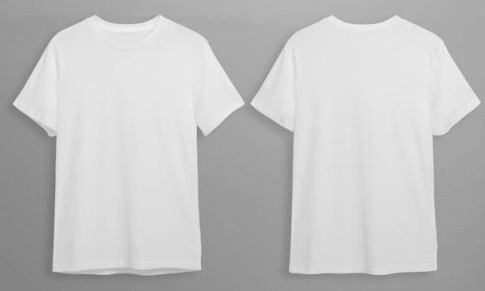
Thực hiện thêm chữ vào lưng áo (áo thứ 2 trong ảnh) với các bước:
Bước 1: Chọn công cụ Text ở hộp công cụ rồi chọn vào vị trí muốn thêm chữ
Bước 2: Xuất hiện cửa sổ tuỳ chỉnh kiểu, cỡ và màu chữ, nhập nội dung câu slogan vào ô soạn thảo
Bước 3: Lựa chọn phông chữ, màu chữ, cỡ chữ theo ý thích
Câu 102
Với câu chuyện kể ở bài E100, em hãy thêm chữ minh hoạ để câu chuyện được rõ ràng hơn.
Lời giải chi tiết:
Bước 1: Chọn công cụ Text ở hộp công cụ rồi chọn vào vị trí muốn thêm chữ, nên đặt ở vị trí phía trên hoặc dưới bức ảnh (tránh đặt ở giữa ảnh sẽ bị che đi vật thể)
Bước 2: Xuất hiện cửa sổ tuỳ chỉnh kiểu, cỡ và màu chữ, nhập nội dung câu slogan vào ô soạn thảo
Bước 3: Lựa chọn phông chữ, màu chữ, cỡ chữ theo ý thích
