Tài Liệu Học Tập
No Result
View All Result
  • Đề Thi
  • Lớp 12
    • Lịch Sử Lớp 12
    • Địa Lí Lớp 12
    • Ngữ Văn Lớp 12
    • GD KTPL Lớp 12
    • Toán Lớp 12
    • Tiếng Anh Lớp 12
    • Hóa Học Lớp 12
    • Sinh Học Lớp 12
    • Vật Lí Lớp 12
  • Lớp 11
    • Toán Lớp 11
    • Ngữ Văn Lớp 11
    • Tiếng Anh Lớp 11
    • Hóa Học Lớp 11
    • Sinh Học Lớp 11
    • Vật Lí Lớp 11
    • Lịch Sử Lớp 11
    • Địa Lí Lớp 11
    • GDCD Lớp 11
  • Lớp 10
    • Toán Lớp 10
    • Ngữ Văn Lớp 10
    • Tiếng Anh Lớp 10
    • Hóa Học Lớp 10
    • Sinh Học Lớp 10
    • Vật Lí Lớp 10
    • Lịch Sử Lớp 10
    • Địa Lí Lớp 10
    • GDKTPL Lớp 10
    • Công nghệ lớp 10
    • Tin Học Lớp 10
  • Lớp 9
    • Toán Lớp 9
    • Ngữ Văn Lớp 9
    • Tiếng Anh Lớp 9
    • Lịch sử và địa lý lớp 9
    • Khoa Học Tự Nhiên Lớp 9
    • GDCD Lớp 9
  • Lớp 8
    • Toán Lớp 8
    • Ngữ Văn Lớp 8
    • Tiếng Anh Lớp 8
    • Lịch sử và địa lý lớp 8
    • Khoa Học Tự Nhiên Lớp 8
    • GDCD 8
  • Lớp 7
    • Toán Lớp 7
    • Văn Lớp 7
    • Tiếng Anh Lớp 7
    • Lịch Sử Và Địa Lí Lớp 7
    • Khoa Học Tự Nhiên Lớp 7
  • Lớp 6
    • Toán Lớp 6
    • Văn Lớp 6
    • Tiếng Anh lớp 6
    • Lịch Sử và Địa Lí Lớp 6
    • Khoa Học Tự Nhiên lớp 6
  • Lớp 5
    • Toán lớp 5
    • Tiếng Việt Lớp 5
    • Tiếng Anh Lớp 5
    • Lịch Sử và Địa Lí Lớp 5
  • Lớp 4
    • Toán lớp 4
    • Tiếng Việt Lớp 4
    • Tiếng Anh Lớp 4
    • Lịch Sử và Địa Lí Lớp 4
  • Lớp 3
    • Toán lớp 3
    • Tiếng Anh Lớp 3
    • Tiếng Việt Lớp 3
  • Mẹo Hay
  • Tin tức
  • Liên Hệ
Tài Liệu Học Tập
No Result
View All Result
Home chính tả

Cách bật/tắt tính năng Protected View khi mở PowerPoint, Word, Excel

by Tranducdoan
02/02/2026
in chính tả
0
Đánh giá bài viết

Mục Lục Bài Viết

  1. Protected View là một tính năng vô cùng hữu ích trong các phần mềm của Microsoft nhưng không phải ai cũng biết cách sử dụng. Bài viết này sẽ hướng dẫn bạn cách bật/tắt tính năng Protected View khi mở tài liệu trong PowerPoint, Word, Excel một cách nhanh chóng và đơn giản nhất.
    1. I. Tính năng Protected View là gì?
    2. II. Cách bật/tắt tính năng Protected View khi mở tài liệu Microsoft PowerPoint.
      1. 1. Hướng dẫn nhanh
      2. 2. Hướng dẫn chi tiết
    3. III. Cách bật/tắt tính năng Protected View khi mở tài liệu Microsoft Word.
      1. 1. Hướng dẫn nhanh
      2. 2. Hướng dẫn chi tiết
    4. IV. Cách bật/tắt tính năng Protected View khi mở tài liệu Microsoft Excel.
      1. 1. Hướng dẫn nhanh
      2. 2. Hướng dẫn chi tiết

Protected View là một tính năng vô cùng hữu ích trong các phần mềm của Microsoft nhưng không phải ai cũng biết cách sử dụng. Bài viết này sẽ hướng dẫn bạn cách bật/tắt tính năng Protected View khi mở tài liệu trong PowerPoint, Word, Excel một cách nhanh chóng và đơn giản nhất.

Cách bật/tắt tính năng Protected View khi mở tài liệu PowerPoint, Word, Excel

I. Tính năng Protected View là gì?

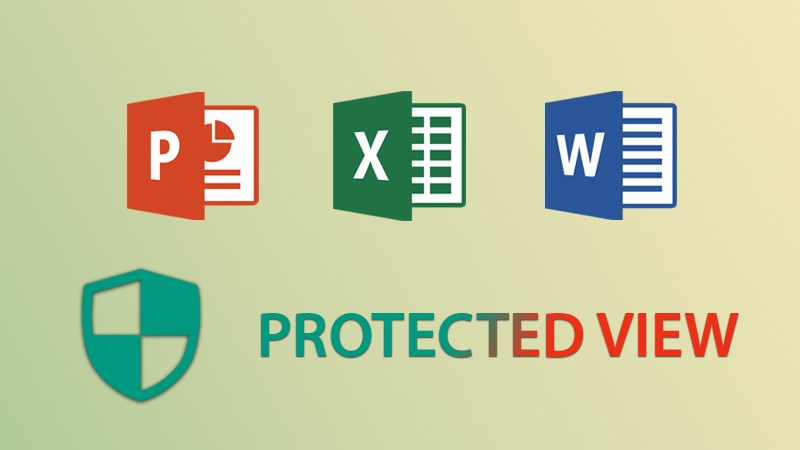
Protected View là tính năng ngăn chặn các mã độc, virus khi mở các tài liệu, văn bản, bản tính từ nguồn không xác định mà bạn download về. Tuy nhiên khi mở tài liệu bằng tính năng này, bạn chỉ có thể đọc mà không thể chỉnh sửa trực tiếp. Nếu muốn chỉnh sửa, bạn chỉ cần nhấn vào nút Enable Editing.

Săn ngay phụ kiện công nghệ thanh lý giảm 50%++ chỉ có tại Thế Giới Di Động

Săn ngay phụ kiện công nghệ thanh lý giảm 50%++ chỉ có tại Thế Giới Di Động

II. Cách bật/tắt tính năng Protected View khi mở tài liệu Microsoft PowerPoint.

1. Hướng dẫn nhanh

Mở phần mềm Microsoft Powerpoint > Chọn File > Chọn Options >Chọn Trust Center > Chọn Trust Center Settings > Chọn Protected View > Tích hết 3 ô trong mục Protected View > Chọn OK.

2. Hướng dẫn chi tiết

Bước 1: Mở phần mềm Microsoft Powerpoint. Chọn File, chọn mục Options.
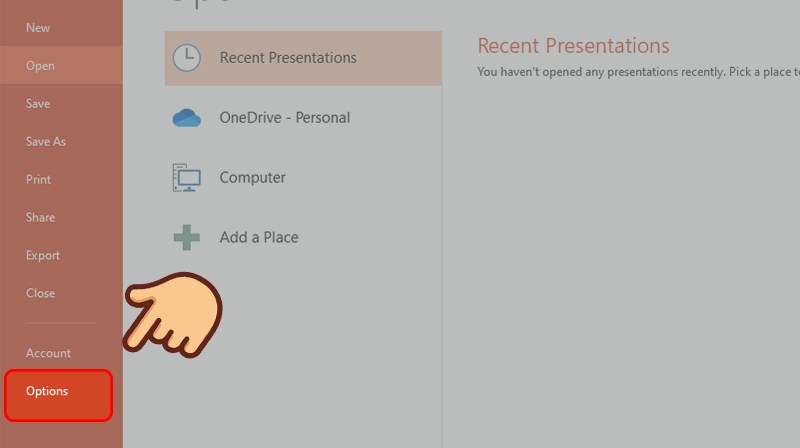
Cách bật/tắt tính năng Protected View khi mở tài liệu Microsoft PowerPoint. 2

Bước 2: Trong mục Options, chọn Trust Center ở menu bên trái phía dưới cùng.
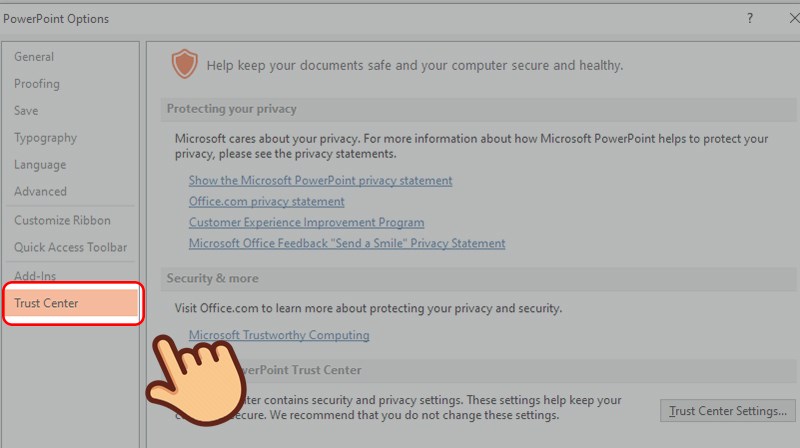
Cách bật/tắt tính năng Protected View khi mở tài liệu Microsoft PowerPoint. 3

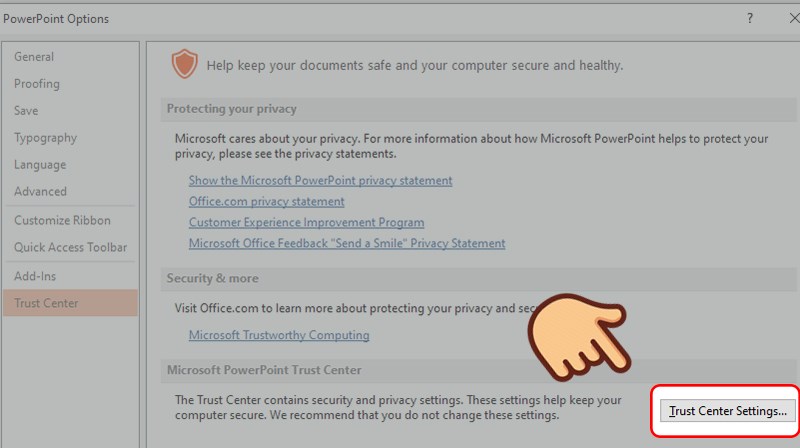
Bước 3: Chọn Trust Center Settings.

Cách bật/tắt tính năng Protected View khi mở tài liệu Microsoft PowerPoint. 4

Bước 4: Chọn Protected View ở menu bên trái.
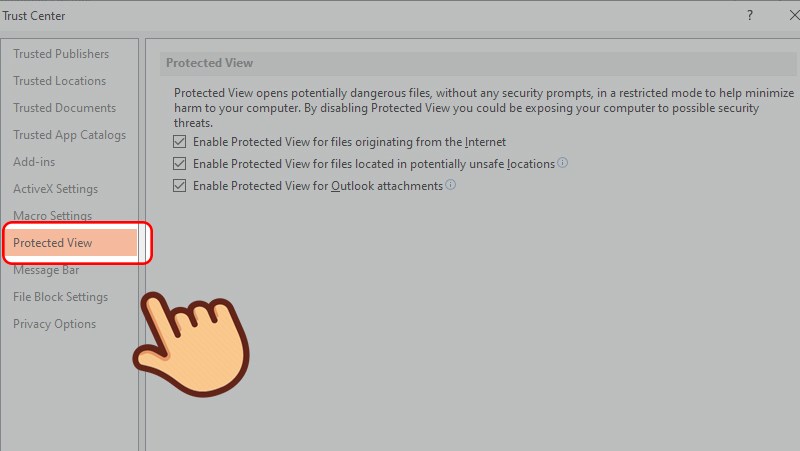
Cách bật/tắt tính năng Protected View khi mở tài liệu Microsoft PowerPoint. 5

Bước 5: Chọn hết 3 ô trong mục Protected View để bật tính năng Protected View.
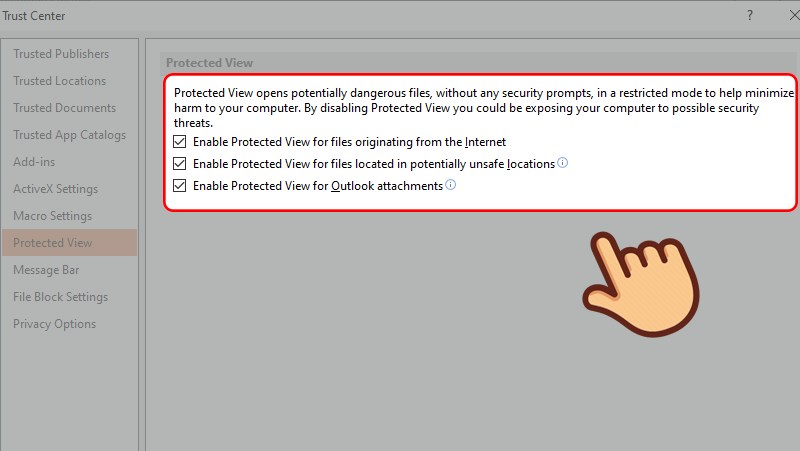
Cách bật/tắt tính năng Protected View khi mở tài liệu Microsoft PowerPoint. 6

Nếu bạn muốn tắt tính năng Protected View, hãy bỏ chọn hết 3 ô trong mục Protected View.
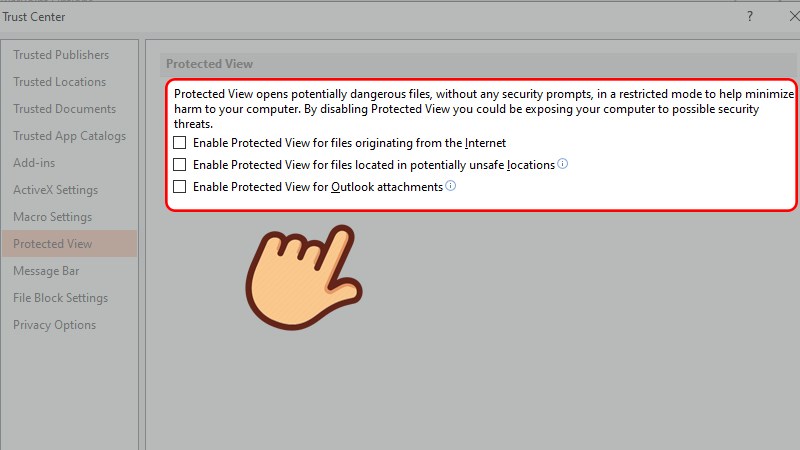
Cách bật/tắt tính năng Protected View khi mở tài liệu Microsoft PowerPoint. 6-2

Bước 6: Chọn OK, tùy chỉnh Protected View đã được thiết lập.
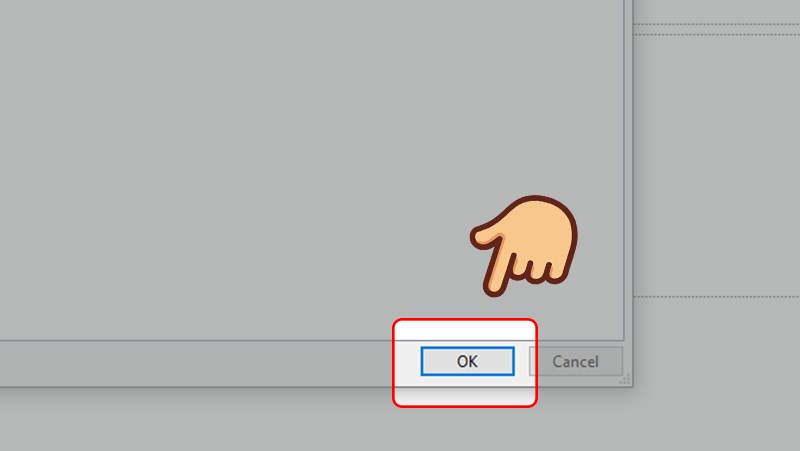
Cách bật/tắt tính năng Protected View khi mở tài liệu Microsoft PowerPoint. 7

III. Cách bật/tắt tính năng Protected View khi mở tài liệu Microsoft Word.

1. Hướng dẫn nhanh

Mở phần mềm Microsoft Word > Chọn File > Chọn Options >Chọn Trust Center > Chọn Trust Center Settings > Chọn Protected View > Tích hết 3 ô trong mục Protected View > Chọn OK.

2. Hướng dẫn chi tiết

Bước 1: Mở phần mềm Microsoft Word. Chọn File, chọn mục Options.
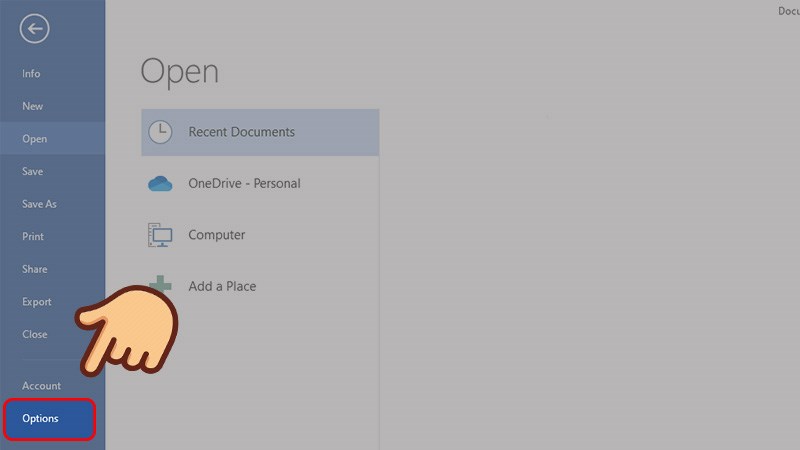
Cách bật/tắt tính năng Protected View khi mở tài liệu Microsoft Word. 2

Bước 2: Trong mục Options, chọn Trust Center ở menu bên trái phía dưới cùng.
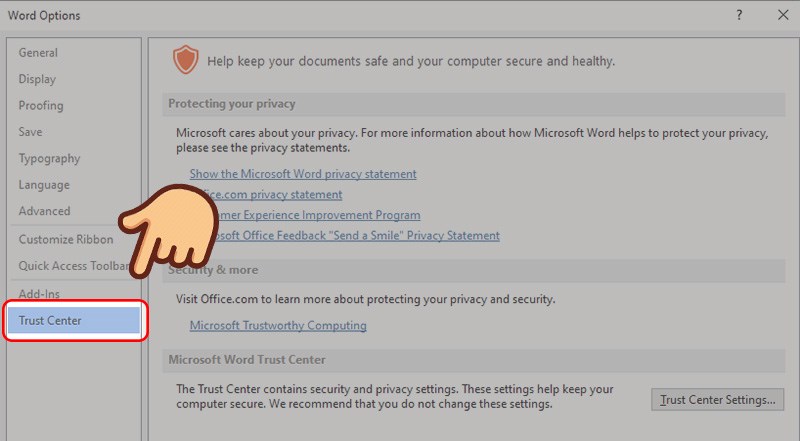
Cách bật/tắt tính năng Protected View khi mở tài liệu Microsoft Word. 3

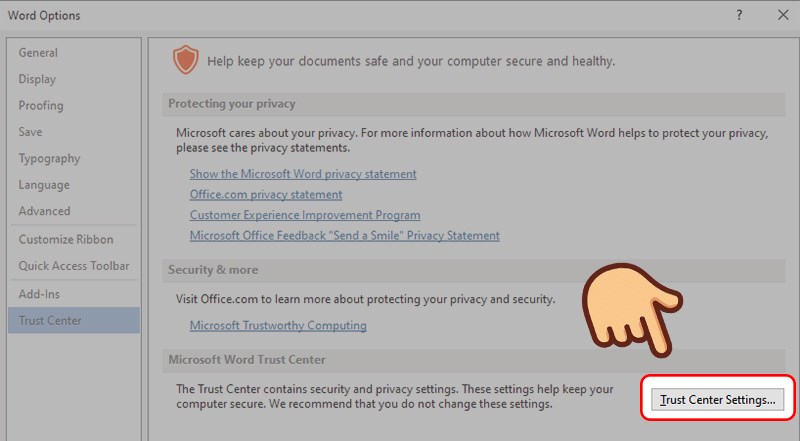
Bước 3: Chọn Trust Center Settings.

Cách bật/tắt tính năng Protected View khi mở tài liệu Microsoft Word. 4

Bước 4: Chọn Protected View ở menu bên trái.
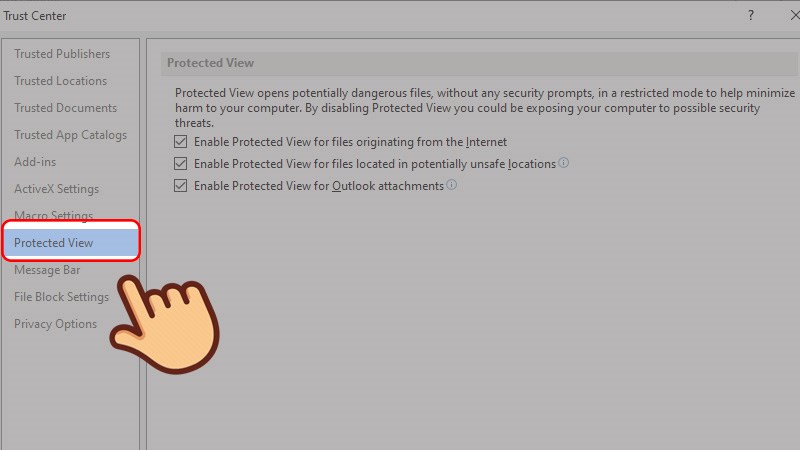
Cách bật/tắt tính năng Protected View khi mở tài liệu Microsoft Word. 5

Bước 5: Chọn hết 3 ô trong mục Protected View để bật tính năng Protected View.
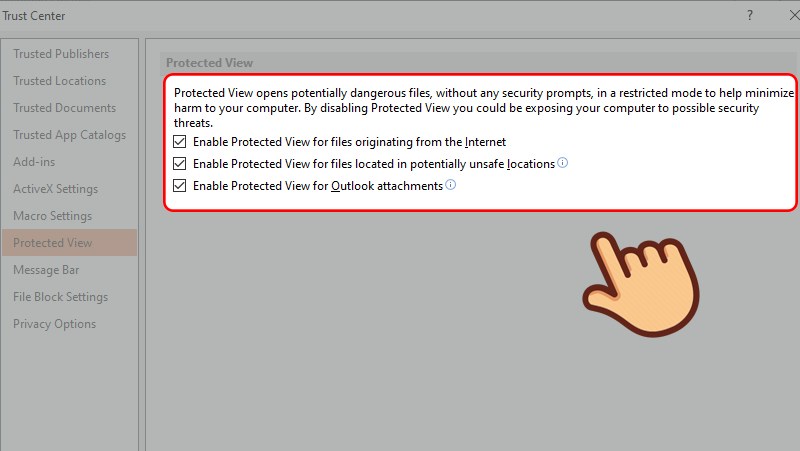
Cách bật/tắt tính năng Protected View khi mở tài liệu Microsoft Word. 6

Nếu bạn muốn tắt tính năng Protected View, hãy bỏ chọn hết 3 ô trong mục Protected View.
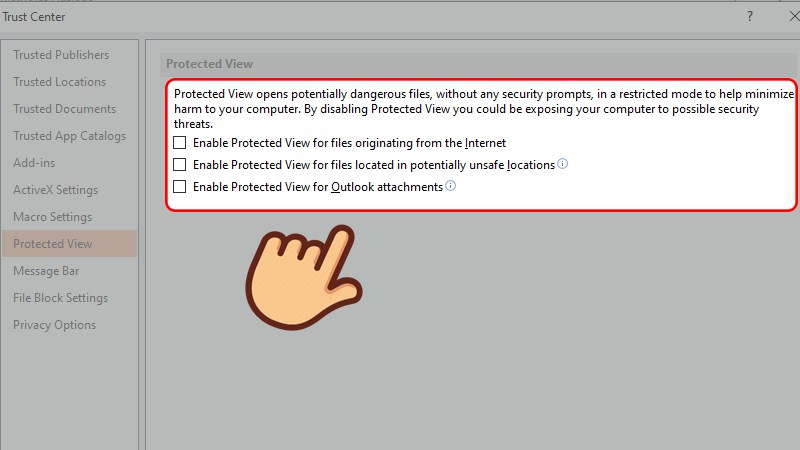
Cách bật/tắt tính năng Protected View khi mở tài liệu Microsoft Word. 6-2

Bước 6: Chọn OK, tùy chỉnh Protected View đã được thiết lập.
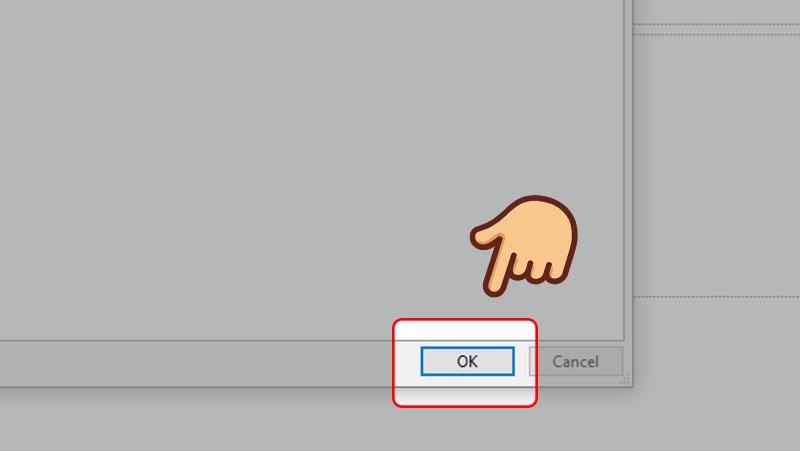
Cách bật/tắt tính năng Protected View khi mở tài liệu Microsoft Word. 7

IV. Cách bật/tắt tính năng Protected View khi mở tài liệu Microsoft Excel.

1. Hướng dẫn nhanh

Mở phần mềm Microsoft Excel > Chọn File > Chọn Options >Chọn Trust Center > Chọn Trust Center Settings > Chọn Protected View > Tích hết 3 ô trong mục Protected View > Chọn OK.

2. Hướng dẫn chi tiết

Bước 1: Mở phần mềm Microsoft Excel. Chọn File, chọn mục Options.
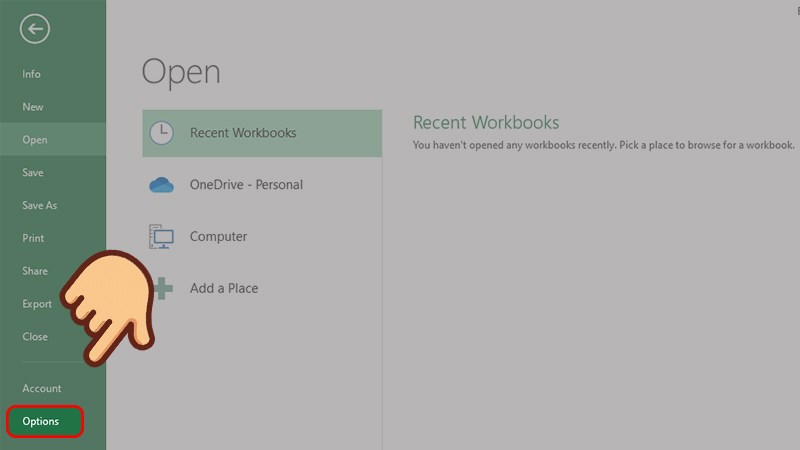
Cách bật/tắt tính năng Protected View khi mở tài liệu Microsoft Excel. 2

Bước 2: Trong mục Options, chọn Trust Center ở menu bên trái phía dưới cùng.
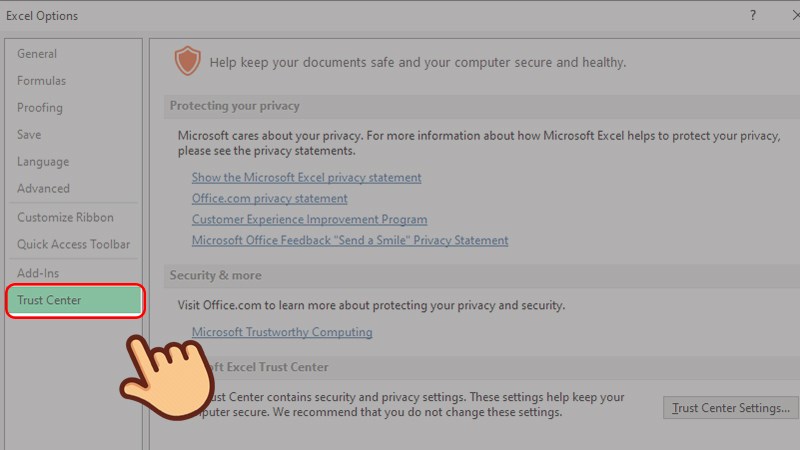
Cách bật/tắt tính năng Protected View khi mở tài liệu Microsoft Excel. 3

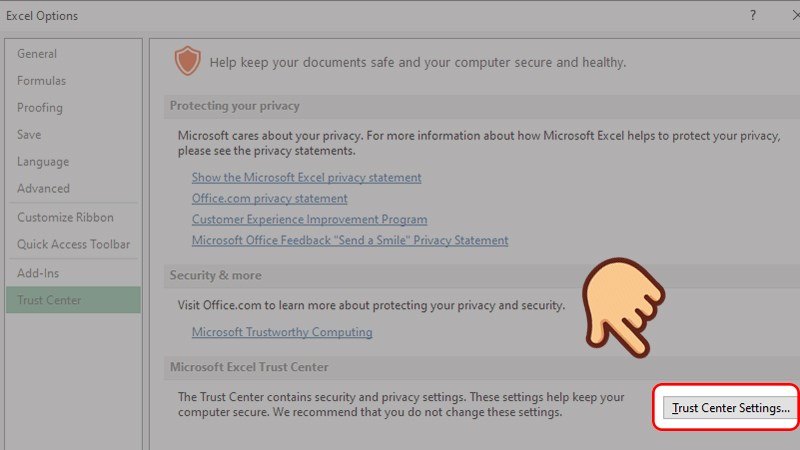
Bước 3: Chọn Trust Center Settings.

Cách bật/tắt tính năng Protected View khi mở tài liệu Microsoft Excel. 4

Bước 4: Chọn Protected View ở menu bên trái.
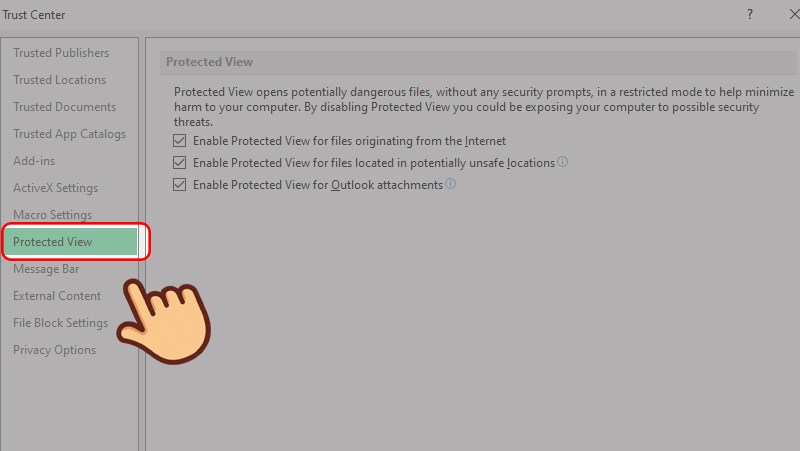
Cách bật/tắt tính năng Protected View khi mở tài liệu Microsoft Excel. 5

Bước 5: Chọn hết 3 ô trong mục Protected View để bật tính năng Protected View.
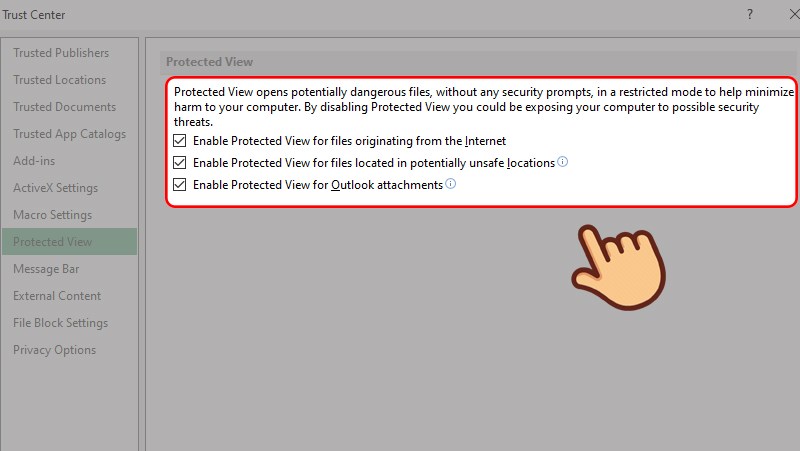
Cách bật/tắt tính năng Protected View khi mở tài liệu Microsoft Excel. 6

Nếu bạn muốn tắt tính năng Protected View, hãy bỏ chọn hết 3 ô trong mục Protected View.
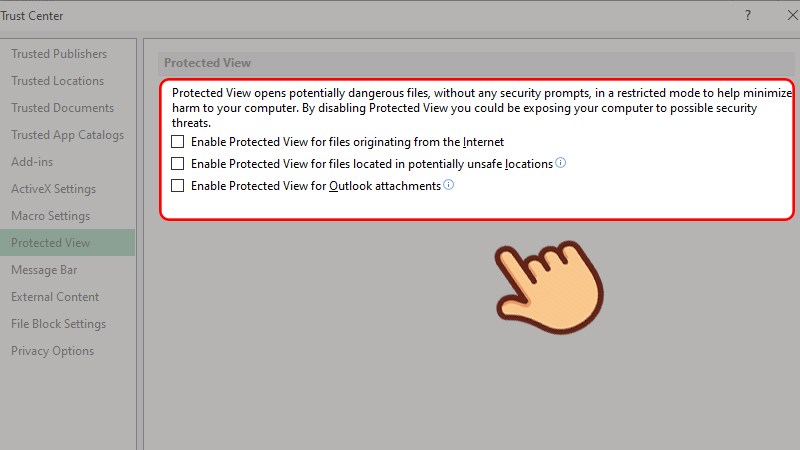
Cách bật/tắt tính năng Protected View khi mở tài liệu Microsoft Excel. 6-2

Bước 6: Chọn OK, tùy chỉnh Protected View đã được thiết lập.
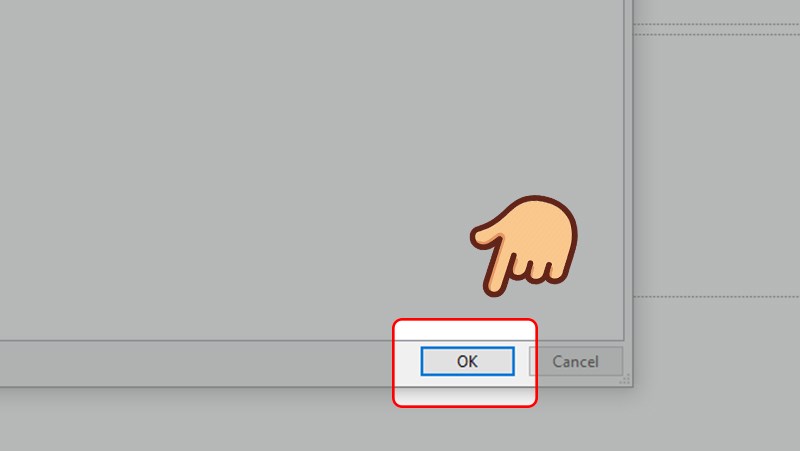
Cách bật/tắt tính năng Protected View khi mở tài liệu Microsoft Excel. 7

Trên đây là bài viết hướng dẫn cách cách bật/tắt tính năng Protected View khi mở tài liệu PowerPoint, Word, Excel. Hy vọng bài viết có thể giúp bạn biết cách sử dụng tính năng tuyệt vời này của Microsoft. Chúc các bạn thành công!

Một số mẫu laptop xịn sò đang kinh doanh tại Thế Giới Di Động:

Previous Post

Tranh tứ bình là gì? ý nghĩa, cách treo chuẩn phong thủy đón lộc tài

Next Post

Ý nghĩa lịch sử của Chiến thắng Điện Biên Phủ năm 1954

Tranducdoan

Tranducdoan

Trần Đức Đoàn sinh năm 1999, anh chàng đẹp trai đến từ Thái Bình. Hiện đang theo học và làm việc tại trường cao đẳng FPT Polytechnic

Related Posts

Hừng đông ló rạng

by Tranducdoan
02/02/2026
0
0

Bị đánh thức bởi tiếng kêu của mẹ, tôi gắng gượng bước khỏi giường khi mặt trời còn “đang ngủ”,...

19 sự thật thú vị về hoa cẩm tú cầu

by Tranducdoan
02/02/2026
0
0

Những bông hoa cẩm tú cầu có nguồn gốc lâu đời với nhiều màu sắc, hình dạng và kích cỡ...

Cách phân biệt bả hay bã chính xác nhất

by Tranducdoan
02/02/2026
0
0

1. Bả hay bã là gì? Bả hay bã đều là từ có nghĩa trong tiếng Việt nên dễ gây...

Mưa là gì? Lợi ích, tác hại và các giai đoạn hình thành mưa

by Tranducdoan
02/02/2026
0
0

Mưa là gì? Liệu có sức ảnh hưởng lớn tới con người và môi trường tự nhiên hay không? Dù...

Load More
Next Post

Ý nghĩa lịch sử của Chiến thắng Điện Biên Phủ năm 1954

  • Trending
  • Comments
  • Latest
File đề thi thử lịch sử thpt quốc gia 2024 2025 có đáp án

80 File đề thi thử lịch sử thpt quốc gia 2026 2025 có đáp án

16/12/2025
Viết bài văn kể lại câu chuyện về một nhân vật lịch sử mà em đã đọc đã nghe lớp 4 ngắn gọn

Kể lại câu chuyện về một nhân vật lịch sử lớp 4 ngắn gọn

27/03/2025
viet-bai-van-ke-ve-cau-chuyen-ma-em-yeu-thich-ngan-gon

Viết bài văn kể lại một câu chuyện ngắn gọn nhất 16 mẫu

16/11/2024
De Thi Cuoi Hoc Ki 1 Ngu Van 12 Nam 2021 2022 So Gddt Bac Giang Page 0001 Min

Đề thi học kì 1 lớp 12 môn văn năm học 2021-2022 tỉnh Bắc Giang

0
De Thi Cuoi Ki 1 Mon Van 9 Huyen Cu Chi 2022

Đề thi văn cuối kì 1 lớp 9 huyện Củ Chi năm học 2022 2023

0
Dự án tốt nghiệp FPT Polytechnic ngành Digital Marketing

Dự án tốt nghiệp FPT Polytechnic ngành Digital Marketing

0

Top 90 Đề thi Ngữ Văn 6 Cuối Học kì 1 năm 2026 (cấu trúc mới, có đáp án)

02/02/2026

Hình chóp đều là gì lớp 11 (chi tiết nhất)

02/02/2026

Ý nghĩa lịch sử của Chiến thắng Điện Biên Phủ năm 1954

02/02/2026
Xoilac TV trực tiếp bóng đá đọc sách online Socolive trực tiếp 789bet https://pihu.in.net/ 68vip Ca Khia TV trực tiếp XoilacTV go 88
Tài Liệu Học Tập

Copyright © 2022 Tài Liệu Học Tập.

Chuyên Mục

  • Đề Thi
  • Lớp 12
  • Lớp 11
  • Lớp 10
  • Lớp 9
  • Lớp 8
  • Lớp 7
  • Lớp 6
  • Lớp 5
  • Lớp 4
  • Lớp 3
  • Mẹo Hay
  • Tin tức
  • Liên Hệ

Tham Gia Group Tài Liệu Học Tập

No Result
View All Result
  • Đề Thi
  • Lớp 12
    • Lịch Sử Lớp 12
    • Địa Lí Lớp 12
    • Ngữ Văn Lớp 12
    • GD KTPL Lớp 12
    • Toán Lớp 12
    • Tiếng Anh Lớp 12
    • Hóa Học Lớp 12
    • Sinh Học Lớp 12
    • Vật Lí Lớp 12
  • Lớp 11
    • Toán Lớp 11
    • Ngữ Văn Lớp 11
    • Tiếng Anh Lớp 11
    • Hóa Học Lớp 11
    • Sinh Học Lớp 11
    • Vật Lí Lớp 11
    • Lịch Sử Lớp 11
    • Địa Lí Lớp 11
    • GDCD Lớp 11
  • Lớp 10
    • Toán Lớp 10
    • Ngữ Văn Lớp 10
    • Tiếng Anh Lớp 10
    • Hóa Học Lớp 10
    • Sinh Học Lớp 10
    • Vật Lí Lớp 10
    • Lịch Sử Lớp 10
    • Địa Lí Lớp 10
    • GDKTPL Lớp 10
    • Công nghệ lớp 10
    • Tin Học Lớp 10
  • Lớp 9
    • Toán Lớp 9
    • Ngữ Văn Lớp 9
    • Tiếng Anh Lớp 9
    • Lịch sử và địa lý lớp 9
    • Khoa Học Tự Nhiên Lớp 9
    • GDCD Lớp 9
  • Lớp 8
    • Toán Lớp 8
    • Ngữ Văn Lớp 8
    • Tiếng Anh Lớp 8
    • Lịch sử và địa lý lớp 8
    • Khoa Học Tự Nhiên Lớp 8
    • GDCD 8
  • Lớp 7
    • Toán Lớp 7
    • Văn Lớp 7
    • Tiếng Anh Lớp 7
    • Lịch Sử Và Địa Lí Lớp 7
    • Khoa Học Tự Nhiên Lớp 7
  • Lớp 6
    • Toán Lớp 6
    • Văn Lớp 6
    • Tiếng Anh lớp 6
    • Lịch Sử và Địa Lí Lớp 6
    • Khoa Học Tự Nhiên lớp 6
  • Lớp 5
    • Toán lớp 5
    • Tiếng Việt Lớp 5
    • Tiếng Anh Lớp 5
    • Lịch Sử và Địa Lí Lớp 5
  • Lớp 4
    • Toán lớp 4
    • Tiếng Việt Lớp 4
    • Tiếng Anh Lớp 4
    • Lịch Sử và Địa Lí Lớp 4
  • Lớp 3
    • Toán lớp 3
    • Tiếng Anh Lớp 3
    • Tiếng Việt Lớp 3
  • Mẹo Hay
  • Tin tức
  • Liên Hệ

Copyright © 2022 Tài Liệu Học Tập.