• Latest
  • Trending
  • All

Sửa Lỗi Scanning And Repairing Drive

19/12/2025

Bỏ bằng tốt nghiệp THCS, thống nhất bộ sách giáo khoa dùng chung từ năm 2026

19/12/2025

Vững chãi hay vững trãi hay vững chải đúng chính tả?

19/12/2025

Nhà xe Phú Quý – Lịch trình nhà xe, địa chỉ và sđt liên hệ

19/12/2025

5+ Viết bài văn nghị luận xã hội về sự tự tin (điểm cao)

19/12/2025

Hướng dẫn viết bài văn nghị luận về một hiện tượng đời sống

19/12/2025

GIỚI THIỆU BỘ SÁCH GIÁO KHOA LỚP 8         (BỘ SÁCH KẾT NỐI TRI THỨC VỚI CUỐC SỐNG)

19/12/2025
Tài Liệu Học Tập
No Result
View All Result
  • Đề Thi
  • Lớp 12
    • Lịch Sử Lớp 12
    • Địa Lí Lớp 12
    • Ngữ Văn Lớp 12
    • GD KTPL Lớp 12
    • Toán Lớp 12
    • Tiếng Anh Lớp 12
    • Hóa Học Lớp 12
    • Sinh Học Lớp 12
    • Vật Lí Lớp 12
  • Lớp 11
    • Toán Lớp 11
    • Ngữ Văn Lớp 11
    • Tiếng Anh Lớp 11
    • Hóa Học Lớp 11
    • Sinh Học Lớp 11
    • Vật Lí Lớp 11
    • Lịch Sử Lớp 11
    • Địa Lí Lớp 11
    • GDCD Lớp 11
  • Lớp 10
    • Toán Lớp 10
    • Ngữ Văn Lớp 10
    • Tiếng Anh Lớp 10
    • Hóa Học Lớp 10
    • Sinh Học Lớp 10
    • Vật Lí Lớp 10
    • Lịch Sử Lớp 10
    • Địa Lí Lớp 10
    • GDKTPL Lớp 10
    • Công nghệ lớp 10
    • Tin Học Lớp 10
  • Lớp 9
    • Toán Lớp 9
    • Ngữ Văn Lớp 9
    • Tiếng Anh Lớp 9
    • Lịch sử và địa lý lớp 9
    • Khoa Học Tự Nhiên Lớp 9
    • GDCD Lớp 9
  • Lớp 8
    • Toán Lớp 8
    • Ngữ Văn Lớp 8
    • Tiếng Anh Lớp 8
    • Lịch sử và địa lý lớp 8
    • Khoa Học Tự Nhiên Lớp 8
    • GDCD 8
  • Lớp 7
    • Toán Lớp 7
    • Văn Lớp 7
    • Tiếng Anh Lớp 7
    • Lịch Sử Và Địa Lí Lớp 7
    • Khoa Học Tự Nhiên Lớp 7
  • Lớp 6
    • Toán Lớp 6
    • Văn Lớp 6
    • Tiếng Anh lớp 6
    • Lịch Sử và Địa Lí Lớp 6
    • Khoa Học Tự Nhiên lớp 6
  • Lớp 5
    • Toán lớp 5
    • Tiếng Việt Lớp 5
    • Tiếng Anh Lớp 5
    • Lịch Sử và Địa Lí Lớp 5
  • Lớp 4
    • Toán lớp 4
    • Tiếng Việt Lớp 4
    • Tiếng Anh Lớp 4
    • Lịch Sử và Địa Lí Lớp 4
  • Lớp 3
    • Toán lớp 3
    • Tiếng Anh Lớp 3
    • Tiếng Việt Lớp 3
  • Mẹo Hay
  • Tin tức
  • Liên Hệ
Tài Liệu Học Tập
No Result
View All Result
Home chính tả

Sửa Lỗi Scanning And Repairing Drive

by Tranducdoan
19/12/2025
in chính tả
0
Đánh giá bài viết

Bài viết này hướng dẫn chi tiết các bước để khắc phục vấn đề cách sửa lỗi Scanning and Repairing Drive – Check Disk trên hệ điều hành Windows.

Scanning and Repairing Drive, hoặc còn gọi là Check Disk, là một quá trình quan trọng trên hệ điều hành Windows. Nó giúp kiểm tra và sửa lỗi trên ổ đĩa của bạn. Tuy nhiên, đôi khi bạn có thể gặp phải sự cố trong quá trình này. Trong bài viết này, chúng tôi sẽ hướng dẫn bạn cách sửa lỗi này trên Windows một cách chi tiết.

Mục Lục Bài Viết

  1. Tìm hiểu về Scanning and Repairing Drive hay Check Disk Windows
    1. Scanning and Repairing Drive hay Check Disk Windows Là Gì?
    2. Dấu hiệu của lỗi Scanning and Repairing Drive
    3. Nguyên Nhân Gây ra lỗi Check Disk
  2. Cách Sửa Lỗi Scanning and Repairing Drive – Sửa Lỗi Check Disk Windows
    1. Cách 1: Sửa lỗi bằng CMD
    2. Cách 2: Tắt Check Disk
      1. Sử dụng Command Prompt
      2. Sử dụng Registry Editor

Tìm hiểu về Scanning and Repairing Drive hay Check Disk Windows

sua loi scanning and repairing drive
Sửa Lỗi Scanning And Repairing Drive

Để biết cách sửa lỗi này trước tiên chúng ta cần biết được nó là gì và những dấu hiệu của lỗi này. Cùng Sửa Máy Tính HCM tìm hiểu sơ lượt về nó dưới đây:

Scanning and Repairing Drive hay Check Disk Windows Là Gì?

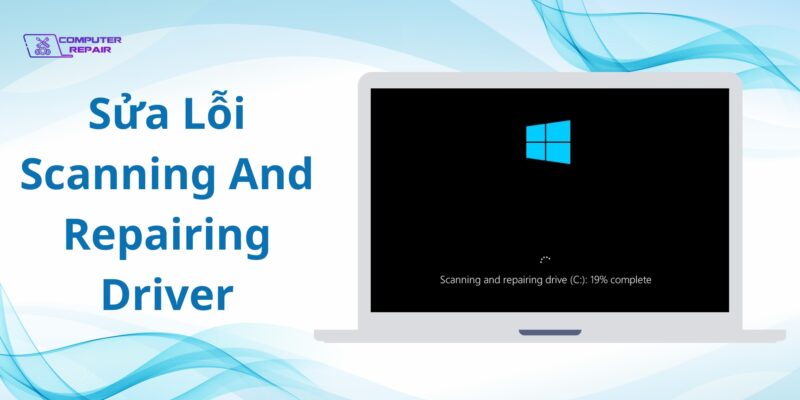
Check Disk là một tiện ích tích hợp trong Windows, chuyên để kiểm tra và sửa lỗi trên ổ đĩa của bạn. Khi Windows phát hiện một vấn đề liên quan đến ổ đĩa, nó sẽ tự động kích hoạt quá trình này. Thông thường, bạn sẽ thấy màn hình hiển thị thông báo “Scanning and repairing drive”. Mặc dù quá trình này có ý nghĩa quan trọng để bảo vệ dữ liệu của bạn, đôi khi nó cũng gây ra khó khăn.

Dấu hiệu của lỗi Scanning and Repairing Drive

Dấu hiệu của lỗi xuất hiện khi hệ điều hành Windows phát hiện sự cố hoặc lỗi trên ổ đĩa của bạn và cần thực hiện quá trình kiểm tra và sửa lỗi. Dưới đây là một số dấu hiệu thường thấy khi bạn gặp thông báo này:

  • Màn Hình Xanh (Blue Screen of Death – BSOD): Một trong những dấu hiệu rõ ràng nhất là một màn hình xanh xuất hiện trên máy tính của bạn với thông điệp lỗi và tiêu đề “Scanning and Repairing Drive”. Máy tính sau đó có thể tự động khởi động lại sau khi quá trình kiểm tra và sửa lỗi hoàn tất.
  • Thông Báo Lỗi: Trong quá trình khởi động lại hoặc khi máy tính đang hoạt động, bạn có thể thấy các thông báo lỗi liên quan đến ổ đĩa hoặc Scanning and Repairing Drive.
  • Mất Điện Đột Ngột: Nếu máy tính của bạn bị tắt đột ngột do mất điện hoặc ngắt kết nối điện, bạn có thể thấy thông báo Scanning and Repairing Drive khi bạn khởi động lại máy tính.
  • Chậm Hệ Thống: Trong một số trường hợp, bạn có thể không thấy bất kỳ thông báo nào, nhưng máy tính của bạn hoạt động chậm hơn thông thường, và điều này có thể liên quan đến việc Windows đang thực hiện quá trình kiểm tra ổ đĩa.
  • Thời Gian Khởi Động Dài: Khi máy tính khởi động lại, quá trình kiểm tra và sửa lỗi có thể làm cho thời gian khởi động dài hơn thông thường.

Những dấu hiệu này thường là tín hiệu cho thấy có vấn đề với ổ đĩa hoặc hệ thống của bạn. Scanning and Repairing Drive là một phản ứng tự động của Windows để cố gắng sửa lỗi và bảo vệ dữ liệu của bạn.

Nguyên Nhân Gây ra lỗi Check Disk

Lỗi Scanning and Repairing Drive có thể xuất hiện với một số nguyên nhân khác nhau, bao gồm:

  • Mất Điện Đột Ngột: Nếu máy tính bị tắt đột ngột hoặc mất điện trong quá trình quét ổ đĩa, nó có thể dẫn đến lỗi.
  • Lỗi Phần Mềm: Lỗi phần mềm trong quá trình quét ổ đĩa.
  • Lỗi Vật Lý: Có thể do ổ đĩa cứng của bạn bị lỗi vật lý, ví dụ như bad sector.
  • Lỗi Hệ Thống: Có thể do lỗi hệ thống trên Windows.

Tuỳ theo từng nguyên nhân khác nhau mà chúng ta có những cách để khắc phục lỗi cho chúng.

Cách Sửa Lỗi Scanning and Repairing Drive – Sửa Lỗi Check Disk Windows

Dưới đây là một số cách sửa lỗi trên Windows mà Sửa Máy Tính HCM tổng hợp được.

Cách 1: Sửa lỗi bằng CMD

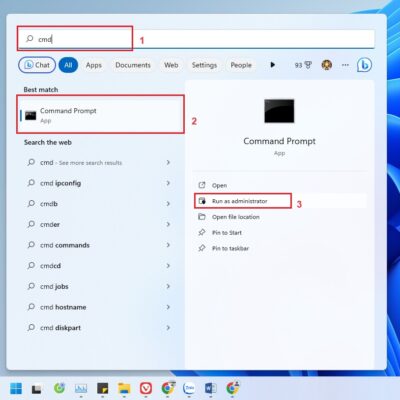
  • Bước 1: Mở Command Prompt (Cmd) với quyền quản trị bằng cách tìm kiếm “cmd” trong menu Start, sau đó nhấp chuột phải và chọn “Run as administrator“.
sua loi bang cmd
Sửa lỗi bằng CMD
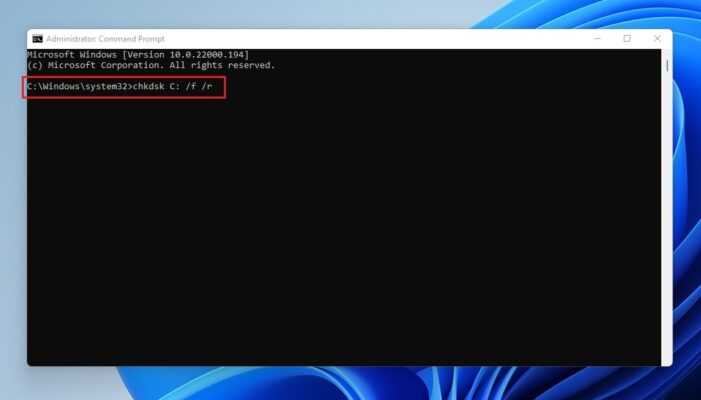
  • Bước 2: Trong Command Prompt, bạn có thể chạy lệnh sau để kiểm tra và sửa lỗi trên ổ đĩa C của bạn (hoặc ổ đĩa bạn muốn kiểm tra):

chkdsk C: /f /r
sua loi bang cmd
Sửa lỗi bằng CMD

Lệnh này sẽ kiểm tra ổ đĩa C và sửa các lỗi mà nó tìm thấy. Tuỳ theo máy bạn báo lỗi ổ nào thì cần thay thế ký tự đó, Ví dụ: D, E, F, G,…

  • Bước 3: Sau khi quá trình kiểm tra và sửa lỗi hoàn tất, hãy khởi động lại máy tính để áp dụng các thay đổi.Hãy kiểm tra xem lỗi đã được sửa chữa chưa bằng cách kiểm tra các dấu hiệu mà bạn đã thấy trước đây.

Cách 2: Tắt Check Disk

Để tắt công cụ Check Disk trong Windows, bạn có thể thực hiện các bước sau:

Sử dụng Command Prompt

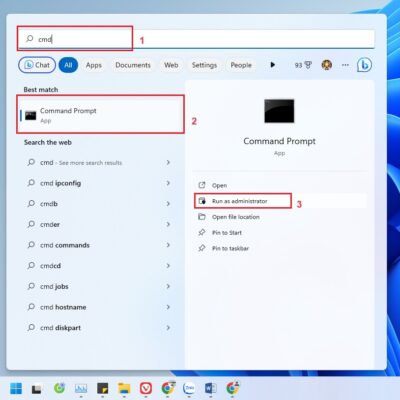
  • Bước 1: Mở Command Prompt với quyền quản trị. Để làm điều này, bạn có thể nhập “cmd” hoặc “Command Prompt” vào thanh tìm kiếm, sau đó nhấp chuột phải vào kết quả và chọn “Run as administrator“.
tat check disk bang cmd
Tắt Check Disk bằng CMD
  • Bước 2: Trong cửa sổ Command Prompt, nhập lệnh sau và nhấn Enter:

chkntfs /x C:

Trong đó, “C:” là địa chỉ ổ đĩa mà bạn muốn ngăn công cụ Check Disk chạy. Bạn có thể thay “C:” bằng bất kỳ ổ đĩa nào khác mà bạn muốn.
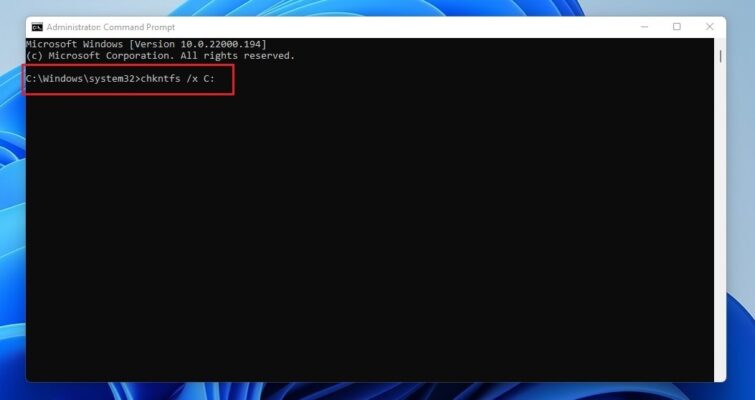
tat check disk bang cmd
Tắt Check Disk bằng CMD
  • Bước 3: Sau khi thực hiện lệnh trên, bạn sẽ thấy thông báo rằng công cụ kiểm tra đĩa đã bị vô hiệu hóa cho ổ đĩa được chỉ định.

Sử dụng Registry Editor

Lưu ý: Thay đổi Registry có thể ảnh hưởng đến hoạt động của hệ thống. Hãy cẩn thận và sao lưu dữ liệu quan trọng trước khi thực hiện.

  • Bước 1: Nhấn tổ hợp phím Win + R để mở hộp thoại Run.
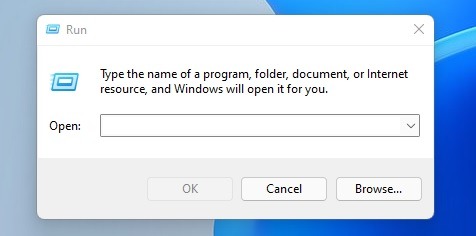
tat check disk bang registry editor
Tắt Check Disk bằng Registry Editor
  • Bước 2: Nhập “regedit” và nhấn Enter để mở Registry Editor.
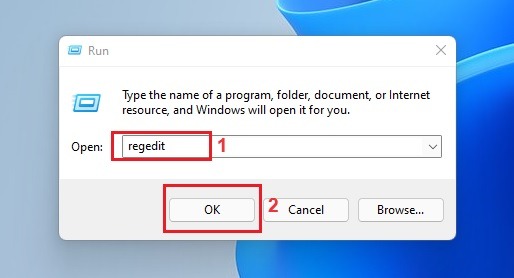
tat check disk bang registry editor
Tắt Check Disk bằng Registry Editor
  • Bước 3: Di chuyển đến đường dẫn sau:

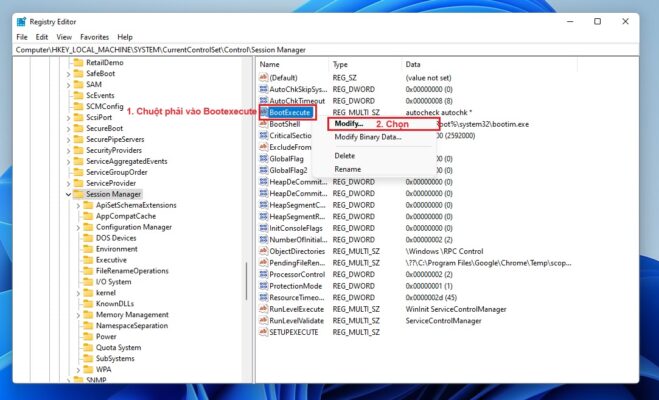
HKEY_LOCAL_MACHINESYSTEMCurrentControlSetControlSession Manager
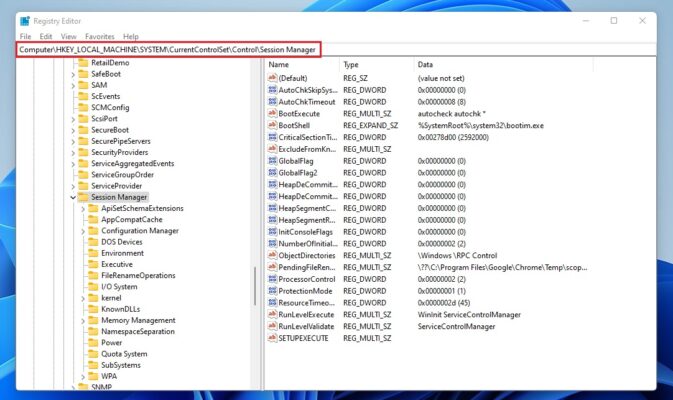
tat check disk bang registry editor
Tắt Check Disk bằng Registry Editor
  • Bước 4: Tìm và chọn khóa “BootExecute” bên phải, Chuột phải vào và chọn “Modify“.
tat check disk bang registry editor
Tắt Check Disk bằng Registry Editor
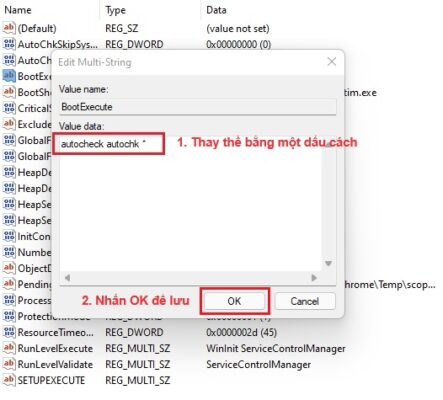
  • Bước 6: Trong hộp thoại Edit String, bạn sẽ thấy một chuỗi giá trị, thường là “autocheck autochk *“. Loại bỏ “autocheck autochk *” và thay thế nó bằng một dấu cách.
tat check disk bang registry editor
Tắt Check Disk bằng Registry Editor
  • Bước 7: Nhấn OK để lưu thay đổi và đóng Registry Editor.

Sau khi bạn đã thực hiện một trong các phương pháp trên, công cụ Check Disk sẽ không chạy tự động khi bạn khởi động lại máy tính. Tuy nhiên, hãy cân nhắc về tác dụng quan trọng của công cụ Check Disk trong việc bảo vệ dữ liệu và sửa lỗi ổ đĩa. Chỉ vô hiệu hóa nó khi bạn hoàn toàn chắc chắn rằng không cần thực hiện kiểm tra đĩa.

Xem thêm: Cài Win tại nhà giá rẻ

Check Disk Windows là một công cụ quan trọng để bảo vệ dữ liệu trên hệ điều hành Windows. Việc sửa lỗi này có thể khá đơn giản nếu bạn biết cách thực hiện. Bài viết này đã giới thiệu cách khắc phục lỗi này bằng cách sử dụng Command Prompt, Registry Editor và cung cấp thông tin về nguyên nhân, dấu hiệu của lỗi Scanning and Repairing Drive. Hãy nhớ rằng quá trình kiểm tra và sửa lỗi ổ đĩa có thể mất một thời gian, nhưng nó là một phần quan trọng của việc bảo trì hệ thống của bạn.

Previous Post

3 Đề thi Học kì 2 Khoa học lớp 5 Chân trời sáng tạo có đáp án (có đáp án, cấu trúc mới)

Next Post

Al2(SO4)3 + Na2CO3 + H2O → Al(OH)3 + Na2SO4 + CO2

Tranducdoan

Tranducdoan

Trần Đức Đoàn sinh năm 1999, anh chàng đẹp trai đến từ Thái Bình. Hiện đang theo học và làm việc tại trường cao đẳng FPT Polytechnic

Related Posts

Bỏ bằng tốt nghiệp THCS, thống nhất bộ sách giáo khoa dùng chung từ năm 2026

by Tranducdoan
19/12/2025
0
0

Bộ trưởng Bộ giáo dục và Đào tạo Nguyễn Kim Sơn trình báo cáo tiếp thu, giải trình, chỉnh lý...

Vững chãi hay vững trãi hay vững chải đúng chính tả?

by Tranducdoan
19/12/2025
0
0

Vững chãi hay vững trãi hay vững chải khiến bạn phân vân không biết từ viết đúng chính tả. Cùng...

Nhà xe Phú Quý – Lịch trình nhà xe, địa chỉ và sđt liên hệ

by Tranducdoan
19/12/2025
0
0

Nhà xe Phú Quý Nhà xe Phú Quý tự hào là sự lựa chọn hàng đầu với dịch vụ xe...

Soạn bài Lặng lẽ Sa Pa SGK Ngữ văn 8 tập 2 Kết nối tri thức – siêu ngắn

by Tranducdoan
19/12/2025
0
0

Sau khi đọc 3 Câu 3 (trang 22, SGK Ngữ văn 8, tập 2) Nhân vật anh thanh niên được...

Load More
Next Post

Al2(SO4)3 + Na2CO3 + H2O → Al(OH)3 + Na2SO4 + CO2

  • Trending
  • Comments
  • Latest
File đề thi thử lịch sử thpt quốc gia 2024 2025 có đáp án

80 File đề thi thử lịch sử thpt quốc gia 2026 2025 có đáp án

16/12/2025
Viết bài văn kể lại câu chuyện về một nhân vật lịch sử mà em đã đọc đã nghe lớp 4 ngắn gọn

Kể lại câu chuyện về một nhân vật lịch sử lớp 4 ngắn gọn

27/03/2025
viet-bai-van-ke-ve-cau-chuyen-ma-em-yeu-thich-ngan-gon

Viết bài văn kể lại một câu chuyện ngắn gọn nhất 16 mẫu

16/11/2024
De Thi Cuoi Hoc Ki 1 Ngu Van 12 Nam 2021 2022 So Gddt Bac Giang Page 0001 Min

Đề thi học kì 1 lớp 12 môn văn năm học 2021-2022 tỉnh Bắc Giang

0
De Thi Cuoi Ki 1 Mon Van 9 Huyen Cu Chi 2022

Đề thi văn cuối kì 1 lớp 9 huyện Củ Chi năm học 2022 2023

0
Dự án tốt nghiệp FPT Polytechnic ngành Digital Marketing

Dự án tốt nghiệp FPT Polytechnic ngành Digital Marketing

0

Bỏ bằng tốt nghiệp THCS, thống nhất bộ sách giáo khoa dùng chung từ năm 2026

19/12/2025

Vững chãi hay vững trãi hay vững chải đúng chính tả?

19/12/2025

Nhà xe Phú Quý – Lịch trình nhà xe, địa chỉ và sđt liên hệ

19/12/2025
Xoilac TV trực tiếp bóng đá Socolive trực tiếp
Tài Liệu Học Tập

Copyright © 2022 Tài Liệu Học Tập.

Chuyên Mục

  • Đề Thi
  • Lớp 12
  • Lớp 11
  • Lớp 10
  • Lớp 9
  • Lớp 8
  • Lớp 7
  • Lớp 6
  • Lớp 5
  • Lớp 4
  • Lớp 3
  • Mẹo Hay
  • Tin tức
  • Liên Hệ

Tham Gia Group Tài Liệu Học Tập

No Result
View All Result
  • Đề Thi
  • Lớp 12
    • Lịch Sử Lớp 12
    • Địa Lí Lớp 12
    • Ngữ Văn Lớp 12
    • GD KTPL Lớp 12
    • Toán Lớp 12
    • Tiếng Anh Lớp 12
    • Hóa Học Lớp 12
    • Sinh Học Lớp 12
    • Vật Lí Lớp 12
  • Lớp 11
    • Toán Lớp 11
    • Ngữ Văn Lớp 11
    • Tiếng Anh Lớp 11
    • Hóa Học Lớp 11
    • Sinh Học Lớp 11
    • Vật Lí Lớp 11
    • Lịch Sử Lớp 11
    • Địa Lí Lớp 11
    • GDCD Lớp 11
  • Lớp 10
    • Toán Lớp 10
    • Ngữ Văn Lớp 10
    • Tiếng Anh Lớp 10
    • Hóa Học Lớp 10
    • Sinh Học Lớp 10
    • Vật Lí Lớp 10
    • Lịch Sử Lớp 10
    • Địa Lí Lớp 10
    • GDKTPL Lớp 10
    • Công nghệ lớp 10
    • Tin Học Lớp 10
  • Lớp 9
    • Toán Lớp 9
    • Ngữ Văn Lớp 9
    • Tiếng Anh Lớp 9
    • Lịch sử và địa lý lớp 9
    • Khoa Học Tự Nhiên Lớp 9
    • GDCD Lớp 9
  • Lớp 8
    • Toán Lớp 8
    • Ngữ Văn Lớp 8
    • Tiếng Anh Lớp 8
    • Lịch sử và địa lý lớp 8
    • Khoa Học Tự Nhiên Lớp 8
    • GDCD 8
  • Lớp 7
    • Toán Lớp 7
    • Văn Lớp 7
    • Tiếng Anh Lớp 7
    • Lịch Sử Và Địa Lí Lớp 7
    • Khoa Học Tự Nhiên Lớp 7
  • Lớp 6
    • Toán Lớp 6
    • Văn Lớp 6
    • Tiếng Anh lớp 6
    • Lịch Sử và Địa Lí Lớp 6
    • Khoa Học Tự Nhiên lớp 6
  • Lớp 5
    • Toán lớp 5
    • Tiếng Việt Lớp 5
    • Tiếng Anh Lớp 5
    • Lịch Sử và Địa Lí Lớp 5
  • Lớp 4
    • Toán lớp 4
    • Tiếng Việt Lớp 4
    • Tiếng Anh Lớp 4
    • Lịch Sử và Địa Lí Lớp 4
  • Lớp 3
    • Toán lớp 3
    • Tiếng Anh Lớp 3
    • Tiếng Việt Lớp 3
  • Mẹo Hay
  • Tin tức
  • Liên Hệ

Copyright © 2022 Tài Liệu Học Tập.