• Latest
  • Trending
  • All

Cách dùng filter trên Zoom máy tính và điện thoại

19/12/2025

TRƯỜNG THCS NGŨ HIỆP

19/12/2025

Vì sao không nên cắt tóc vào tháng cô hồn?

19/12/2025

Phân biệt buộc hay buột theo từng ngữ cảnh cụ thể

19/12/2025

Hướng dẫn chi tiết thủ tục đăng ký tham gia bảo hiểm y tế tự nguyện

19/12/2025

Bài 13: Tiếng chổi tre – Tiếng Việt lớp 2 Kết nối tri thức

19/12/2025

4 Nguyên nhân gây sơn tường bị loang màu và cách khắc phục hiệu quả

19/12/2025
Tài Liệu Học Tập
No Result
View All Result
  • Đề Thi
  • Lớp 12
    • Lịch Sử Lớp 12
    • Địa Lí Lớp 12
    • Ngữ Văn Lớp 12
    • GD KTPL Lớp 12
    • Toán Lớp 12
    • Tiếng Anh Lớp 12
    • Hóa Học Lớp 12
    • Sinh Học Lớp 12
    • Vật Lí Lớp 12
  • Lớp 11
    • Toán Lớp 11
    • Ngữ Văn Lớp 11
    • Tiếng Anh Lớp 11
    • Hóa Học Lớp 11
    • Sinh Học Lớp 11
    • Vật Lí Lớp 11
    • Lịch Sử Lớp 11
    • Địa Lí Lớp 11
    • GDCD Lớp 11
  • Lớp 10
    • Toán Lớp 10
    • Ngữ Văn Lớp 10
    • Tiếng Anh Lớp 10
    • Hóa Học Lớp 10
    • Sinh Học Lớp 10
    • Vật Lí Lớp 10
    • Lịch Sử Lớp 10
    • Địa Lí Lớp 10
    • GDKTPL Lớp 10
    • Công nghệ lớp 10
    • Tin Học Lớp 10
  • Lớp 9
    • Toán Lớp 9
    • Ngữ Văn Lớp 9
    • Tiếng Anh Lớp 9
    • Lịch sử và địa lý lớp 9
    • Khoa Học Tự Nhiên Lớp 9
    • GDCD Lớp 9
  • Lớp 8
    • Toán Lớp 8
    • Ngữ Văn Lớp 8
    • Tiếng Anh Lớp 8
    • Lịch sử và địa lý lớp 8
    • Khoa Học Tự Nhiên Lớp 8
    • GDCD 8
  • Lớp 7
    • Toán Lớp 7
    • Văn Lớp 7
    • Tiếng Anh Lớp 7
    • Lịch Sử Và Địa Lí Lớp 7
    • Khoa Học Tự Nhiên Lớp 7
  • Lớp 6
    • Toán Lớp 6
    • Văn Lớp 6
    • Tiếng Anh lớp 6
    • Lịch Sử và Địa Lí Lớp 6
    • Khoa Học Tự Nhiên lớp 6
  • Lớp 5
    • Toán lớp 5
    • Tiếng Việt Lớp 5
    • Tiếng Anh Lớp 5
    • Lịch Sử và Địa Lí Lớp 5
  • Lớp 4
    • Toán lớp 4
    • Tiếng Việt Lớp 4
    • Tiếng Anh Lớp 4
    • Lịch Sử và Địa Lí Lớp 4
  • Lớp 3
    • Toán lớp 3
    • Tiếng Anh Lớp 3
    • Tiếng Việt Lớp 3
  • Mẹo Hay
  • Tin tức
  • Liên Hệ
Tài Liệu Học Tập
No Result
View All Result
Home Tin tức

Cách dùng filter trên Zoom máy tính và điện thoại

by Tranducdoan
19/12/2025
in Tin tức
0
Đánh giá bài viết

Zoom có tính năng filter đã lâu, nhưng nhiều người dùng vẫn chưa biết cách dùng filter trên Zoom khi tham gia các buổi họp. Theo dõi bài viết sau đây để xem qua cách bật filter trên Zoom đơn giản và nhanh nhất.

Mục Lục Bài Viết

  1. Filter trên Zoom là gì?
  2. Hướng dẫn cách dùng filter trên Zoom máy tính
    1. Dùng filter trong Cài đặt
    2. Dùng filter trong cuộc gọi
  3. Cách dùng filter trên Zoom trên điện thoại
  4. Cách lấy Filter trên Instagram để áp dụng cho Zoom
  5. Những lưu ý trong cách dùng filter trên Zoom
  6. Kết luận

Filter trên Zoom là gì?

Filter trên Zoom là các hiệu ứng và bộ lọc cho ảnh được nhà sản xuất bổ sung vào trên ứng dụng này. Bằng cách dùng filter trên Zoom bạn có thể thay đổi hình ảnh của mình xuất hiện trong cuộc gọi video.

Các filter này được áp dụng cho video của bạn trong suốt quá trình tham gia cuộc họp Zoom. Nó tương tự như các filter trên các ứng dụng chụp ảnh hoặc mạng xã hội như Instagram hay TikTok, Facebook,…

Có hai loại filter chính trên Zoom:

  • Bộ lọc video: Thay đổi màu sắc và tông màu của video của bạn.
  • Hiệu ứng Studio: Thêm các hiệu ứng vui nhộn như mũ, kính râm, râu,…
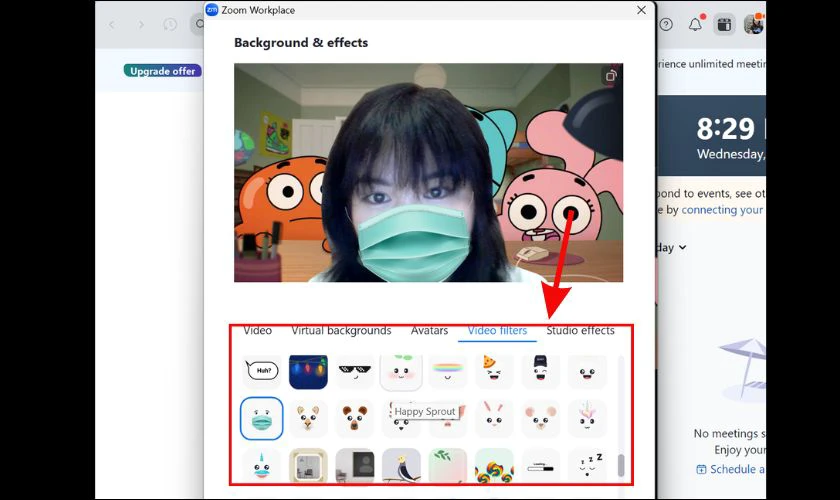
Filter trên Zoom là gì?

Bạn có thể sử dụng filter để khuấy động bầu không khí và khiến cuộc họp trở nên thú vị hơn. Đặc biệt là trong các cuộc họp với trẻ em hoặc bạn bè của mình.

Hướng dẫn cách dùng filter trên Zoom máy tính

Biết cách dùng filter trên Zoom là chìa khóa giúp bạn biến các cuộc họp nhàm chán trở nên hài hước và thú vị. Dưới đây là hướng dẫn chi tiết cách sử dụng filter trên Zoom cho máy tính.

Dùng filter trong Cài đặt

Nếu không muốn xuất hiện “mặt mộc” ngay khi vừa vào cuộc họp trên Zoom. Bạn hãy tải chúng ngay từ Cài đặt, lúc chưa bắt đầu cuộc họp nhé.

Để dùng filter Zoom trong mục Cài đặt, bạn thực hiện theo các bước sau:

Bước 1: Click vào biểu tượng ảnh đại diện và chọn mục Cài đặt.
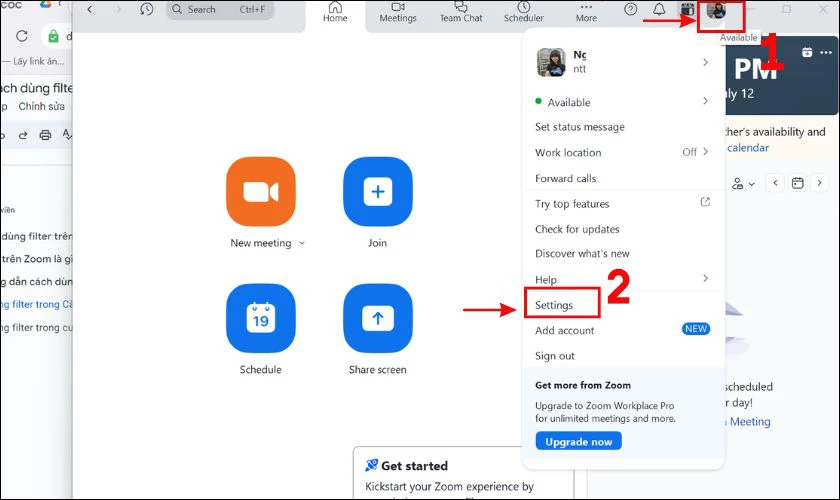
Click vào biểu tượng ảnh đại diện và chọn mục Cài đặt

Bước 2: Tìm và chọn mục Background and effects.
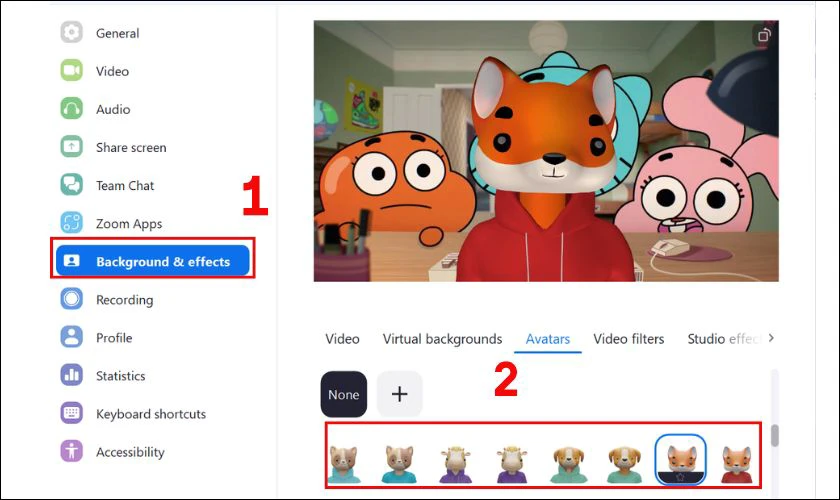
Hướng dẫn cách dùng filter trên Zoom máy tính

Sau đó bạn chỉ cần tải các background và filter có sẵn mà mình thích xuống là đã có thể sử dụng.

Dùng filter trong cuộc gọi

Ngay khi cả bạn đang tham gia cuộc họp trên Zoom, bạn vẫn có thể sử dụng filter mà không cần trở về phần Cài đặt. Các bước thực hiện đơn giản như sau:

Bước 1: Nhấp vào mũi tên bên cạnh nút bật/tắt camera. Chọn mục Choose video filter.
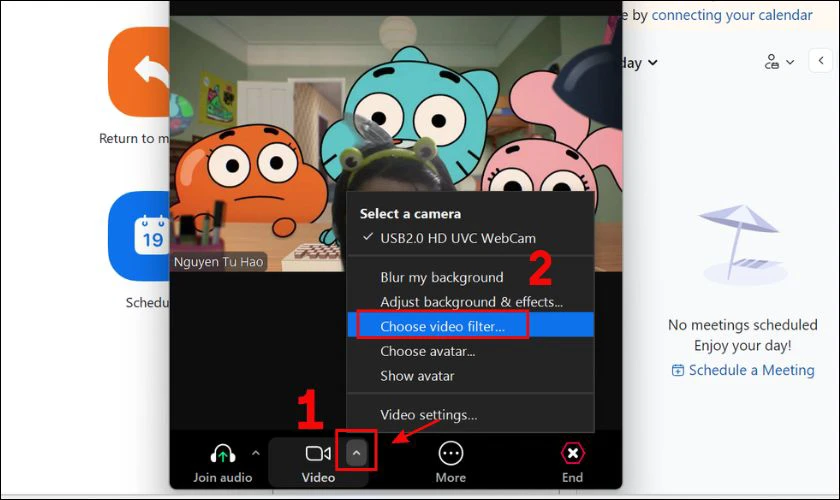
Chọn mục Choose video filter

Bước 2: Cuối cùng bạn chỉ cần chọn filter bạn muốn sử dụng.
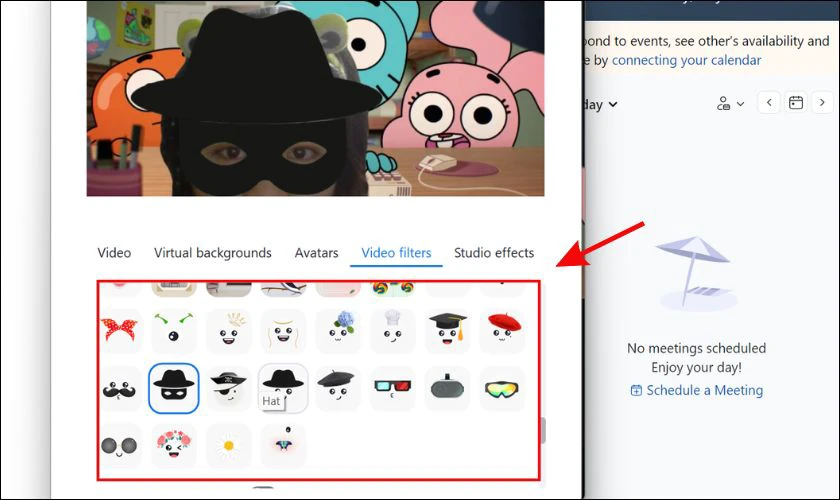
Cách có filter trên Zoom máy tính ngay trong cuộc họp

Filter sẽ được áp dụng ngay lập tức cho bạn, ngay trong cuộc họp. Cách làm này rất nhanh chóng và hiệu quả. Bạn có thể thay đổi filter liên tục trong cuộc họp mà không cần phải thoát ra ngoài.

Cách dùng filter trên Zoom trên điện thoại

Ngoài áp dụng trên máy tính thì filter trên Zoom còn có thể sử dụng trên điện thoại. Cách để có filter trên Zoom trên điện thoại như sau:

Bước 1: Tham gia cuộc họp Zoom trên điện thoại. Tại màn hình chính của ứng dụng, nhấn chọn mục Khác.
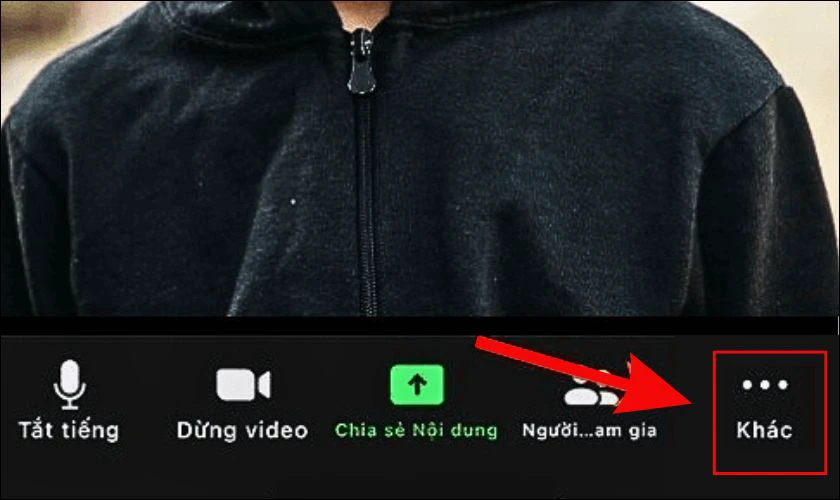
Tại màn hình chính của ứng dụng, nhấn chọn mục Khác

Bước 2: Trong thanh menu hiển thị, nhấn chọn Nền và bộ lọc.
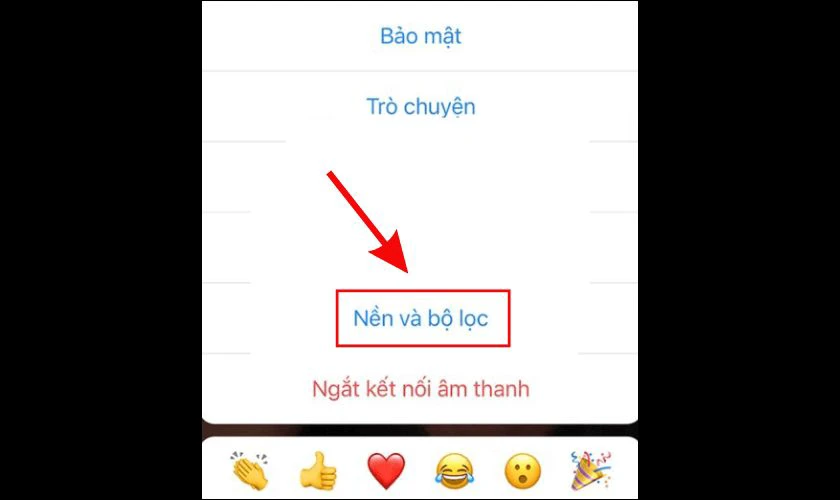
Trong thanh menu hiển thị, nhấn chọn Nền và bộ lọc

Bước 3: Cuối cùng, bạn tìm và chọn những Bộ lọc hoặc filter mà mình yêu thích để áp dụng là hoàn thành.
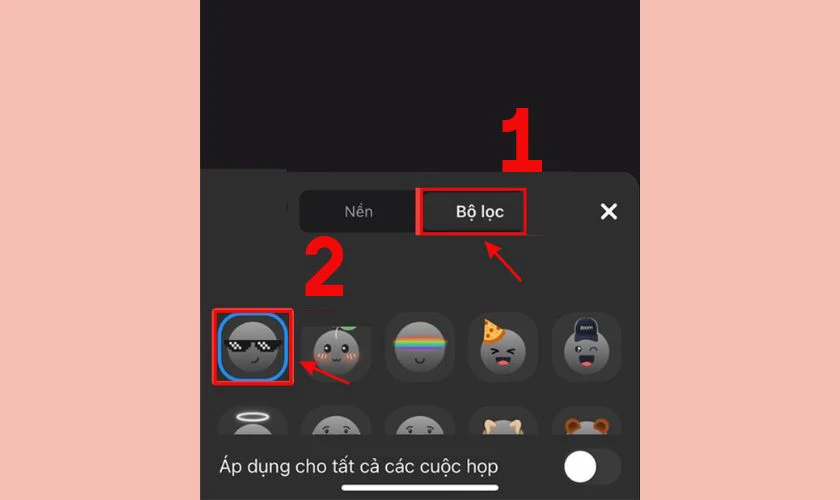
Cách dùng filter trên Zoom trên điện thoại

Lưu ý, để có trải nghiệm filter mượt mà, bạn nên cập nhật ứng dụng Zoom thường xuyên. Tránh trường hợp phiên bản ứng dụng đã cũ sẽ không hỗ trợ filter.

Cách lấy Filter trên Instagram để áp dụng cho Zoom

Ngoài cách dùng filter trên Zoom có sẵn, bạn có thể mang những filter lung linh của Instagram lên Zoom. Bí kíp là sử dụng ứng dụng Snap Camera miễn phí dành cho máy tính. Cách thực hiện như sau:

Bước 1: Bạn hãy tải ứng dụng Snap Camera về máy tính của mình và khởi động chạy ứng dụng như thông thường.

Link tải: https://www.snapchat.com/
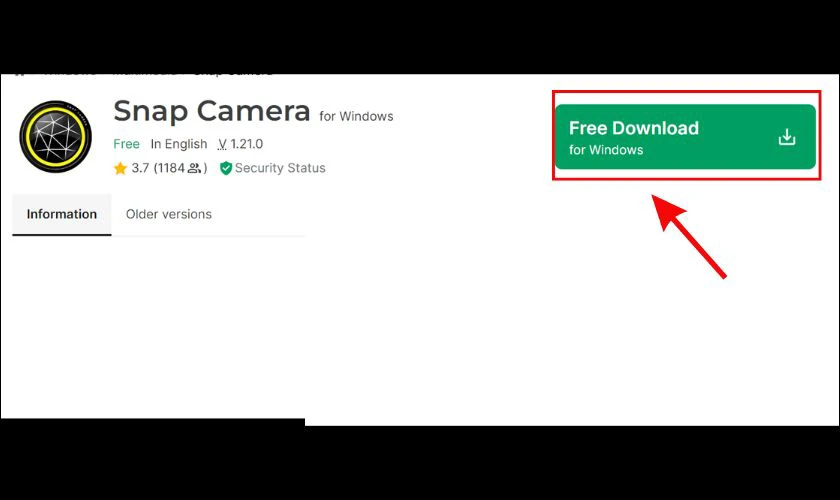
Bạn hãy tải ứng dụng Snap Camera về máy tính của mình

Bước 2: Mở công cụ Snap Camera lên và chọn Filter mà mình yêu thích. Bạn có thể tìm kiếm các filter khác bằng cách nhập từ khóa vào ô Tìm kiếm và tải hiệu ứng về.
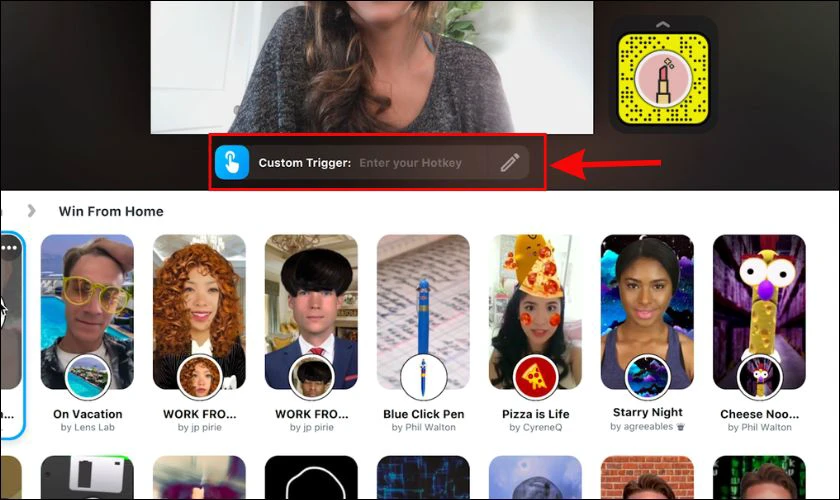
Mở công cụ Snap Camera lên và chọn Filter mà mình yêu thích

Bước 3: Để áp dụng các filter ở ứng dụng này vào Zoom. Bạn khởi động phần mềm Zoom, click vào ảnh đại diện và chọn mục Cài đặt.

Bước 4: Chọn mục Video bên phía trái màn hình. Ở phần Camera bạn chọn ứng dụng Snap Camera.
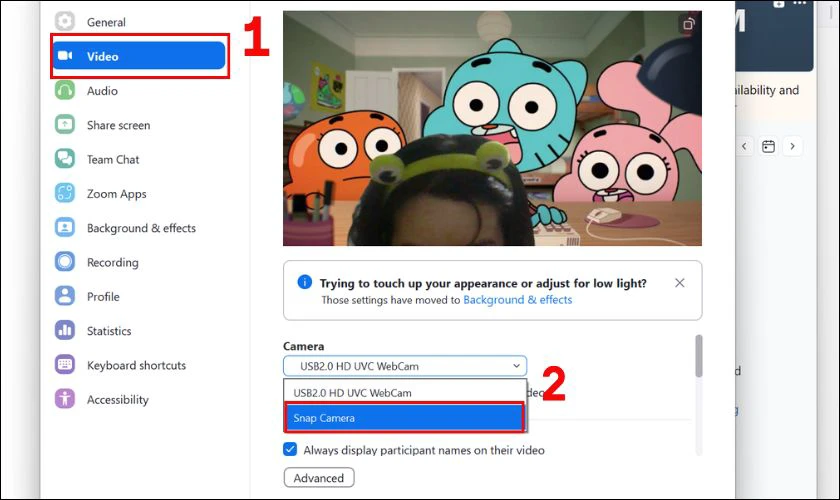
Ở phần Camera bạn chọn ứng dụng Snap Camera

Bước 5: Bạn tham gia cuộc họp như bình thường. Sau đó chọn Mũi tên bên cạnh nút Tắt/Mở camera. Tiếp theo chọn mục Snap Camera là hoàn tất quá trình.
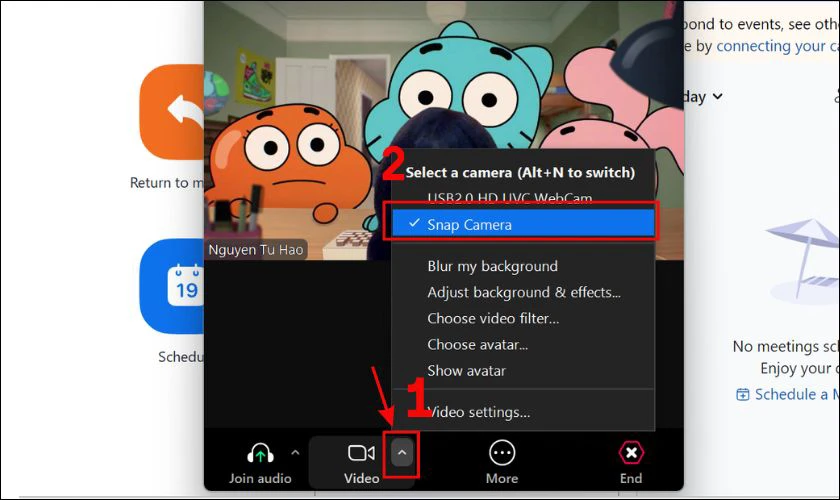
Cách lấy Filter trên Instagram để áp dụng cho Zoom

Vậy là đã hoàn tất quá trình, lúc này bạn đã có thể dùng các filter của Snap Camera vào Zoom.

Những lưu ý trong cách dùng filter trên Zoom

Dù tính năng filter được cập nhật đã lâu nhưng không phải thiết bị nào cũng có thể sử dụng. Để có thể thực hiện được cách dùng filter trên Zoom bạn cần lưu ý những điều sau:

  • Tính năng filter hỗ trợ cho các thiết bị: Máy tính có hệ điều hành Windows 7 trở lên hoặc macOS 10.10 trở lên. Điện thoại hệ điều hành iOS 11 trở lên hoặc Android 5.0 trở lên.
  • Cần có kết nối internet ổn định để đảm bảo chất lượng video khi sử dụng filter.
  • Chỉ nên dùng filter trong các cuộc họp với người thân hoặc bạn bè. Các cuộc họp không quá nghiêm túc và có tính chất ít trang trọng.
  • Phiên bản Zoom: Đối với máy tính phiên bản 5.4.6 trở lên. Đối với điện thoại có Zoom phiên bản 5.4.6 trở lên.
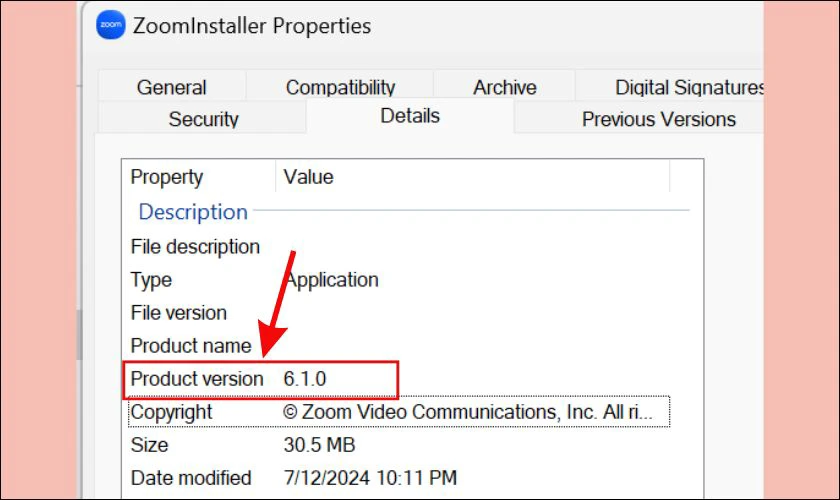
Lưu ý để sử dụng filter trên Zoom

Nếu bạn không tìm ra filter để sử dụng trong cuộc họp Zoom thì bạn hãy cập nhật hệ điều hành lên phiên bản mới nhất xem sao nhé.

Kết luận

Cách dùng filter trên Zoom là một việc làm thú vị để tạo điểm nhấn cho các buổi họp từ xa. Tuy nhiên, bạn nên chú ý thiết bị, phiên bản Zoom để có trải nghiệm filter mượt mà. Hy vọng qua bài viết này Điện Thoại Vui có thể mang đến cho bạn nhiều thông tin hữu ích. Nếu thấy hay hãy chia sẻ bài viết đến người thân của mình nhé!

Previous Post

Từ láy là gì? Từ láy có tác dụng gì trong câu?

Next Post

Kịch bản lễ ra mắt câu lạc bộ 2025 mới nhất (6 mẫu)

Tranducdoan

Tranducdoan

Trần Đức Đoàn sinh năm 1999, anh chàng đẹp trai đến từ Thái Bình. Hiện đang theo học và làm việc tại trường cao đẳng FPT Polytechnic

Related Posts

TRƯỜNG THCS NGŨ HIỆP

by Tranducdoan
19/12/2025
0
0

HƯỚNG DẪN HỌC SINH CÁCH LÀM BÀI NGHỊ LUẬN XÃ HỘI - NGỮ VĂN 9 YÊU CẦU CHUNG: 1. Học...

Vì sao không nên cắt tóc vào tháng cô hồn?

by Tranducdoan
19/12/2025
0
0

Trong văn hóa Á Đông, mọi hành động dù nhỏ nhất trong tháng 7 âm lịch (còn gọi là tháng...

Hướng dẫn chi tiết thủ tục đăng ký tham gia bảo hiểm y tế tự nguyện

by Tranducdoan
19/12/2025
0
0

Bảo hiểm y tế tự nguyện là gì? Bảo hiểm y tế tự nguyện là hình thức bảo hiểm do...

Soạn bài Giá trị văn học và tiếp nhận văn học

by Tranducdoan
19/12/2025
0
0

Với soạn bài Giá trị văn học và tiếp nhận văn học trang 184 → 191 Ngữ văn lớp 12...

Load More
Next Post

Kịch bản lễ ra mắt câu lạc bộ 2025 mới nhất (6 mẫu)

  • Trending
  • Comments
  • Latest
File đề thi thử lịch sử thpt quốc gia 2024 2025 có đáp án

80 File đề thi thử lịch sử thpt quốc gia 2026 2025 có đáp án

16/12/2025
Viết bài văn kể lại câu chuyện về một nhân vật lịch sử mà em đã đọc đã nghe lớp 4 ngắn gọn

Kể lại câu chuyện về một nhân vật lịch sử lớp 4 ngắn gọn

27/03/2025
viet-bai-van-ke-ve-cau-chuyen-ma-em-yeu-thich-ngan-gon

Viết bài văn kể lại một câu chuyện ngắn gọn nhất 16 mẫu

16/11/2024
De Thi Cuoi Hoc Ki 1 Ngu Van 12 Nam 2021 2022 So Gddt Bac Giang Page 0001 Min

Đề thi học kì 1 lớp 12 môn văn năm học 2021-2022 tỉnh Bắc Giang

0
De Thi Cuoi Ki 1 Mon Van 9 Huyen Cu Chi 2022

Đề thi văn cuối kì 1 lớp 9 huyện Củ Chi năm học 2022 2023

0
Dự án tốt nghiệp FPT Polytechnic ngành Digital Marketing

Dự án tốt nghiệp FPT Polytechnic ngành Digital Marketing

0

TRƯỜNG THCS NGŨ HIỆP

19/12/2025

Vì sao không nên cắt tóc vào tháng cô hồn?

19/12/2025

Phân biệt buộc hay buột theo từng ngữ cảnh cụ thể

19/12/2025
Xoilac TV trực tiếp bóng đá Socolive trực tiếp
Tài Liệu Học Tập

Copyright © 2022 Tài Liệu Học Tập.

Chuyên Mục

  • Đề Thi
  • Lớp 12
  • Lớp 11
  • Lớp 10
  • Lớp 9
  • Lớp 8
  • Lớp 7
  • Lớp 6
  • Lớp 5
  • Lớp 4
  • Lớp 3
  • Mẹo Hay
  • Tin tức
  • Liên Hệ

Tham Gia Group Tài Liệu Học Tập

No Result
View All Result
  • Đề Thi
  • Lớp 12
    • Lịch Sử Lớp 12
    • Địa Lí Lớp 12
    • Ngữ Văn Lớp 12
    • GD KTPL Lớp 12
    • Toán Lớp 12
    • Tiếng Anh Lớp 12
    • Hóa Học Lớp 12
    • Sinh Học Lớp 12
    • Vật Lí Lớp 12
  • Lớp 11
    • Toán Lớp 11
    • Ngữ Văn Lớp 11
    • Tiếng Anh Lớp 11
    • Hóa Học Lớp 11
    • Sinh Học Lớp 11
    • Vật Lí Lớp 11
    • Lịch Sử Lớp 11
    • Địa Lí Lớp 11
    • GDCD Lớp 11
  • Lớp 10
    • Toán Lớp 10
    • Ngữ Văn Lớp 10
    • Tiếng Anh Lớp 10
    • Hóa Học Lớp 10
    • Sinh Học Lớp 10
    • Vật Lí Lớp 10
    • Lịch Sử Lớp 10
    • Địa Lí Lớp 10
    • GDKTPL Lớp 10
    • Công nghệ lớp 10
    • Tin Học Lớp 10
  • Lớp 9
    • Toán Lớp 9
    • Ngữ Văn Lớp 9
    • Tiếng Anh Lớp 9
    • Lịch sử và địa lý lớp 9
    • Khoa Học Tự Nhiên Lớp 9
    • GDCD Lớp 9
  • Lớp 8
    • Toán Lớp 8
    • Ngữ Văn Lớp 8
    • Tiếng Anh Lớp 8
    • Lịch sử và địa lý lớp 8
    • Khoa Học Tự Nhiên Lớp 8
    • GDCD 8
  • Lớp 7
    • Toán Lớp 7
    • Văn Lớp 7
    • Tiếng Anh Lớp 7
    • Lịch Sử Và Địa Lí Lớp 7
    • Khoa Học Tự Nhiên Lớp 7
  • Lớp 6
    • Toán Lớp 6
    • Văn Lớp 6
    • Tiếng Anh lớp 6
    • Lịch Sử và Địa Lí Lớp 6
    • Khoa Học Tự Nhiên lớp 6
  • Lớp 5
    • Toán lớp 5
    • Tiếng Việt Lớp 5
    • Tiếng Anh Lớp 5
    • Lịch Sử và Địa Lí Lớp 5
  • Lớp 4
    • Toán lớp 4
    • Tiếng Việt Lớp 4
    • Tiếng Anh Lớp 4
    • Lịch Sử và Địa Lí Lớp 4
  • Lớp 3
    • Toán lớp 3
    • Tiếng Anh Lớp 3
    • Tiếng Việt Lớp 3
  • Mẹo Hay
  • Tin tức
  • Liên Hệ

Copyright © 2022 Tài Liệu Học Tập.