Tài Liệu Học Tập
No Result
View All Result
  • Đề Thi
  • Lớp 12
    • Lịch Sử Lớp 12
    • Địa Lí Lớp 12
    • Ngữ Văn Lớp 12
    • GD KTPL Lớp 12
    • Toán Lớp 12
    • Tiếng Anh Lớp 12
    • Hóa Học Lớp 12
    • Sinh Học Lớp 12
    • Vật Lí Lớp 12
  • Lớp 11
    • Toán Lớp 11
    • Ngữ Văn Lớp 11
    • Tiếng Anh Lớp 11
    • Hóa Học Lớp 11
    • Sinh Học Lớp 11
    • Vật Lí Lớp 11
    • Lịch Sử Lớp 11
    • Địa Lí Lớp 11
    • GDCD Lớp 11
  • Lớp 10
    • Toán Lớp 10
    • Ngữ Văn Lớp 10
    • Tiếng Anh Lớp 10
    • Hóa Học Lớp 10
    • Sinh Học Lớp 10
    • Vật Lí Lớp 10
    • Lịch Sử Lớp 10
    • Địa Lí Lớp 10
    • GDKTPL Lớp 10
    • Công nghệ lớp 10
    • Tin Học Lớp 10
  • Lớp 9
    • Toán Lớp 9
    • Ngữ Văn Lớp 9
    • Tiếng Anh Lớp 9
    • Lịch sử và địa lý lớp 9
    • Khoa Học Tự Nhiên Lớp 9
    • GDCD Lớp 9
  • Lớp 8
    • Toán Lớp 8
    • Ngữ Văn Lớp 8
    • Tiếng Anh Lớp 8
    • Lịch sử và địa lý lớp 8
    • Khoa Học Tự Nhiên Lớp 8
    • GDCD 8
  • Lớp 7
    • Toán Lớp 7
    • Văn Lớp 7
    • Tiếng Anh Lớp 7
    • Lịch Sử Và Địa Lí Lớp 7
    • Khoa Học Tự Nhiên Lớp 7
  • Lớp 6
    • Toán Lớp 6
    • Văn Lớp 6
    • Tiếng Anh lớp 6
    • Lịch Sử và Địa Lí Lớp 6
    • Khoa Học Tự Nhiên lớp 6
  • Lớp 5
    • Toán lớp 5
    • Tiếng Việt Lớp 5
    • Tiếng Anh Lớp 5
    • Lịch Sử và Địa Lí Lớp 5
  • Lớp 4
    • Toán lớp 4
    • Tiếng Việt Lớp 4
    • Tiếng Anh Lớp 4
    • Lịch Sử và Địa Lí Lớp 4
  • Lớp 3
    • Toán lớp 3
    • Tiếng Anh Lớp 3
    • Tiếng Việt Lớp 3
  • Mẹo Hay
  • Tin tức
  • Liên Hệ
Tài Liệu Học Tập
No Result
View All Result
Home Tin tức

Lệnh Fillet trong CAD – Lệnh bo tròn góc trong AutoCAD

by Tranducdoan
22/12/2025
in Tin tức
0
Đánh giá bài viết

Lệnh Fillet trong CAD tạo ra các cung tròn để nối 2 đoạn thẳng trong bản vẽ AutoCAD, hay nói cách khác Fillet là lệnh dùng để bo tròn các góc trong CAD. Fillet là một trong các lệnh CAD cơ bản mà bạn cần dùng rất nhiều trong một dự án. Hãy cùng tìm hiểu các cách sử dụng thường gặp của lệnh này.

Nếu bạn đang tìm kiếm lệnh BO ( Boundary), hãy xem bài viết: Lệnh BO trong CAD

Mục Lục Bài Viết

  1. Cách gọi lệnh Fillet trong CAD:
    1. Để sử dụng lệnh Fillet trong CAD một cách thông thường
  2. Lệnh Fillet hàng loạt cho một hình
  3. Dùng lệnh Fillet trong CAD để tạo góc nhọn
    1. Nhập bán kính R = 0
    2. Sử dụng phím Shift
  4. Tùy chọn Trim: Fillet mà không cần cắt các đối tượng

Cách gọi lệnh Fillet trong CAD:

Có 02 cách gọi lệnh Fillet trong AutoCAD:

  1. Cách 1: Trên dòng lệnh command gõ lệnh FI =>ENTER
  2. Cách 2: Click vào tab Home > Modify > Fillet
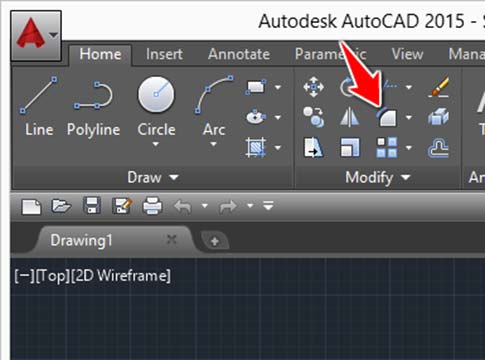
lệnh fillet trong cad
Lệnh Fillet trong CAD

Để sử dụng lệnh Fillet trong CAD một cách thông thường

  1. Gọi lệnh Fillet
  2. Gõ R và Nhấn Enter
  3. Chỉ định bán kính fillet. Bán kính này sẽ áp dụng cho tất cả các lênh Fillet sau đó, trừ khi bạn lặp lại thao tác gõ R > chỉ định bán kính.
  4. Chọn đường đầu đầu tiên
  5. Chọn đường thứ hai

Hình ảnh dưới đây cho thấy một ví dụ về Fillet

Hướng và chiều dài của cung được tạo ra được xác định bởi các điểm được chọn để chọn đối tượng. Luôn chọn một đối tượng gần nhất với nơi bạn muốn các điểm cuối của fillet được vẽ.
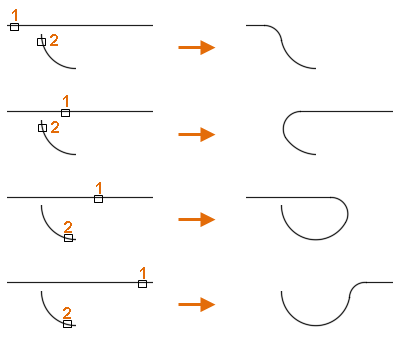
lệnh bo tròn trong cad

Lệnh Fillet hàng loạt cho một hình

Bạn có thể bo tròn tất cả các góc của một hình bằng tùy chọn Polyline. Cách làm như sau:

  1. Gọi lệnh Fillet
  2. Gõ R (Radius) và Nhấn Enter
  3. Chỉ định bán kính fillet
  4. Gõ P (Polyline)
  5. Chọn hình hoặc polyline muốn bo góc hàng loạt

Dùng lệnh Fillet trong CAD để tạo góc nhọn

Nhập bán kính R = 0

Nếu bán kính fillet được đặt thành 0, các đối tượng được chọn sẽ được cắt hoặc kéo dài cho đến khi chúng giao nhau, với một góc nhọn; không có cung nào được tạo ra khi bán kính fillet được đặt thành 0, bạn có thể dùng lệnh Fillet thông thường với bán kính = 0 để xóa đoạn cung giữa hai đoạn thẳng hoặc tất cả các đoạn cung từ một hình. Cách làm như sau:

  1. Gọi lệnh Fillet
  2. Gõ R và Nhấn Enter
  3. Chỉ định bán kính fillet = 0
  4. Chọn đường đầu đầu tiên
  5. Chọn đường thứ hai

Sử dụng phím Shift

Nhấn và giữ Shift trong khi chọn các đối tượng hoặc phân đoạn dòng sẽ ghi đè bán kính fillet hiện tại với giá trị 0. Cách làm:

  1. Gọi lệnh Fillet
  2. Giữ phím Shift
  3. Chọn đường đầu đầu tiên
  4. Chọn đường thứ hai

Tùy chọn Trim: Fillet mà không cần cắt các đối tượng

Theo mặc định, các đối tượng được chọn để filllet sẽ được cắt để tạo thành góc tròn. Bạn có thể sử dụng tùy chọn Trim để chỉ định xem các đường thẳng được chọn có được cắt hay giữ nguyên.

Kiểm soát xem các đối tượng được chọn có được cắt bớt để đáp ứng các điểm cuối của fillet hay không.

  • Trim: Các đoạn thẳng được chọn được cắt bớt để đáp ứng các điểm cuối của fillet.
  • No Trim: Các đoạn thẳng được chọn không được cắt trước khi fillet được thêm vào.

Để giữ nguyên các góc nhọn khi Fillet, làm như sau:

  1. Gọi lệnh Fillet
  2. Gõ R và Nhấn Enter
  3. Chỉ định bán kính fillet = 0
  4. Gõ T (Trim) > gõ N (No Trim)
  5. Chọn đường đầu đầu tiên
  6. Chọn đường thứ hai

Hy vọng bài viết này sẽ giúp bạn biết cách sử dụng lệnh Fillet để bo tròn các góc của bản vẽ AutoCAD. Mọi yêu cầu tư vấn, báo giá vui lòng liên hệ Tech360 – nhà cung cấp Autodesk AutoCAD bản quyền chính hãng tại Việt Nam

Nguồn: www.autodesk.com

Previous Post

Tổng hợp những bài ca dao về Bến Tre hay nhất

Next Post

Kỹ thuật xâu kim trong bóng đá

Tranducdoan

Tranducdoan

Trần Đức Đoàn sinh năm 1999, anh chàng đẹp trai đến từ Thái Bình. Hiện đang theo học và làm việc tại trường cao đẳng FPT Polytechnic

Next Post

Kỹ thuật xâu kim trong bóng đá

đọc sách online cm88 Ca Khia TV trực tiếp XoilacTV 88vv Socolive trực tiếp VN88 cakhia cakhia sumclub https://www.intermedio.io/ tructiepbongda Xoilac Xoilac365 cakhia tv Trực tiếp bóng đá 90phut i9bet.us.com jbo Nhà cái M88 Mansion Xoilac fly88 https://p789bet.biz/ fly88 max79
Tài Liệu Học Tập

Copyright © 2022 Tài Liệu Học Tập.

Chuyên Mục

  • Đề Thi
  • Lớp 12
  • Lớp 11
  • Lớp 10
  • Lớp 9
  • Lớp 8
  • Lớp 7
  • Lớp 6
  • Lớp 5
  • Lớp 4
  • Lớp 3
  • Mẹo Hay
  • Tin tức
  • Liên Hệ

Tham Gia Group Tài Liệu Học Tập

No Result
View All Result
  • Đề Thi
  • Lớp 12
    • Lịch Sử Lớp 12
    • Địa Lí Lớp 12
    • Ngữ Văn Lớp 12
    • GD KTPL Lớp 12
    • Toán Lớp 12
    • Tiếng Anh Lớp 12
    • Hóa Học Lớp 12
    • Sinh Học Lớp 12
    • Vật Lí Lớp 12
  • Lớp 11
    • Toán Lớp 11
    • Ngữ Văn Lớp 11
    • Tiếng Anh Lớp 11
    • Hóa Học Lớp 11
    • Sinh Học Lớp 11
    • Vật Lí Lớp 11
    • Lịch Sử Lớp 11
    • Địa Lí Lớp 11
    • GDCD Lớp 11
  • Lớp 10
    • Toán Lớp 10
    • Ngữ Văn Lớp 10
    • Tiếng Anh Lớp 10
    • Hóa Học Lớp 10
    • Sinh Học Lớp 10
    • Vật Lí Lớp 10
    • Lịch Sử Lớp 10
    • Địa Lí Lớp 10
    • GDKTPL Lớp 10
    • Công nghệ lớp 10
    • Tin Học Lớp 10
  • Lớp 9
    • Toán Lớp 9
    • Ngữ Văn Lớp 9
    • Tiếng Anh Lớp 9
    • Lịch sử và địa lý lớp 9
    • Khoa Học Tự Nhiên Lớp 9
    • GDCD Lớp 9
  • Lớp 8
    • Toán Lớp 8
    • Ngữ Văn Lớp 8
    • Tiếng Anh Lớp 8
    • Lịch sử và địa lý lớp 8
    • Khoa Học Tự Nhiên Lớp 8
    • GDCD 8
  • Lớp 7
    • Toán Lớp 7
    • Văn Lớp 7
    • Tiếng Anh Lớp 7
    • Lịch Sử Và Địa Lí Lớp 7
    • Khoa Học Tự Nhiên Lớp 7
  • Lớp 6
    • Toán Lớp 6
    • Văn Lớp 6
    • Tiếng Anh lớp 6
    • Lịch Sử và Địa Lí Lớp 6
    • Khoa Học Tự Nhiên lớp 6
  • Lớp 5
    • Toán lớp 5
    • Tiếng Việt Lớp 5
    • Tiếng Anh Lớp 5
    • Lịch Sử và Địa Lí Lớp 5
  • Lớp 4
    • Toán lớp 4
    • Tiếng Việt Lớp 4
    • Tiếng Anh Lớp 4
    • Lịch Sử và Địa Lí Lớp 4
  • Lớp 3
    • Toán lớp 3
    • Tiếng Anh Lớp 3
    • Tiếng Việt Lớp 3
  • Mẹo Hay
  • Tin tức
  • Liên Hệ

Copyright © 2022 Tài Liệu Học Tập.