Mục đích: Khi mới bắt đầu sử dụng phần mềm hoặc khi có Cán bộ nhân viên (CBNV) mới được tiếp nhận, Cán bộ tổ chức (CBTC) cần thực hiện khai báo hồ sơ CBCCVC, giúp lưu trữ hồ sơ trên phần mềm, dễ dàng quản lý thông tin của các CBNV trong đơn vị.
Hướng dẫn chi tiết:
Anh/chị thực hiện thêm mới hồ sơ theo 1 trong 3 cách sau:
Cách 1: Thêm mới hồ sơ CBNV
- Vào Hồ sơHồ sơ CBNV.
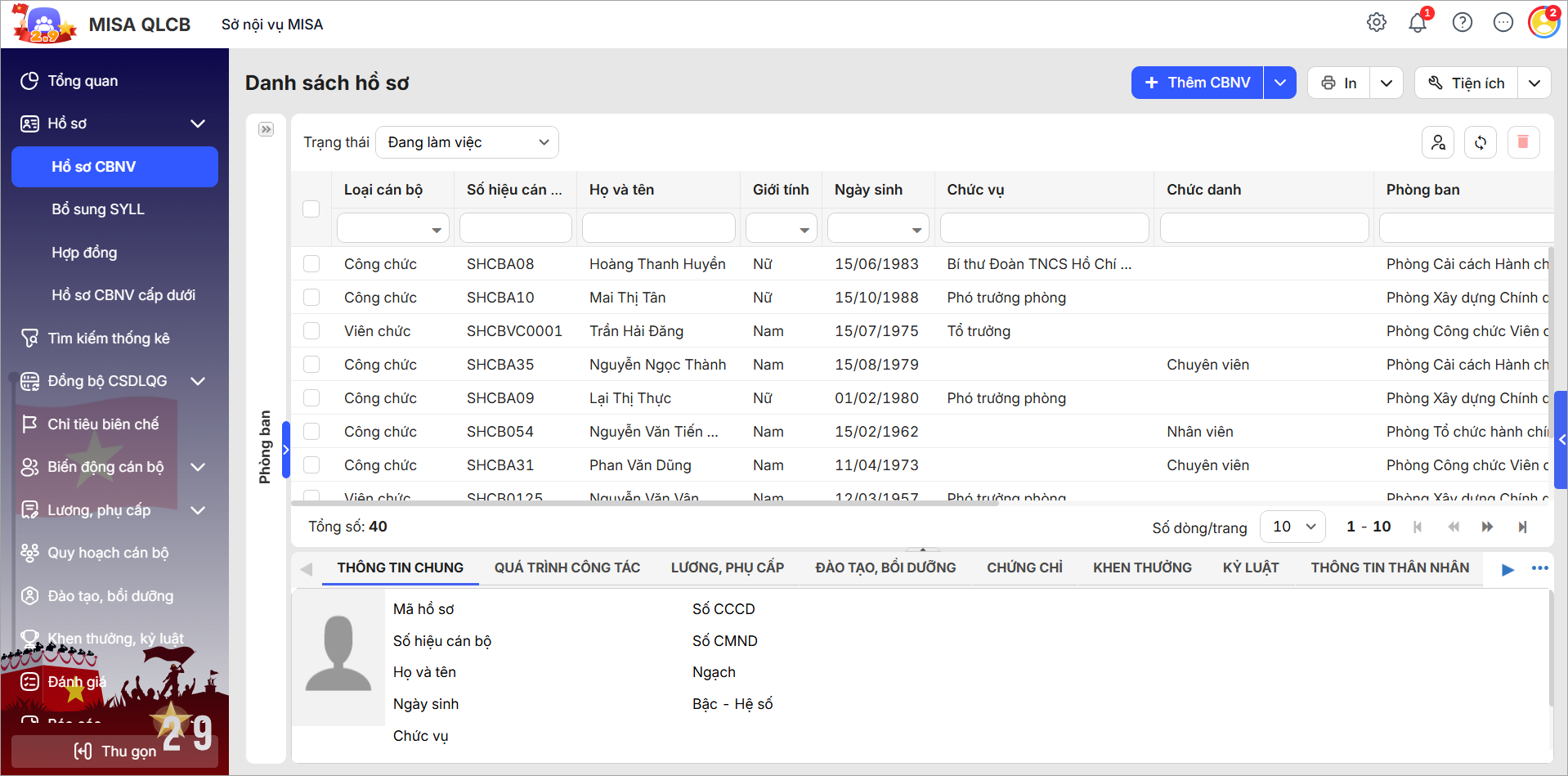
- Nhấn Thêm để mở màn hình nhập liệu chi tiết các thông tin hồ sơ CBNV.
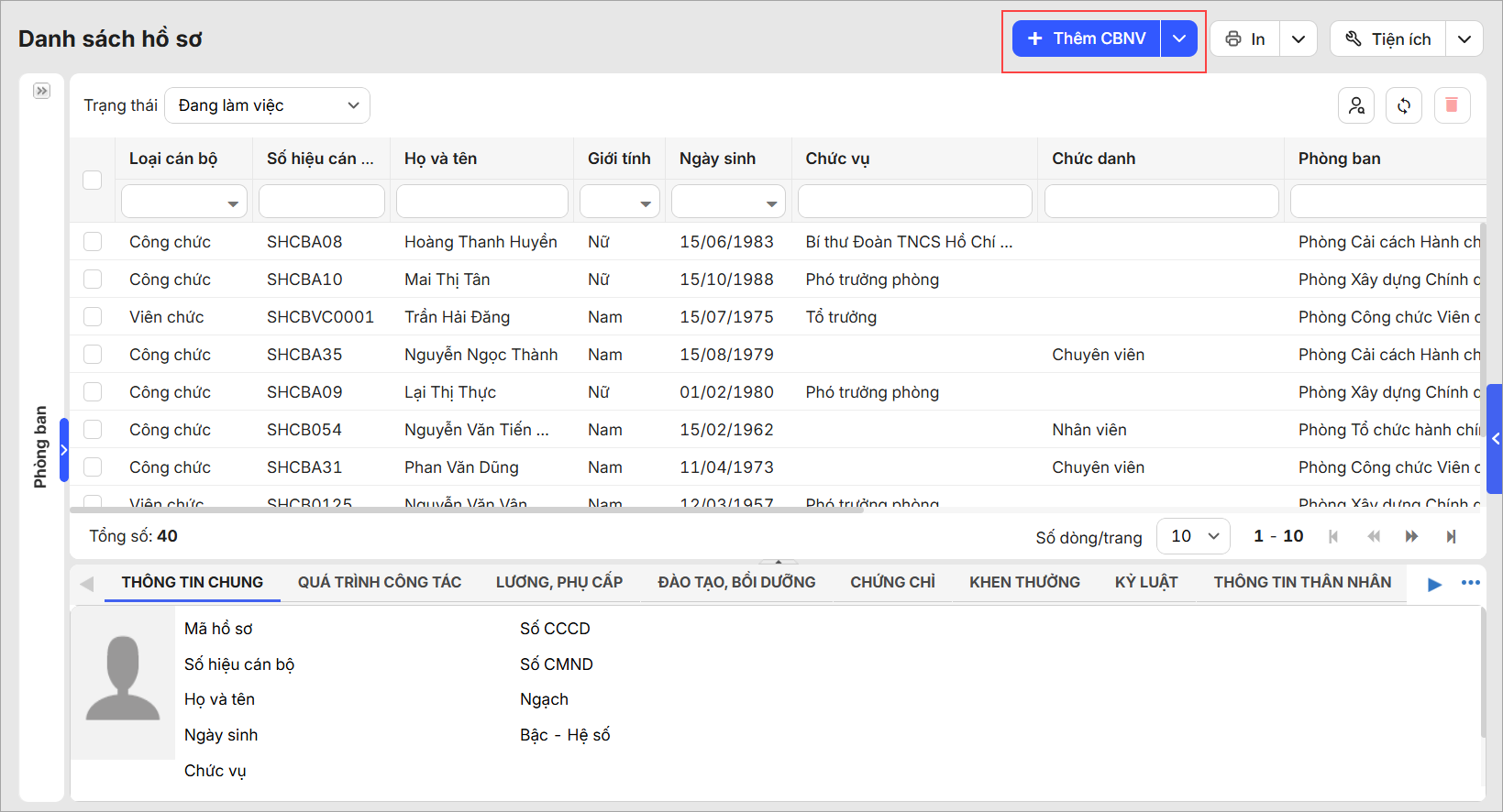
- Anh/chị cần nhập đầy đủ các thông tin có dấu (*) bắt buộc. Các trường thông tin còn lại nếu có dữ liệu, CBTC vui lòng bổ sung đầy đủ.
- Nhấn vào biểu tượng dấu + bên dưới để xem hướng dẫn chi tiết khai báo từng nhóm thông tin.
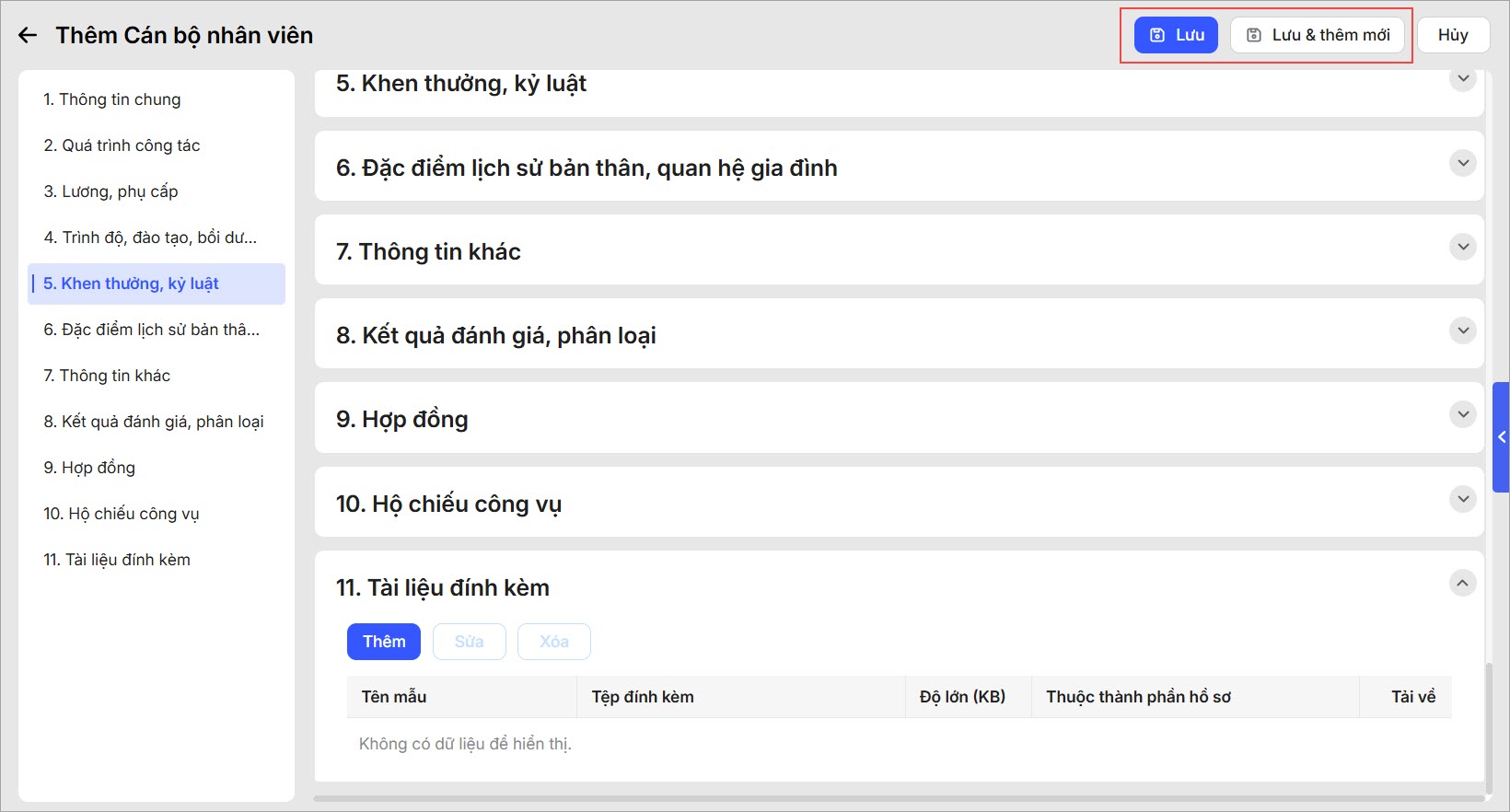
- Sau khi hoàn tất khai báo tất cả thông tin trên hồ sơ CBNV, nhấn Lưu. Chọn Lưu để lưu hồ sơ CBNV vừa khai báo, chọn Lưu & Thêm để lưu hồ sơ CBNV và tiếp tục chuyển sang thêm mới hồ sơ CBNV khác.
Lưu ý:
- Khi đính kèm file tại mục 12 hoặc tại các chức năng đính kèm tệp trên các bản ghi chi tiết (quá trình công tác, lương, phụ cấp…), phần mềm cho phép đính kèm tệp <= 5MB.
- Không nhất thiết phải khai báo đầy đủ các thông tin tại hồ sơ chi tiết của CBCCVC. Tuy nhiên để đảm bảo tính đúng đắn và tra cứu dữ liệu thì nên khai báo đầy đủ thông tin.
- Cán bộ có thể thực hiện nhấn Lưu để lưu thông tin sau khi hoàn thành toàn bộ các phần thông tin hoặc nhấn Lưu tại mỗi một hoặc một vài phần thông tin sau khi khai báo xong để tránh bị mất dữ liệu vừa nhập do mất điện hoặc bị ngắt kết nối đột ngột
- Những thông tin có dấu (*) là những thông tin bắt buộc phải khai báo.
-
Trường hợp cần xóa thông tin CBNV, anh/chị thực hiện như sau:
-
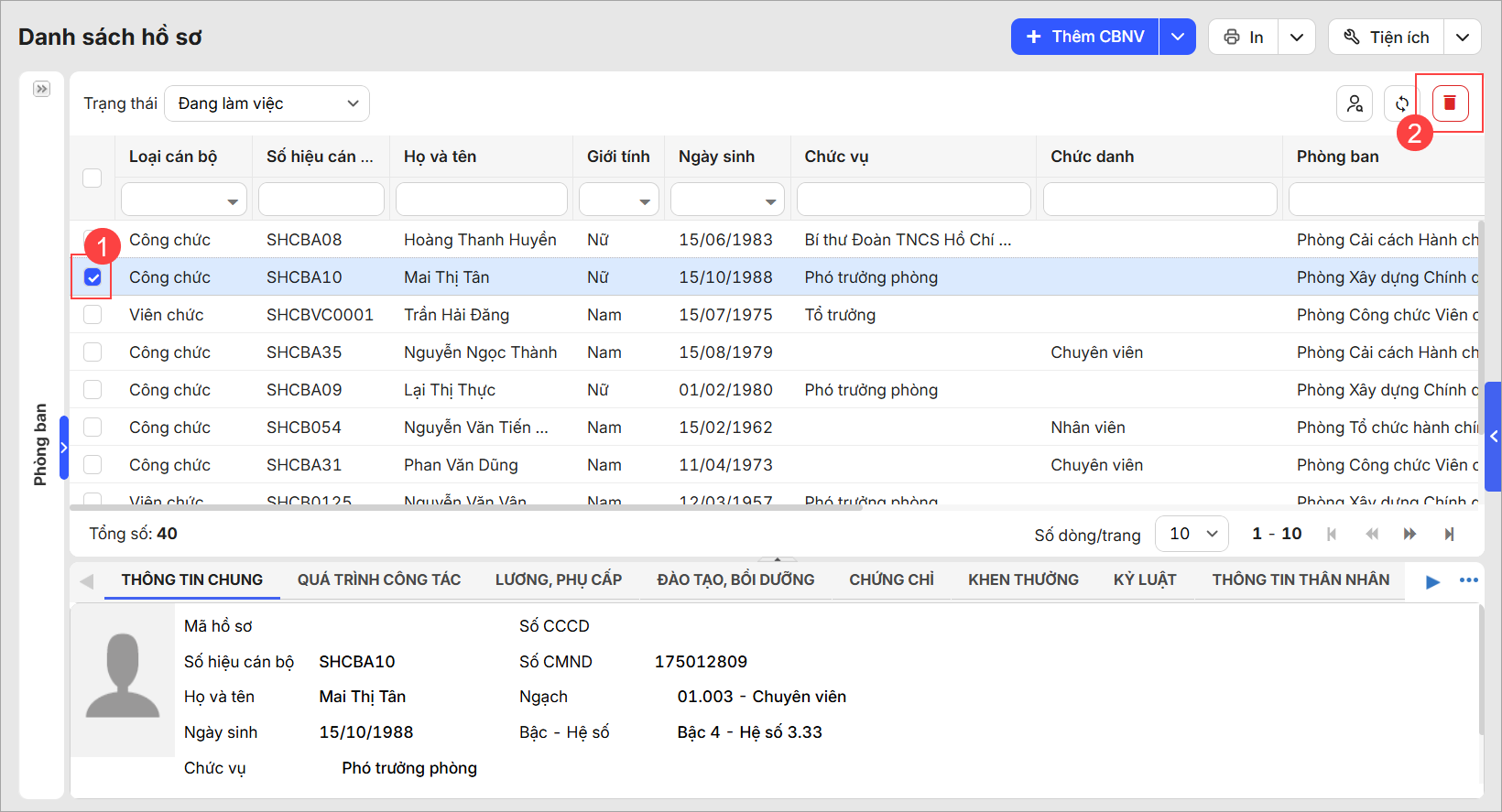
Để xóa từng hồ sơ CBNV, tích chọn CBNV, sau đó chọn Biểu tượng thùng rác.
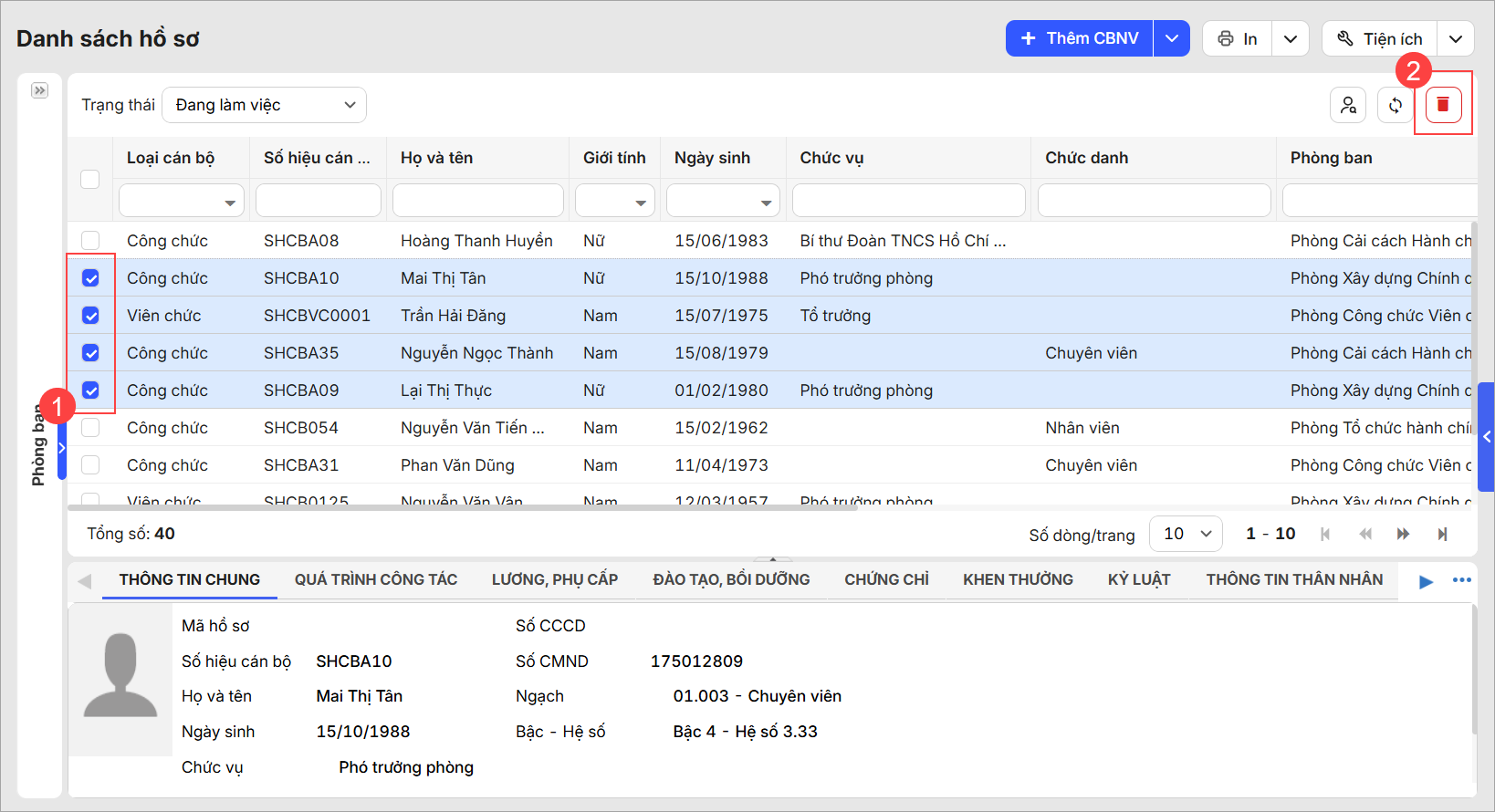
- Để xóa nhiều hồ sơ CBNV cùng lúc, tại màn Hồ sơ CBNV, tích chọn các CBNV cần xóa hồ sơ, chọn Biểu tượng thùng rác.
-
Cách 2: Thêm từ tệp hồ sơ
Giúp CBTC khai báo nhanh hồ sơ CBCCVC từ file .doc hoặc .docx có sẵn để không mất thời gian khai báo bằng tay và đảm bảo tính chính xác của hồ sơ.
Lưu ý: Trước khi thực hiện trích rút thông tin, đơn vị cần tải mẫu hồ sơ do MISA cung cấp sau đó nhập các thông tin và thực hiện nhập khẩu vào phần mềm. MISA QLCB cung cấp cho các đơn vị 2 mẫu hồ sơ cán bộ nhân viên, download tại đây
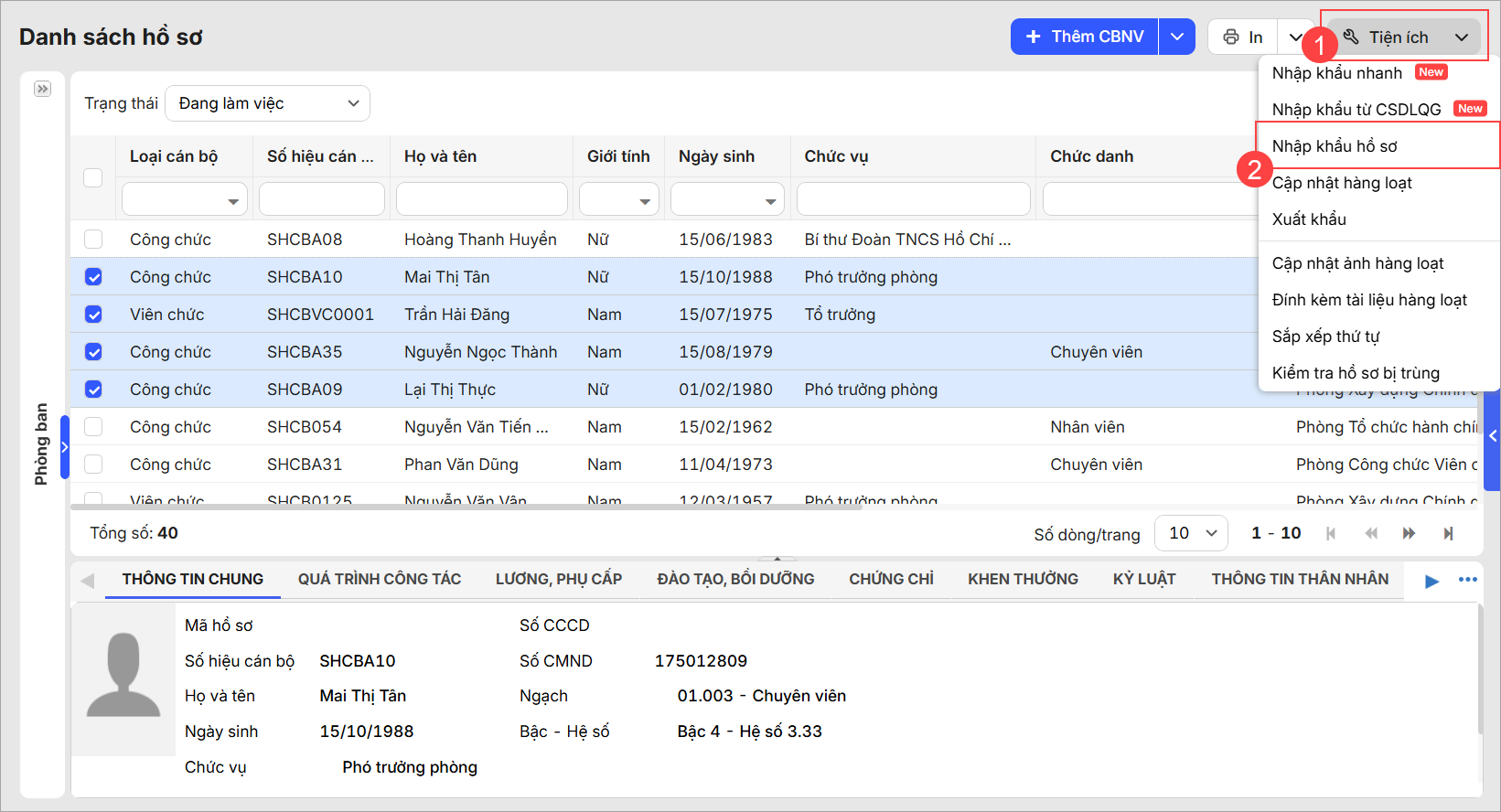
- Vào Tiện íchNhập khẩu hồ sơ.
- Kéo thả hoặc nhấn Chọn tệp hồ sơ để thêm file hồ sơ cần scan.
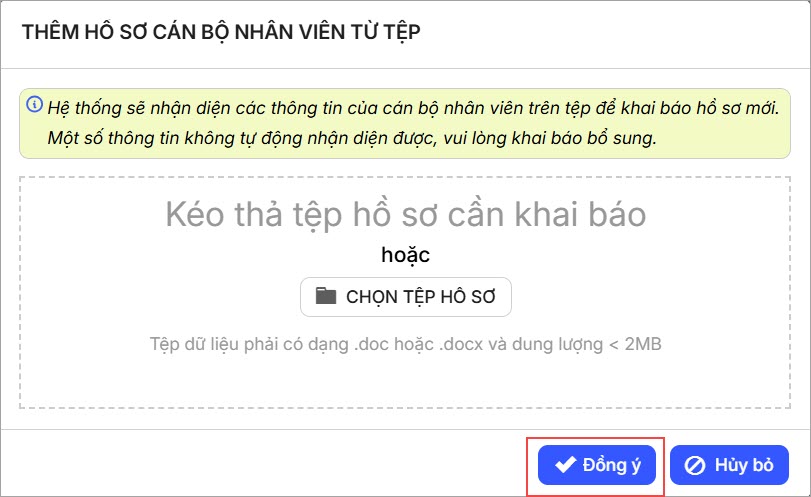
- Nhấn Đồng ý. Phần mềm lấy lên thông tin về hồ sơ cán bộ nhân viên trên file vừa nhập khẩu.
- Nhấn Lưu để lưu hồ sơ.
Lưu ý: Sau khi thực hiện scan hồ sơ cán bộ nhân viên vào phần mềm anh/chị kiểm tra lại các thông tin, nếu thông tin nào còn thiếu thì bổ sung lại.
Ngoài ra, khi thông tin của nhiều CBNV có thay đổi, ví dụ: Thay đổi quá trình lương, bổ sung khoản phụ cấp,… thay đổi thông tin CBNV đã khai báo trước đó, anh/chị có thể thực hiện cập nhật thông tin hàng loạt, anh/chị xem hướng dẫn tại đây
Cách 3: Nhập khẩu từ dữ liệu CSDLQG
CBTC sử dụng thông tin hồ sơ trên file xuất khẩu từ CSDLQG đưa vào MISA QLCB để quản lý.
Khi đã có file xuất khẩu từ CSDLQG, tại màn hình Hồ sơHồ sơ CBNV, anh/chị chọn tiện ích Nhập khẩu từ CSDLQG.
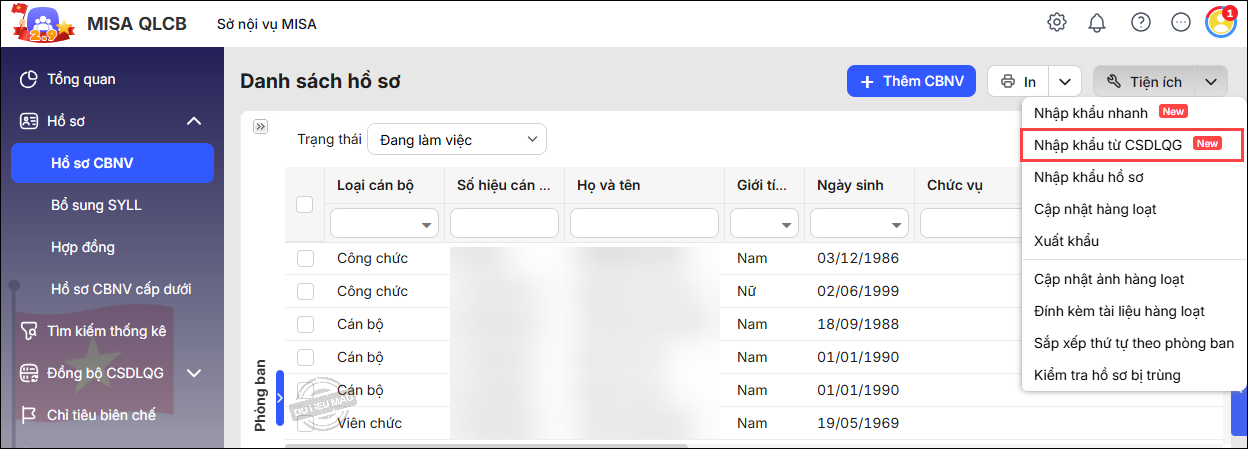
Bước 1: Chọn tệp
– Nhấn Chọn tệp hoặc kéo thả tệp vào phần mềm.
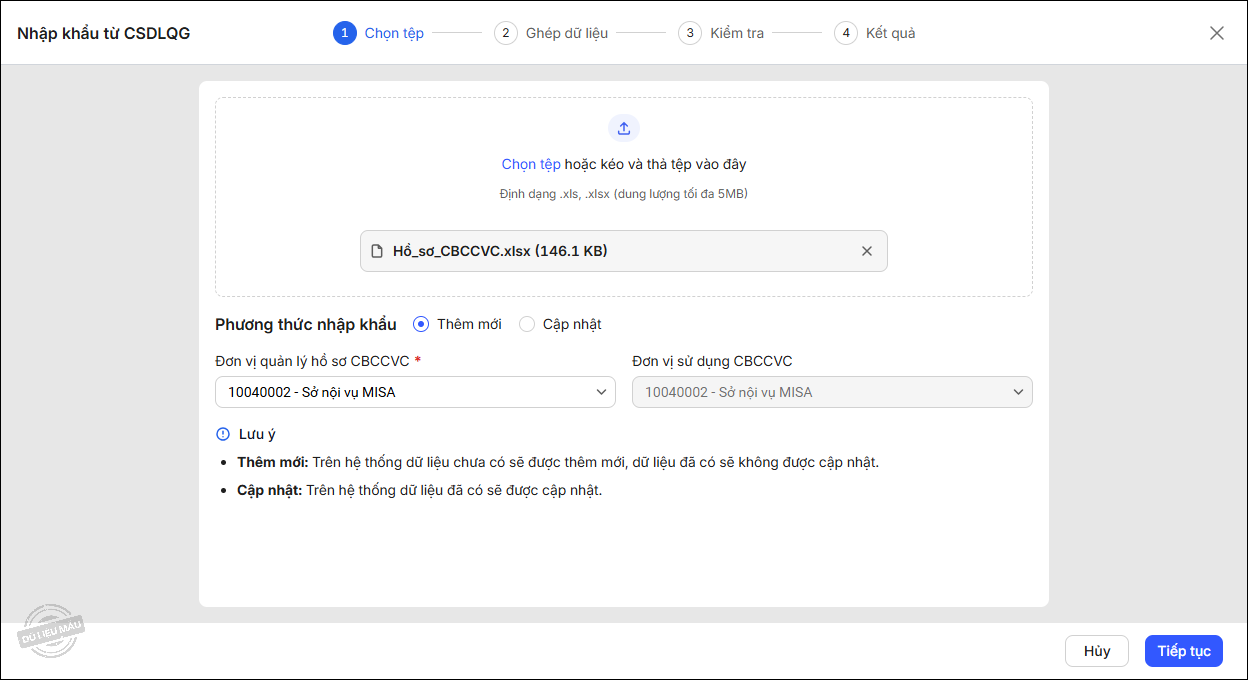
– Chọn Phương thức nhập khẩu:
- Nếu chọn Thêm mới: Phần mềm chỉ thực hiện thêm các dữ liệu chưa có trên chương trình.
- Nếu chọn Cập nhật: Chọn sheet cần nhập khẩu, phần mềm sẽ thực hiện cập nhật dữ liệu đang có trên chương trình; với các dữ liệu mới thì không thêm vào.
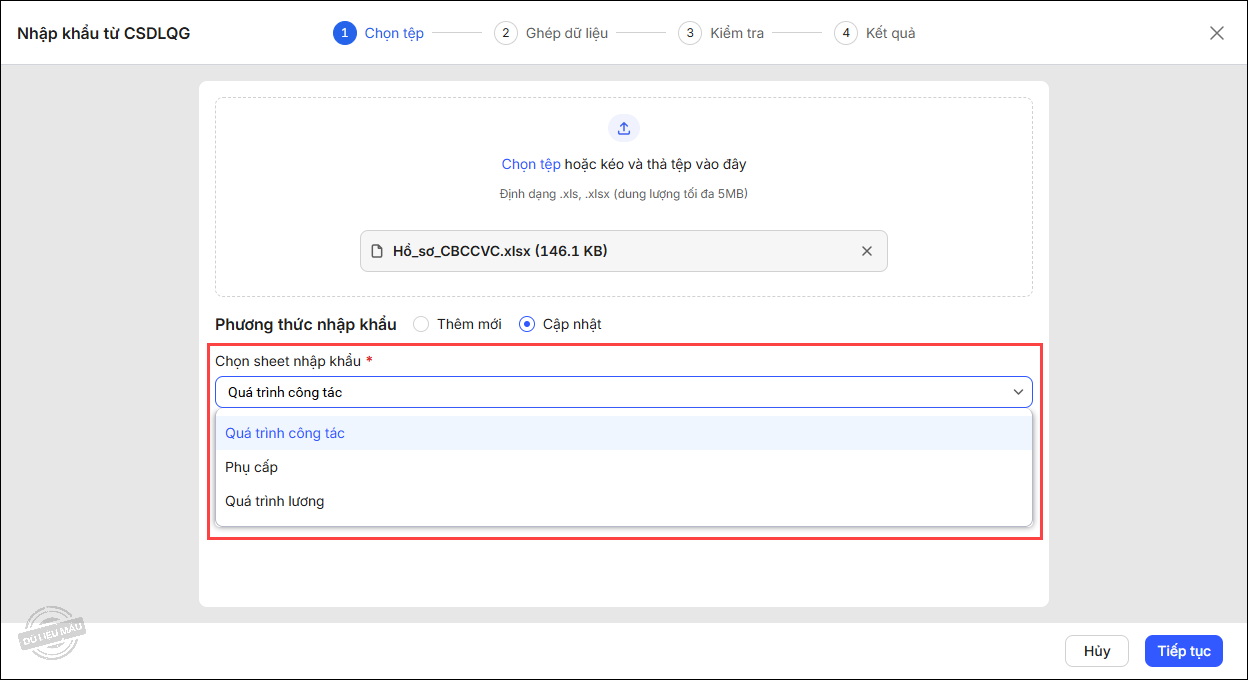
– Nhấn Tiếp tục.
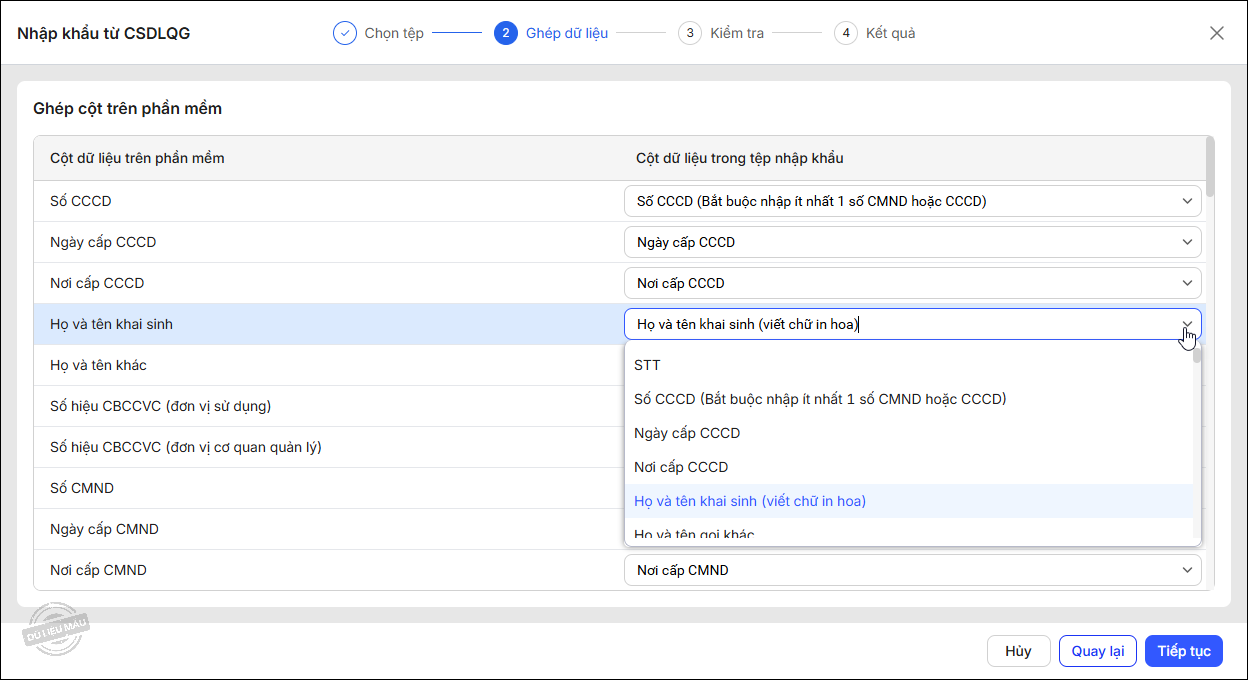
Bước 2. Ghép dữ liệu
- Chương trình tự động ghép thông tin ở Cột dữ liệu trong tệp nhập khẩu với Cột dữ liệu trên phần mềm. Nếu chương trình chưa ghép dữ liệu hoặc ghép chưa đúng, anh chị có thể chọn lại thông tin Cột dữ liệu trong tệp nhập khẩu để ghép cho chính xác.
- Nhấn Tiếp tục.
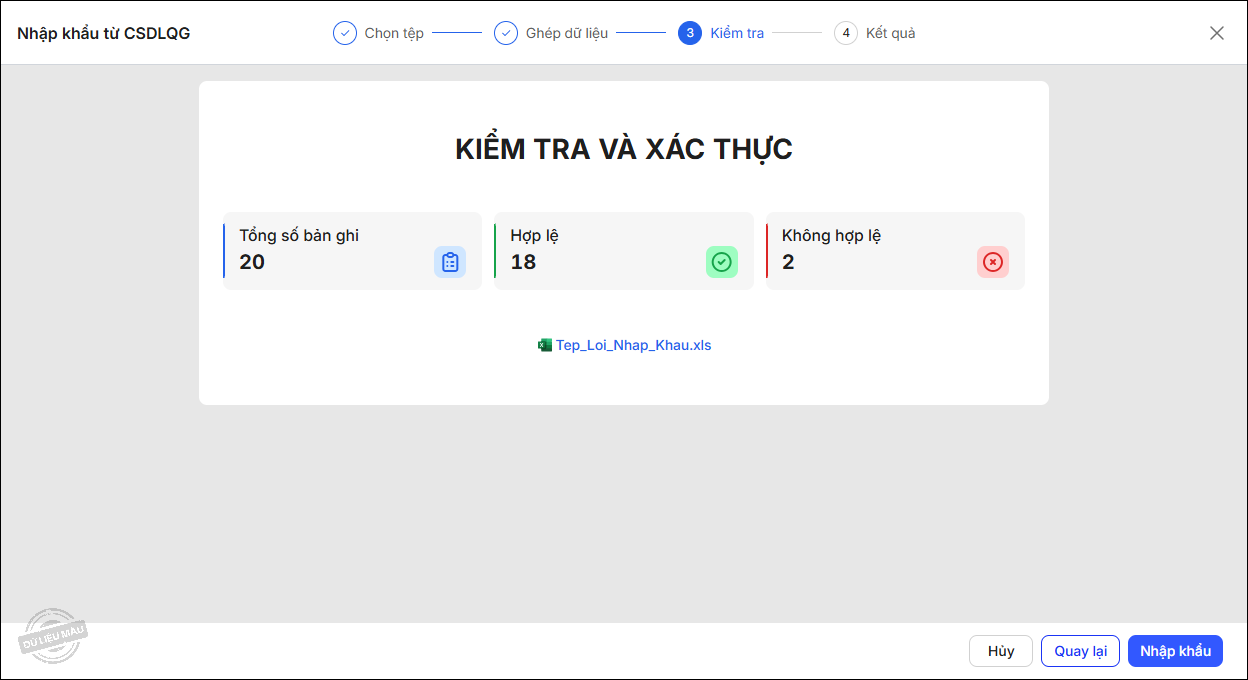
Bước 3. Kiểm tra
- Phần mềm thông báo số lượng bản ghi hợp lệ/không hợp lệ.
- Có thể nhấn vào tệp lỗi để tải về kiểm tra và sửa lại tệp, sau đó thực hiện nhập khẩu lại từ đầu.
- Nhấn Nhập khẩu để thực hiện nhập khẩu các bản ghi hợp lệ và bỏ qua các bản ghi không hợp lệ.
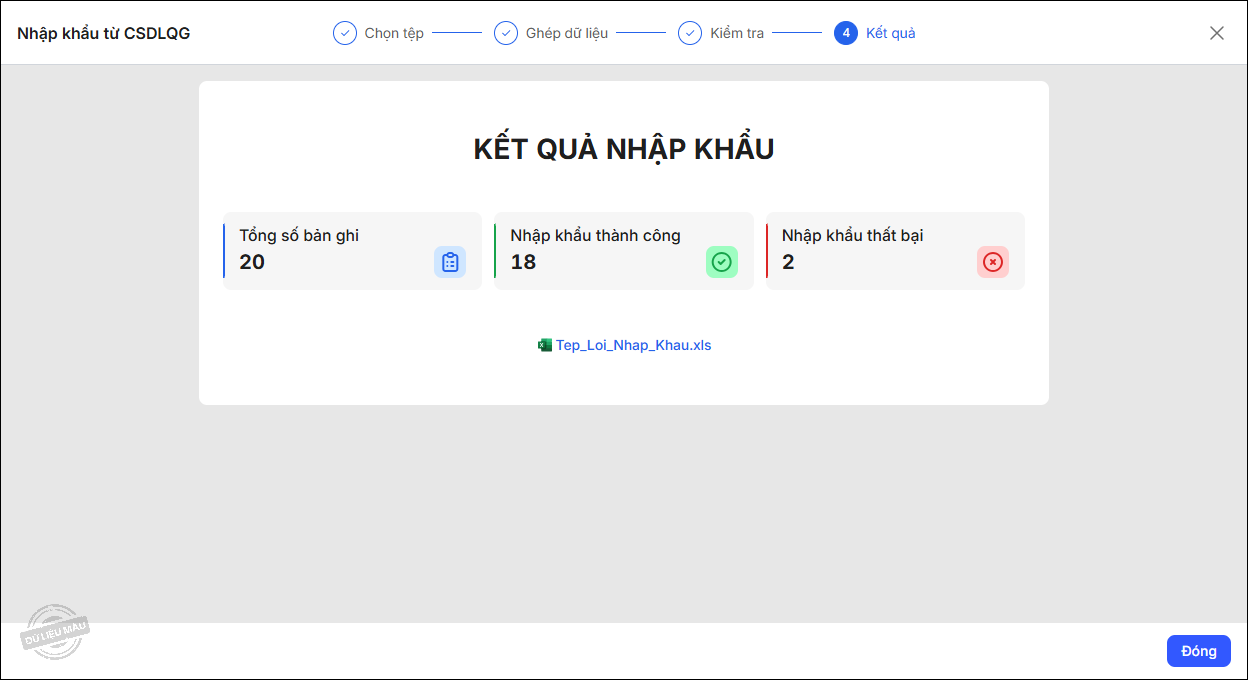
Bước 4. Kết quả
- Phần mềm thông báo kết quả nhập khẩu
- Có thể nhấn vào tệp lỗi để tải về
- Nhấn Đóng để hoàn thành.