Tài Liệu Học Tập
No Result
View All Result
  • Đề Thi
  • Lớp 12
    • Lịch Sử Lớp 12
    • Địa Lí Lớp 12
    • Ngữ Văn Lớp 12
    • GD KTPL Lớp 12
    • Toán Lớp 12
    • Tiếng Anh Lớp 12
    • Hóa Học Lớp 12
    • Sinh Học Lớp 12
    • Vật Lí Lớp 12
  • Lớp 11
    • Toán Lớp 11
    • Ngữ Văn Lớp 11
    • Tiếng Anh Lớp 11
    • Hóa Học Lớp 11
    • Sinh Học Lớp 11
    • Vật Lí Lớp 11
    • Lịch Sử Lớp 11
    • Địa Lí Lớp 11
    • GDCD Lớp 11
  • Lớp 10
    • Toán Lớp 10
    • Ngữ Văn Lớp 10
    • Tiếng Anh Lớp 10
    • Hóa Học Lớp 10
    • Sinh Học Lớp 10
    • Vật Lí Lớp 10
    • Lịch Sử Lớp 10
    • Địa Lí Lớp 10
    • GDKTPL Lớp 10
    • Công nghệ lớp 10
    • Tin Học Lớp 10
  • Lớp 9
    • Toán Lớp 9
    • Ngữ Văn Lớp 9
    • Tiếng Anh Lớp 9
    • Lịch sử và địa lý lớp 9
    • Khoa Học Tự Nhiên Lớp 9
    • GDCD Lớp 9
  • Lớp 8
    • Toán Lớp 8
    • Ngữ Văn Lớp 8
    • Tiếng Anh Lớp 8
    • Lịch sử và địa lý lớp 8
    • Khoa Học Tự Nhiên Lớp 8
    • GDCD 8
  • Lớp 7
    • Toán Lớp 7
    • Văn Lớp 7
    • Tiếng Anh Lớp 7
    • Lịch Sử Và Địa Lí Lớp 7
    • Khoa Học Tự Nhiên Lớp 7
  • Lớp 6
    • Toán Lớp 6
    • Văn Lớp 6
    • Tiếng Anh lớp 6
    • Lịch Sử và Địa Lí Lớp 6
    • Khoa Học Tự Nhiên lớp 6
  • Lớp 5
    • Toán lớp 5
    • Tiếng Việt Lớp 5
    • Tiếng Anh Lớp 5
    • Lịch Sử và Địa Lí Lớp 5
  • Lớp 4
    • Toán lớp 4
    • Tiếng Việt Lớp 4
    • Tiếng Anh Lớp 4
    • Lịch Sử và Địa Lí Lớp 4
  • Lớp 3
    • Toán lớp 3
    • Tiếng Anh Lớp 3
    • Tiếng Việt Lớp 3
  • Mẹo Hay
  • Tin tức
  • Liên Hệ
Tài Liệu Học Tập
No Result
View All Result
Home Văn học

Cách vẽ hình tam giác, đa giác trong CAD cực nhanh chóng

by Tranducdoan
23/02/2026
in Văn học
0
Đánh giá bài viết

Mục Lục Bài Viết

  1. Bạn đang học vẽ hình tam giác, đa giác trong AutoCAD nhưng chưa biết cách thực hiện. Bài viết này sẽ giới thiệu và hướng dẫn cách vẽ hình tam giác, đa giác trong CAD cực nhanh chóng và chi tiết. Hãy bắt đầu thôi nào!

    1. I. Lệnh vẽ tam giác, đa giác trong CAD là gì? Cách gọi lệnh trong CAD
    2. II. Cách vẽ hình tam giác, đa giác trong CAD
    3. III. Các lựa chọn khác để vẽ hình tam giác, đa giác trong CAD
      1. 1. Dùng lệnh Edge (Định vị điểm đầu và điểm cuối của cạnh đầu tiên trong đa giác )
      2. 2. Vẽ hình đa giác nội tiếp đường tròn

Bạn đang học vẽ hình tam giác, đa giác trong AutoCAD nhưng chưa biết cách thực hiện. Bài viết này sẽ giới thiệu và hướng dẫn cách vẽ hình tam giác, đa giác trong CAD cực nhanh chóng và chi tiết. Hãy bắt đầu thôi nào!

Cách vẽ hình tam giác, đa giác trong CAD cực nhanh chóng

Cách vẽ hình tam giác, đa giác trong CAD cực nhanh chóng

I. Lệnh vẽ tam giác, đa giác trong CAD là gì? Cách gọi lệnh trong CAD

Hình đa giác là hình có nhiều cạnh từ 3 trở lên, chúng được nối với nhau và được gọi là đa giác. Trong AutoCAD để thực hiện vẽ được hình này bạn sử dụng lệnh POLYGON (Viết tắt: POL).
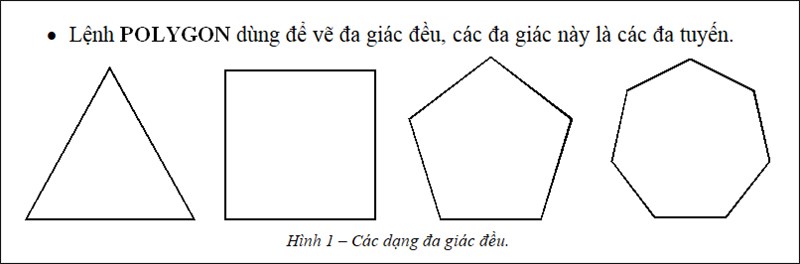
Lênh vẽ hình đa giác trong AutoCAD

Lênh vẽ hình đa giác trong AutoCAD

II. Cách vẽ hình tam giác, đa giác trong CAD

Bước 1: Trong giao diện CAD, bạn nhập lệnh POL và ấn phím Space.
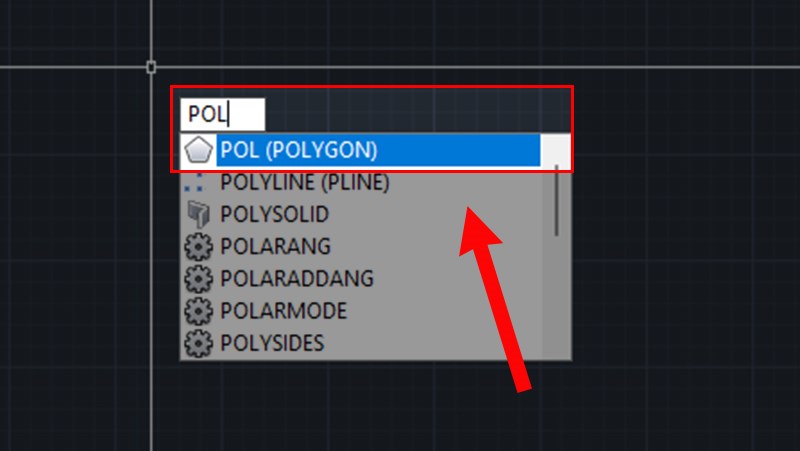
Cách vẽ hình tam giác, đa giác trong CAD

Cách vẽ hình tam giác, đa giác trong CAD

Bước 2: Nhập số cạnh của đa giác bạn muốn vẽ, ít nhất 3 cạnh.
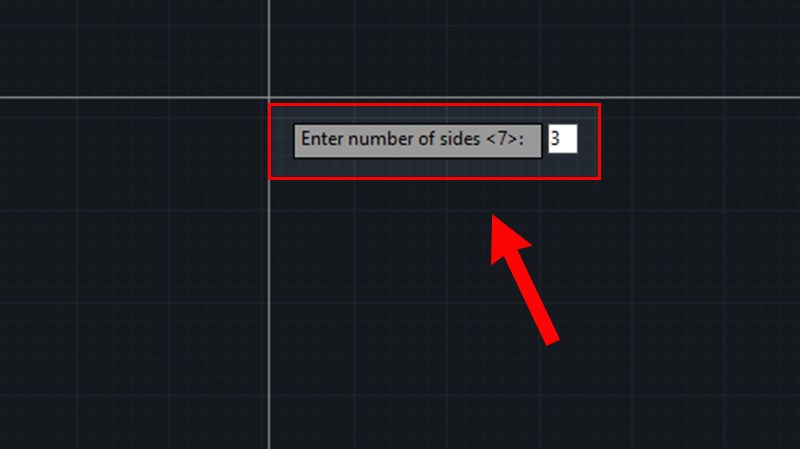
Cách vẽ hình tam giác, đa giác trong CAD

Cách vẽ hình tam giác, đa giác trong CAD

Bước 3: Kích chuột chọn điểm bất kỳ để xác định tâm của đa giác. Sau đó, Bạn lựa chọn kiểu khoảng cách từ tâm tới đỉnh nhập I hoặc nhập C để chọn cách nhập bán kính đường tròn ngoại tiếp hoặc nội tiếp.
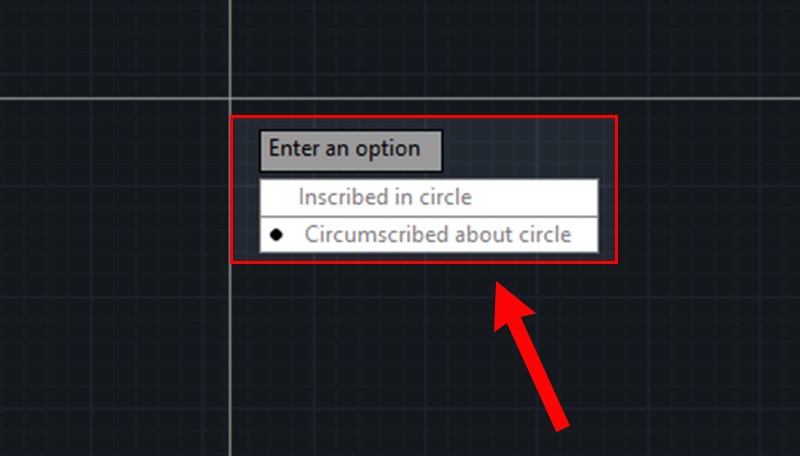
Cách vẽ hình tam giác, đa giác trong CAD

Cách vẽ hình tam giác, đa giác trong CAD

Bước 4: Nhập khoảng cách từ tâm tới đỉnh của hình đa giác và nhấn Enter là xong.
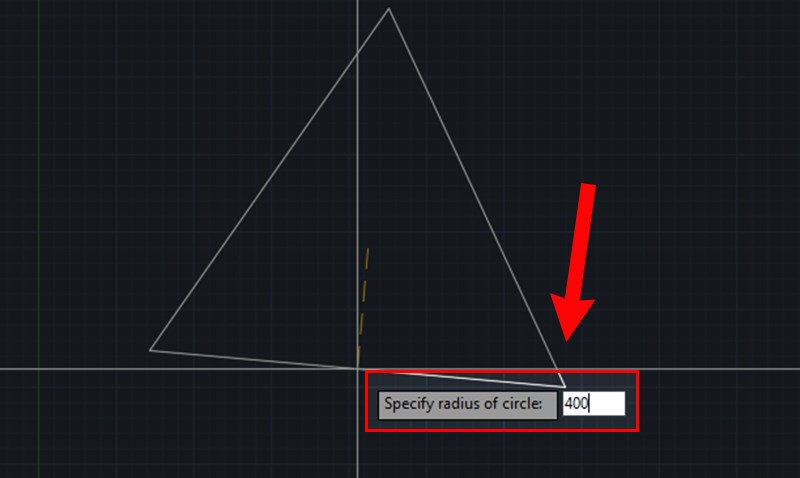
Cách vẽ hình tam giác, đa giác trong CAD

Cách vẽ hình tam giác, đa giác trong CAD

Bước 5: Kết quả.
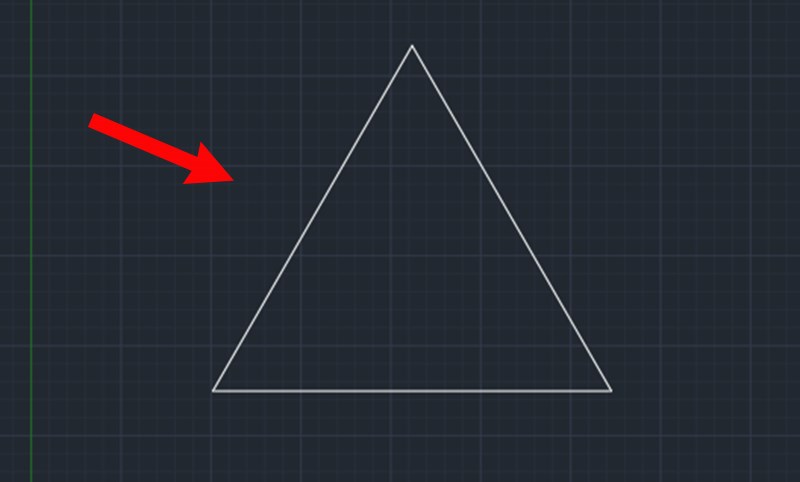
Kết quả.

Kết quả.

III. Các lựa chọn khác để vẽ hình tam giác, đa giác trong CAD

1. Dùng lệnh Edge (Định vị điểm đầu và điểm cuối của cạnh đầu tiên trong đa giác )

Bước 1: Tại câu lệnh Specify center of polygon or [Edge]: Bạn nhập E và nhấn Enter.
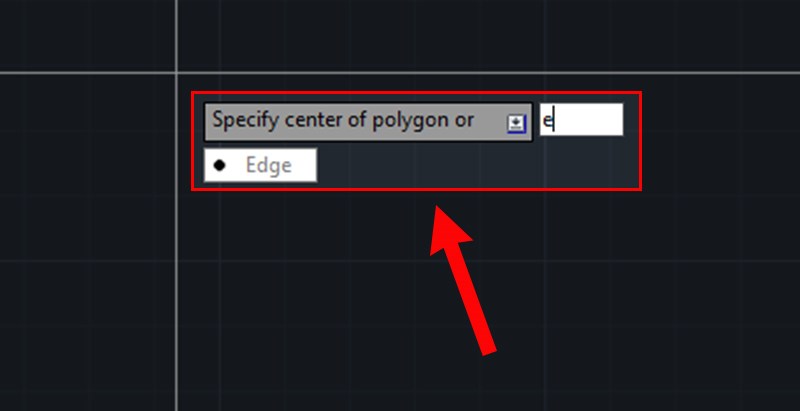
Cách định vị điểm đầu và điểm cuối của cạnh đầu tiên trong đa giác.

Cách định vị điểm đầu và điểm cuối của cạnh đầu tiên trong đa giác.

Bước 2: Tại câu lệnh Specify first endpoint of edge: Bạn chọn giá trị điểm đầu cho hình đa giác.
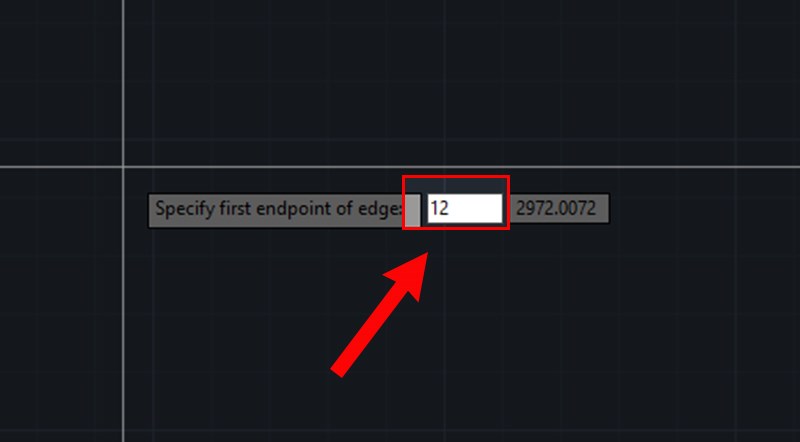
Cách định vị điểm đầu và điểm cuối của cạnh đầu tiên trong đa giác.

Cách định vị điểm đầu và điểm cuối của cạnh đầu tiên trong đa giác.

Bước 3: Tại câu lệnh Specify second endpoint of edge: Bạn chọn giá trị điểm cuối cho hình đa giác và nhấn Enter để kết thúc lệnh.
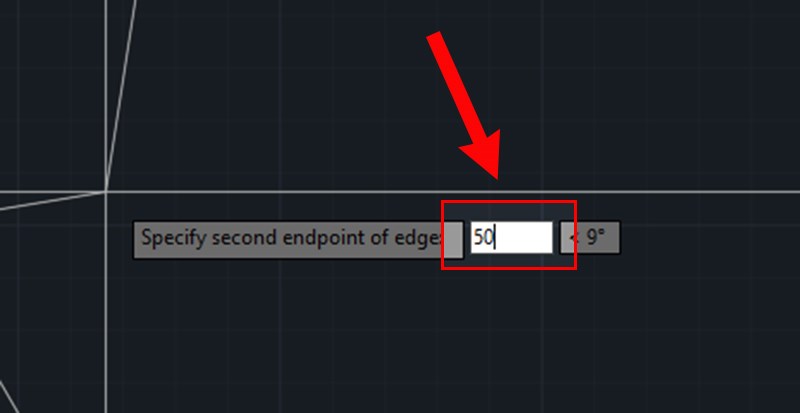
Cách định vị điểm đầu và điểm cuối của cạnh đầu tiên trong đa giác.

Cách định vị điểm đầu và điểm cuối của cạnh đầu tiên trong đa giác.

Bước 4: Kết quả.
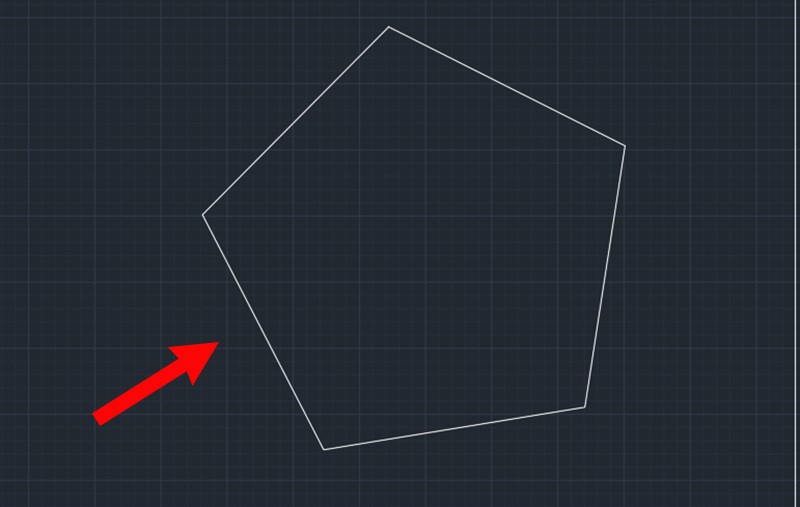
Kết quả.

Kết quả.

2. Vẽ hình đa giác nội tiếp đường tròn

Một số laptop làm AutoCAD đang được khuyến mãi giá tốt tại Thế Giới Di Động

Trên đây là bài viết về Cách vẽ hình tam giác, đa giác trong CAD cực nhanh chóng. Hy vọng bài viết sẽ giúp bạn có thể thực hiện được trong công việc cũng như học tập. Nếu có bất kì phản hồi gì thì hãy để lại bình luận phía bên dưới nhé!

Previous Post

Tham gia minigame “Trạm Hỏi Đáp” trên Viber: Giải đố cực hay – 500.000Đ về tay

Next Post

Người ăn không hết, kẻ lần chẳng ra

Tranducdoan

Tranducdoan

Trần Đức Đoàn sinh năm 1999, anh chàng đẹp trai đến từ Thái Bình. Hiện đang theo học và làm việc tại trường cao đẳng FPT Polytechnic

Related Posts

Ứng dụng nổi bật nhất của GPS trong đo đạc

by Tranducdoan
23/02/2026
0
0

GPS trong đo đạc được biết đến như một công cụ đặc biệt quan trọng và có nhiều ứng dụng...

Đun nóng este HCOOCH3 với một lượng vừa đủ dung dịch NaOH sản phẩm thu được là

by Tranducdoan
23/02/2026
0
0

Đun nóng este HCOOCH3 với một lượng vừa đủ dung dịch NaOH sản phẩm thu được là câu hỏi trắc...

Thủy triều đỏ

by Tranducdoan
23/02/2026
0
0

Thủy triều đỏ là tên gọi chung cho những hiện tượng được biết đến như là những đợt bùng phát...

SINH VẬT GỒM NHỮNG GÌ? TÌM HIỂU VỀ CÁC LOẠI SINH VẬT TRÊN TRÁI ĐẤT

by Tranducdoan
23/02/2026
0
0

1. Khái niệm sinh vật và vai trò của sinh vật trong tự nhiênSinh vật là những cá thể hoặc...

Load More
Next Post

Người ăn không hết, kẻ lần chẳng ra

Xoilac TV trực tiếp bóng đá đọc sách online Socolive trực tiếp Ca Khia TV trực tiếp XoilacTV go 88 sàn forex uy tín 789bet sumclub game bài đổi thưởng topclub 789p 388bet
Tài Liệu Học Tập

Copyright © 2022 Tài Liệu Học Tập.

Chuyên Mục

  • Đề Thi
  • Lớp 12
  • Lớp 11
  • Lớp 10
  • Lớp 9
  • Lớp 8
  • Lớp 7
  • Lớp 6
  • Lớp 5
  • Lớp 4
  • Lớp 3
  • Mẹo Hay
  • Tin tức
  • Liên Hệ

Tham Gia Group Tài Liệu Học Tập

No Result
View All Result
  • Đề Thi
  • Lớp 12
    • Lịch Sử Lớp 12
    • Địa Lí Lớp 12
    • Ngữ Văn Lớp 12
    • GD KTPL Lớp 12
    • Toán Lớp 12
    • Tiếng Anh Lớp 12
    • Hóa Học Lớp 12
    • Sinh Học Lớp 12
    • Vật Lí Lớp 12
  • Lớp 11
    • Toán Lớp 11
    • Ngữ Văn Lớp 11
    • Tiếng Anh Lớp 11
    • Hóa Học Lớp 11
    • Sinh Học Lớp 11
    • Vật Lí Lớp 11
    • Lịch Sử Lớp 11
    • Địa Lí Lớp 11
    • GDCD Lớp 11
  • Lớp 10
    • Toán Lớp 10
    • Ngữ Văn Lớp 10
    • Tiếng Anh Lớp 10
    • Hóa Học Lớp 10
    • Sinh Học Lớp 10
    • Vật Lí Lớp 10
    • Lịch Sử Lớp 10
    • Địa Lí Lớp 10
    • GDKTPL Lớp 10
    • Công nghệ lớp 10
    • Tin Học Lớp 10
  • Lớp 9
    • Toán Lớp 9
    • Ngữ Văn Lớp 9
    • Tiếng Anh Lớp 9
    • Lịch sử và địa lý lớp 9
    • Khoa Học Tự Nhiên Lớp 9
    • GDCD Lớp 9
  • Lớp 8
    • Toán Lớp 8
    • Ngữ Văn Lớp 8
    • Tiếng Anh Lớp 8
    • Lịch sử và địa lý lớp 8
    • Khoa Học Tự Nhiên Lớp 8
    • GDCD 8
  • Lớp 7
    • Toán Lớp 7
    • Văn Lớp 7
    • Tiếng Anh Lớp 7
    • Lịch Sử Và Địa Lí Lớp 7
    • Khoa Học Tự Nhiên Lớp 7
  • Lớp 6
    • Toán Lớp 6
    • Văn Lớp 6
    • Tiếng Anh lớp 6
    • Lịch Sử và Địa Lí Lớp 6
    • Khoa Học Tự Nhiên lớp 6
  • Lớp 5
    • Toán lớp 5
    • Tiếng Việt Lớp 5
    • Tiếng Anh Lớp 5
    • Lịch Sử và Địa Lí Lớp 5
  • Lớp 4
    • Toán lớp 4
    • Tiếng Việt Lớp 4
    • Tiếng Anh Lớp 4
    • Lịch Sử và Địa Lí Lớp 4
  • Lớp 3
    • Toán lớp 3
    • Tiếng Anh Lớp 3
    • Tiếng Việt Lớp 3
  • Mẹo Hay
  • Tin tức
  • Liên Hệ

Copyright © 2022 Tài Liệu Học Tập.