Tài Liệu Học Tập
No Result
View All Result
  • Đề Thi
  • Lớp 12
    • Lịch Sử Lớp 12
    • Địa Lí Lớp 12
    • Ngữ Văn Lớp 12
    • GD KTPL Lớp 12
    • Toán Lớp 12
    • Tiếng Anh Lớp 12
    • Hóa Học Lớp 12
    • Sinh Học Lớp 12
    • Vật Lí Lớp 12
  • Lớp 11
    • Toán Lớp 11
    • Ngữ Văn Lớp 11
    • Tiếng Anh Lớp 11
    • Hóa Học Lớp 11
    • Sinh Học Lớp 11
    • Vật Lí Lớp 11
    • Lịch Sử Lớp 11
    • Địa Lí Lớp 11
    • GDCD Lớp 11
  • Lớp 10
    • Toán Lớp 10
    • Ngữ Văn Lớp 10
    • Tiếng Anh Lớp 10
    • Hóa Học Lớp 10
    • Sinh Học Lớp 10
    • Vật Lí Lớp 10
    • Lịch Sử Lớp 10
    • Địa Lí Lớp 10
    • GDKTPL Lớp 10
    • Công nghệ lớp 10
    • Tin Học Lớp 10
  • Lớp 9
    • Toán Lớp 9
    • Ngữ Văn Lớp 9
    • Tiếng Anh Lớp 9
    • Lịch sử và địa lý lớp 9
    • Khoa Học Tự Nhiên Lớp 9
    • GDCD Lớp 9
  • Lớp 8
    • Toán Lớp 8
    • Ngữ Văn Lớp 8
    • Tiếng Anh Lớp 8
    • Lịch sử và địa lý lớp 8
    • Khoa Học Tự Nhiên Lớp 8
    • GDCD 8
  • Lớp 7
    • Toán Lớp 7
    • Văn Lớp 7
    • Tiếng Anh Lớp 7
    • Lịch Sử Và Địa Lí Lớp 7
    • Khoa Học Tự Nhiên Lớp 7
  • Lớp 6
    • Toán Lớp 6
    • Văn Lớp 6
    • Tiếng Anh lớp 6
    • Lịch Sử và Địa Lí Lớp 6
    • Khoa Học Tự Nhiên lớp 6
  • Lớp 5
    • Toán lớp 5
    • Tiếng Việt Lớp 5
    • Tiếng Anh Lớp 5
    • Lịch Sử và Địa Lí Lớp 5
  • Lớp 4
    • Toán lớp 4
    • Tiếng Việt Lớp 4
    • Tiếng Anh Lớp 4
    • Lịch Sử và Địa Lí Lớp 4
  • Lớp 3
    • Toán lớp 3
    • Tiếng Anh Lớp 3
    • Tiếng Việt Lớp 3
  • Mẹo Hay
  • Tin tức
  • Liên Hệ
Tài Liệu Học Tập
No Result
View All Result
Home Văn học

Bật mí cách đánh địa chỉ tương đối và địa chỉ tuyệt đối trong Excel chi tiết

by Tranducdoan
22/03/2026
in Văn học
0
Đánh giá bài viết

Khi thực hiện các phép tính bằng hàm, công thức thì việc phân biệt được địa chỉ tương đối và địa chỉ tuyệt đối trong Excel là điều hết sức quan trọng. Bởi vì nó sẽ giúp bạn xác định đúng giá trị cần tìm và hạn chế xảy ra lỗi.

Hôm nay, Sforum sẽ giúp bạn phân biệt được địa chỉ tương đối và tuyệt đối cực chính xác, nhanh và hiệu quả nhất. Xem bài viết dưới đây ngay.

Địa chỉ tuyệt đối trong Excel

Mục Lục Bài Viết

  1. Địa chỉ tương đối và địa chỉ tuyệt đối trong Excel là gì?
    1. Địa chỉ tương đối trong Excel
    2. Địa chỉ tuyệt đối trong Excel
  2. Cách bấm địa chỉ tuyệt đối trong Excel
    1. Sử dụng phím tắt F4
    2. Chỉnh sửa thủ công
  3. Hướng dẫn sử dụng địa chỉ tuyệt đối và địa chỉ tương đối vào công thức trong Excel

Địa chỉ tương đối và địa chỉ tuyệt đối trong Excel là gì?

Địa chỉ tương đối trong Excel

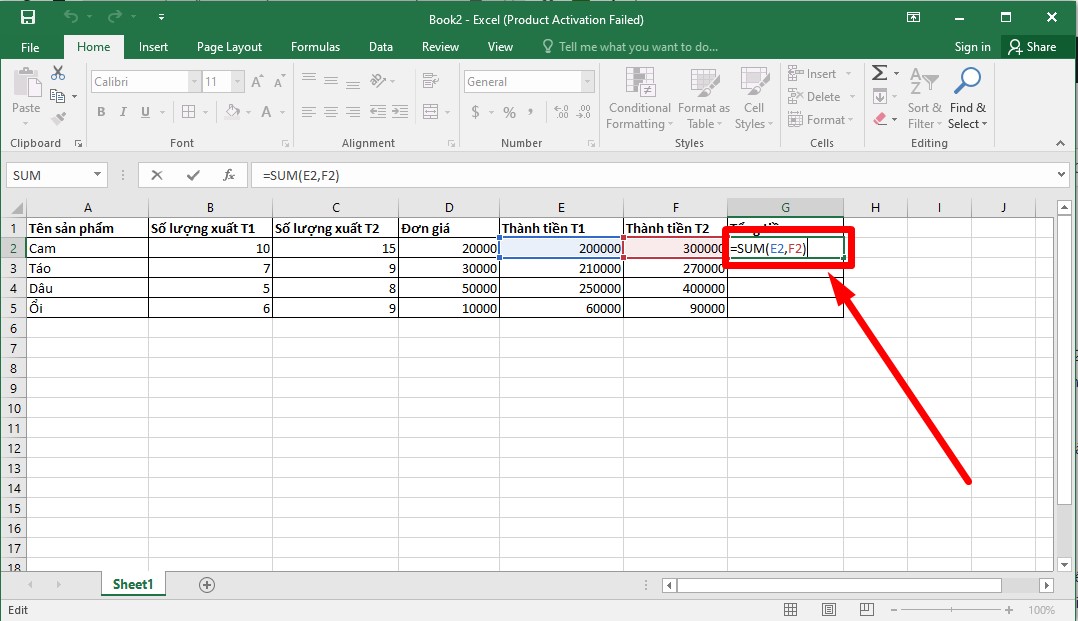
Địa chỉ tương đối trong Excel là một địa chỉ không cố định và nó sẽ thay đổi nếu như bạn thực hiện sao chép công thức. Khi thực hiện sao chép trên nhiều ô thì tất cả các địa chỉ tương đối sẽ thay đổi dựa trên vị trí của cột hoặc hàng.
Địa chỉ tương đối trong Excel

Chẳng hạn, bạn muốn sao chép công thức sau: =SUM(E2,F2) từ vị trí của hàng 1 sang vị trí của hàng 2 thì lập tức công thức sẽ thay đổi thành =SUM(E3,F3). Việc này sẽ giúp các bạn dễ dàng thực hiện cho tất cả những phép tính mà bạn muốn lặp lại trên cùng một hàng và cột trên bảng tính.

Địa chỉ tuyệt đối trong Excel

Trong Excel, địa chỉ tuyệt đối là địa chỉ mà khi bạn sao chép công thức trên cột hoặc dòng đều không thay đổi. Địa chỉ này thường được sử dụng bằng ký hiệu: $tencot$tendong ( Ví dụ: Cột A và dòng 2 sau khi được áp dụng địa chỉ tuyệt đối thành $A$2).

Địa chỉ tuyệt đối trong Excel

Cách bấm địa chỉ tuyệt đối trong Excel

Sử dụng phím tắt F4

Nếu bạn muốn bấm địa chỉ tuyệt đối thì bạn phải dùng phím tắt để thực hiện. Một số phím tắt địa chỉ tuyệt đối trong Excel như sau:

Số lần nhấn F4 Địa chỉ tuyệt đối Nhấn F4 một lần Tuyệt đối cho cả dòng và cột ($A$2) Nhấn F4 hai lần Địa chỉ tuyệt đối chỉ áp dụng cho cột (A$2) Nhấn F4 ba lần Địa chỉ tuyệt đối chỉ áp dụng cho dòng ($A2) Nhấn F4 bốn lần Quay lại thành địa chỉ tương đối (A2)

Cách thực hiện:

Nhấp vào ô chứa công thức (hoặc khi đang nhập công thức) > Di chuyển con trỏ đến tham chiếu ô bạn muốn chuyển đổi (ví dụ: A2) > Nhấn F4. Mỗi lần nhấn sẽ thay đổi kiểu tham chiếu.

Chỉnh sửa thủ công

Nếu bạn không muốn dùng phím tắt, bạn có thể tự thêm dấu $ vào công thức. Thao tác này rất đơn giản:

Nhấp đúp chuột vào ô chứa công thức bạn muốn chỉnh sửa (hoặc nhấn F2 để chỉnh sửa trực tiếp) > Thêm dấu $ như sau: Đặt dấu $ trước ký tự cột và hàng để chuyển địa chỉ thành tuyệt đối. Ví dụ: A1 sẽ thành $A$1 > Nhấn Enter để lưu lại công thức.

Hướng dẫn sử dụng địa chỉ tuyệt đối và địa chỉ tương đối vào công thức trong Excel

Địa chỉ tương đối – tuyệt đối có thể sử dụng để áp dụng vào các hàm mà người dùng sử dụng để trích xuất dữ liệu như hàm HLOOKUP, INDEX, MATCH, VLOOKUP, hoặc áp dụng cho các hàm tham chiếu như SUMIF, RANK, COUNTIF,… Trong ví dụ dưới đây về địa chỉ tương đối chúng tôi sẽ sử dụng hàm VLOOKUP để thực hiện.

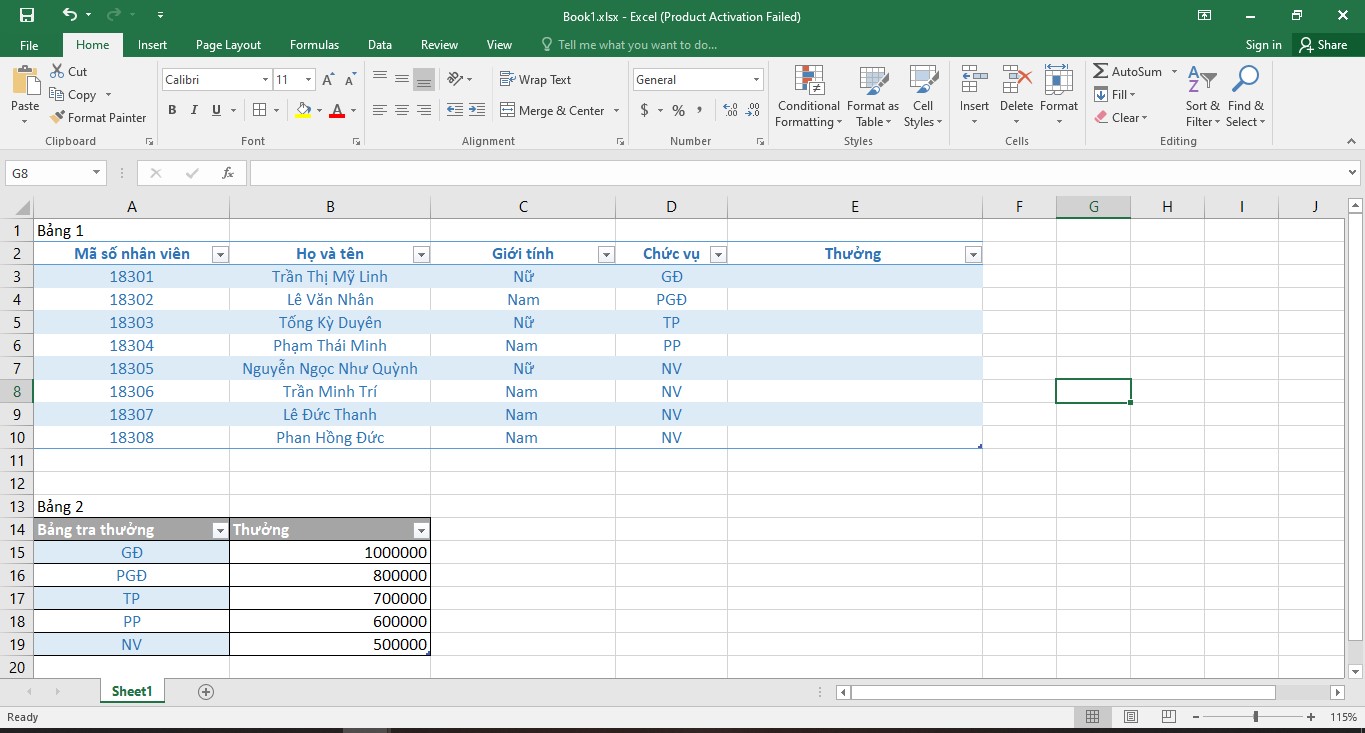
Ví dụ: Do hoàn thành công việc xuất sắc nên công ty quyết định thưởng cho nhân việc theo chức vụ tương ứng ở bảng 2. Giờ bạn hãy dựa vào danh sách nhân viên ở bảng 1 cùng với chức vụ có sẵn để xác định mức thưởng tương ứng.
Hướng dẫn sử dụng địa chỉ tuyệt đối và địa chỉ tương đối vào công thức trong Excel

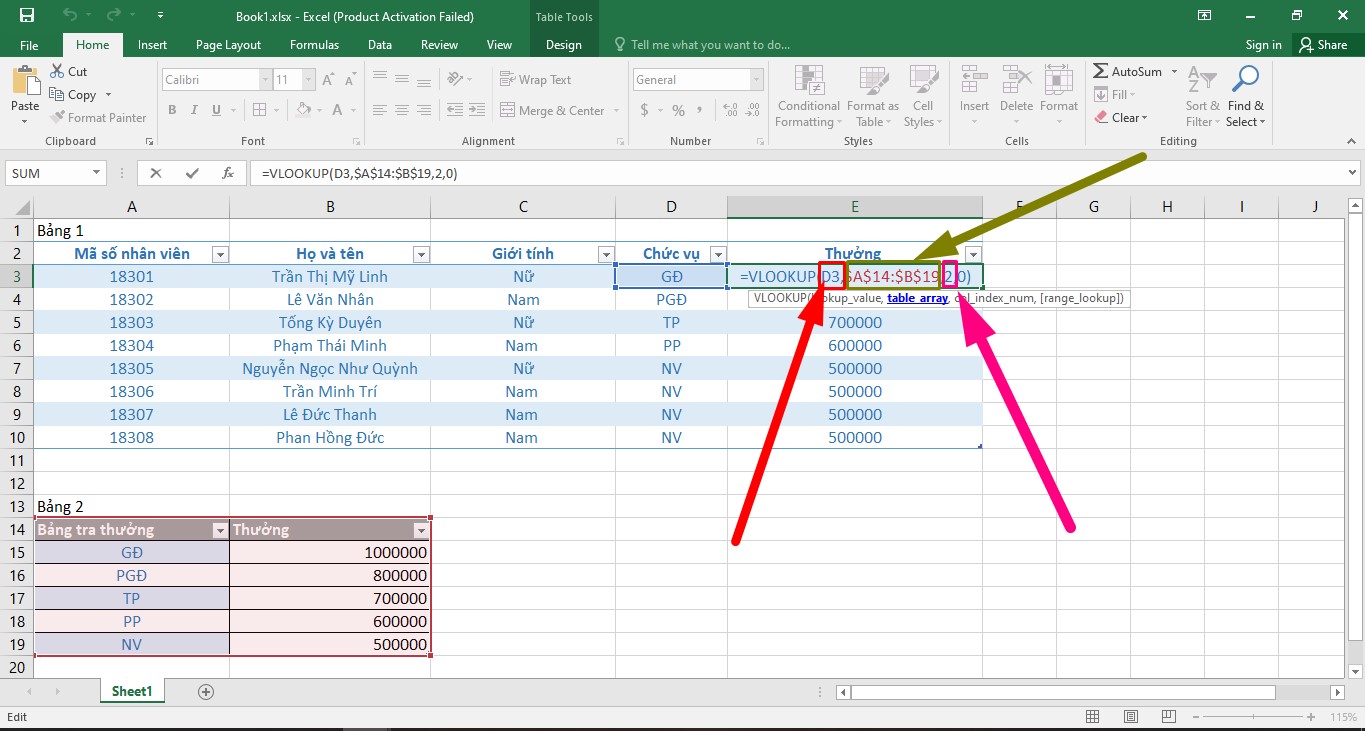
Để thực hiện tìm giá trị của các chức vụ và mức thưởng tương ứng nhanh nhất, các bạn sử dụng hàm VLOOKUP để thực hiện như sau: =VLOOKUP(D3,$A$14:$B$19,2,0)Trong đó:

  • D3 (Mũi tên đỏ): D3 là địa chỉ tương đối và khi áp dụng xuống dòng bên dưới hoặc sao chép nó sẽ bị thay đổi.
  • $A$14:$B$19 (Mũi tên cam): Đây là vị trí mà D3 đang tìm kiếm và nó là địa chỉ tuyệt đối khi áp dụng cho hàng tiếp theo và hàng đều không bị thay đổi địa chỉ hay gặp bất kỳ lỗi nào.
  • 2 là số lượng cột dữ liệu.

Hướng dẫn sử dụng địa chỉ tuyệt đối và địa chỉ tương đối vào công thức trong Excel 1

Trên đây, Sforum đã chia sẻ xong cho bạn về địa chỉ tương đối, tuyệt đối trong Excel rồi đó. Hy vọng với bài viết ngắn trên đây sẽ giúp bạn hiểu rõ hơn về địa chỉ tương đối, tuyệt đối. Hẹn gặp lại bạn trong các bài viết tiếp theo.

  • Xem thêm: Thủ thuật Windows,Thủ thuật Excel cơ bản.

[Product_Listing categoryid=’878′ propertyid=’ customlink=’https://cellphones.com.vn/laptop.html’ title=’Danh sách Laptop đang được quan tâm nhiều tại CellphoneS’]

Previous Post

Toán 11 Chân trời sáng tạo Bài 4: Phương trình, bất phương trình mũ và lôgarit

Next Post

Bài tập cuối tuần Toán lớp 2 Tuần 30 Kết nối tri thức (có đáp án)

Tranducdoan

Tranducdoan

Trần Đức Đoàn sinh năm 1999, anh chàng đẹp trai đến từ Thái Bình. Hiện đang theo học và làm việc tại trường cao đẳng FPT Polytechnic

Next Post

Bài tập cuối tuần Toán lớp 2 Tuần 30 Kết nối tri thức (có đáp án)

đọc sách online max79 cm88 socolivetv Ca Khia TV trực tiếp XoilacTV 88vv Socolive trực tiếp game bài đổi thưởng topclub 888now 888top สล็อต999 https://p789bet.biz/ cakhia VN88 cakhia cakhia sumclub https://www.intermedio.io/ xoilactv tructiepbongda Xoilac Xoilac365 cakhia tv Trực tiếp bóng đá 90phut i9bet.us.com jbo Nhà cái M88 Mansion Xoilac fly88
Tài Liệu Học Tập

Copyright © 2022 Tài Liệu Học Tập.

Chuyên Mục

  • Đề Thi
  • Lớp 12
  • Lớp 11
  • Lớp 10
  • Lớp 9
  • Lớp 8
  • Lớp 7
  • Lớp 6
  • Lớp 5
  • Lớp 4
  • Lớp 3
  • Mẹo Hay
  • Tin tức
  • Liên Hệ

Tham Gia Group Tài Liệu Học Tập

No Result
View All Result
  • Đề Thi
  • Lớp 12
    • Lịch Sử Lớp 12
    • Địa Lí Lớp 12
    • Ngữ Văn Lớp 12
    • GD KTPL Lớp 12
    • Toán Lớp 12
    • Tiếng Anh Lớp 12
    • Hóa Học Lớp 12
    • Sinh Học Lớp 12
    • Vật Lí Lớp 12
  • Lớp 11
    • Toán Lớp 11
    • Ngữ Văn Lớp 11
    • Tiếng Anh Lớp 11
    • Hóa Học Lớp 11
    • Sinh Học Lớp 11
    • Vật Lí Lớp 11
    • Lịch Sử Lớp 11
    • Địa Lí Lớp 11
    • GDCD Lớp 11
  • Lớp 10
    • Toán Lớp 10
    • Ngữ Văn Lớp 10
    • Tiếng Anh Lớp 10
    • Hóa Học Lớp 10
    • Sinh Học Lớp 10
    • Vật Lí Lớp 10
    • Lịch Sử Lớp 10
    • Địa Lí Lớp 10
    • GDKTPL Lớp 10
    • Công nghệ lớp 10
    • Tin Học Lớp 10
  • Lớp 9
    • Toán Lớp 9
    • Ngữ Văn Lớp 9
    • Tiếng Anh Lớp 9
    • Lịch sử và địa lý lớp 9
    • Khoa Học Tự Nhiên Lớp 9
    • GDCD Lớp 9
  • Lớp 8
    • Toán Lớp 8
    • Ngữ Văn Lớp 8
    • Tiếng Anh Lớp 8
    • Lịch sử và địa lý lớp 8
    • Khoa Học Tự Nhiên Lớp 8
    • GDCD 8
  • Lớp 7
    • Toán Lớp 7
    • Văn Lớp 7
    • Tiếng Anh Lớp 7
    • Lịch Sử Và Địa Lí Lớp 7
    • Khoa Học Tự Nhiên Lớp 7
  • Lớp 6
    • Toán Lớp 6
    • Văn Lớp 6
    • Tiếng Anh lớp 6
    • Lịch Sử và Địa Lí Lớp 6
    • Khoa Học Tự Nhiên lớp 6
  • Lớp 5
    • Toán lớp 5
    • Tiếng Việt Lớp 5
    • Tiếng Anh Lớp 5
    • Lịch Sử và Địa Lí Lớp 5
  • Lớp 4
    • Toán lớp 4
    • Tiếng Việt Lớp 4
    • Tiếng Anh Lớp 4
    • Lịch Sử và Địa Lí Lớp 4
  • Lớp 3
    • Toán lớp 3
    • Tiếng Anh Lớp 3
    • Tiếng Việt Lớp 3
  • Mẹo Hay
  • Tin tức
  • Liên Hệ

Copyright © 2022 Tài Liệu Học Tập.