Tài Liệu Học Tập
No Result
View All Result
  • Đề Thi
  • Lớp 12
    • Lịch Sử Lớp 12
    • Địa Lí Lớp 12
    • Ngữ Văn Lớp 12
    • GD KTPL Lớp 12
    • Toán Lớp 12
    • Tiếng Anh Lớp 12
    • Hóa Học Lớp 12
    • Sinh Học Lớp 12
    • Vật Lí Lớp 12
  • Lớp 11
    • Toán Lớp 11
    • Ngữ Văn Lớp 11
    • Tiếng Anh Lớp 11
    • Hóa Học Lớp 11
    • Sinh Học Lớp 11
    • Vật Lí Lớp 11
    • Lịch Sử Lớp 11
    • Địa Lí Lớp 11
    • GDCD Lớp 11
  • Lớp 10
    • Toán Lớp 10
    • Ngữ Văn Lớp 10
    • Tiếng Anh Lớp 10
    • Hóa Học Lớp 10
    • Sinh Học Lớp 10
    • Vật Lí Lớp 10
    • Lịch Sử Lớp 10
    • Địa Lí Lớp 10
    • GDKTPL Lớp 10
    • Công nghệ lớp 10
    • Tin Học Lớp 10
  • Lớp 9
    • Toán Lớp 9
    • Ngữ Văn Lớp 9
    • Tiếng Anh Lớp 9
    • Lịch sử và địa lý lớp 9
    • Khoa Học Tự Nhiên Lớp 9
    • GDCD Lớp 9
  • Lớp 8
    • Toán Lớp 8
    • Ngữ Văn Lớp 8
    • Tiếng Anh Lớp 8
    • Lịch sử và địa lý lớp 8
    • Khoa Học Tự Nhiên Lớp 8
    • GDCD 8
  • Lớp 7
    • Toán Lớp 7
    • Văn Lớp 7
    • Tiếng Anh Lớp 7
    • Lịch Sử Và Địa Lí Lớp 7
    • Khoa Học Tự Nhiên Lớp 7
  • Lớp 6
    • Toán Lớp 6
    • Văn Lớp 6
    • Tiếng Anh lớp 6
    • Lịch Sử và Địa Lí Lớp 6
    • Khoa Học Tự Nhiên lớp 6
  • Lớp 5
    • Toán lớp 5
    • Tiếng Việt Lớp 5
    • Tiếng Anh Lớp 5
    • Lịch Sử và Địa Lí Lớp 5
  • Lớp 4
    • Toán lớp 4
    • Tiếng Việt Lớp 4
    • Tiếng Anh Lớp 4
    • Lịch Sử và Địa Lí Lớp 4
  • Lớp 3
    • Toán lớp 3
    • Tiếng Anh Lớp 3
    • Tiếng Việt Lớp 3
  • Mẹo Hay
  • Tin tức
  • Liên Hệ
Tài Liệu Học Tập
No Result
View All Result
Home Văn học

Cách đánh địa chỉ tuyệt đối và địa chỉ tương đối trong Excel

by Tranducdoan
01/04/2026
in Văn học
0
Đánh giá bài viết

Mục Lục Bài Viết

  1. Địa chỉ tuyệt đối, địa chỉ tương đối trong Excel là 1 khái niệm còn khá xa lạ đối với nhiều người. Vậy nên ở bài viết này mình sẽ giúp các bạn giải đáp thắc mắc cũng như cách đánh địa chỉ tuyệt đối và tương đối trong Excel 1 cách chính xác và hiệu quả nhất nhé. Còn chần chờ gì nữa hãy bắt đầu thôi nào!!
    1. I. Địa chỉ tuyệt đối, địa chỉ tương đối trong Excel là gì và cách nhận biết
    2. II. Cách đánh địa chỉ tuyệt đối trong Excel
    3. III. Cách áp dụng địa chỉ tuyệt đối và tương đối trong Excel vào công thức, hàm

Địa chỉ tuyệt đối, địa chỉ tương đối trong Excel là 1 khái niệm còn khá xa lạ đối với nhiều người. Vậy nên ở bài viết này mình sẽ giúp các bạn giải đáp thắc mắc cũng như cách đánh địa chỉ tuyệt đối và tương đối trong Excel 1 cách chính xác và hiệu quả nhất nhé. Còn chần chờ gì nữa hãy bắt đầu thôi nào!!

Bài viết được thực hiện trên laptop hệ điều hành Windows với phiên bản Excel 2016, ngoài ra bạn cũng có thể thực hiện được trên các phiên bản Excel 2003, 2007, 2010, 2013, 2019 và cả trên MacOS với thao tác tương tự.

I. Địa chỉ tuyệt đối, địa chỉ tương đối trong Excel là gì và cách nhận biết

Địa chỉ tuyệt đối trong Excel: Là địa chỉ được cố định khi bạn thực hiện sao chép công thức. Thường có ký hiệu là “$” trước mỗi địa chỉ cột và dòng.
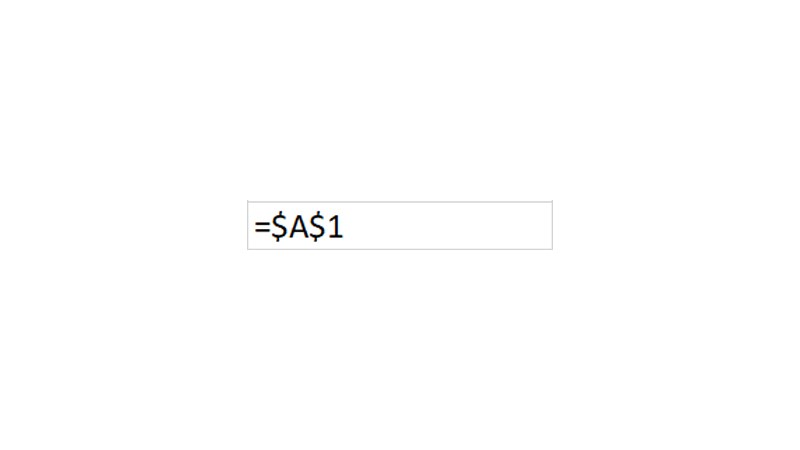
Địa chỉ tuyệt đối trong Excel

Địa chỉ tuyệt đối trong Excel

Địa chỉ tương đối trong Excel: Là địa chỉ không được cố định và sẽ bị thay đổi khi sao chép công thức.
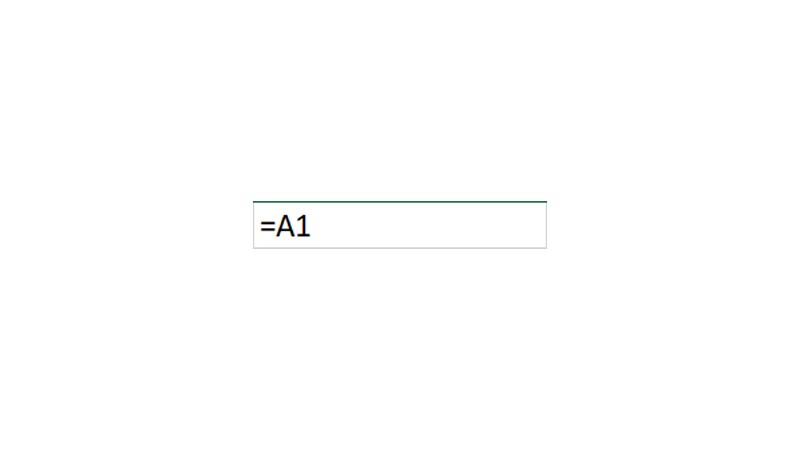
Địa chỉ tương đối trong Excel

Địa chỉ tương đối trong Excel

  • Cả 2 loại địa chỉ này này rất cần thiết trong việc thực hiện các công thức, các hàm.
  • Việc hiểu rõ cách hoạt động của 2 loại địa chỉ này sẽ giúp bạn thực hiện các công thức và hàm chính xác, hiệu quả hơn rất nhiều.

II. Cách đánh địa chỉ tuyệt đối trong Excel

Để đánh được địa chỉ tuyệt đối trong Excel bạn hãy sử dụng phim F4 trên bàn phím nhé!

Đối với MacOS bạn hãy sử dụng tổ hợp phím Command + T nhé!

Một số trường hợp của địa chỉ tuyệt đối trong Excel:

Số lần nhấn F4Địa chỉ tuyệt đốiNhấn 1 lần F4Tuyệt đối cho cả cột và dòng ($A$3)Nhấn 2 lần F4Chỉ tuyệt đối cho cột (A$3)Nhấn 3 lần F4Chỉ tuyệt đối cho dòng ($A3)Nhấn 4 lần F4Trở lại địa chỉ tương đối (A3)

III. Cách áp dụng địa chỉ tuyệt đối và tương đối trong Excel vào công thức, hàm

Địa chỉ tuyệt đối và địa chỉ tương đối thường sẽ được áp dụng trong các hàm mà cần trích xuất dữ liệu từ những bảng liên quan như hàm tìm kiếm HLOOKUP, VLOOKUP, INDEX, MATCH, hàm tham chiếu SUMIF, COUNTIF, RANK,….

Ví dụ: Dùng hàm Hlookup để tìm kiếm dữ liệu bảng có sẵn sử dụng địa chỉ tuyệt đối.

Như bạn có thể thấy trong hình thì công thức sẽ là =HLOOKUP($A$2;$A$7:$C$8;2)

Trong đó:

  • $A$2 (Mũi tên đỏ): địa chỉ A2 là địa chỉ tuyệt đối để khi copy hay áp dụng xuống bên dưới sẽ không bị thay đổi.
  • $A$7:$C$8 (Mũi tên vàng): Bảng chứa địa chỉ A2 cần tìm kiếm cũng phải là địa chỉ tuyệt đối để khi copy xuống các hàng bên dưới sẽ không bị thay đổi địa chỉ dẫn đến lỗi và sai xót.
  • Số 2 (Mũi tên xanh lá): Là vị trí của dòng thứ 2 trong bảng.
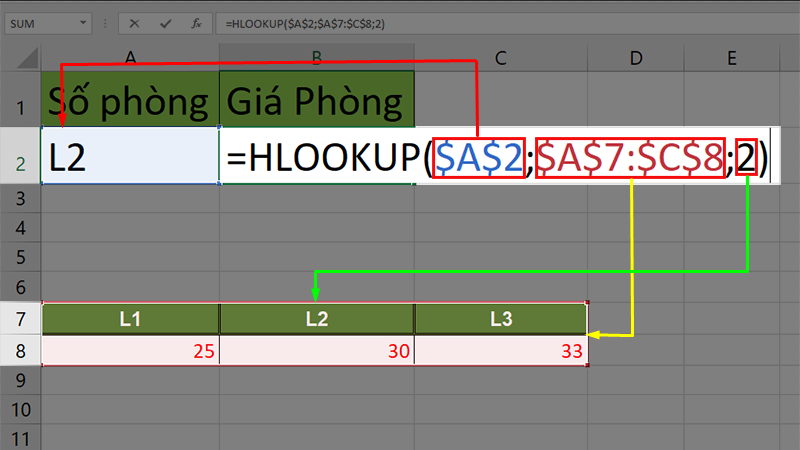
Ví dụ về địa chỉ tuyệt đối trong hàm Hlookup

Ví dụ về địa chỉ tuyệt đối trong hàm Hlookup

XEM NGAY những bộ phần mềm chính hãng XỊN SÒ tại Thế Giới Di Động:

Previous Post

CuCl2 + NaOH → Cu(OH)2 + NaCl | CuCl2 ra Cu(OH)2 | NaOH ra Cu(OH)2 | NaOH ra NaCl

Next Post

Các dạng toán phương trình mũ và phương trình logarit thường gặp trong kỳ thi THPTQG

Tranducdoan

Tranducdoan

Trần Đức Đoàn sinh năm 1999, anh chàng đẹp trai đến từ Thái Bình. Hiện đang theo học và làm việc tại trường cao đẳng FPT Polytechnic

Next Post

Các dạng toán phương trình mũ và phương trình logarit thường gặp trong kỳ thi THPTQG

đọc sách online cm88 Ca Khia TV trực tiếp XoilacTV 88vv Socolive trực tiếp https://p789bet.biz/ cakhia VN88 cakhia cakhia sumclub https://www.intermedio.io/ tructiepbongda Xoilac Xoilac365 cakhia tv Trực tiếp bóng đá 90phut i9bet.us.com jbo Nhà cái M88 Mansion Xoilac fly88 https://p789bet.biz/ fly88
Tài Liệu Học Tập

Copyright © 2022 Tài Liệu Học Tập.

Chuyên Mục

  • Đề Thi
  • Lớp 12
  • Lớp 11
  • Lớp 10
  • Lớp 9
  • Lớp 8
  • Lớp 7
  • Lớp 6
  • Lớp 5
  • Lớp 4
  • Lớp 3
  • Mẹo Hay
  • Tin tức
  • Liên Hệ

Tham Gia Group Tài Liệu Học Tập

No Result
View All Result
  • Đề Thi
  • Lớp 12
    • Lịch Sử Lớp 12
    • Địa Lí Lớp 12
    • Ngữ Văn Lớp 12
    • GD KTPL Lớp 12
    • Toán Lớp 12
    • Tiếng Anh Lớp 12
    • Hóa Học Lớp 12
    • Sinh Học Lớp 12
    • Vật Lí Lớp 12
  • Lớp 11
    • Toán Lớp 11
    • Ngữ Văn Lớp 11
    • Tiếng Anh Lớp 11
    • Hóa Học Lớp 11
    • Sinh Học Lớp 11
    • Vật Lí Lớp 11
    • Lịch Sử Lớp 11
    • Địa Lí Lớp 11
    • GDCD Lớp 11
  • Lớp 10
    • Toán Lớp 10
    • Ngữ Văn Lớp 10
    • Tiếng Anh Lớp 10
    • Hóa Học Lớp 10
    • Sinh Học Lớp 10
    • Vật Lí Lớp 10
    • Lịch Sử Lớp 10
    • Địa Lí Lớp 10
    • GDKTPL Lớp 10
    • Công nghệ lớp 10
    • Tin Học Lớp 10
  • Lớp 9
    • Toán Lớp 9
    • Ngữ Văn Lớp 9
    • Tiếng Anh Lớp 9
    • Lịch sử và địa lý lớp 9
    • Khoa Học Tự Nhiên Lớp 9
    • GDCD Lớp 9
  • Lớp 8
    • Toán Lớp 8
    • Ngữ Văn Lớp 8
    • Tiếng Anh Lớp 8
    • Lịch sử và địa lý lớp 8
    • Khoa Học Tự Nhiên Lớp 8
    • GDCD 8
  • Lớp 7
    • Toán Lớp 7
    • Văn Lớp 7
    • Tiếng Anh Lớp 7
    • Lịch Sử Và Địa Lí Lớp 7
    • Khoa Học Tự Nhiên Lớp 7
  • Lớp 6
    • Toán Lớp 6
    • Văn Lớp 6
    • Tiếng Anh lớp 6
    • Lịch Sử và Địa Lí Lớp 6
    • Khoa Học Tự Nhiên lớp 6
  • Lớp 5
    • Toán lớp 5
    • Tiếng Việt Lớp 5
    • Tiếng Anh Lớp 5
    • Lịch Sử và Địa Lí Lớp 5
  • Lớp 4
    • Toán lớp 4
    • Tiếng Việt Lớp 4
    • Tiếng Anh Lớp 4
    • Lịch Sử và Địa Lí Lớp 4
  • Lớp 3
    • Toán lớp 3
    • Tiếng Anh Lớp 3
    • Tiếng Việt Lớp 3
  • Mẹo Hay
  • Tin tức
  • Liên Hệ

Copyright © 2022 Tài Liệu Học Tập.