Tài Liệu Học Tập
No Result
View All Result
  • Đề Thi
  • Lớp 12
    • Lịch Sử Lớp 12
    • Địa Lí Lớp 12
    • Ngữ Văn Lớp 12
    • GD KTPL Lớp 12
    • Toán Lớp 12
    • Tiếng Anh Lớp 12
    • Hóa Học Lớp 12
    • Sinh Học Lớp 12
    • Vật Lí Lớp 12
  • Lớp 11
    • Toán Lớp 11
    • Ngữ Văn Lớp 11
    • Tiếng Anh Lớp 11
    • Hóa Học Lớp 11
    • Sinh Học Lớp 11
    • Vật Lí Lớp 11
    • Lịch Sử Lớp 11
    • Địa Lí Lớp 11
    • GDCD Lớp 11
  • Lớp 10
    • Toán Lớp 10
    • Ngữ Văn Lớp 10
    • Tiếng Anh Lớp 10
    • Hóa Học Lớp 10
    • Sinh Học Lớp 10
    • Vật Lí Lớp 10
    • Lịch Sử Lớp 10
    • Địa Lí Lớp 10
    • GDKTPL Lớp 10
    • Công nghệ lớp 10
    • Tin Học Lớp 10
  • Lớp 9
    • Toán Lớp 9
    • Ngữ Văn Lớp 9
    • Tiếng Anh Lớp 9
    • Lịch sử và địa lý lớp 9
    • Khoa Học Tự Nhiên Lớp 9
    • GDCD Lớp 9
  • Lớp 8
    • Toán Lớp 8
    • Ngữ Văn Lớp 8
    • Tiếng Anh Lớp 8
    • Lịch sử và địa lý lớp 8
    • Khoa Học Tự Nhiên Lớp 8
    • GDCD 8
  • Lớp 7
    • Toán Lớp 7
    • Văn Lớp 7
    • Tiếng Anh Lớp 7
    • Lịch Sử Và Địa Lí Lớp 7
    • Khoa Học Tự Nhiên Lớp 7
  • Lớp 6
    • Toán Lớp 6
    • Văn Lớp 6
    • Tiếng Anh lớp 6
    • Lịch Sử và Địa Lí Lớp 6
    • Khoa Học Tự Nhiên lớp 6
  • Lớp 5
    • Toán lớp 5
    • Tiếng Việt Lớp 5
    • Tiếng Anh Lớp 5
    • Lịch Sử và Địa Lí Lớp 5
  • Lớp 4
    • Toán lớp 4
    • Tiếng Việt Lớp 4
    • Tiếng Anh Lớp 4
    • Lịch Sử và Địa Lí Lớp 4
  • Lớp 3
    • Toán lớp 3
    • Tiếng Anh Lớp 3
    • Tiếng Việt Lớp 3
  • Mẹo Hay
  • Tin tức
  • Liên Hệ
Tài Liệu Học Tập
No Result
View All Result
Home Văn học

Ẩn ảnh trên iPhone, iPad, máy Mac hoặc Apple Vision Pro bằng album Bị ẩn

by Tranducdoan
19/03/2026
in Văn học
0
Đánh giá bài viết

Với ứng dụng Ảnh, bạn có thể kiểm soát ảnh và video được hiển thị hoặc bị ẩn.

Khi bạn ẩn ảnh và video, chúng sẽ di chuyển vào album Bị ẩn và không xuất hiện trong Thư viện, các album khác hay trong tiện ích Ảnh trên Màn hình chính. Trên iOS 14 trở lên, bạn có thể tắt album Bị ẩn để ẩn ảnh hoàn toàn. Và trên iOS 16, iPadOS 16.1 và macOS Ventura trở lên, album Bị ẩn sẽ bị khóa theo mặc định và yêu cầu xác thực để mở khóa. Hãy đảm bảo bạn đã cài các bản cập nhật phần mềm mới nhất cho máy Mac, iPhone và iPad, và Apple Vision Pro.

Nếu bạn sử dụng Ảnh iCloud thì ảnh mà bạn ẩn trên một thiết bị cũng sẽ bị ẩn trên các thiết bị khác.

Mục Lục Bài Viết

  1. Cách ẩn ảnh trên iPhone hoặc iPad
    1. Hiện ảnh trên iPhone hoặc iPad
    2. Tìm album Bị ẩn
  2. Cách ẩn ảnh trên máy Mac
    1. Hiện ảnh trên máy Mac
    2. Tìm album Bị ẩn
  3. Cách ẩn ảnh trên Apple Vision Pro
    1. Bỏ ẩn ảnh trên Vision Pro
    2. Tìm album Bị ẩn

Cách ẩn ảnh trên iPhone hoặc iPad

  1. Mở ứng dụng Ảnh.

  2. Chạm và giữ ảnh hoặc video bạn muốn ẩn.

  3. Chạm vào Ẩn, sau đó xác nhận rằng bạn muốn ẩn ảnh hoặc video đó.
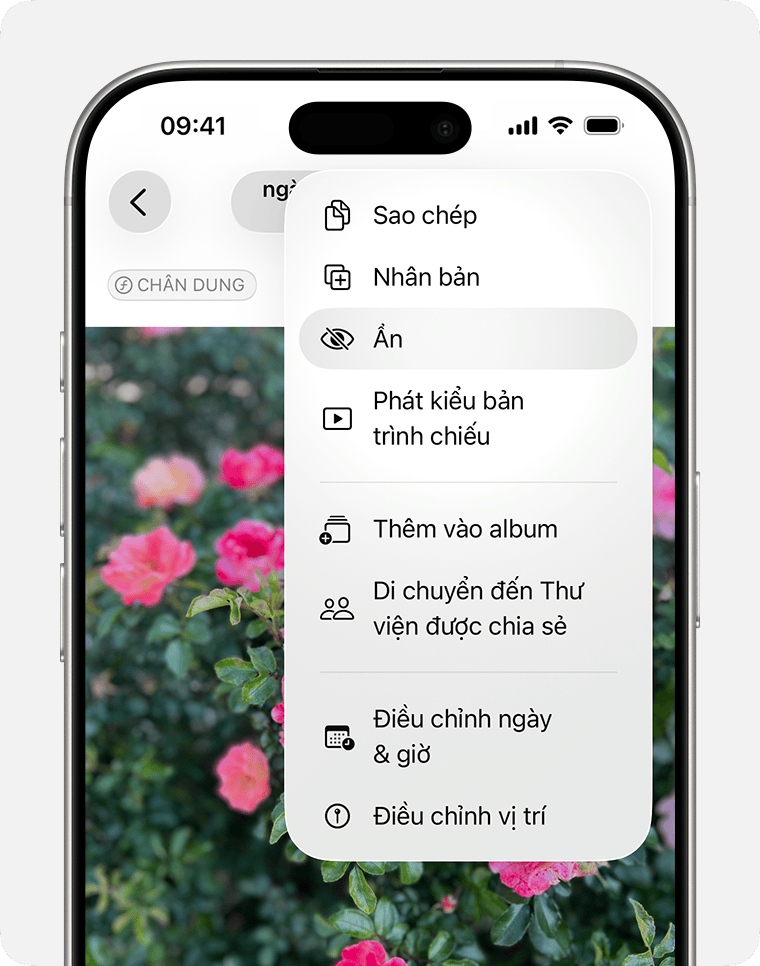
    Menu thả xuống đánh dấu tính năng Ẩn cho ảnh.

Hiện ảnh trên iPhone hoặc iPad

  1. Mở Ảnh, sau đó chạm vào Bộ sưu tập. Trên iPad, trước tiên, bạn có thể cần chạm vào biểu tượng thanh bên ở góc trên bên trái để xem bộ sưu tập.

  2. Cuộn xuống và chạm vào Bị ẩn trong mục Tiện ích. Trên iPad, chạm vào Tiện ích trong thanh bên, sau đó chạm vào Ẩn.

  3. Chạm vào Xem album, sau đó dùng Face ID hoặc Touch ID để mở khóa album Bị ẩn của bạn.

  4. Chạm và giữ ảnh hoặc video bạn muốn bỏ ẩn, sau đó chạm vào Bỏ ẩn.

Tìm album Bị ẩn

  1. Mở ứng dụng Ảnh.

  2. Cuộn xuống và tìm album Bị ẩn trong mục Tiện ích. Trên iPad, trước tiên, bạn có thể cần chạm vào nút thanh bên ở góc trên bên trái để xem album.
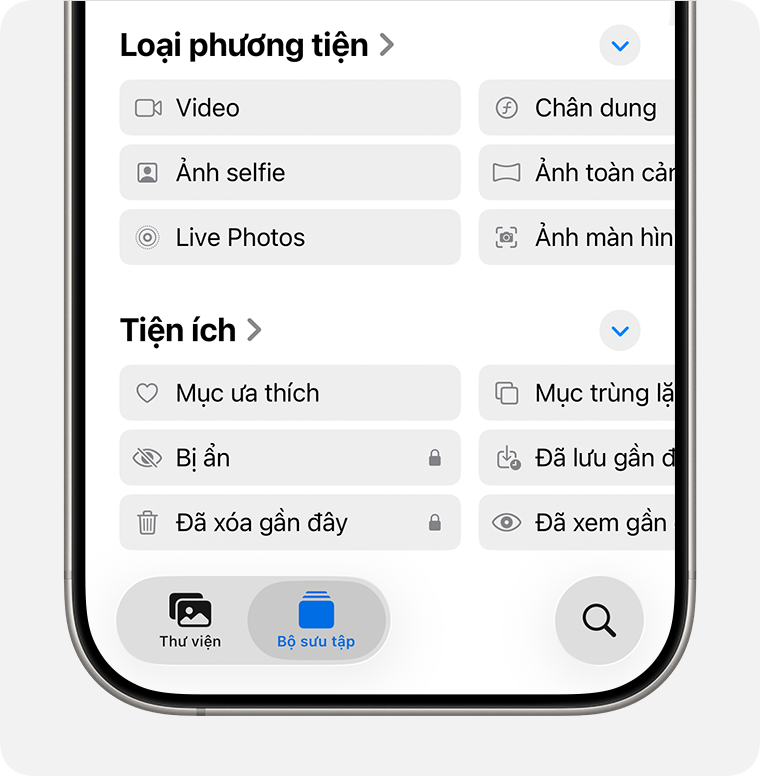
    Album Bị ẩn được đánh dấu trong mục Tiện ích.

Để tắt album Bị ẩn:

  1. Vào phần Cài đặt > Ứng dụng > Ảnh.

  2. Cuộn xuống rồi tắt Hiển thị album bị ẩn.

Trên iPhone hoặc iPad, album Bị ẩn bật và hiển thị theo mặc định. Khi bạn tắt album Bị ẩn, mọi ảnh hoặc video bạn đã ẩn sẽ không hiển thị trong ứng dụng Ảnh.

Cách ẩn ảnh trên máy Mac

  1. Mở ứng dụng Ảnh.

  2. Giữ phím Ctrl khi bấm vào ảnh hoặc video mà bạn muốn ẩn, sau đó chọn Ẩn ảnh. Bạn cũng có thể ẩn ảnh khỏi thanh menu khi chọn Hình ảnh > Ẩn ảnh. Hoặc bạn có thể nhấn Command-L để ẩn ảnh.

  3. Xác nhận rằng bạn muốn ẩn ảnh hoặc video.

Hiện ảnh trên máy Mac

  1. Mở ứng dụng Ảnh.

  2. Trong thanh menu, chọn Xem > Hiển thị album ảnh bị ẩn.

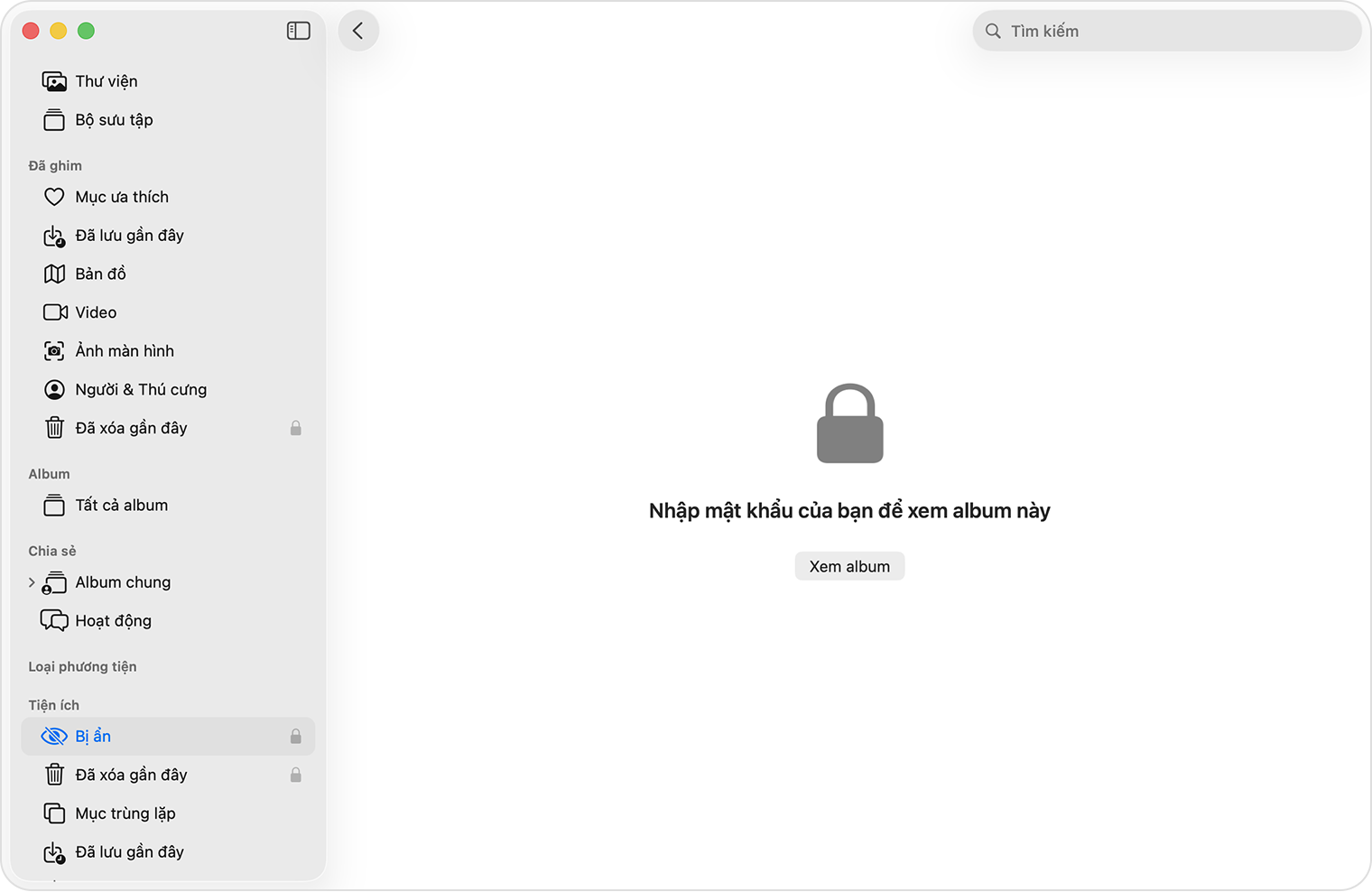
  3. Trong thanh bên bên dưới Tiện ích, chọn Ẩn.

  4. Bấm vào Xem album, sau đó sử dụng Touch ID hoặc mật khẩu đăng nhập để mở khóa album Bị ẩn của bạn.

  5. Chọn ảnh hoặc video bạn muốn hiện.

  6. Giữ phím Control khi bấm vào ảnh, sau đó chọn Hiện ảnh. Bạn cũng có thể chọn Ảnh > Hiện ảnh trên thanh menu hoặc nhấn Command-L.

Tìm album Bị ẩn

  1. Mở ứng dụng Ảnh.

  2. Chọn Xem > Hiển thị album ảnh bị ẩn.

    Album Bị ẩn được đánh dấu trong ứng dụng Ảnh trên macOS.

Album Bị ẩn bị tắt theo mặc định trên máy Mac. Khi bật album Bị ẩn, bạn có thể xem album trên thanh bên trong ứng dụng Ảnh.

Cách ẩn ảnh trên Apple Vision Pro

  1. Mở ứng dụng Ảnh

  2. Chọn và giữ ảnh hoặc video mà bạn muốn ẩn, sau đó chạm vào Ẩn.

  3. Xác nhận rằng bạn muốn ẩn ảnh hoặc video.

Bỏ ẩn ảnh trên Vision Pro

  1. Mở Ảnh, rồi chạm vào Bộ sưu tập trong thanh bên.

  2. Cuộn xuống rồi chạm vào Bị ẩn trong phần Tiện ích.

  3. Chạm vào Xem album, rồi dùng Optic ID hoặc nhập mật mã để mở khóa album Đã ẩn của bạn.

  4. Chạm và giữ vào hình thu nhỏ, rồi chạm vào Bỏ ẩn. Để bỏ ẩn nhiều ảnh, hãy chạm vào Chọn, chọn ảnh/video của bạn, chạm vào nút Xem thêm, rồi chạm vào Bỏ ẩn.

Tìm album Bị ẩn

  1. Mở ứng dụng Ảnh.

  2. Chạm vào Bộ sưu tập ở thanh bên.

  3. Cuộn xuống và tìm album Bị ẩn trong mục Tiện ích.

Để tắt album Bị ẩn:

  1. Vào phần Cài đặt, chạm vào Ứng dụng, sau đó chạm vào Ảnh.

  2. Cuộn xuống rồi tắt Hiển thị album bị ẩn.

Previous Post

James Watt

Next Post

Số liên kết đơn trong phân tử C 4 H 10…

Tranducdoan

Tranducdoan

Trần Đức Đoàn sinh năm 1999, anh chàng đẹp trai đến từ Thái Bình. Hiện đang theo học và làm việc tại trường cao đẳng FPT Polytechnic

Next Post

Số liên kết đơn trong phân tử C 4 H 10...

đọc sách online max79 cm88 socolivetv Ca Khia TV trực tiếp XoilacTV 88vv Socolive trực tiếp game bài đổi thưởng topclub 388bet 69vn FUN79 KP88 555win 888now 888top สล็อต999 https://p789bet.biz/ cakhia VN88 cakhia cakhia sumclub https://www.intermedio.io/ xoilactv tructiepbongda Xoilac Xoilac365 cakhia tv Trực tiếp bóng đá 90phut i9bet.us.com ok9 jbo Nhà cái M88 Mansion Xoilac
Tài Liệu Học Tập

Copyright © 2022 Tài Liệu Học Tập.

Chuyên Mục

  • Đề Thi
  • Lớp 12
  • Lớp 11
  • Lớp 10
  • Lớp 9
  • Lớp 8
  • Lớp 7
  • Lớp 6
  • Lớp 5
  • Lớp 4
  • Lớp 3
  • Mẹo Hay
  • Tin tức
  • Liên Hệ

Tham Gia Group Tài Liệu Học Tập

No Result
View All Result
  • Đề Thi
  • Lớp 12
    • Lịch Sử Lớp 12
    • Địa Lí Lớp 12
    • Ngữ Văn Lớp 12
    • GD KTPL Lớp 12
    • Toán Lớp 12
    • Tiếng Anh Lớp 12
    • Hóa Học Lớp 12
    • Sinh Học Lớp 12
    • Vật Lí Lớp 12
  • Lớp 11
    • Toán Lớp 11
    • Ngữ Văn Lớp 11
    • Tiếng Anh Lớp 11
    • Hóa Học Lớp 11
    • Sinh Học Lớp 11
    • Vật Lí Lớp 11
    • Lịch Sử Lớp 11
    • Địa Lí Lớp 11
    • GDCD Lớp 11
  • Lớp 10
    • Toán Lớp 10
    • Ngữ Văn Lớp 10
    • Tiếng Anh Lớp 10
    • Hóa Học Lớp 10
    • Sinh Học Lớp 10
    • Vật Lí Lớp 10
    • Lịch Sử Lớp 10
    • Địa Lí Lớp 10
    • GDKTPL Lớp 10
    • Công nghệ lớp 10
    • Tin Học Lớp 10
  • Lớp 9
    • Toán Lớp 9
    • Ngữ Văn Lớp 9
    • Tiếng Anh Lớp 9
    • Lịch sử và địa lý lớp 9
    • Khoa Học Tự Nhiên Lớp 9
    • GDCD Lớp 9
  • Lớp 8
    • Toán Lớp 8
    • Ngữ Văn Lớp 8
    • Tiếng Anh Lớp 8
    • Lịch sử và địa lý lớp 8
    • Khoa Học Tự Nhiên Lớp 8
    • GDCD 8
  • Lớp 7
    • Toán Lớp 7
    • Văn Lớp 7
    • Tiếng Anh Lớp 7
    • Lịch Sử Và Địa Lí Lớp 7
    • Khoa Học Tự Nhiên Lớp 7
  • Lớp 6
    • Toán Lớp 6
    • Văn Lớp 6
    • Tiếng Anh lớp 6
    • Lịch Sử và Địa Lí Lớp 6
    • Khoa Học Tự Nhiên lớp 6
  • Lớp 5
    • Toán lớp 5
    • Tiếng Việt Lớp 5
    • Tiếng Anh Lớp 5
    • Lịch Sử và Địa Lí Lớp 5
  • Lớp 4
    • Toán lớp 4
    • Tiếng Việt Lớp 4
    • Tiếng Anh Lớp 4
    • Lịch Sử và Địa Lí Lớp 4
  • Lớp 3
    • Toán lớp 3
    • Tiếng Anh Lớp 3
    • Tiếng Việt Lớp 3
  • Mẹo Hay
  • Tin tức
  • Liên Hệ

Copyright © 2022 Tài Liệu Học Tập.