Tài Liệu Học Tập
No Result
View All Result
  • Đề Thi
  • Lớp 12
    • Lịch Sử Lớp 12
    • Địa Lí Lớp 12
    • Ngữ Văn Lớp 12
    • GD KTPL Lớp 12
    • Toán Lớp 12
    • Tiếng Anh Lớp 12
    • Hóa Học Lớp 12
    • Sinh Học Lớp 12
    • Vật Lí Lớp 12
  • Lớp 11
    • Toán Lớp 11
    • Ngữ Văn Lớp 11
    • Tiếng Anh Lớp 11
    • Hóa Học Lớp 11
    • Sinh Học Lớp 11
    • Vật Lí Lớp 11
    • Lịch Sử Lớp 11
    • Địa Lí Lớp 11
    • GDCD Lớp 11
  • Lớp 10
    • Toán Lớp 10
    • Ngữ Văn Lớp 10
    • Tiếng Anh Lớp 10
    • Hóa Học Lớp 10
    • Sinh Học Lớp 10
    • Vật Lí Lớp 10
    • Lịch Sử Lớp 10
    • Địa Lí Lớp 10
    • GDKTPL Lớp 10
    • Công nghệ lớp 10
    • Tin Học Lớp 10
  • Lớp 9
    • Toán Lớp 9
    • Ngữ Văn Lớp 9
    • Tiếng Anh Lớp 9
    • Lịch sử và địa lý lớp 9
    • Khoa Học Tự Nhiên Lớp 9
    • GDCD Lớp 9
  • Lớp 8
    • Toán Lớp 8
    • Ngữ Văn Lớp 8
    • Tiếng Anh Lớp 8
    • Lịch sử và địa lý lớp 8
    • Khoa Học Tự Nhiên Lớp 8
    • GDCD 8
  • Lớp 7
    • Toán Lớp 7
    • Văn Lớp 7
    • Tiếng Anh Lớp 7
    • Lịch Sử Và Địa Lí Lớp 7
    • Khoa Học Tự Nhiên Lớp 7
  • Lớp 6
    • Toán Lớp 6
    • Văn Lớp 6
    • Tiếng Anh lớp 6
    • Lịch Sử và Địa Lí Lớp 6
    • Khoa Học Tự Nhiên lớp 6
  • Lớp 5
    • Toán lớp 5
    • Tiếng Việt Lớp 5
    • Tiếng Anh Lớp 5
    • Lịch Sử và Địa Lí Lớp 5
  • Lớp 4
    • Toán lớp 4
    • Tiếng Việt Lớp 4
    • Tiếng Anh Lớp 4
    • Lịch Sử và Địa Lí Lớp 4
  • Lớp 3
    • Toán lớp 3
    • Tiếng Anh Lớp 3
    • Tiếng Việt Lớp 3
  • Mẹo Hay
  • Tin tức
  • Liên Hệ
Tài Liệu Học Tập
No Result
View All Result
Home Văn học

Hướng dẫn 2 cách vẽ đồ thị hàm số trong Word dễ hiểu nhất

by Tranducdoan
21/02/2026
in Văn học
0
Đánh giá bài viết

Bạn muốn vẽ đồ thị hàm số trong Word nhưng chưa biết phải dùng công cụ nào? Hãy xem ngay bài hướng dẫn gồm cách vẽ đồ thị trong word đơn giản áp dụng cho đồ thị bậc nhất và bậc hai dưới đây nhé.

Mục Lục Bài Viết

  1. Cách vẽ đồ thị hàm số trong Word áp dụng cho hàm bậc nhất
    1. Bước 1: Thiết lập trục tọa độ Oxy để vẽ đồ thị hàm số trong Word
    2. Bước 2: Vẽ đồ thị hàm số bậc nhất trong Word
    3. Trang trí cho đồ thị hàm bậc nhất trong Word
  2. Cách vẽ đồ thị trong Word áp dụng cho hàm bậc hai
    1. 1. Thiết lập trục tọa độ Oxy để vẽ đồ thị hàm số bậc hai trong Word
    2. 2. Vẽ đồ thị hàm số bậc 2 trong Word
  3. Kết luận

Cách vẽ đồ thị hàm số trong Word áp dụng cho hàm bậc nhất

Đồ thị hàm số là phần kiến thức toán học khá quan trọng ở bậc phổ thông. Nếu bạn đang soạn tài liệu hoặc soạn giáo án cho môn Toán thì hãy xem bài hướng dẫn vẽ đồ thị này nhé. Các bước thao tác hết sức đơn giản, dù bạn chưa dùng Word thành thạo cũng có thể thực hiện được.

  • y = Ax + B
  • f(x)= Ax + B
  • f(x,y,z) = Ax + By + Cz + D
Cách vẽ đồ thị hàm số trong Word áp dụng cho hàm bậc nhất 1
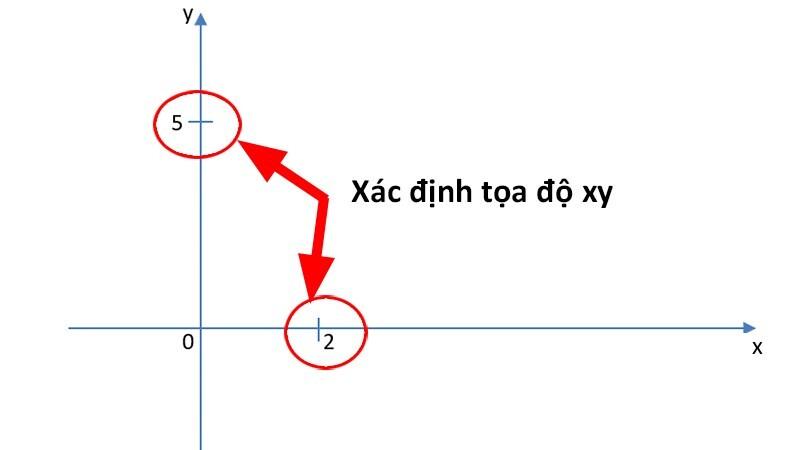
Đồ thị hàm số bậc nhất

Trước khi thực hành thì các bạn cần lưu ý là vẽ đồ thị hàm số trong Word chỉ mang tính minh họa chứ không chính xác tuyệt đối về mặt số liệu các bạn nhé.

Đồng thời, nếu bạn đang muốn nâng cao kỹ năng sử dụng soạn thảo văn bản, đăng ký và học thử ngay khóa học Word online của Gitiho:

Bước 1: Thiết lập trục tọa độ Oxy để vẽ đồ thị hàm số trong Word

Vào thẻ Insert => chọn mục Shapes + Chọn biểu tượng hình mũi tên (Line Arrow)
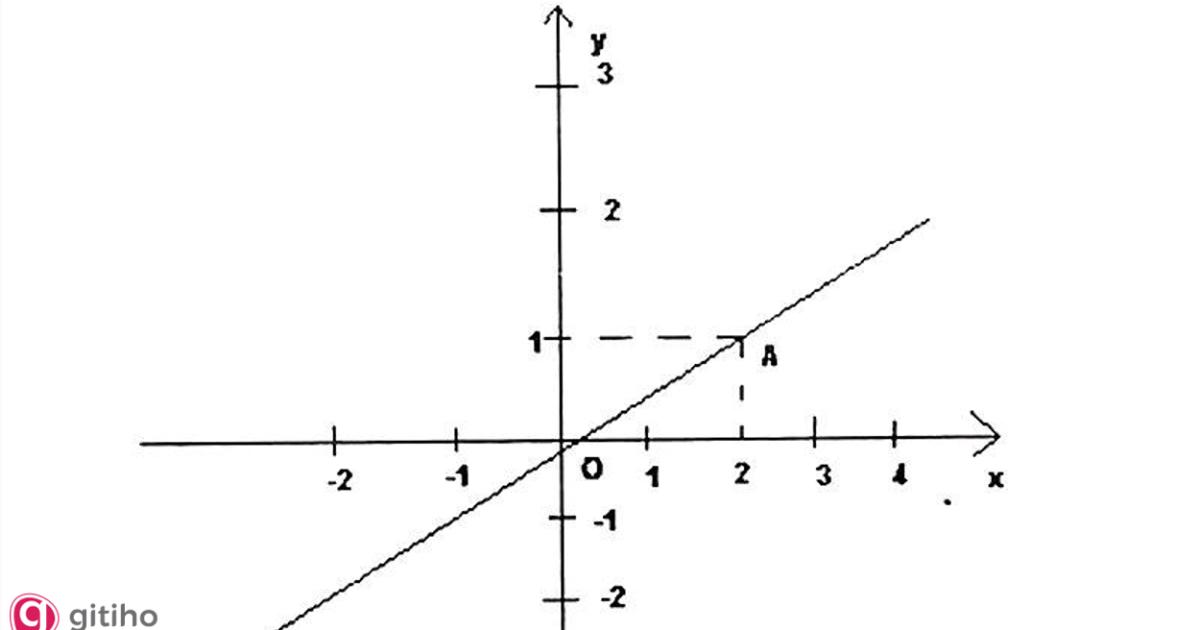
Cách vẽ đồ thị hàm số trong Word áp dụng cho hàm bậc nhất 2

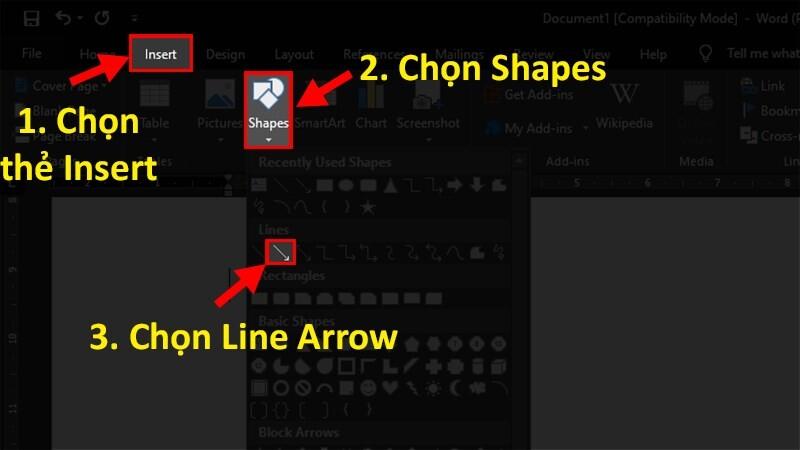
Nhấn giữ phím Shift rồi kéo thả chuột chiều trái sang phải để vẽ được trục hoành (Ox) cho đồ thị. Làm tương tự nhưng kéo thả chuột hướng từ dưới lên trên để vẽ được trục tung (Oy). Sau đó các bạn sẽ có được hệ trục tọa độ tạm thời như trong hình ảnh dưới đây.

– Nháy đúp chuột trái vào kế bên đầu mũi tên của trục hoành rồi nhấn phím x. Làm tương tự với trục tung.

– Nháy đúp chuột trái vào giao điểm của 2 đường mũi tên rồi bấm số 0.

Xem thêm: Hướng dẫn cách tìm và thay thế định dạng trong Word

Bước 2: Vẽ đồ thị hàm số bậc nhất trong Word

Bước 1: Vào thẻ Insert => chọn mục Shapes => chọn biểu tượng hình đường thẳng (Line) để vẽ các đường gạch ngắn tượng trưng cho tọa độ trên 2 trục. Ở đây các bạn có thể căn tọa độ một cách tương đối thôi nhé.

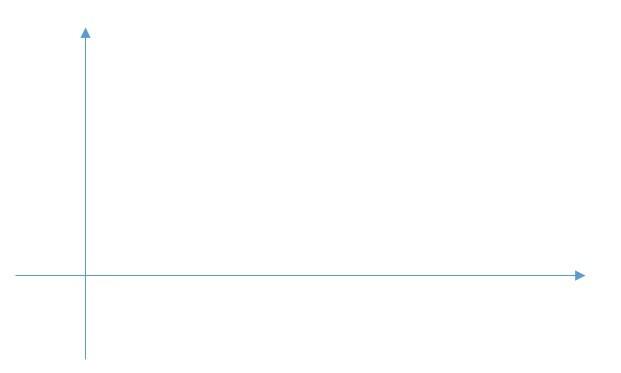
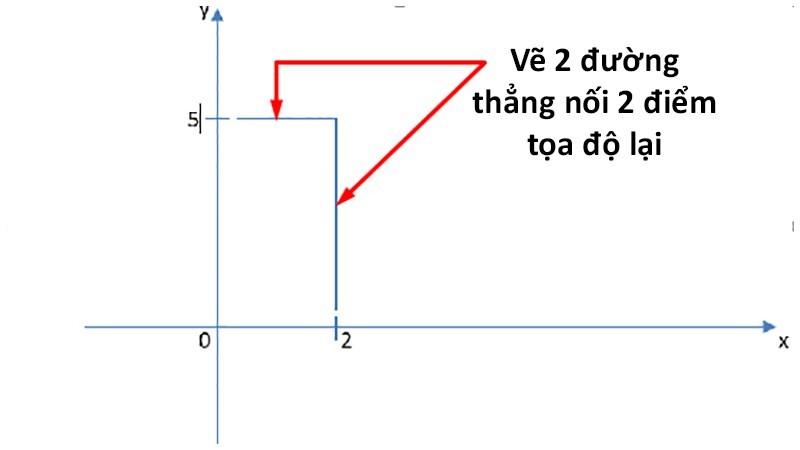
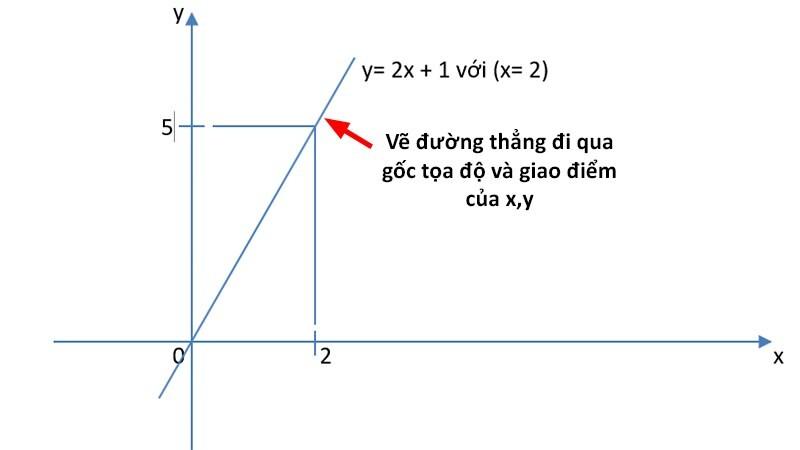
Giả sử chúng mình có hàm số là: y= 2x + 1 với (x=2) thì có thể xác định được y = 5. Khi đó, chúng ta vạch tọa độ lên 2 trục như sau:
Cách vẽ đồ thị hàm số trong Word áp dụng cho hàm bậc nhất 4

Bước 2: Tiếp tục vào thẻ Insert => chọn mục Shapes => chọn biểu tượng hình đường thẳng (Line) để vẽ 2 đường thẳng nối 2 điểm đã xác định trên hệ trục tọa độ Oxy.

Bước 3: Vẽ một đường thẳng đi qua gốc tọa độ và giao điểm của 2 đường thẳng đã vẽ ở bước 2. Đây chính là đường biểu diễn cho hàm số y = 2x + 1 hay còn gọi là đồ thị hàm số mà chúng ta cần vẽ.
Cách vẽ đồ thị hàm số trong Word áp dụng cho hàm bậc nhất 6

Xem thêm: Hướng dẫn cách cài đặt font chữ mặc định trong Word đơn giản nhất

Trang trí cho đồ thị hàm bậc nhất trong Word

Sau khi vẽ đồ thị xong thì chúng ta có thể tiến hành trang trí để đồ thị đẹp hơn các bạn nhé.

Tăng độ dày cho trục tọa độ

Trong hình ảnh trên các bạn có thể thấy trục tọa độ Ox và Oy đang có độ dày mặc định nên chưa phân biệt được với các đường khác trên đồ thị. Để chỉnh độ dày, các bạn nhấp chọn vào một trong hai trục => nhấn giữ phím Ctrl => nhấp chọn trục còn lại.

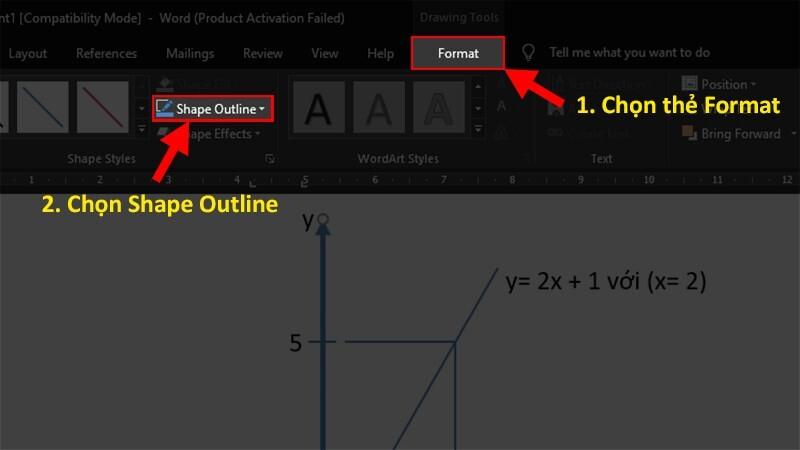
Vào thẻ Format => chọn mục Shape Outline => chọn mục Weight => chọn độ dày mà bạn thấy hợp lý cho trục tọa độ.
Cách vẽ đồ thị hàm số trong Word áp dụng cho hàm bậc nhất 8

Tạo nét đứt cho đường dóng

Khi vẽ đồ thị hàm số trong Word chúng ta cũng có thể tạo nét đứt cho đường dóng xuống 2 trục tọa độ như trong thực tế. Các bạn chỉ cần chọn cả 2 đường dóng này:

Vào thẻ Format => chọn mục Shape Outline => chọn Dashes => chọn đường nét đứt.
Hướng dẫn 2 cách vẽ đồ thị hàm số trong Word dễ hiểu nhất

Tô màu cho đồ thị hàm số

Nếu bạn muốn tô màu cho đồ thị hàm số thì hãy chọn vào những đường cần thay đổi màu. Sau đó các bạn vào thẻ Format => chọn mục Shape Outline => chọn màu sắc trong bảng màu ở menu xổ xuống nhé.
Cách vẽ đồ thị hàm số trong Word áp dụng cho hàm bậc nhất 10

Cách vẽ đồ thị trong Word áp dụng cho hàm bậc hai

Nếu hàm số mà bạn cần vẽ đồ thị có dạng y= ax2 + bx + c thì bạn sẽ sử dụng đồ thị hàm số bậc 2 nhé. Đồ thị của hàm số bậc hai hay còn gọi là Parabol nhé.

Đồ thị hàm số bậc hai

1. Thiết lập trục tọa độ Oxy để vẽ đồ thị hàm số bậc hai trong Word

Tương tự như khi vẽ đồ thị hàm số bậc 1, chúng ta cũng cần một hệ trục tọa độ trước khi vẽ đồ thị của hàm bậc hai. Tuy nhiên, hàm bậc hai sẽ có có giá trị âm trên trục tọa độ nên các bạn hãy chú ý khi vẽ trục nhé.

Đầu tiên, vào thẻ Insert => chọn mục Shapes => chọn biểu tượng hình mũi tên (Line Arrow (mũi tên)
Cách vẽ đồ thị trong Word áp dụng cho hàm bậc hai 2

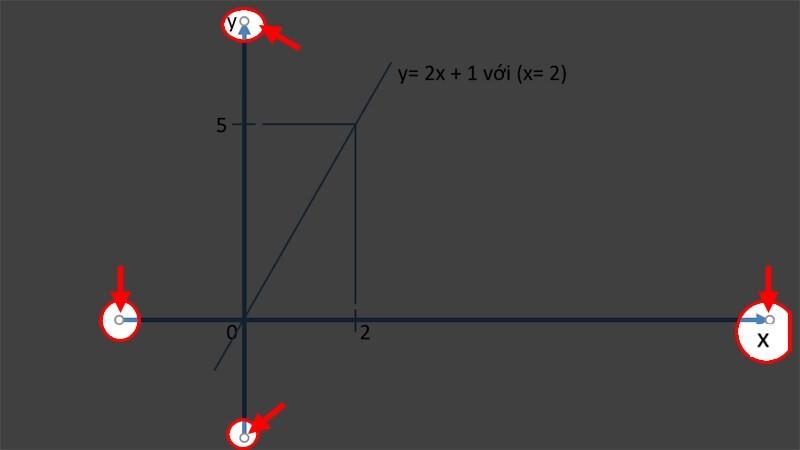
Nhấn giữ phím Shift rồi kéo thả chuột chiều trái sang phải để vẽ được trục hoành (Ox) cho đồ thị. Làm tương tự nhưng kéo thả chuột hướng từ dưới lên trên để vẽ được trục tung (Oy). Sau đó các bạn sẽ có được hệ trục tọa độ tạm thời như trong hình ảnh dưới đây.

Nháy đúp chuột trái vào kế bên đầu mũi tên của trục hoành rồi nhấn phím x. Làm tương tự với trục tung.

Nháy đúp chuột trái vào giao điểm của 2 đường mũi tên rồi bấm số 0

Xem thêm: Hướng dẫn cách sử dụng các phím chức năng trong Word trực quan dễ hiểu

2. Vẽ đồ thị hàm số bậc 2 trong Word

Để vẽ được đường cong Parabol của đồ thị hàm số bậc hai thì các bạn làm như sau:

Bước 1: Vào thẻ Insert => chọn Shapes => chọn biểu tượng hình đường cong (Curve).
Cách vẽ đồ thị trong Word áp dụng cho hàm bậc hai 4
Cách vẽ đồ thị hàm số bậc hai (4)

Bước 2: Nhấp chuột một lần vào đỉnh trái của đồ thị => nhấp chuột một lần vào đỉnh trên hoặc đỉnh dưới của đồ thị => nhấp chuột hai lần vào đỉnh phải của đồ thị để tạo đường cong. Các đỉnh này được xác định dựa vào tọa độ nhé. Cách làm tương tự với khi vẽ đồ thị hàm số bậc nhất.

Các bước trang trí sau khi vẽ đồ thị hàm số trong Word cho hàm bậc hai cũng các bạn có thể tự thực hiện như đã hướng dẫn ở phần trên.

Kết luận

Trên đây là 2 cách vẽ đồ thị trong Word áp dụng với hàm số bậc nhất và bậc 2. Hy vọng có thể giúp ích cho các bạn trong quá trình soạn thảo văn bản có liên quan đến Toán học.

Chúc các bạn học tập hiệu quả!

Previous Post

Self awareness là gì? Cách để trau dồi kỹ năng tự nhận thức bản thân

Next Post

Bookshelf

Tranducdoan

Tranducdoan

Trần Đức Đoàn sinh năm 1999, anh chàng đẹp trai đến từ Thái Bình. Hiện đang theo học và làm việc tại trường cao đẳng FPT Polytechnic

Related Posts

Bookshelf

by Tranducdoan
21/02/2026
0
0

2.1. Industry-based studiesAustin and Schnatter (1983) performed a nested case-control study of brain cancer within a cohort of employees at...

Self awareness là gì? Cách để trau dồi kỹ năng tự nhận thức bản thân

by Tranducdoan
21/02/2026
0
0

Vào đầu những năm 1970, các nhà tâm lý học bao gồm Shelly Duval và Robert Wicklund đã đưa ra...

Thuật ngữ chính về khoản vay thế chấp

by Tranducdoan
21/02/2026
0
0

Khoản Vay Thế Chấp Với Lãi Suất Được Điều Chỉnh 5/1 (5/1 Adjustable Rate Mortgage)Vay thế chấp với lãi suất...

Thanh toán điện tử là gì? Tìm hiểu các hình thức thanh toán điện tử phổ biến hiện nay

by Tranducdoan
21/02/2026
0
0

Những năm gần đây, nhu cầu sử dụng tiền mặt truyền thống giảm mạnh, người tiêu dùng ngày càng ưa...

Load More
Next Post

Bookshelf

Xoilac TV trực tiếp bóng đá đọc sách online Socolive trực tiếp Ca Khia TV trực tiếp XoilacTV go 88 sàn forex uy tín 789bet sumclub game bài đổi thưởng topclub 789p 388bet
Tài Liệu Học Tập

Copyright © 2022 Tài Liệu Học Tập.

Chuyên Mục

  • Đề Thi
  • Lớp 12
  • Lớp 11
  • Lớp 10
  • Lớp 9
  • Lớp 8
  • Lớp 7
  • Lớp 6
  • Lớp 5
  • Lớp 4
  • Lớp 3
  • Mẹo Hay
  • Tin tức
  • Liên Hệ

Tham Gia Group Tài Liệu Học Tập

No Result
View All Result
  • Đề Thi
  • Lớp 12
    • Lịch Sử Lớp 12
    • Địa Lí Lớp 12
    • Ngữ Văn Lớp 12
    • GD KTPL Lớp 12
    • Toán Lớp 12
    • Tiếng Anh Lớp 12
    • Hóa Học Lớp 12
    • Sinh Học Lớp 12
    • Vật Lí Lớp 12
  • Lớp 11
    • Toán Lớp 11
    • Ngữ Văn Lớp 11
    • Tiếng Anh Lớp 11
    • Hóa Học Lớp 11
    • Sinh Học Lớp 11
    • Vật Lí Lớp 11
    • Lịch Sử Lớp 11
    • Địa Lí Lớp 11
    • GDCD Lớp 11
  • Lớp 10
    • Toán Lớp 10
    • Ngữ Văn Lớp 10
    • Tiếng Anh Lớp 10
    • Hóa Học Lớp 10
    • Sinh Học Lớp 10
    • Vật Lí Lớp 10
    • Lịch Sử Lớp 10
    • Địa Lí Lớp 10
    • GDKTPL Lớp 10
    • Công nghệ lớp 10
    • Tin Học Lớp 10
  • Lớp 9
    • Toán Lớp 9
    • Ngữ Văn Lớp 9
    • Tiếng Anh Lớp 9
    • Lịch sử và địa lý lớp 9
    • Khoa Học Tự Nhiên Lớp 9
    • GDCD Lớp 9
  • Lớp 8
    • Toán Lớp 8
    • Ngữ Văn Lớp 8
    • Tiếng Anh Lớp 8
    • Lịch sử và địa lý lớp 8
    • Khoa Học Tự Nhiên Lớp 8
    • GDCD 8
  • Lớp 7
    • Toán Lớp 7
    • Văn Lớp 7
    • Tiếng Anh Lớp 7
    • Lịch Sử Và Địa Lí Lớp 7
    • Khoa Học Tự Nhiên Lớp 7
  • Lớp 6
    • Toán Lớp 6
    • Văn Lớp 6
    • Tiếng Anh lớp 6
    • Lịch Sử và Địa Lí Lớp 6
    • Khoa Học Tự Nhiên lớp 6
  • Lớp 5
    • Toán lớp 5
    • Tiếng Việt Lớp 5
    • Tiếng Anh Lớp 5
    • Lịch Sử và Địa Lí Lớp 5
  • Lớp 4
    • Toán lớp 4
    • Tiếng Việt Lớp 4
    • Tiếng Anh Lớp 4
    • Lịch Sử và Địa Lí Lớp 4
  • Lớp 3
    • Toán lớp 3
    • Tiếng Anh Lớp 3
    • Tiếng Việt Lớp 3
  • Mẹo Hay
  • Tin tức
  • Liên Hệ

Copyright © 2022 Tài Liệu Học Tập.