Tài Liệu Học Tập
No Result
View All Result
  • Đề Thi
  • Lớp 12
    • Lịch Sử Lớp 12
    • Địa Lí Lớp 12
    • Ngữ Văn Lớp 12
    • GD KTPL Lớp 12
    • Toán Lớp 12
    • Tiếng Anh Lớp 12
    • Hóa Học Lớp 12
    • Sinh Học Lớp 12
    • Vật Lí Lớp 12
  • Lớp 11
    • Toán Lớp 11
    • Ngữ Văn Lớp 11
    • Tiếng Anh Lớp 11
    • Hóa Học Lớp 11
    • Sinh Học Lớp 11
    • Vật Lí Lớp 11
    • Lịch Sử Lớp 11
    • Địa Lí Lớp 11
    • GDCD Lớp 11
  • Lớp 10
    • Toán Lớp 10
    • Ngữ Văn Lớp 10
    • Tiếng Anh Lớp 10
    • Hóa Học Lớp 10
    • Sinh Học Lớp 10
    • Vật Lí Lớp 10
    • Lịch Sử Lớp 10
    • Địa Lí Lớp 10
    • GDKTPL Lớp 10
    • Công nghệ lớp 10
    • Tin Học Lớp 10
  • Lớp 9
    • Toán Lớp 9
    • Ngữ Văn Lớp 9
    • Tiếng Anh Lớp 9
    • Lịch sử và địa lý lớp 9
    • Khoa Học Tự Nhiên Lớp 9
    • GDCD Lớp 9
  • Lớp 8
    • Toán Lớp 8
    • Ngữ Văn Lớp 8
    • Tiếng Anh Lớp 8
    • Lịch sử và địa lý lớp 8
    • Khoa Học Tự Nhiên Lớp 8
    • GDCD 8
  • Lớp 7
    • Toán Lớp 7
    • Văn Lớp 7
    • Tiếng Anh Lớp 7
    • Lịch Sử Và Địa Lí Lớp 7
    • Khoa Học Tự Nhiên Lớp 7
  • Lớp 6
    • Toán Lớp 6
    • Văn Lớp 6
    • Tiếng Anh lớp 6
    • Lịch Sử và Địa Lí Lớp 6
    • Khoa Học Tự Nhiên lớp 6
  • Lớp 5
    • Toán lớp 5
    • Tiếng Việt Lớp 5
    • Tiếng Anh Lớp 5
    • Lịch Sử và Địa Lí Lớp 5
  • Lớp 4
    • Toán lớp 4
    • Tiếng Việt Lớp 4
    • Tiếng Anh Lớp 4
    • Lịch Sử và Địa Lí Lớp 4
  • Lớp 3
    • Toán lớp 3
    • Tiếng Anh Lớp 3
    • Tiếng Việt Lớp 3
  • Mẹo Hay
  • Tin tức
  • Liên Hệ
Tài Liệu Học Tập
No Result
View All Result
Home Tin tức

CÁCH LỒNG ẢNH VÀO TRONG CHỮ TRONG POWEPOINT | Trường THPT Nguyễn Đình Chiểu – Collège de Mytho

by Tranducdoan
06/03/2026
in Tin tức
0
Đánh giá bài viết

Chèn ảnh vào chữ trong PowerPoint không khó. Hình ảnh chèn vào PowerPoint có rất nhiều cách trình bày khác nhau như chèn ảnh nằm dưới chữ trong slide, chèn chữ vào hình ảnh trong PowerPoint, hay làm mờ ảnh trong slide. Nhưng chúng ta đã thử lồng ghép ảnh vào chữ hay chưa? Cách thực hiện này cho kết quả chữ rất giống với cách lồng ghép hình ảnh vào chữ trên Photoshop, thay vì chữ có nền màu đen hoặc các màu khác thì thay bằng hình ảnh mà chúng ta ghép vào. Bài hướng dẫn dưới đây sẽ giới thiệu cách thực hiện lồng ghép ảnh vào chữ trong PowerPoint.

  • Chuẩn bị :
  • 01 hình ảnh để lồng ghép vào chữ (ảnh trong bài giới thiệu này được sưu tầm từ Internet)
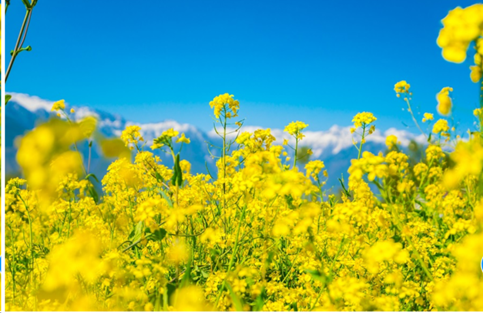
chu trong chu
  • Nội dung chữ (nhập trực tiếp). Ví dụ : TIN HOC.COM
  • Kết quả :
chu trong chu 1

Mục Lục Bài Viết

  1. Các bước thực hiện

Các bước thực hiện

Cách thực hiện thứ 1

Bước 1:

  • Trước hết người dùng khởi động phần mềm PowerPoint, sau đó chọn Tab Insert à Text Box nhập chữ cần lồng ghép hình ảnh vào trong slide mới.
  • Lưu ý : Font chữ tùy chọn nhưng kích thước chữ lớn và định dạng là chữ in đậm.

Sau đó chọn toàn bộ văn bản bằng cách sử dụng chuột và bôi đen.
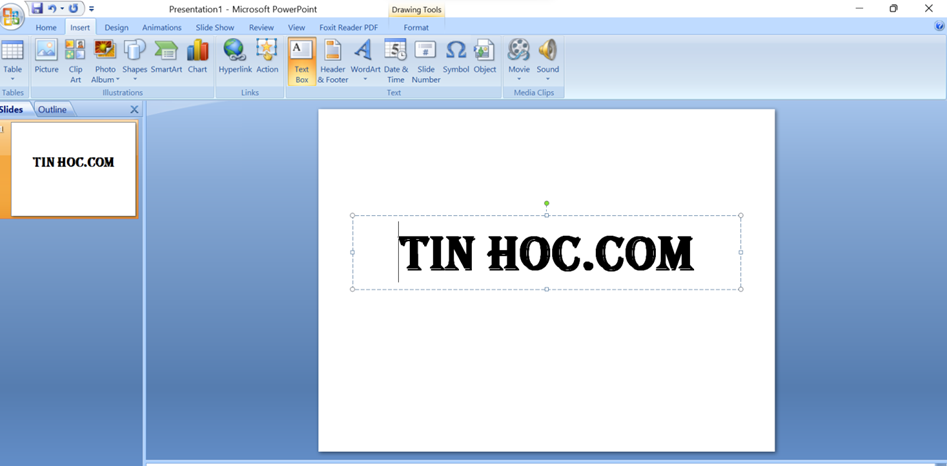
chu trong chu 2

Bước 2:

  • Click vào Tab Format rồi nhìn xuống nhóm WordArt Styles, chọn tiếp vào Text Fill. Khi đó hiển thị menu lựa chọn nhấn vào Picture để lấy file chứa ảnh cần lồng ghép vào chữ.
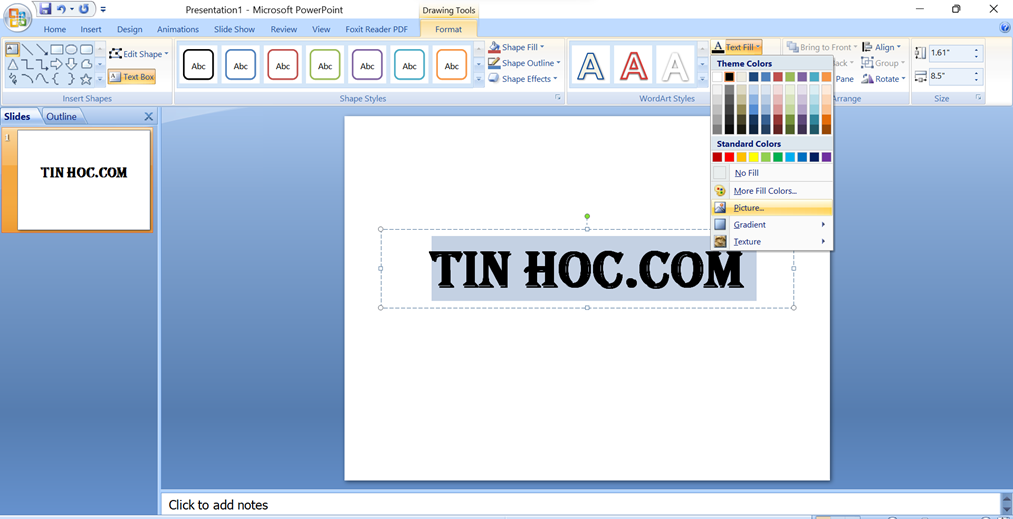
chu trong chu 3

Bước 3: Hiển thị giao diện Insert Picture rồi chọn nơi lấy hình ảnh. Trong bài viết sẽ chọn hình ảnh từ thư mục Pictures.
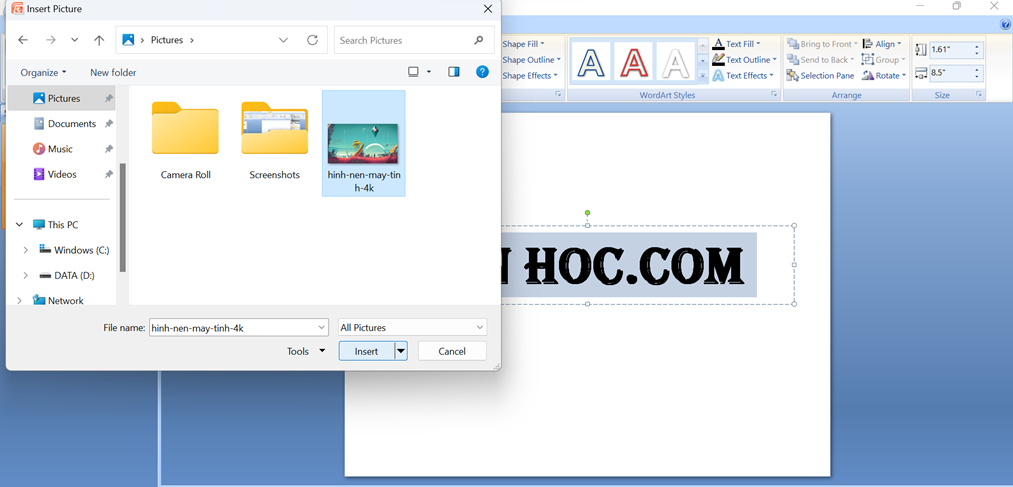
chu trong chu 4

Bước 4:

  • Nhấn vào hình ảnh muốn lồng ghép vào dòng text trong slide PowerPoint rồi nhấn Insert để chèn. Kết quả chúng ta được dòng text lồng ghép hình ảnh như dưới đây.
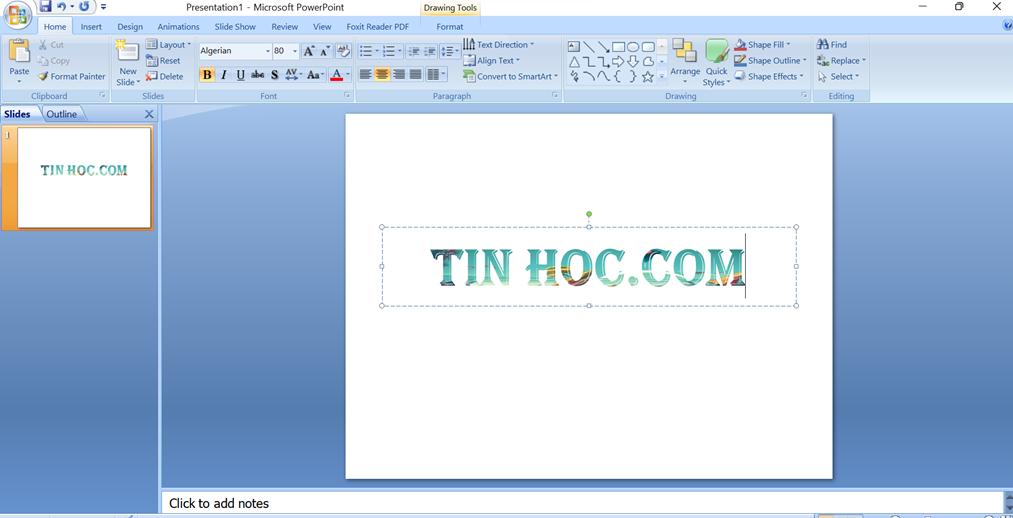
chu trong chu 5

Như vậy ngoài việc chọn màu để tô màu nền trong cho chữ thì bạn đã có thêm lựa chọn lồng ghép ảnh cho chữ với cách làm đơn giản. Ngoài ra phần Texture cũng hỗ trợ người dùng một số màu nền khác.
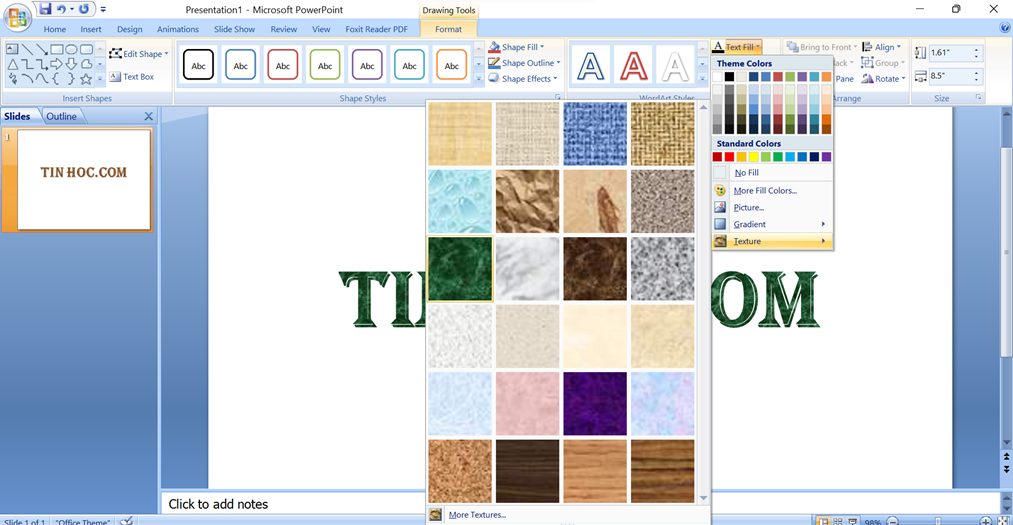
chu trong chu 6

Cách thực hiện thứ 2

Một cách khác là dùng công cụ Combine Shapes (tuy nhiên Powerpoint 2010 trở lên mới được hỗ trợ). Chi tiết các bước thực hiện như sau:

Bước 1. Thêm Combine Shapes vào ribbon của PowerPoint nếu chưa thấy chức năng này.

– Mở ứng dụng PowerPoint, chọn nút Customize Quick Access Toolbar à More Commands …
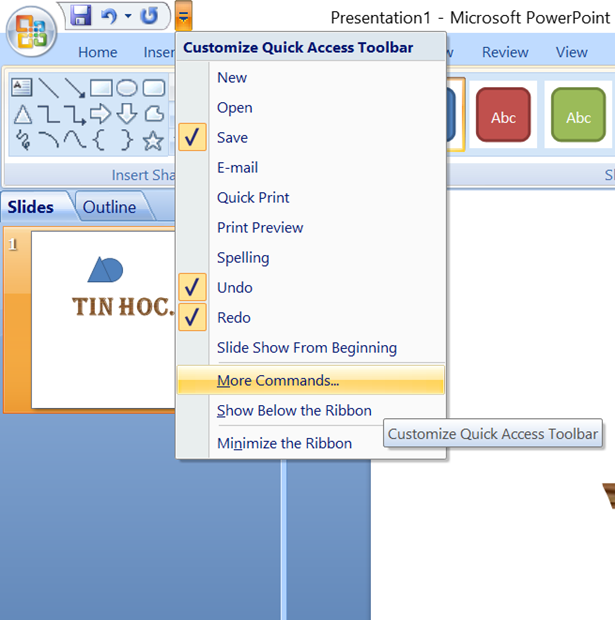
chu trong chu 7

Sau đó chọn mục Quick Access Toolbar như hình dưới
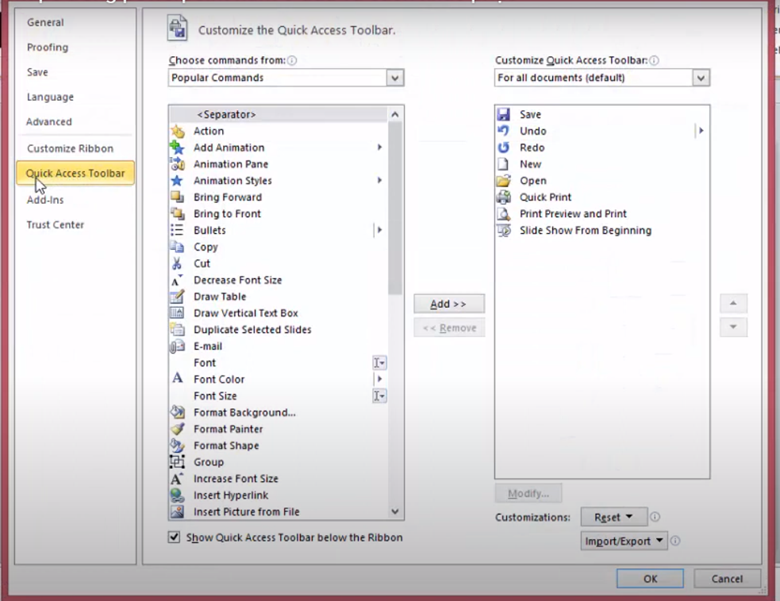
chu trong chu 8

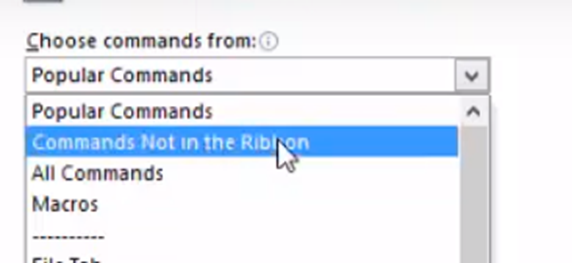
Ở mục Choose commands from : chọn Commands Not in the Ribbon
chu trong chu 9

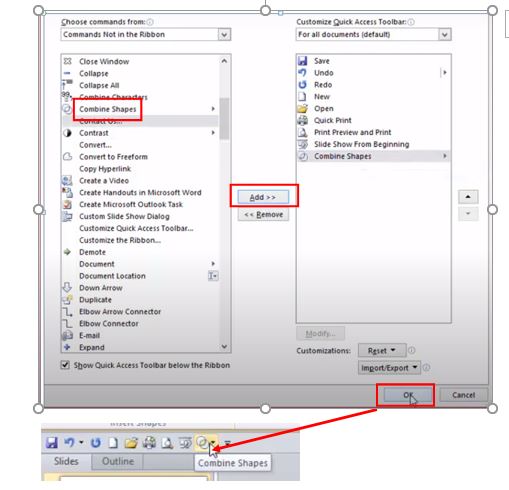
Sau đó kéo thanh trượt xuống dưới chọn (1)Combine Shape à Chọn tiếp nút lệnh (2)Add để di chuyển sang phải. Cuối cùng chọn (3)OK, như vậy là chúng ta đã đưa được Combine Shapes vào Quick Access Toolbar
chu trong chu

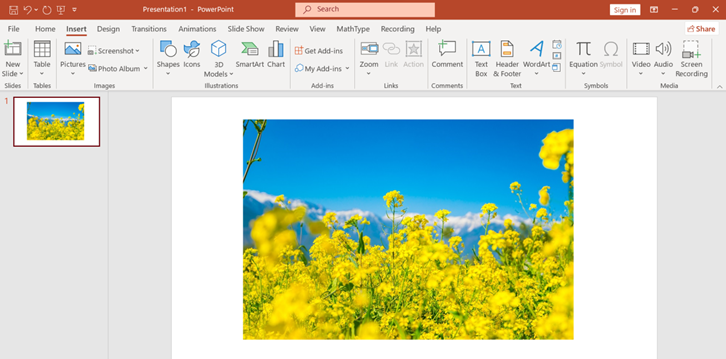
Bước 2. Chèn ảnh nền vào New Slide – dùng ảnh muốn sử dụng để chèn vào chữ, tốt nhất nên chọn ảnh dễ nhìn.
chu trong chu 10

Bước 3. Chèn & định dạng text

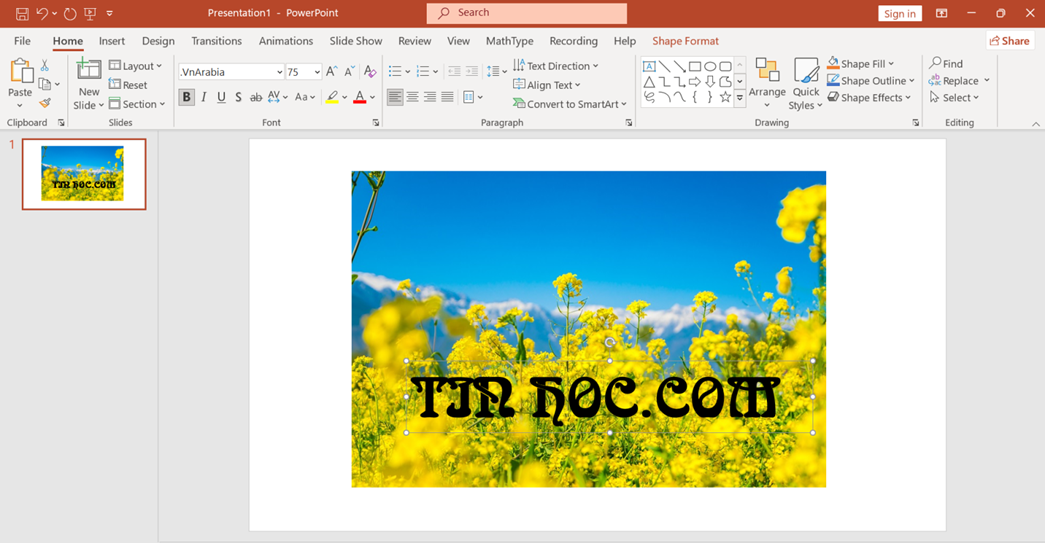
Sau đó chèn văn bản vào ảnh đó, cần chọn một font chữ đậm để hiển thị nhiều chi tiết trên ảnh nhất có thể. Sau đó, tăng kích thước và độ đậm của font như ý muốn. Ví dụ : như trong hình là chữ TINHOC.COM trên nền ảnh hoa vàng
chu trong chu 11

Xác định vị trí văn bản trên phần ảnh chúng ta muốn hiện trong chữ.

Bước 4. Chèn hình chữ nhật

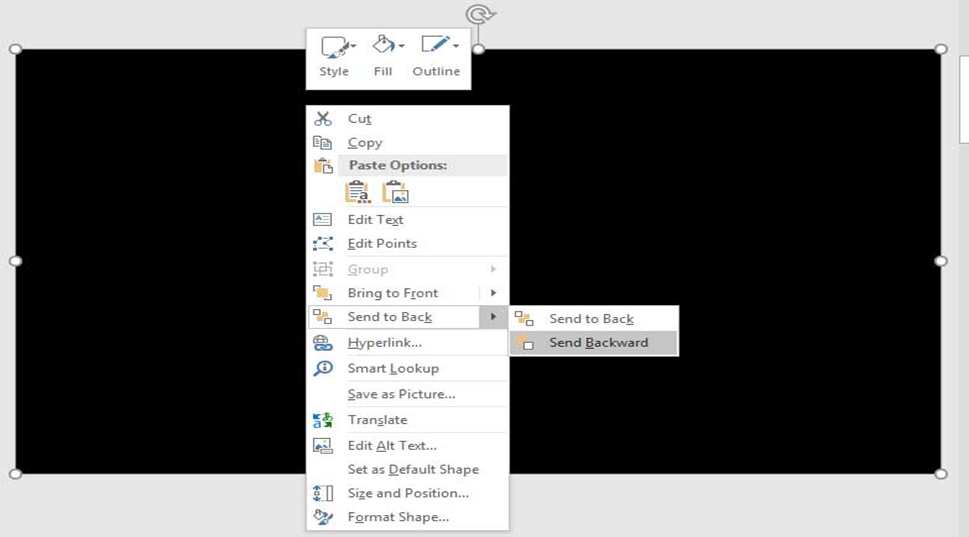
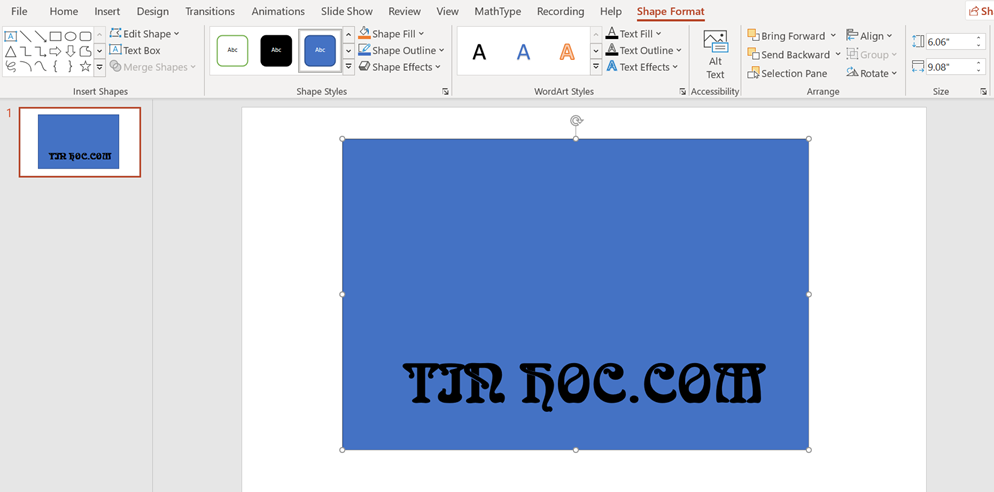
Tiếp theo, chèn một hình chữ nhật có cùng kích thước với ảnh. Trong trường hợp này, hình chữ nhật che toàn bộ slide. Sau đó, click chuột phải vào hình chữ nhật, chọn Send to Back và chọn Send Backward.
chu trong chu 12

Text bây giờ sẽ hiện ở phía trên của hình chữ nhật.
chu trong chu 13

Bước 5. Kết hợp hình chữ nhật và nội dung

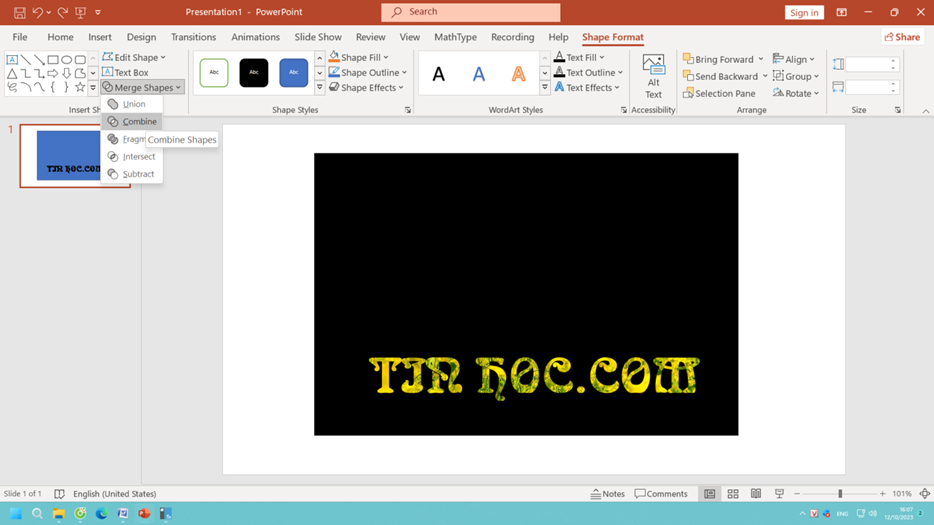
  • Click chọn văn bản, theo sau là chọn hình chữ nhật ở bước 4, chọn thẻ Format àclick Merge Shapes, và chọn Combine.
chu trong chu 14

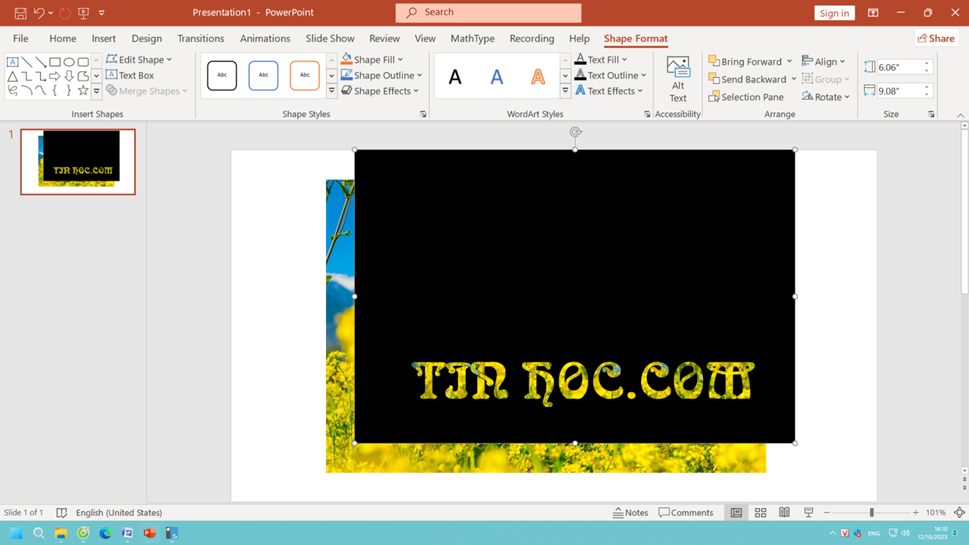
Lúc này, hình chữ nhật sẽ phải có màu của văn bản và vị trí chứa văn bản phải trong suốt. Nếu thử và di chuyển văn bản, bạn sẽ thấy rằng hình chữ nhật vẫn độc lập với hình ảnh, như trong ảnh chụp màn hình bên dưới.
chu trong chu 15

Tiếp tục di chuyển hình chữ nhật cho tới khi bạn hài lòng với kết quả.

6. Xóa ảnh khỏi văn bản

– Chọn cả ảnh và hình chữ nhật, rồi click Merge Shapes à chọn Subtract.
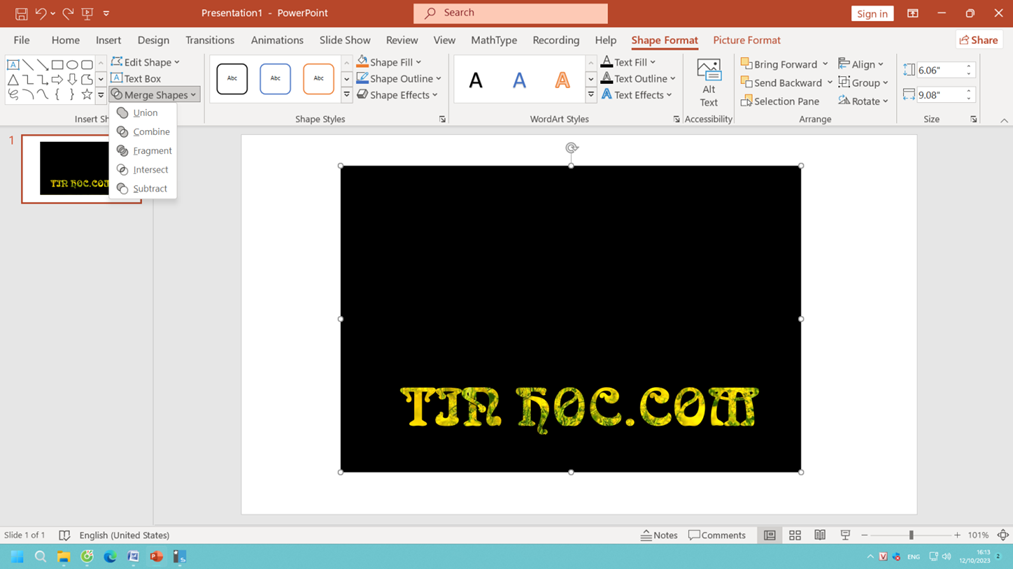
chu trong chu 16

Ảnh và text giờ sẽ được kết hợp trong một đối tượng, giống như ở ảnh chụp màn hình bên dưới.
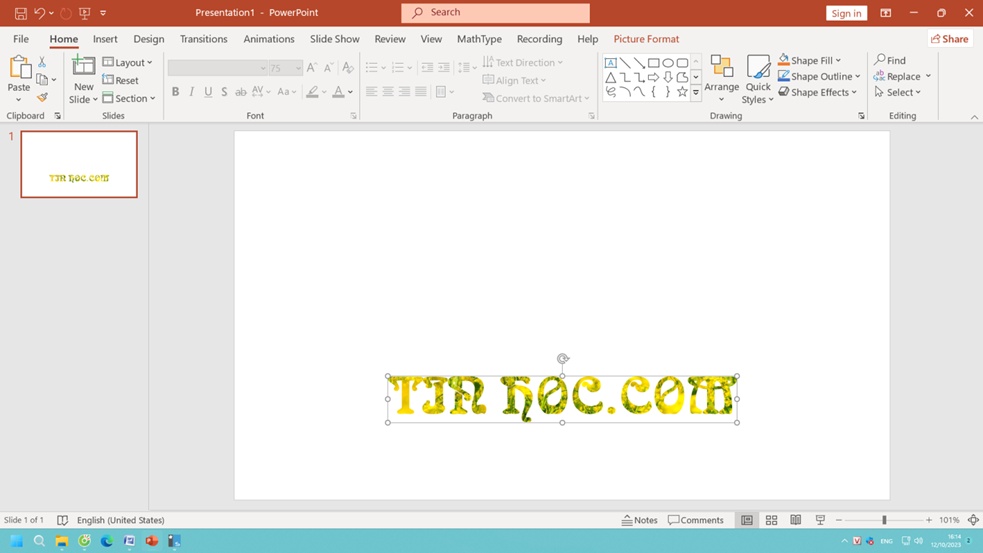
chu trong chu 17

Chúc các bạn xem và thực hiện được kết quả như mong muốn.

Thực hiện : Nguyễn Thị Huỳnh Giang

Previous Post

05 đề thi Toán lớp 2 học kì 2 Chân trời sáng tạo năm 2026

Next Post

Các phương pháp tính giá xuất kho theo Thông tư 200 có ví dụ

Tranducdoan

Tranducdoan

Trần Đức Đoàn sinh năm 1999, anh chàng đẹp trai đến từ Thái Bình. Hiện đang theo học và làm việc tại trường cao đẳng FPT Polytechnic

Next Post

Các phương pháp tính giá xuất kho theo Thông tư 200 có ví dụ

đọc sách online cm88 Ca Khia TV trực tiếp XoilacTV 88vv Socolive trực tiếp VN88 cakhia cakhia sumclub https://www.intermedio.io/ tructiepbongda Xoilac Xoilac365 cakhia tv Trực tiếp bóng đá 90phut i9bet.us.com jbo Nhà cái M88 Mansion Xoilac fly88 https://p789bet.biz/ fly88 max79
Tài Liệu Học Tập

Copyright © 2022 Tài Liệu Học Tập.

Chuyên Mục

  • Đề Thi
  • Lớp 12
  • Lớp 11
  • Lớp 10
  • Lớp 9
  • Lớp 8
  • Lớp 7
  • Lớp 6
  • Lớp 5
  • Lớp 4
  • Lớp 3
  • Mẹo Hay
  • Tin tức
  • Liên Hệ

Tham Gia Group Tài Liệu Học Tập

No Result
View All Result
  • Đề Thi
  • Lớp 12
    • Lịch Sử Lớp 12
    • Địa Lí Lớp 12
    • Ngữ Văn Lớp 12
    • GD KTPL Lớp 12
    • Toán Lớp 12
    • Tiếng Anh Lớp 12
    • Hóa Học Lớp 12
    • Sinh Học Lớp 12
    • Vật Lí Lớp 12
  • Lớp 11
    • Toán Lớp 11
    • Ngữ Văn Lớp 11
    • Tiếng Anh Lớp 11
    • Hóa Học Lớp 11
    • Sinh Học Lớp 11
    • Vật Lí Lớp 11
    • Lịch Sử Lớp 11
    • Địa Lí Lớp 11
    • GDCD Lớp 11
  • Lớp 10
    • Toán Lớp 10
    • Ngữ Văn Lớp 10
    • Tiếng Anh Lớp 10
    • Hóa Học Lớp 10
    • Sinh Học Lớp 10
    • Vật Lí Lớp 10
    • Lịch Sử Lớp 10
    • Địa Lí Lớp 10
    • GDKTPL Lớp 10
    • Công nghệ lớp 10
    • Tin Học Lớp 10
  • Lớp 9
    • Toán Lớp 9
    • Ngữ Văn Lớp 9
    • Tiếng Anh Lớp 9
    • Lịch sử và địa lý lớp 9
    • Khoa Học Tự Nhiên Lớp 9
    • GDCD Lớp 9
  • Lớp 8
    • Toán Lớp 8
    • Ngữ Văn Lớp 8
    • Tiếng Anh Lớp 8
    • Lịch sử và địa lý lớp 8
    • Khoa Học Tự Nhiên Lớp 8
    • GDCD 8
  • Lớp 7
    • Toán Lớp 7
    • Văn Lớp 7
    • Tiếng Anh Lớp 7
    • Lịch Sử Và Địa Lí Lớp 7
    • Khoa Học Tự Nhiên Lớp 7
  • Lớp 6
    • Toán Lớp 6
    • Văn Lớp 6
    • Tiếng Anh lớp 6
    • Lịch Sử và Địa Lí Lớp 6
    • Khoa Học Tự Nhiên lớp 6
  • Lớp 5
    • Toán lớp 5
    • Tiếng Việt Lớp 5
    • Tiếng Anh Lớp 5
    • Lịch Sử và Địa Lí Lớp 5
  • Lớp 4
    • Toán lớp 4
    • Tiếng Việt Lớp 4
    • Tiếng Anh Lớp 4
    • Lịch Sử và Địa Lí Lớp 4
  • Lớp 3
    • Toán lớp 3
    • Tiếng Anh Lớp 3
    • Tiếng Việt Lớp 3
  • Mẹo Hay
  • Tin tức
  • Liên Hệ

Copyright © 2022 Tài Liệu Học Tập.