
Việc áp dụng công thức tính thuế TNCN Excel một cách chính xác là yêu cầu bắt buộc đối với mọi kế toán và nhân sự tiền lương. Bài viết dưới đây MISA meInvoice sẽ cung cấp hướng dẫn chi tiết về các hàm thông dụng nhất như IF, SUMPRODUCT, VLOOKUP… để tự động hóa quy trình tính toán.

1. Công thức tính thuế TNCN excel
1.1 Công thức Excel tính thuế TNCN cơ bản
Đối với cá nhân cư trú có hợp đồng lao động từ 3 tháng trở lên và có thu nhập từ tiền lương, tiền công thì thuế TNCN được xác định như sau:
Công thức tổng quát:
Số thuế TNCN phải nộp = Thu nhập tính thuế × Thuế suất lũy tiến từng phần
Trong đó:
- Thu nhập tính thuế = Thu nhập chịu thuế – Các khoản giảm trừ (giảm trừ gia cảnh, bảo hiểm bắt buộc, bảo hiểm tự nguyện, từ thiện, khuyến học)
- Thuế suất: Áp dụng theo Biểu thuế lũy tiến từng phần như bảng dưới đây (Căn cứ theo khoản 2 điều 9 Luật Thuế TNCN 2025):
Bậc thuế Phần thu nhập tính thuế/năm
(triệu đồng)
Phần thu nhập tính thuế/tháng
(triệu đồng)
Thuế suất (%) 1 Đến 120 Đến 10 5 2 Trên 120 đến 360 Trên 10 đến 30 10 3 Trên 360 đến 720 Trên 30 đến 60 20 4 Trên 720 đến 1.200 Trên 60 đến 100 30 5 Trên 1.200 Trên 100 35
Ví dụ: Thu nhập tính thuế = 14 triệu/tháng, gồm:
- 10 triệu đầu tiên: 5% = 0,25 triệu
- 4 triệu còn lại (từ 10-14): 10% = 0,4 triệu
Tổng thuế = 0,25 + 0,4 = 0,65 triệu đồng
Cách này thường phù hợp với một số trường hợp tính thuế TNCN đơn giản.
Việc áp dụng công thức tính thuế Thu nhập cá nhân trên Excel có thể hỗ trợ xử lý dữ liệu ban đầu, tuy nhiên dễ phát sinh sai sót khi cập nhật biểu thuế, giảm trừ hoặc thay đổi chính sách. Để bảo đảm tính toán chính xác, tự động cập nhật quy định và hạn chế rủi ro kê khai, doanh nghiệp nên sử dụng phần mềm AMIS Thuế TNCN, giúp chuẩn hóa toàn bộ quy trình tính và kê khai thuế theo đúng quy định pháp luật.
Đăng ký tại đây để có cơ hội tìm hiểu sâu hơn về phần mềm Thuế TNCN MISA cùng Chuyên gia:
1.2 Dùng SUMPRODUCT lập bảng thuế TNCN trong Excel
Hàm SUMPRODUCT phức tạp hơn đôi chút nhưng cho phép tính lũy tiến theo nhiều bậc cùng lúc, nhờ đó kết quả cộng dồn thuế theo bậc chính xác.
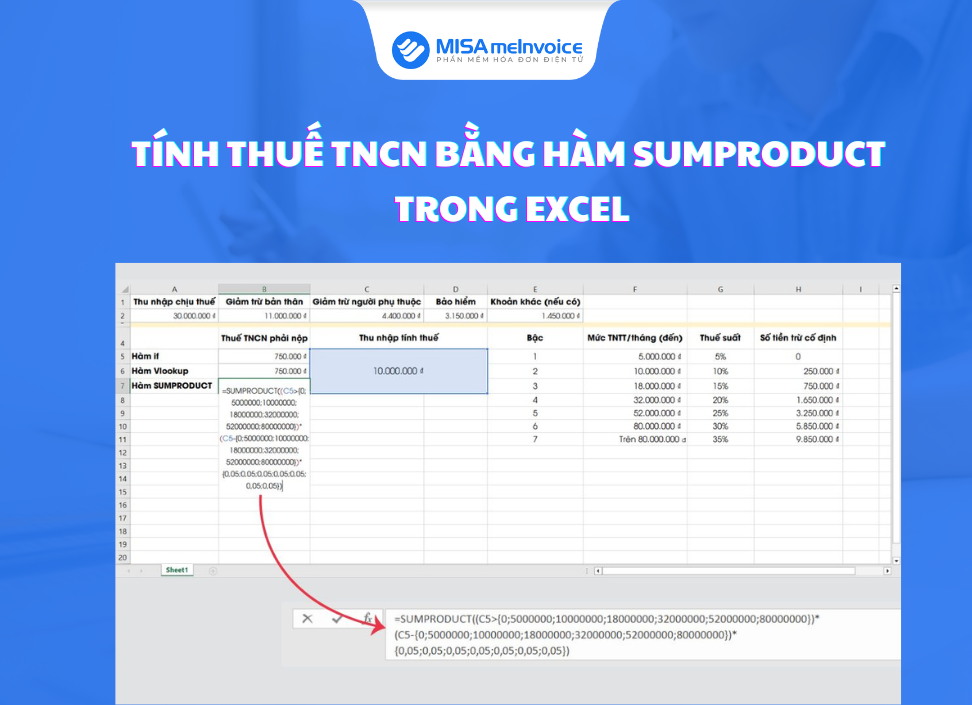
Công thức mẫu:
=SUMPRODUCT((C5>{0;10000000;30000000;60000000;100000000})* (C5-{0;10000000;30000000;60000000;100000000})* {0,05;0,10;0,20;0,30;0,35})
Trong đó:
- {0; 10tr; …}: Các ngưỡng bậc thuế lũy tiến.
- (C5>{…}): Xác định bậc nào có thu nhập vượt.
- (C5−{…}): Phần thu nhập vượt tại từng bậc.
- {0,05; 0,10; …; 0,35}: Thuế suất tương ứng từng bậc.
Lưu ý:
- Dùng dấu phẩy trong mảng thuế suất theo thiết lập chuẩn thập phân của Excel; thay đổi dấu phẩy/dấu chấm theo thiết lập vùng nếu cần.
- C5 là ô chứa thu nhập tính thuế theo tháng sau khi trừ các khoản giảm trừ hợp lệ.

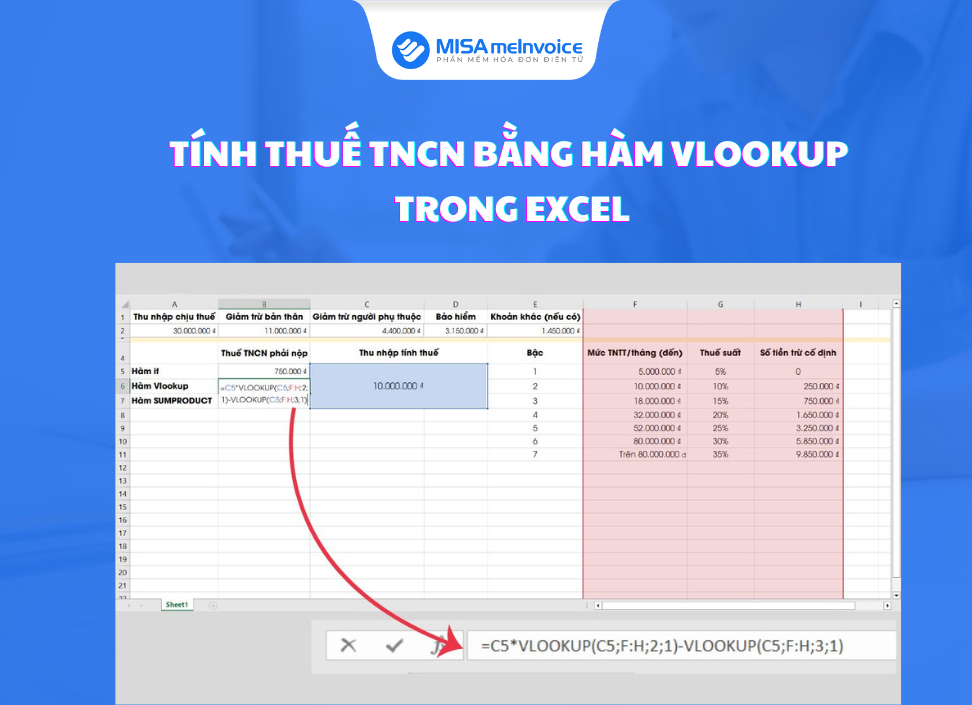
1.3 Áp dụng VLOOKUP xây dựng bảng thuế TNCN Excel
Với hàm VLOOKUP, có thể tra cứu thuế suất tương ứng từ bảng dữ liệu có sẵn.
Công thức:
=C5*VLOOKUP(C5;F:H;2;1)-VLOOKUP(C5;F:H;3;1)
Hàm VLOOKUP dò theo từng bậc để xác định số thuế chính xác, giúp xây dựng các bảng tính động, thuận tiện kiểm tra nhiều nhân sự.
1.4 Tính thuế TNCN bằng hàm IF trong Excel
Công thức rút gọn:
Thuế TNCN = Thu nhập tính thuế x Thuế suất – Số tiền cố định
Dưới đây là bảng tính thuế TNCN theo công thức rút gọn:
Bậc Thu nhập tính thuế / tháng Thuế suất Cách 1: Tính lũy tiến Cách 2: Công thức rút gọn 1 Đến 10 trđ 5% 0 + 5% × Thu nhập tính thuế 5% × Thu nhập tính thuế 2 Trên 10 đến 30 trđ 10% 0,5 trđ + 10% × Thu nhập tính thuế 10% × Thu nhập tính thuế − 0,5 trđ 3 Trên 30 đến 60 trđ 20% 2,5 trđ + 20% × Thu nhập tính thuế 20% × Thu nhập tính thuế − 3,5 trđ 4 Trên 60 đến 100 trđ 30% 8,5 trđ + 30% × Thu nhập tính thuế 30% × Thu nhập tính thuế − 9,5 trđ 5 Trên 100 trđ 35% 20,5 trđ + 35% × Thu nhập tính thuế 35% × Thu nhập tính thuế − 14,5 trđ
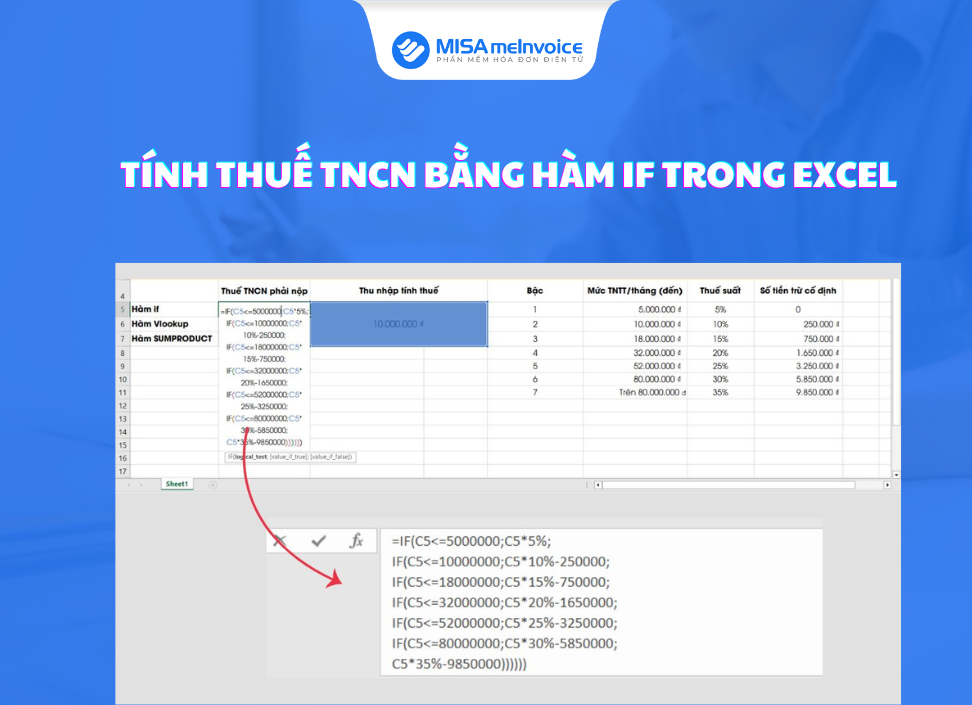
Để tính thuế TNCN sử dụng hàm IF có thể giúp xác định mức thuế tương ứng với từng bậc thu nhập. Ví dụ ô C5 chứa số thu nhập tính thuế:
=IF(C5<=10000000;C5*5%;
IF(C5<=30000000;C5*10%-500000;
IF(C5<=60000000;C5*20%-3500000;
IF(C5<=100000000;C5*30%-9500000;
C5*35%-14500000))))))
2. Mẫu bảng lương tính thuế TNCN trong Excel
Dưới đây là mẫu bảng lương tính thuế TNCN trong Excel
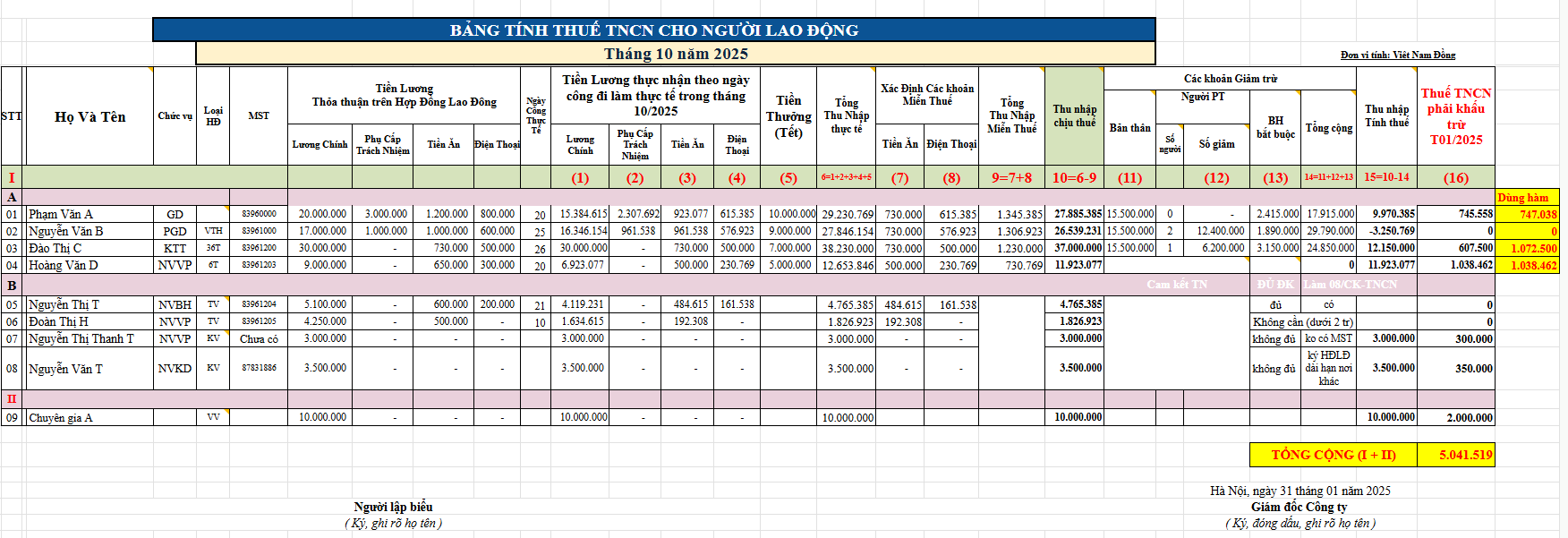
- TẢI MẪU BẢNG LƯƠNG TÍNH THUẾ TNCN TRONG EXCEL: TẠI ĐÂY
3. Lưu ý khi sử dụng mẫu bảng lương excel tính thuế TNCN
Dưới đây là một số lưu ý khi sử dụng mẫu bảng lương excel tính thuế TNCN:
- Cập nhật đúng mức giảm trừ gia cảnh
-
- Mức giảm trừ gia cảnh đối với Bản thân: 15.500.000 đồng/tháng và người phụ thuộc: 6.200.000 đồng/người/tháng.
- Chỉ tính giảm trừ người phụ thuộc khi đã đăng ký và được chấp nhận; một người phụ thuộc chỉ được tính cho một người nộp thuế trong cùng kỳ.
- Điền chính xác thông tin bảo hiểm bắt buộc
Tỷ lệ khấu trừ phía người lao động: BHXH 8%, BHYT 1,5%, BHTN 1% trên tiền lương làm căn cứ đóng.
- Kiểm tra ngưỡng và bảng thuế suất lũy tiến.
Doanh nghiệp cần kiểm tra định kỳ biểu thuế, hiệu lực văn bản trước khi chốt bảng lương.
- Tổng hợp đầy đủ khoản tính vào thu nhập chịu thuế
-
- Các khoản tính vào thu nhập chịu thuế bao gồm: lương, phụ cấp chịu thuế, thưởng, tiền nhà ở do doanh nghiệp trả vượt chuẩn, phúc lợi chịu thuế, khoản khoán chi vượt mức miễn.
- Không tính vào thu nhập chịu thuế: phụ cấp, trợ cấp được miễn theo quy định; tiền lương làm thêm giờ phần trả cao hơn; lương hưu BHXH; bồi thường bảo hiểm…
- Làm mẫu cho từng tháng, tổng hợp cả năm để quyết toán.
- Bảo mật thông tin bảng lương, kiểm tra công thức không bị lỗi hoặc cập nhật sai số liệu.

