Tài Liệu Học Tập
No Result
View All Result
  • Đề Thi
  • Lớp 12
    • Lịch Sử Lớp 12
    • Địa Lí Lớp 12
    • Ngữ Văn Lớp 12
    • GD KTPL Lớp 12
    • Toán Lớp 12
    • Tiếng Anh Lớp 12
    • Hóa Học Lớp 12
    • Sinh Học Lớp 12
    • Vật Lí Lớp 12
  • Lớp 11
    • Toán Lớp 11
    • Ngữ Văn Lớp 11
    • Tiếng Anh Lớp 11
    • Hóa Học Lớp 11
    • Sinh Học Lớp 11
    • Vật Lí Lớp 11
    • Lịch Sử Lớp 11
    • Địa Lí Lớp 11
    • GDCD Lớp 11
  • Lớp 10
    • Toán Lớp 10
    • Ngữ Văn Lớp 10
    • Tiếng Anh Lớp 10
    • Hóa Học Lớp 10
    • Sinh Học Lớp 10
    • Vật Lí Lớp 10
    • Lịch Sử Lớp 10
    • Địa Lí Lớp 10
    • GDKTPL Lớp 10
    • Công nghệ lớp 10
    • Tin Học Lớp 10
  • Lớp 9
    • Toán Lớp 9
    • Ngữ Văn Lớp 9
    • Tiếng Anh Lớp 9
    • Lịch sử và địa lý lớp 9
    • Khoa Học Tự Nhiên Lớp 9
    • GDCD Lớp 9
  • Lớp 8
    • Toán Lớp 8
    • Ngữ Văn Lớp 8
    • Tiếng Anh Lớp 8
    • Lịch sử và địa lý lớp 8
    • Khoa Học Tự Nhiên Lớp 8
    • GDCD 8
  • Lớp 7
    • Toán Lớp 7
    • Văn Lớp 7
    • Tiếng Anh Lớp 7
    • Lịch Sử Và Địa Lí Lớp 7
    • Khoa Học Tự Nhiên Lớp 7
  • Lớp 6
    • Toán Lớp 6
    • Văn Lớp 6
    • Tiếng Anh lớp 6
    • Lịch Sử và Địa Lí Lớp 6
    • Khoa Học Tự Nhiên lớp 6
  • Lớp 5
    • Toán lớp 5
    • Tiếng Việt Lớp 5
    • Tiếng Anh Lớp 5
    • Lịch Sử và Địa Lí Lớp 5
  • Lớp 4
    • Toán lớp 4
    • Tiếng Việt Lớp 4
    • Tiếng Anh Lớp 4
    • Lịch Sử và Địa Lí Lớp 4
  • Lớp 3
    • Toán lớp 3
    • Tiếng Anh Lớp 3
    • Tiếng Việt Lớp 3
  • Mẹo Hay
  • Tin tức
  • Liên Hệ
Tài Liệu Học Tập
No Result
View All Result
Home Tin tức

Cách viết dấu khác trong Excel 2003, 2007, 2010, 2013, 2016…

by Tranducdoan
11/04/2026
in Tin tức
0
Đánh giá bài viết

Mục Lục Bài Viết

  1. Nếu như bạn đang gặp vấn đề hoặc thắc mắc làm thế nào để viết được kí hiệu dấu khác trong Ex1cel thì đừng lo lắng. Bài viết hôm nay mình sẽ hướng dẫn cho các bạn cách viết dấu khác trong Excel 2003, 2007, 2010, 2013, 2016 cực đơn giản.
    1. I. Dấu khác trong Excel được viết như thế nào
    2. II. Cách sử dụng dấu khác trong Excel
      1. 1. Dùng dấu khác trong soạn thảo văn bản, công thức toán học
      2. 2. Dùng dấu khác trong Excel, các ví dụ cụ thể

Nếu như bạn đang gặp vấn đề hoặc thắc mắc làm thế nào để viết được kí hiệu dấu khác trong Ex1cel thì đừng lo lắng. Bài viết hôm nay mình sẽ hướng dẫn cho các bạn cách viết dấu khác trong Excel 2003, 2007, 2010, 2013, 2016 cực đơn giản.

I. Dấu khác trong Excel được viết như thế nào

Trong toán học dấu khác sẽ được biểu thị bằng ký hiệu ≠. Được ghép nối từ ký hiệu dấu bằng (=) kết hợp với nét sổ chéo (/) xuyên qua. Mang ý nghĩa trái ngược với dấu bằng, thường được sử dụng để thể hiện sự khác biệt giữa hai đối tượng so sánh.

Trong Excel dấu khác cũng được ký hiệu là ≠. Tuy nhiên khi bạn muốn sử dụng các công thức hàm tính toán thì dấu khác sẽ phải viết là <> là sự kết hợp của hai dấu bé, lớn trong toán học.

Ký hiệu:

  • Trong công thức toán học: ≠
  • Trong hàm Excel: <>

II. Cách sử dụng dấu khác trong Excel

1. Dùng dấu khác trong soạn thảo văn bản, công thức toán học

Bước 1: Mở file Excel > Đặt con trỏ chuột tại vị trí mà bạn muốn chèn ký hiệu > Chọn thẻ Insert.
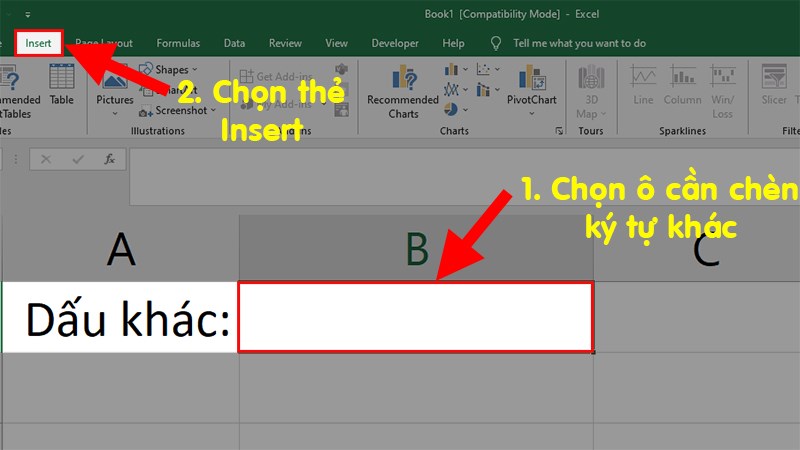
Mở file Excel > Đặt con trỏ chuột tại vị trí mà bạn muốn chèn ký hiệu > Chọn thẻ Insert Đặt con trỏ chuột tại vị trí mà bạn muốn chèn ký hiệu > Chọn thẻ Insert”>

Mở file Excel > Đặt con trỏ chuột tại vị trí mà bạn muốn chèn ký hiệu > Chọn thẻ Insert

Bước 2: Nhấn vào mục Symbols trên thanh công cụ > Chọn Symbol.
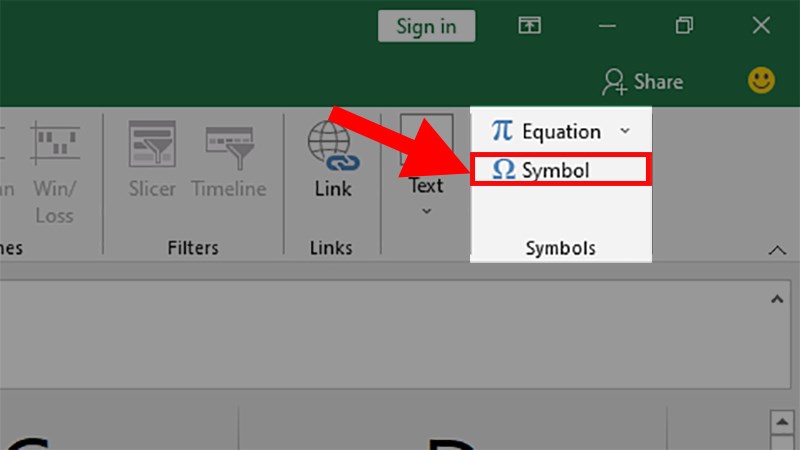
Nhấn vào mục Symbols trên thanh công cụ > Chọn Symbol Chọn Symbol”>

Nhấn vào mục Symbols trên thanh công cụ > Chọn Symbol

Bước 3: Hộp thoại hiên lên > Chọn thẻ Symbols > Tại mục Font nhấn vào mũi tên sổ xuống > Chọn Symbol.
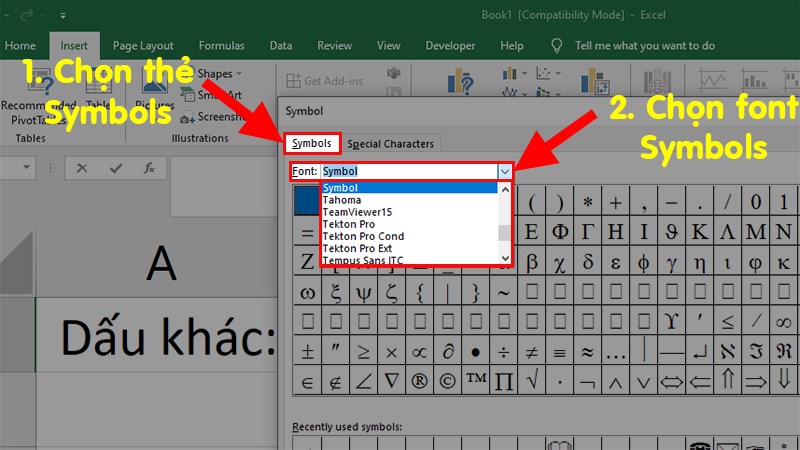
Hộp thoại hiên lên > Chọn thẻ Symbols > Tại mục Font nhấn vào mũi tên sổ xuống > Chọn Symbol Chọn thẻ Symbols > Tại mục Font nhấn vào mũi tên sổ xuống > Chọn Symbol”>

Hộp thoại hiên lên > Chọn thẻ Symbols > Tại mục Font nhấn vào mũi tên sổ xuống > Chọn Symbol

Bước 4: Chọn ký hiệu ≠ > Nhấn Insert để chèn ký tự khác vào Excel.
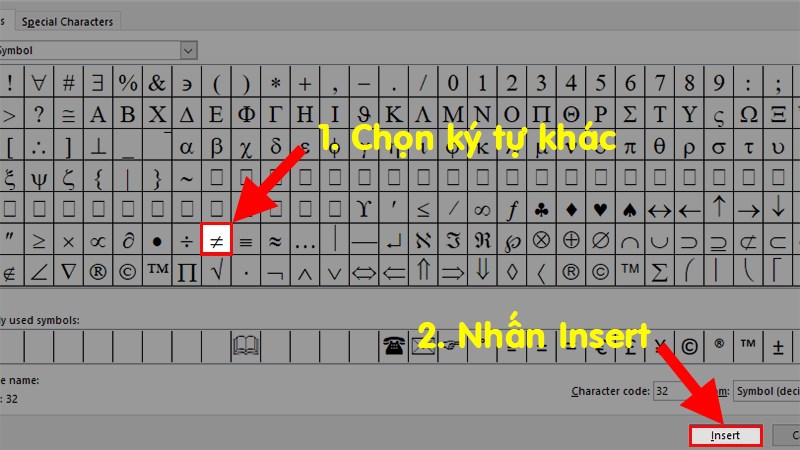
Chọn ký hiệu ≠ > Nhấn Insert để chèn ký tự khác vào Excel Nhấn Insert để chèn ký tự khác vào Excel”>

Chọn ký hiệu ≠ > Nhấn Insert để chèn ký tự khác vào Excel

Ký tự khác sau khi được chèn thành công.
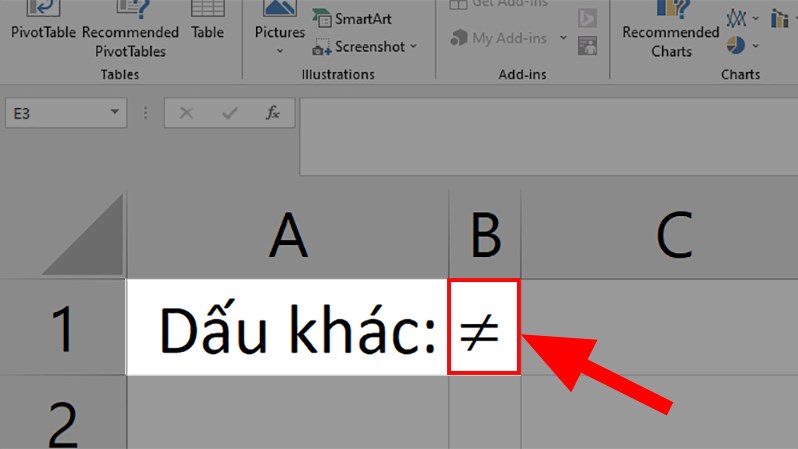
Ký tự khác sau khi được chèn thành công

Ký tự khác sau khi được chèn thành công

2. Dùng dấu khác trong Excel, các ví dụ cụ thể

Có rất nhiều bạn khi mới làm quen với Excel sẽ không biết làm thế nào để sử dụng được dấu khác trong các hàm điều kiện hoặc chỉ đơn giản là so sánh xem giá trị ở cột A có khác cột B hay không.

Ví dụ: Mình muốn so sánh xem giá trị ở ô A3 có khác ô B3 không để áp dụng vào hàm IF hay nếu ô A3 khác B3 thì kết quả trả về là 1, nếu không khác thì trả về là 2.

Ta có công thức rút gọn là =IF(A3 khác B3,1,2).
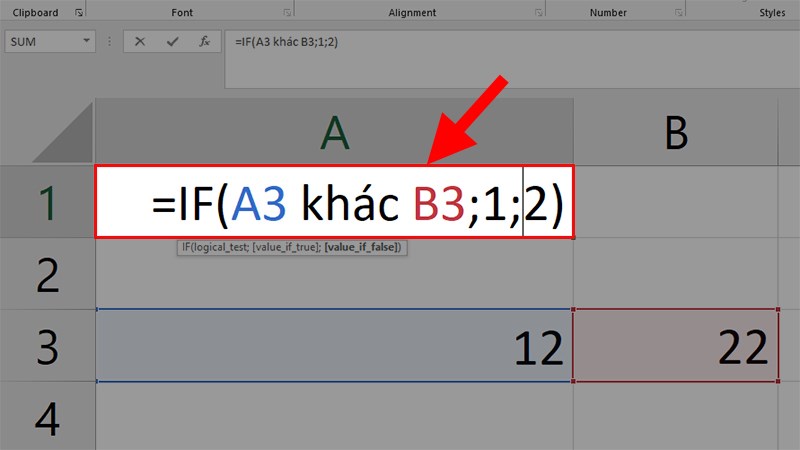
Công thức rút gọn

Công thức rút gọn

Như mình giới thiệu ở trên trong Excel dấu khác sẽ được kết hợp bởi hai dấu bé, lớn “<>”.

Cách nhấn: Giữ phím Shift và nhấn lần lượt vào dấu bé, lớn trên bàn phím.
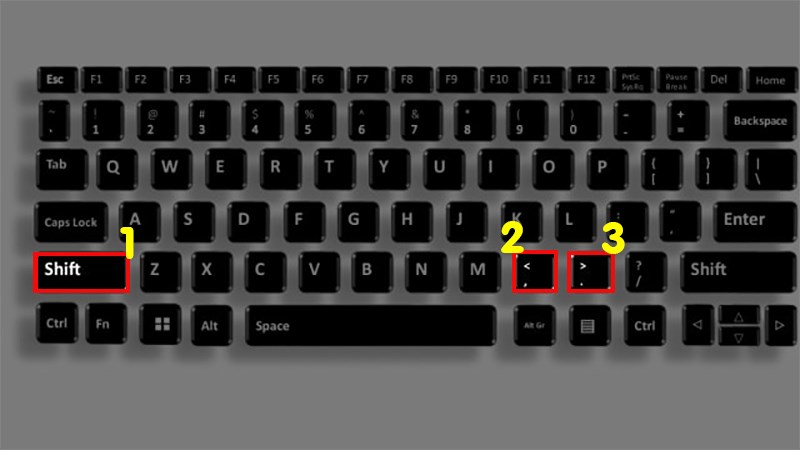
Giữ phím Shift và nhấn lần lượt vào dấu bé, lớn trên bàn phím

Giữ phím Shift và nhấn lần lượt vào dấu bé, lớn trên bàn phím

Cuối cùng công thức IF của bạn sẽ được viết lại như sau: =IF(A<>B, 1, 2)
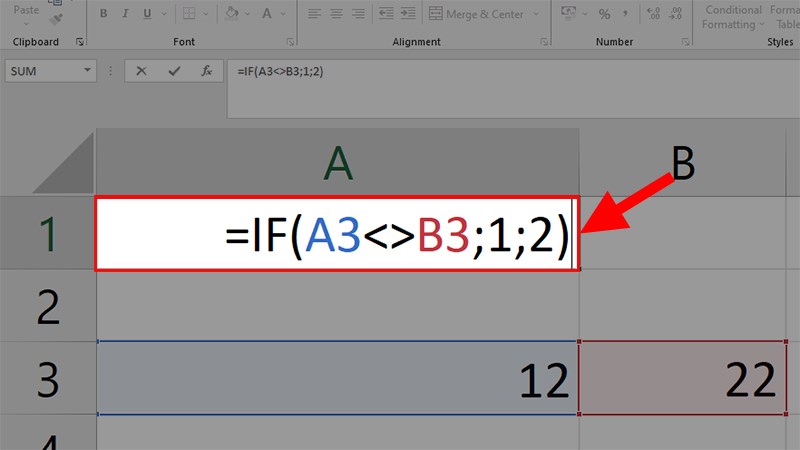
Công thức IF với dấu khác được viết đúng

Công thức IF với dấu khác được viết đúng

Sau khi nhấn Enter thì kết quả sẽ ra 1, như vậy có nghĩa là giá trị ở ô A3 và B3 khác nhau.
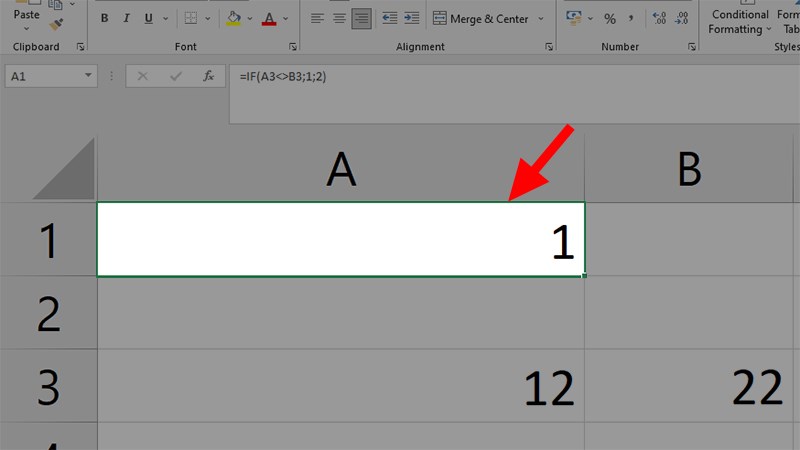
Kết quả sau khi nhấn Enter

Kết quả sau khi nhấn Enter

Trên đây là những cách giúp bạn viết dấu khác trong Excel cho mọi phiên bản cực đơn giản và chi tiết. Hy vọng bài viết sẽ hữu ích với bạn. Nếu có thắc mắc về cách làm thì bạn hãy để lại bình luận bên dưới nhé. Chúc bạn thành công!!

Previous Post

FeCl3 + AgNO3 → AgCl ↓+ Fe(NO3)3 | FeCl3 ra Fe(NO3)3 | FeCl3 ra AgCl | AgNO3 ra AgCl

Next Post

Văn khấn cúng mùng 3 Tết Bính Ngọ 2026 chi tiết nhất

Tranducdoan

Tranducdoan

Trần Đức Đoàn sinh năm 1999, anh chàng đẹp trai đến từ Thái Bình. Hiện đang theo học và làm việc tại trường cao đẳng FPT Polytechnic

Next Post

Văn khấn cúng mùng 3 Tết Bính Ngọ 2026 chi tiết nhất

đọc sách online cm88 Ca Khia TV trực tiếp XoilacTV Socolive trực tiếp fly88 https://p789bet.biz/ fly88 cm88 com 789bet ww88 sumclub https://theaquaverse.io/17
Tài Liệu Học Tập

Copyright © 2022 Tài Liệu Học Tập.

Chuyên Mục

  • Đề Thi
  • Lớp 12
  • Lớp 11
  • Lớp 10
  • Lớp 9
  • Lớp 8
  • Lớp 7
  • Lớp 6
  • Lớp 5
  • Lớp 4
  • Lớp 3
  • Mẹo Hay
  • Tin tức
  • Liên Hệ

Tham Gia Group Tài Liệu Học Tập

No Result
View All Result
  • Đề Thi
  • Lớp 12
    • Lịch Sử Lớp 12
    • Địa Lí Lớp 12
    • Ngữ Văn Lớp 12
    • GD KTPL Lớp 12
    • Toán Lớp 12
    • Tiếng Anh Lớp 12
    • Hóa Học Lớp 12
    • Sinh Học Lớp 12
    • Vật Lí Lớp 12
  • Lớp 11
    • Toán Lớp 11
    • Ngữ Văn Lớp 11
    • Tiếng Anh Lớp 11
    • Hóa Học Lớp 11
    • Sinh Học Lớp 11
    • Vật Lí Lớp 11
    • Lịch Sử Lớp 11
    • Địa Lí Lớp 11
    • GDCD Lớp 11
  • Lớp 10
    • Toán Lớp 10
    • Ngữ Văn Lớp 10
    • Tiếng Anh Lớp 10
    • Hóa Học Lớp 10
    • Sinh Học Lớp 10
    • Vật Lí Lớp 10
    • Lịch Sử Lớp 10
    • Địa Lí Lớp 10
    • GDKTPL Lớp 10
    • Công nghệ lớp 10
    • Tin Học Lớp 10
  • Lớp 9
    • Toán Lớp 9
    • Ngữ Văn Lớp 9
    • Tiếng Anh Lớp 9
    • Lịch sử và địa lý lớp 9
    • Khoa Học Tự Nhiên Lớp 9
    • GDCD Lớp 9
  • Lớp 8
    • Toán Lớp 8
    • Ngữ Văn Lớp 8
    • Tiếng Anh Lớp 8
    • Lịch sử và địa lý lớp 8
    • Khoa Học Tự Nhiên Lớp 8
    • GDCD 8
  • Lớp 7
    • Toán Lớp 7
    • Văn Lớp 7
    • Tiếng Anh Lớp 7
    • Lịch Sử Và Địa Lí Lớp 7
    • Khoa Học Tự Nhiên Lớp 7
  • Lớp 6
    • Toán Lớp 6
    • Văn Lớp 6
    • Tiếng Anh lớp 6
    • Lịch Sử và Địa Lí Lớp 6
    • Khoa Học Tự Nhiên lớp 6
  • Lớp 5
    • Toán lớp 5
    • Tiếng Việt Lớp 5
    • Tiếng Anh Lớp 5
    • Lịch Sử và Địa Lí Lớp 5
  • Lớp 4
    • Toán lớp 4
    • Tiếng Việt Lớp 4
    • Tiếng Anh Lớp 4
    • Lịch Sử và Địa Lí Lớp 4
  • Lớp 3
    • Toán lớp 3
    • Tiếng Anh Lớp 3
    • Tiếng Việt Lớp 3
  • Mẹo Hay
  • Tin tức
  • Liên Hệ

Copyright © 2022 Tài Liệu Học Tập.