
HTKK là phần mềm do Tổng Cục Thuế – Bộ tài chính phát hành, giúp cho mọi người nhanh chóng kê khai thuế trực tuyến ngay tại văn phòng mà không phải trực tiếp đến cơ quan thuế. Tuy nhiên, khi mới cài đặt phần mềm này về máy tính hoặc trong quá trình sử dụng thì phần mềm HTKK bỗng nhiên tự động thoát khỏi giao diện.
Khi gặp phải lỗi này thì sẽ ảnh hưởng đến quá trình kê khai thuế của các doanh nghiệp. Chính vì vậy, để khắc phục được lỗi này, thì hôm nay Download.com.vn sẽ giới thiệu bài viết cách sửa lỗi phần mềm HTKK tự thoát, mời các bạn cùng tham khảo.
Nguyên nhân khiến HTKK tự thoát
Phần mềm HTKK hỗ trợ kê khai thuế, quyết toán thuế qua mạng do Tổng cục Thuế phát hành miễn phí cho các doanh nghiệp, thay vì phải mất thời gian trực tiếp tới cơ quan thuế.
Mặc dù có độ chính xác, minh bạch cao nhưng là một phần mềm, HTKK không tránh khỏi xảy ra lỗi, và tự thoát là một trong những lỗi phổ biến nhất. Một số nguyên nhân khiến HTKK tự thoát, bị tắt sau khi đăng nhập là:
- HTKK hiện tại bị lỗi
- Dữ liệu của mã số thuế hiện tại lỗi không tương thích với phần mềm
- Chưa cấp quyền truy cập cho phần mềm HTKK.
Cách 1: Cài đặt HTKK phiên bản mới nhất
Nếu như gặp phải lỗi tự thoát ra thì chúng ta cần phải gỡ bỏ phần mềm, sau đó cài đặt lại HTKK với phiên bản mới nhất, bằng cách nhấn vào nút Tải về phía dưới đây. Khi đã cài phiên bản mới nhất về bạn hãy kiểm tra lại xem có bị lỗi tự thoát nữa không.
Cách 2: Chạy HTKK bằng chế độ Admin
Để thực hiện được cách này, thì trước tiên hãy click chuột phải vào biểu tượng phần mềm HTKK ở trên màn hình. Sau đó, chọn mục Run as admin.
Tiếp đó, mở HTKK lên rồi điền MST công ty hay tổ chức để xem còn bị lỗi này nữa không.
Cách 3: Xóa dữ liệu phần mềm HTKK
Trong trường hợp sau khi sử dụng HTKK với chế độ Admin mà vẫn gặp phải lỗi tự thoát, thì bạn chỉ cần xóa toàn bộ dữ liệu trên máy tính. Để thực hiện được việc này thì bạn cần phải làm theo đường dẫn sau: C:Program Files hoặc Program Files (x86)HTKK320DataFiles, chọn MST bị lỗi để xóa. Cuối cùng mở lại phần mềm HTKK và thiết lập lại MST.
Cách 4: Cấp quyền truy cập cho HTKK
Bước 1: Trong giao diện ổ C, tìm tới mục Program Files (x86). Sau đó, tìm và nhấp chuột vào vào mục HTKK, rồi chọn mục Properties.
Properties.” width=”323″ height=”487″ class=”lazy” data-src=”https://tailieuhoctap.edu.vn/wp-content/uploads/2026/07/htkk-loi-tu-thoat.jpg”>
Bước 2: Khi xuất hiện khung cửa sổ HTKK Properties thì nhấn vào tab Security, rồi chọn Creator owner. Tiếp đó, click chuột vào nút Edit bên dưới.
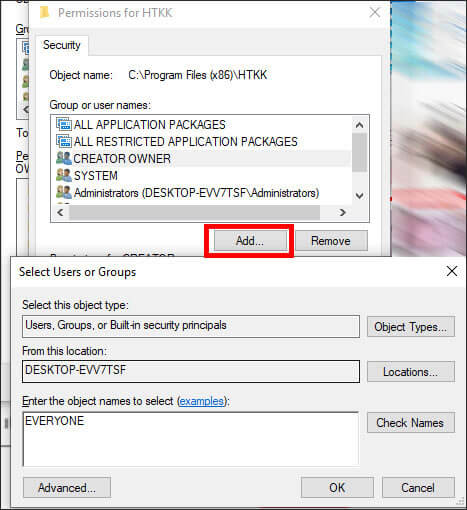
Bước 3: Lúc này nhấp chuột vào mục Creator owner, rồi nhấn vào mục Add. Sau khi hiển thị giao diện mới, hãy nhập “Everyone” như hình ảnh phía bên dưới.
Add” width=”467″ height=”510″ class=”lazy” data-src=”https://tailieuhoctap.edu.vn/wp-content/uploads/2026/07/htkk-loi-tu-thoat-1.jpg”>
Bước 4: Quay trở lại khung cửa sổ Security, tick chọn mục Full control, rồi click chuột vào chuột vào nút Apply > OK là xong.
Cách 5: Cài phần mềm HTKK sang ổ đĩa khác
Trong trường mọi người đã áp dụng hết tất cả 4 phương pháp trên mà vẫn gặp lỗi HTKK tự thoát ra màn hình, bị tắt ngay sau khi đăng nhập, hãy tiến hành cài đặt phần mềm sang ổ đĩa khác như ổ D hoặc E.
Cách 6: Cài lại hệ điều hành Windows
Cuối cùng, nếu không thể fix được lỗi này với 5 cách trên, người dùng cần thực hiện cài đặt, setup lại hệ điều hành Windows, sau đó cài lại phần mềm HTKK.
Với các cách trên, hy vọng mọi người có thể thành công khắc phục một số lỗi khi dùng HTKK để kê khai thuế trực tuyến một cách nhanh chóng, thuận tiện và dễ dàng.
Câu hỏi thường gặp khi phần mềm HTKK bị tự thoát
Vì sao phần mềm HTKK bị tự thoát ngay sau khi đăng nhập?
- Nguyên nhân thường gặp có thể do phần mềm đang bị lỗi, dữ liệu mã số thuế bị lỗi, chưa cấp đủ quyền truy cập, hoặc do phiên bản HTKK không tương thích với hệ điều hành hiện tại.
Làm sao để khắc phục lỗi HTKK tự thoát mà không cần cài lại Windows?
- Người dùng có thể thử các cách như: cài phiên bản HTKK mới nhất, chạy HTKK bằng quyền Admin, xóa dữ liệu phần mềm cũ, cấp quyền truy cập đầy đủ hoặc cài phần mềm sang ổ đĩa khác như ổ D hoặc E.
Làm thế nào để cấp quyền truy cập cho phần mềm HTKK?
- Truy cập thư mục HTKK trong Program Files, nhấn chuột phải chọn Properties > tab Security > chọn Creator Owner > Edit > Add > nhập Everyone, sau đó cấp quyền Full Control rồi Apply.
Có cần gỡ HTKK cũ trước khi cài phiên bản mới không?
- Có. Để tránh lỗi xung đột dữ liệu hoặc tệp cài đặt, người dùng nên gỡ bỏ hoàn toàn phiên bản cũ trước khi tải và cài đặt phiên bản HTKK mới nhất.
Xóa dữ liệu MST trong thư mục HTKK có ảnh hưởng gì không?
- Có. Việc này sẽ xóa toàn bộ dữ liệu liên quan đến mã số thuế đó. Mọi người cần lưu lại dữ liệu quan trọng trước khi thực hiện và thiết lập lại MST sau khi khởi động phần mềm.

