Tài Liệu Học Tập
No Result
View All Result
  • Đề Thi
  • Lớp 12
    • Lịch Sử Lớp 12
    • Địa Lí Lớp 12
    • Ngữ Văn Lớp 12
    • GD KTPL Lớp 12
    • Toán Lớp 12
    • Tiếng Anh Lớp 12
    • Hóa Học Lớp 12
    • Sinh Học Lớp 12
    • Vật Lí Lớp 12
  • Lớp 11
    • Toán Lớp 11
    • Ngữ Văn Lớp 11
    • Tiếng Anh Lớp 11
    • Hóa Học Lớp 11
    • Sinh Học Lớp 11
    • Vật Lí Lớp 11
    • Lịch Sử Lớp 11
    • Địa Lí Lớp 11
    • GDCD Lớp 11
  • Lớp 10
    • Toán Lớp 10
    • Ngữ Văn Lớp 10
    • Tiếng Anh Lớp 10
    • Hóa Học Lớp 10
    • Sinh Học Lớp 10
    • Vật Lí Lớp 10
    • Lịch Sử Lớp 10
    • Địa Lí Lớp 10
    • GDKTPL Lớp 10
    • Công nghệ lớp 10
    • Tin Học Lớp 10
  • Lớp 9
    • Toán Lớp 9
    • Ngữ Văn Lớp 9
    • Tiếng Anh Lớp 9
    • Lịch sử và địa lý lớp 9
    • Khoa Học Tự Nhiên Lớp 9
    • GDCD Lớp 9
  • Lớp 8
    • Toán Lớp 8
    • Ngữ Văn Lớp 8
    • Tiếng Anh Lớp 8
    • Lịch sử và địa lý lớp 8
    • Khoa Học Tự Nhiên Lớp 8
    • GDCD 8
  • Lớp 7
    • Toán Lớp 7
    • Văn Lớp 7
    • Tiếng Anh Lớp 7
    • Lịch Sử Và Địa Lí Lớp 7
    • Khoa Học Tự Nhiên Lớp 7
  • Lớp 6
    • Toán Lớp 6
    • Văn Lớp 6
    • Tiếng Anh lớp 6
    • Lịch Sử và Địa Lí Lớp 6
    • Khoa Học Tự Nhiên lớp 6
  • Lớp 5
    • Toán lớp 5
    • Tiếng Việt Lớp 5
    • Tiếng Anh Lớp 5
    • Lịch Sử và Địa Lí Lớp 5
  • Lớp 4
    • Toán lớp 4
    • Tiếng Việt Lớp 4
    • Tiếng Anh Lớp 4
    • Lịch Sử và Địa Lí Lớp 4
  • Lớp 3
    • Toán lớp 3
    • Tiếng Anh Lớp 3
    • Tiếng Việt Lớp 3
  • Mẹo Hay
  • Tin tức
  • Liên Hệ
Tài Liệu Học Tập
No Result
View All Result
Home Tin tức

Ký hiệu phi là gì? Tìm hiểu ngay cách chèn ký hiệu phi trong Excel đơn giản, nhanh chóng sau sau đây

by Tranducdoan
14/05/2026
in Tin tức
0
Đánh giá bài viết

Chắc hẳn là trong quá trình đi học bạn đã có nghe qua ký hiệu phi, đây có thể nói được xem là đơn vị tính khá phổ biến trong các ngành xây dựng, vật liệu,…

Do đó, nếu như bạn cần nhập dữ liệu, xử lý dữ liệu liên quan đến đơn vị tính này trên Excel thì bài viết dưới đây Sforum giới thiệu cho bạn về phi cũng như cách chèn ký hiệu này trong Excel. Hãy tiếp tục theo dõi nhé!

Ký hiệu phi là gì? Tìm hiểu ngay cách chèn ký hiệu phi trong Excel đơn giản, nhanh chóng sau sau đây

Mục Lục Bài Viết

  1. Ký hiệu phi là gì?
  2. Lợi ích khi sử dụng ký hiệu phi trong Excel
  3. Hướng dẫn cách chèn ký hiệu phi trong Excel chỉ trong tích tắc
    1. Sử dụng tổ hợp phím Alt để chèn ký hiệu phi trong Excel
    2. Sử dụng Insert Symbol để chèn ký hiệu phi trong Excel
  4. Bài viết trên đây, Sforum đã giới thiệu về các dạng ký hiệu phi thường gặp trong đời sống cũng như trong những lĩnh vực Khoa học và đồng thời cũng hướng dẫn bạn cách chèn ký hiệu φ trong Excel đơn giản, nhanh chóng. Hy vọng đây sẽ là nguồn tham khảo hữu ích dành cho bạn. Chúc bạn thực hiện thành công!

Ký hiệu phi là gì?

Phi có nhiều cách hiểu và cách dùng khác nhau tùy vào lĩnh vực đang nói đến. Nếu Phi khi dùng trong Toán học (Ø), đặc biệt là ở các bản vẽ kỹ thuật, vật liệu xây dựng thì ký hiệu phi được hiểu là đường kính của hình tròn có mặt cắt hình cầu hoặc hình trụ. Còn đối ở trong lĩnh vực Vật Lý (φ) biểu hiện cho pha ban đầu của một vật nào đó trong dao động điều hòa. Cuối cùng là Địa Lý (φ) Phi còn được hiểu là vĩ độ của một điểm trên bề mặt trái đất so với xích đạo.

  • Ký hiệu: ø hoặc φ
  • In hoa: Φ hoặc Ø

Ký hiệu phi là gì?

Lợi ích khi sử dụng ký hiệu phi trong Excel

Sử dụng ký hiệu phi (Φ) trong Excel không chỉ là một lựa chọn thẩm mỹ mà còn mang lại nhiều lợi ích thiết thực.

  • Đầu tiên, Φ giúp tăng cường tính chính xác và rõ ràng khi biểu diễn các công thức toán học và kỹ thuật, đảm bảo người dùng có thể dễ dàng nhận diện và áp dụng các biểu thức phức tạp.
  • Thứ hai, việc sử dụng Φ trong các bảng tính giúp cải thiện độ đọc và hiểu dữ liệu, nhất là trong các lĩnh vực chuyên ngành như kỹ thuật, vật lý, và toán học, nơi mà các ký hiệu chuẩn được coi trọng.
  • Thêm vào đó, Φ còn tạo điều kiện cho việc chia sẻ và trao đổi thông tin chính xác giữa các chuyên gia và người dùng, từ đó nâng cao hiệu quả công việc.
  • Cuối cùng, việc áp dụng các ký hiệu chuẩn như Φ trong Excel không chỉ thể hiện sự chuyên nghiệp mà còn khẳng định sự hiểu biết sâu sắc về ngữ cảnh áp dụng của người sử dụng, làm tăng giá trị của bảng tính và báo cáo.
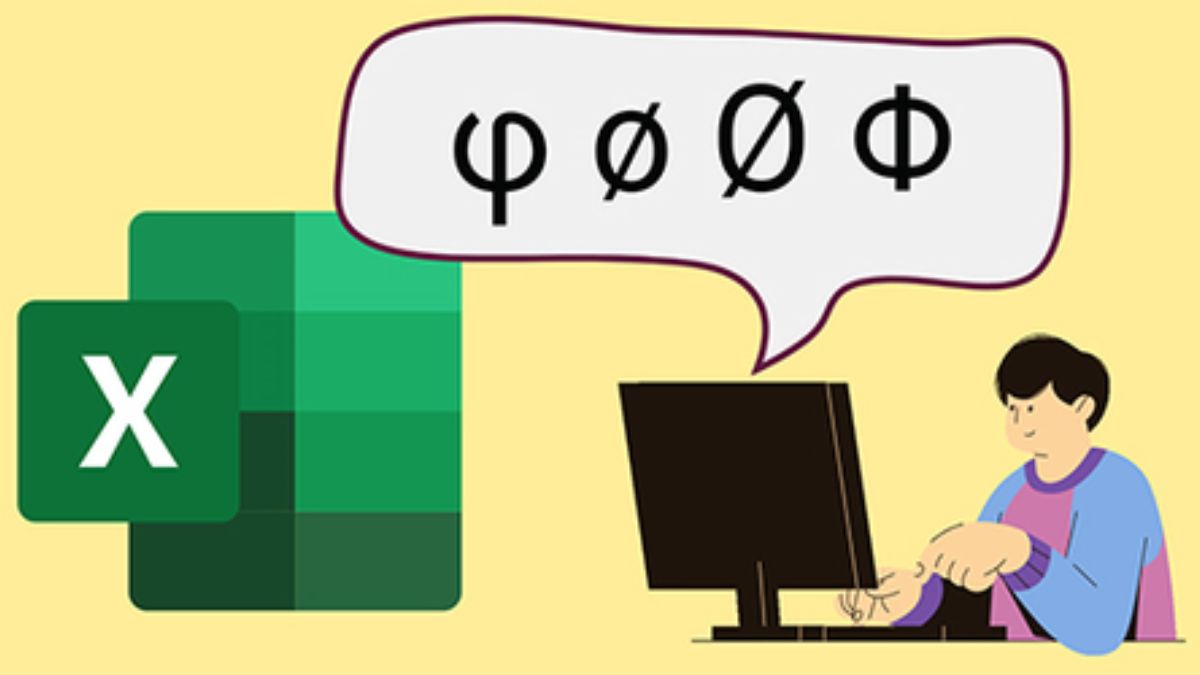
Lợi ích khi sử dụng ký hiệu phi trong Excel

Hướng dẫn cách chèn ký hiệu phi trong Excel chỉ trong tích tắc

Và làm thế nào để xử lý những dữ liệu liên quan đến Phi và cách chèn biểu tượng ký hiệu này vào Excel. Bạn hãy thực hiện theo hướng dẫn dưới đây nhé:

Sử dụng tổ hợp phím Alt để chèn ký hiệu phi trong Excel

Chèn ký hiệu phi (Φ hoặc φ) trong Excel bằng tổ hợp phím Alt là một cách làm phổ biến và nhanh chóng. Để thực hiện, bạn chỉ cần nhấn giữ phím Alt, sau đó nhập mã số tương ứng trên bàn phím số. Ví dụ, nếu bạn nhập 0216, ký hiệu Ø sẽ xuất hiện, còn nhập 0965, ký hiệu φ sẽ được chèn. Phương pháp này được nhiều người ưa chuộng vì tính tiện lợi, nhưng không phải lúc nào cũng hoạt động hoàn hảo.

Trong một số trường hợp, tổ hợp phím Alt không hoạt động như mong muốn. Điều này thường xảy ra khi có một số hạn chế từ thiết bị hoặc cài đặt hệ thống.

Một nguyên nhân phổ biến là do bạn đang sử dụng bàn phím không có bàn phím số riêng biệt. Nhiều dòng laptop hoặc bàn phím nhỏ gọn không tích hợp numpad, điều này khiến mã Alt không thể nhập chính xác. Đôi khi, ngay cả khi có numpad, nhưng chế độ Num Lock chưa được kích hoạt, bàn phím số sẽ không hoạt động đúng chức năng, dẫn đến việc tổ hợp Alt không thể thực thi.

Ngoài ra, một số máy tính hoặc hệ điều hành có thể không hỗ trợ mã Alt trên ngôn ngữ hoặc cài đặt khu vực hiện tại. Ví dụ, khi bạn sử dụng một bố cục bàn phím không phải chuẩn QWERTY hoặc thiết lập ngôn ngữ bàn phím không khớp, mã Alt cũng có thể không nhận diện được ký hiệu phi.

Sử dụng Insert Symbol để chèn ký hiệu phi trong Excel

Bước 1: Khởi động Excel, bạn hãy nhấn vào Insert Symbol trên thanh công cụ.
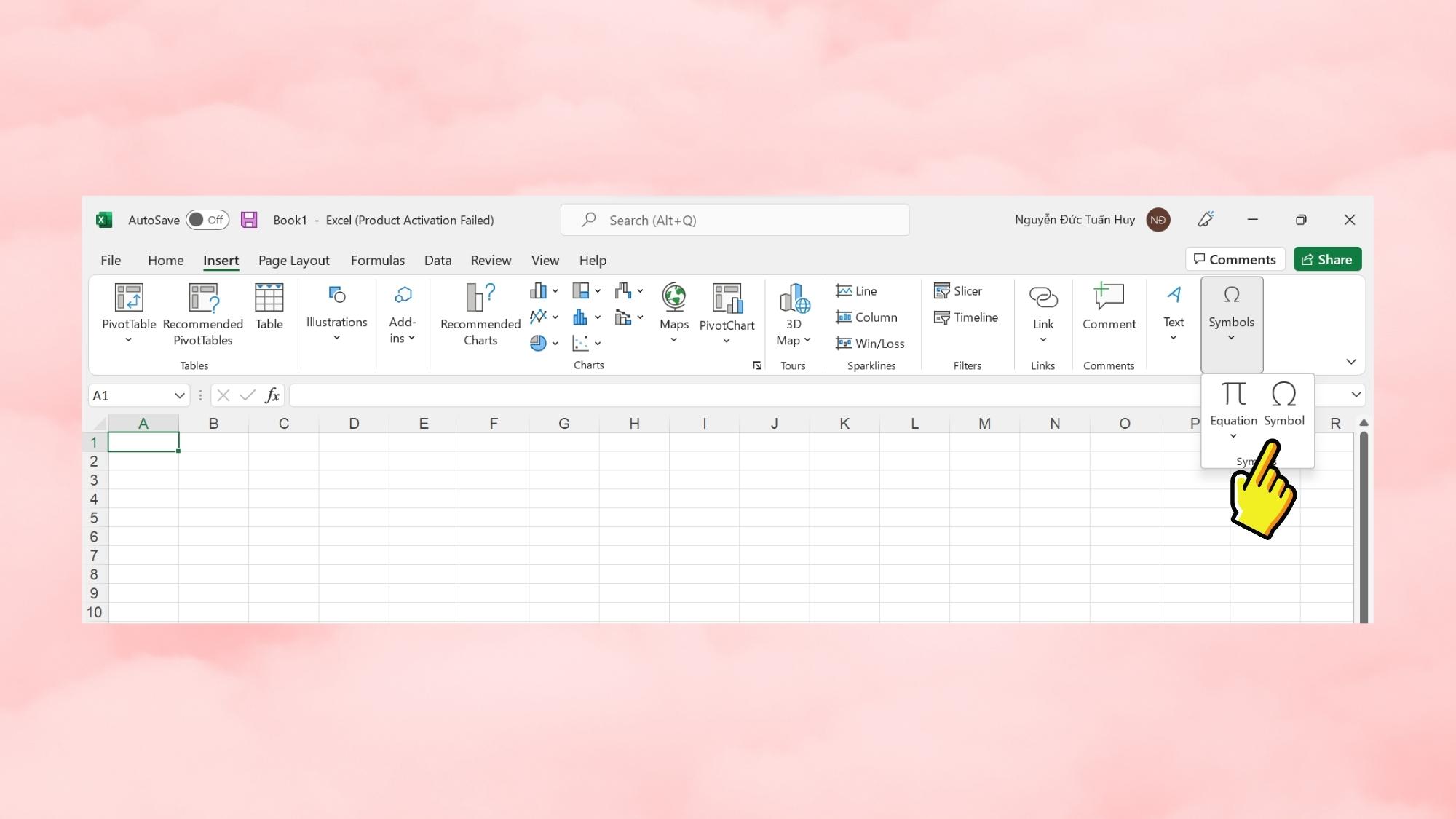
Hướng dẫn cách chèn ký hiệu phi trong Excel chỉ trong tích tắc - Bước 1

Bước 2: Sau đó, bạn hãy chọn Subset: Greek and Coptic. Sau đó tìm đến các biểu tượng (φ – Ø – Φ) và chọn Insert để chèn vào ô tính nhé.
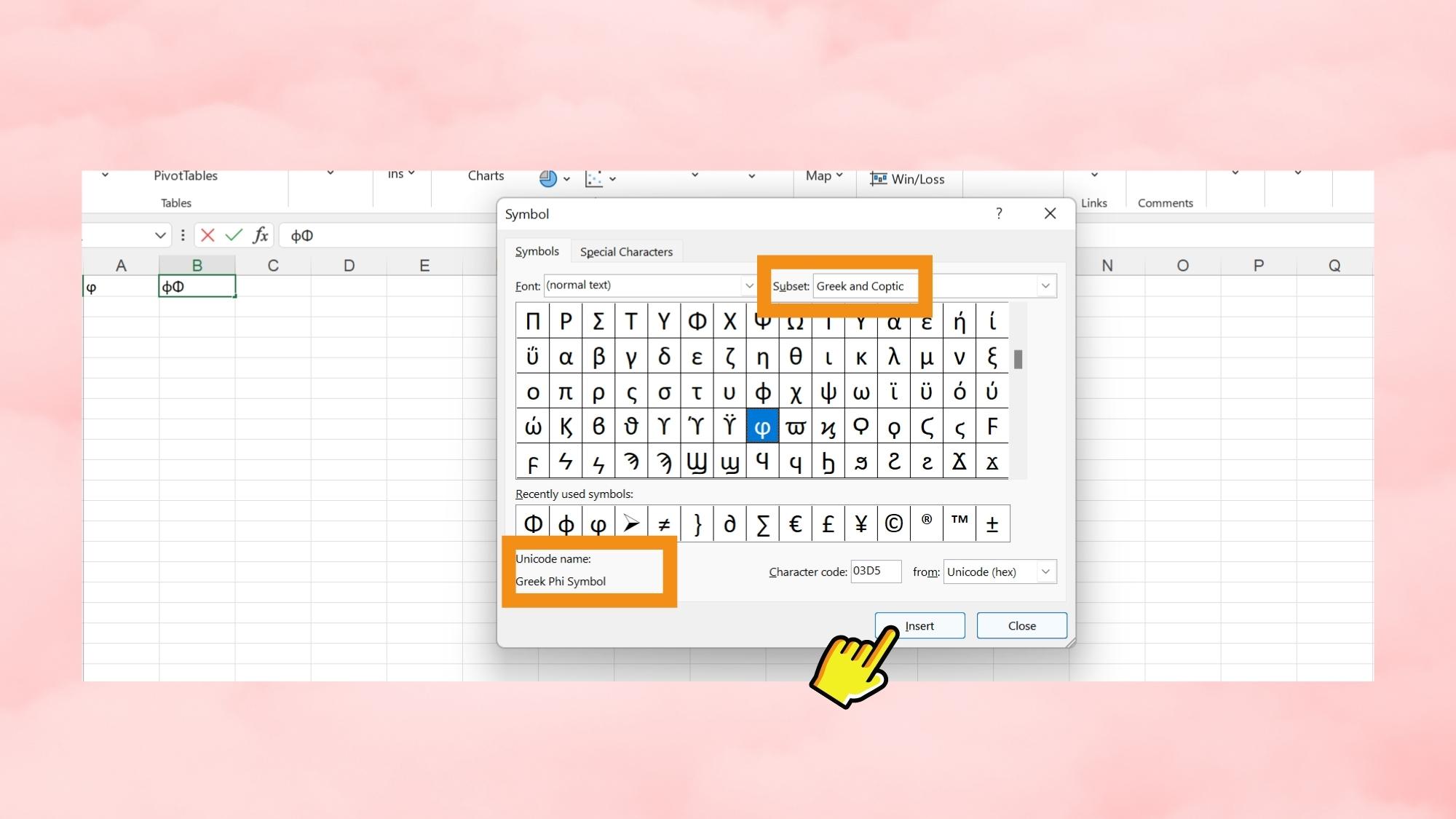
Hướng dẫn cách chèn ký hiệu phi trong Excel chỉ trong tích tắc - Bước 2

Bước 3: Bên cạnh đó, nếu bạn đang thực hiện phép toán trên Excel liên quan đến Phi thì hãy chèn phép tính bằng cách Insert Equation.
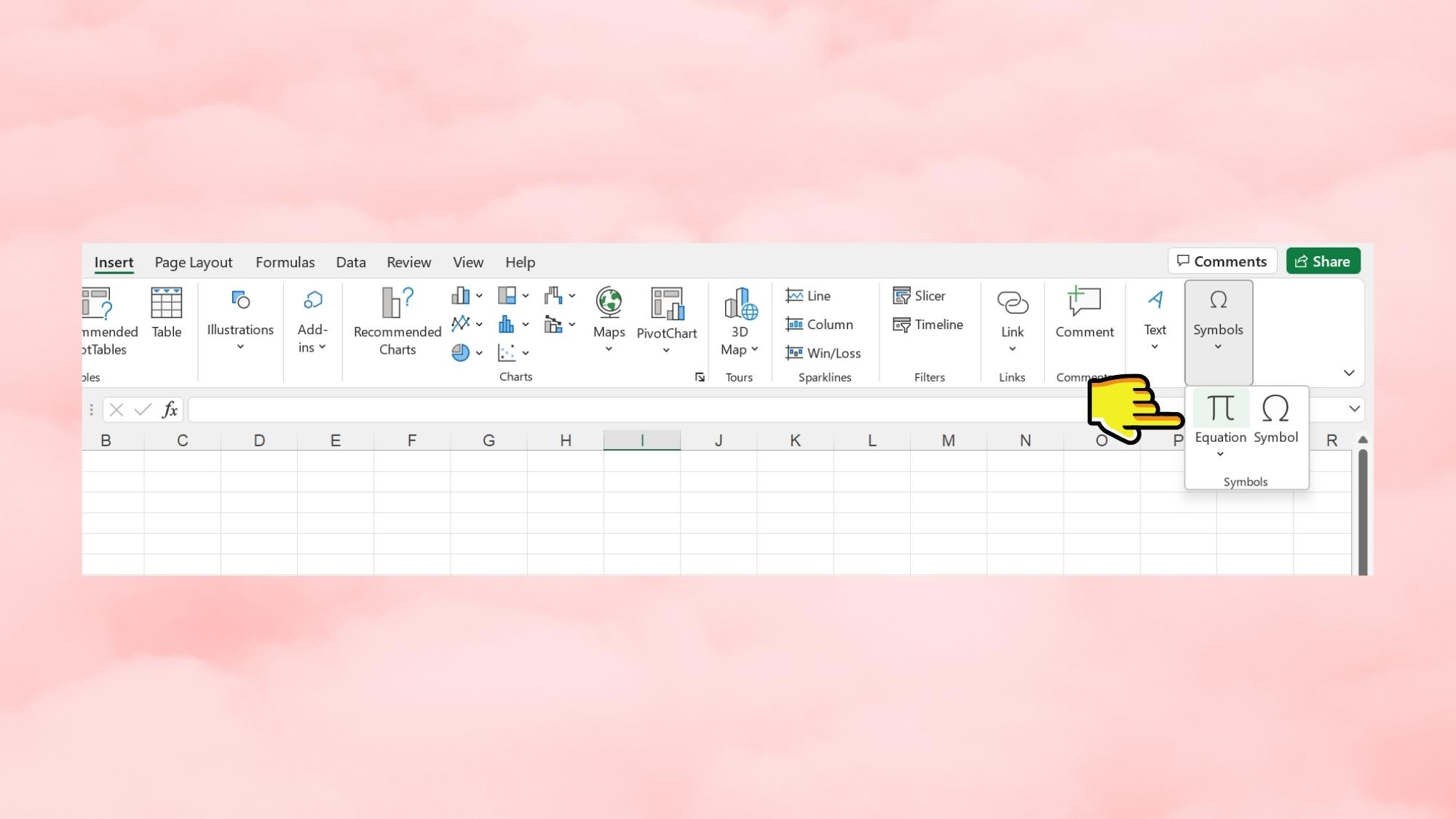
Hướng dẫn cách chèn ký hiệu phi trong Excel chỉ trong tích tắc - Bước 3

Bước 4: Sau đó, tại ô Basic Math bạn hãy nhấn chọn biểu tượng φ.
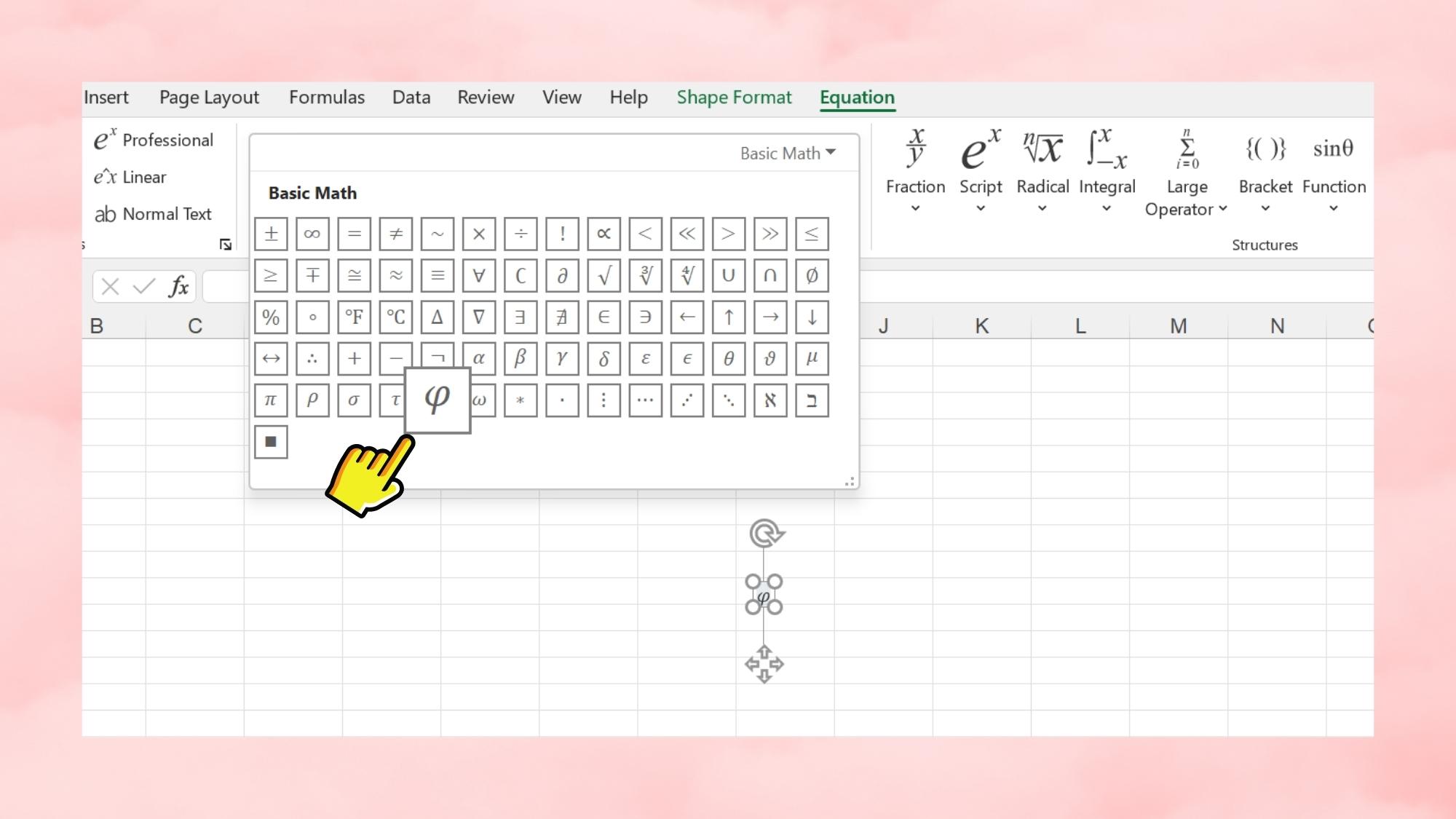
Hướng dẫn cách chèn ký hiệu phi trong Excel chỉ trong tích tắc - Bước 4

Bài viết trên đây, Sforum đã giới thiệu về các dạng ký hiệu phi thường gặp trong đời sống cũng như trong những lĩnh vực Khoa học và đồng thời cũng hướng dẫn bạn cách chèn ký hiệu φ trong Excel đơn giản, nhanh chóng. Hy vọng đây sẽ là nguồn tham khảo hữu ích dành cho bạn. Chúc bạn thực hiện thành công!

  • Xem thêm:Thủ thuật Android,Thủ thuật iPhone.

[Product_Listing categoryid=’3′ propertyid=’ customlink=’https://cellphones.com.vn/mobile.html’ title=’Danh sách Điện thoại đang được quan tâm nhiều tại CellphoneS’]

Previous Post

0248 là mạng gì? Mã vùng, mạng cung cấp và cảnh giác lừa đảo

Next Post

Tả chiếc đồng hồ báo thức

Tranducdoan

Tranducdoan

Trần Đức Đoàn sinh năm 1999, anh chàng đẹp trai đến từ Thái Bình. Hiện đang theo học và làm việc tại trường cao đẳng FPT Polytechnic

Next Post

Tả chiếc đồng hồ báo thức

thời tiết miền bắc đọc sách online cm88 Socolive trực tiếp https://p789bet.biz/ cm88 com sumclub https://theaquaverse.io/17 socolive Bom88 tic88 f168 https://mb66.black/ https://ok9.watch/ xoilactv tructiepbongda Xoilac Xoilac365 cakhia tv Trực tiếp bóng đá 90phut
Tài Liệu Học Tập

Copyright © 2022 Tài Liệu Học Tập.

Chuyên Mục

  • Đề Thi
  • Lớp 12
  • Lớp 11
  • Lớp 10
  • Lớp 9
  • Lớp 8
  • Lớp 7
  • Lớp 6
  • Lớp 5
  • Lớp 4
  • Lớp 3
  • Mẹo Hay
  • Tin tức
  • Liên Hệ

Tham Gia Group Tài Liệu Học Tập

No Result
View All Result
  • Đề Thi
  • Lớp 12
    • Lịch Sử Lớp 12
    • Địa Lí Lớp 12
    • Ngữ Văn Lớp 12
    • GD KTPL Lớp 12
    • Toán Lớp 12
    • Tiếng Anh Lớp 12
    • Hóa Học Lớp 12
    • Sinh Học Lớp 12
    • Vật Lí Lớp 12
  • Lớp 11
    • Toán Lớp 11
    • Ngữ Văn Lớp 11
    • Tiếng Anh Lớp 11
    • Hóa Học Lớp 11
    • Sinh Học Lớp 11
    • Vật Lí Lớp 11
    • Lịch Sử Lớp 11
    • Địa Lí Lớp 11
    • GDCD Lớp 11
  • Lớp 10
    • Toán Lớp 10
    • Ngữ Văn Lớp 10
    • Tiếng Anh Lớp 10
    • Hóa Học Lớp 10
    • Sinh Học Lớp 10
    • Vật Lí Lớp 10
    • Lịch Sử Lớp 10
    • Địa Lí Lớp 10
    • GDKTPL Lớp 10
    • Công nghệ lớp 10
    • Tin Học Lớp 10
  • Lớp 9
    • Toán Lớp 9
    • Ngữ Văn Lớp 9
    • Tiếng Anh Lớp 9
    • Lịch sử và địa lý lớp 9
    • Khoa Học Tự Nhiên Lớp 9
    • GDCD Lớp 9
  • Lớp 8
    • Toán Lớp 8
    • Ngữ Văn Lớp 8
    • Tiếng Anh Lớp 8
    • Lịch sử và địa lý lớp 8
    • Khoa Học Tự Nhiên Lớp 8
    • GDCD 8
  • Lớp 7
    • Toán Lớp 7
    • Văn Lớp 7
    • Tiếng Anh Lớp 7
    • Lịch Sử Và Địa Lí Lớp 7
    • Khoa Học Tự Nhiên Lớp 7
  • Lớp 6
    • Toán Lớp 6
    • Văn Lớp 6
    • Tiếng Anh lớp 6
    • Lịch Sử và Địa Lí Lớp 6
    • Khoa Học Tự Nhiên lớp 6
  • Lớp 5
    • Toán lớp 5
    • Tiếng Việt Lớp 5
    • Tiếng Anh Lớp 5
    • Lịch Sử và Địa Lí Lớp 5
  • Lớp 4
    • Toán lớp 4
    • Tiếng Việt Lớp 4
    • Tiếng Anh Lớp 4
    • Lịch Sử và Địa Lí Lớp 4
  • Lớp 3
    • Toán lớp 3
    • Tiếng Anh Lớp 3
    • Tiếng Việt Lớp 3
  • Mẹo Hay
  • Tin tức
  • Liên Hệ

Copyright © 2022 Tài Liệu Học Tập.