Tài Liệu Học Tập
No Result
View All Result
  • Đề Thi
  • Lớp 12
    • Lịch Sử Lớp 12
    • Địa Lí Lớp 12
    • Ngữ Văn Lớp 12
    • GD KTPL Lớp 12
    • Toán Lớp 12
    • Tiếng Anh Lớp 12
    • Hóa Học Lớp 12
    • Sinh Học Lớp 12
    • Vật Lí Lớp 12
  • Lớp 11
    • Toán Lớp 11
    • Ngữ Văn Lớp 11
    • Tiếng Anh Lớp 11
    • Hóa Học Lớp 11
    • Sinh Học Lớp 11
    • Vật Lí Lớp 11
    • Lịch Sử Lớp 11
    • Địa Lí Lớp 11
    • GDCD Lớp 11
  • Lớp 10
    • Toán Lớp 10
    • Ngữ Văn Lớp 10
    • Tiếng Anh Lớp 10
    • Hóa Học Lớp 10
    • Sinh Học Lớp 10
    • Vật Lí Lớp 10
    • Lịch Sử Lớp 10
    • Địa Lí Lớp 10
    • GDKTPL Lớp 10
    • Công nghệ lớp 10
    • Tin Học Lớp 10
  • Lớp 9
    • Toán Lớp 9
    • Ngữ Văn Lớp 9
    • Tiếng Anh Lớp 9
    • Lịch sử và địa lý lớp 9
    • Khoa Học Tự Nhiên Lớp 9
    • GDCD Lớp 9
  • Lớp 8
    • Toán Lớp 8
    • Ngữ Văn Lớp 8
    • Tiếng Anh Lớp 8
    • Lịch sử và địa lý lớp 8
    • Khoa Học Tự Nhiên Lớp 8
    • GDCD 8
  • Lớp 7
    • Toán Lớp 7
    • Văn Lớp 7
    • Tiếng Anh Lớp 7
    • Lịch Sử Và Địa Lí Lớp 7
    • Khoa Học Tự Nhiên Lớp 7
  • Lớp 6
    • Toán Lớp 6
    • Văn Lớp 6
    • Tiếng Anh lớp 6
    • Lịch Sử và Địa Lí Lớp 6
    • Khoa Học Tự Nhiên lớp 6
  • Lớp 5
    • Toán lớp 5
    • Tiếng Việt Lớp 5
    • Tiếng Anh Lớp 5
    • Lịch Sử và Địa Lí Lớp 5
  • Lớp 4
    • Toán lớp 4
    • Tiếng Việt Lớp 4
    • Tiếng Anh Lớp 4
    • Lịch Sử và Địa Lí Lớp 4
  • Lớp 3
    • Toán lớp 3
    • Tiếng Anh Lớp 3
    • Tiếng Việt Lớp 3
  • Mẹo Hay
  • Tin tức
  • Liên Hệ
Tài Liệu Học Tập
No Result
View All Result
Home Tin tức

Lệnh bo tròn góc trong CAD: hướng dẫn kèm ví dụ minh họa

by Tranducdoan
10/07/2026
in Tin tức
0
Đánh giá bài viết

Lệnh bo tròn trong CAD tạo nên các góc bo tròn đồng nhất với nhau. Nhờ vậy bản vẽ trở nên chính xác, chuyên nghiệp hơn.

Trong bài viết này Gitiho sẽ bật mí cho bạn thông tin về lệnh bo góc trong AutoCAD. Vì thế khi làm việc cùng phần mềm bạn sẽ dễ dàng thao tác, xử lý, tiết kiệm thời gian, công sức.

Mục Lục Bài Viết

  1. Bo tròn trong CAD dùng lệnh gì?
    1. Công dụng của lệnh bo tròn trong CAD
    2. Những tham số quan trọng lệnh bo tròn
  2. Hướng dẫn cách dùng lệnh bo tròn trong AutoCAD cực chi tiết
    1. Bo tròn góc trong CAD
    2. Dùng lệnh bo tròn Fillet để nối hai đoạn thẳng trong CAD

Bo tròn trong CAD dùng lệnh gì?

Trong ứng dụng thiết kế AutoCAD, muốn bo tròn góc người ta thường dùng lệnh Fillet (viết tắt là F). Lệnh Fillet cho phép bo tròn 2 đường thẳng cắt nhau hoặc 2 đường thẳng song song với 2 cạnh. Với lệnh này, chúng ta có thể tạo ra những góc bo tròn đồng đầu, cân đối đảm bảo tính thẩm mỹ.

Công dụng của lệnh bo tròn trong CAD

Ngoài dùng bo góc trong CAD, lệnh Fillet còn có nhiều tác dụng khác nhau. Nếu hiểu rõ bạn có thể khai thác tốt trong quá trình lên bản vẽ. Cụ thể:

  • Tạo khung tròn cố định giữa 2 đoạn thẳng bất kỳ không song song.
  • Bo góc cho các đối tượng là hình chữ nhật, hình vuông.

lenh-bo-tron-goc-trong-cad-1
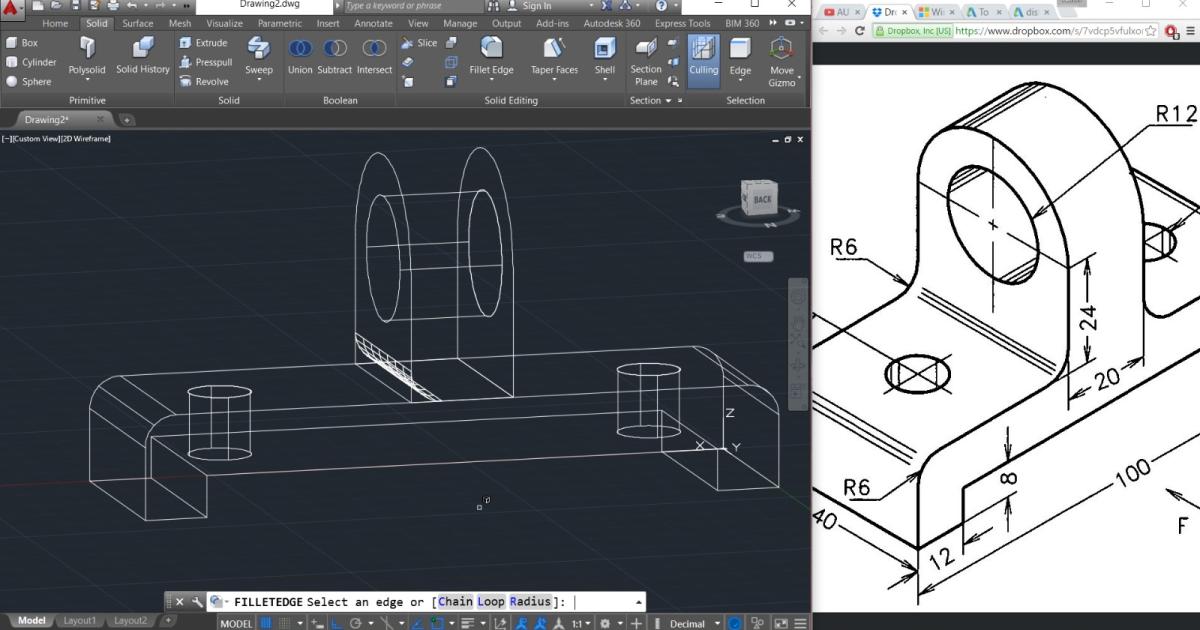
Lệnh bo tròn góc trong CAD giúp bản vẽ chuyên nghiệp hơn

Những tham số quan trọng lệnh bo tròn

Để sử dụng thành thạo lệnh bo tròn góc trong CAD bạn cần hiểu rõ những tham số có trong lệnh đó. Cụ thể như sau:

  • Undo: Quay lại thao tác vừa thực hiện liền trước.
  • Polyline: Bo tròn góc tạm thời với đường polyline.
  • Radius: Bán kính góc bo tròn.
  • Trim: Cho phép cắt hoặc không cắt phần thừa của đối tượng.
  • Multiple: Bo góc cho nhiều đối tượng cùng lúc.

Hướng dẫn cách dùng lệnh bo tròn trong AutoCAD cực chi tiết

Lệnh bo tròn góc trong CAD sử dụng không quá khó. Chỉ cần bạn làm theo đúng hướng dẫn cụ thể dưới đây.

Bo tròn góc trong CAD

Thao tác bo góc trong phần mềm AutoCAD được thực hiện theo 4 bước sau:

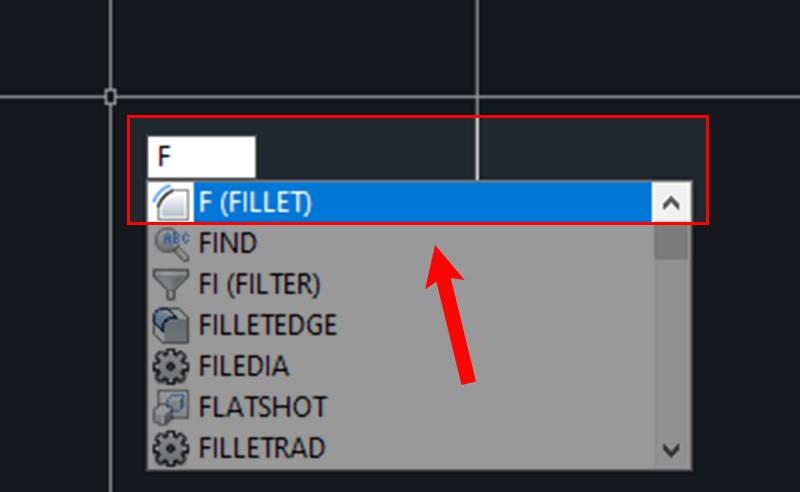
Bước 1: Gọi lệnh F (Fillet) -> Nhấn Space hoặc Enter.
lenh-bo-tron-goc-trong-cad-2
Gọi nhanh lệnh Fillet

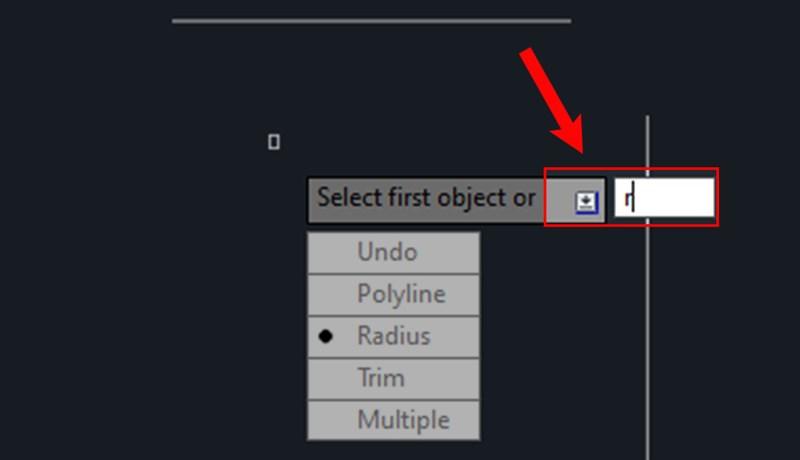
Bước 2: Gõ R -> Chọn tham số Radius -> Nhấn Space hoặc Enter.

Nhập thông số Radius phù hợp

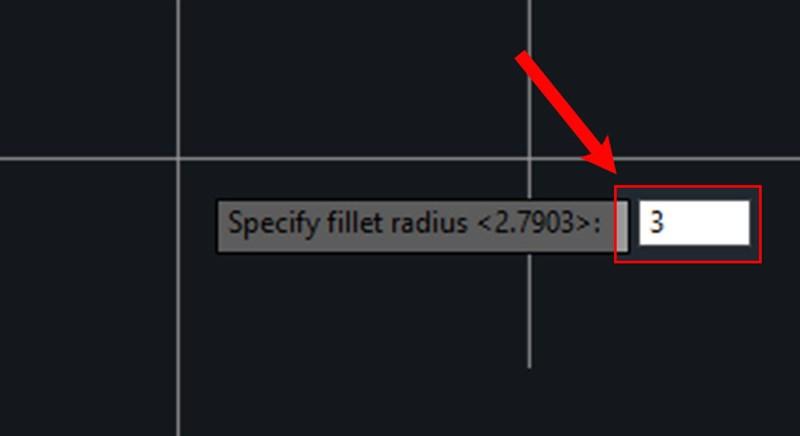
Bước 3: Bạn nhập thông số bán kính góc bạn muốn bo tròn.
lenh-bo-tron-goc-trong-cad-4
Nhập bán kính góc

Bước 4: Gõ P -> Chọn Polyline -> Nhấn Space hoặc Enter.

Chọn tham số Polyline

Bước 5: Di chuột chọn một đoạn thẳng bất kỳ như hình dưới.
lenh-bo-tron-goc-trong-cad-6
Hình ảnh chọn đoạn thẳng minh họa

Bước 6: Trỏ chuột đến đoạn còn lại để bo góc -> Nhấp chọn kết thúc.

Kết quả bo góc cuối cùng

Dùng lệnh bo tròn Fillet để nối hai đoạn thẳng trong CAD

Ngoài bo tròn góc trong CAD, lệnh Fillet còn được dùng để nối hai đoạn thẳng tạo thành góc nhọn nhanh chóng. Các bước như sau:

Bước 1: Nhập F (Fillet) -> Nhấn Space hoặc Enter.
lenh-bo-tron-goc-trong-cad-8
Gọi lệnh F nhanh

Bước 2: Gõ R để chọn Radius -> Nhấn Space hoặc Enter.

Chọn tham số Radius

Bước 3: Nhập bán kính góc -> Nhập giá trị bằng 0.
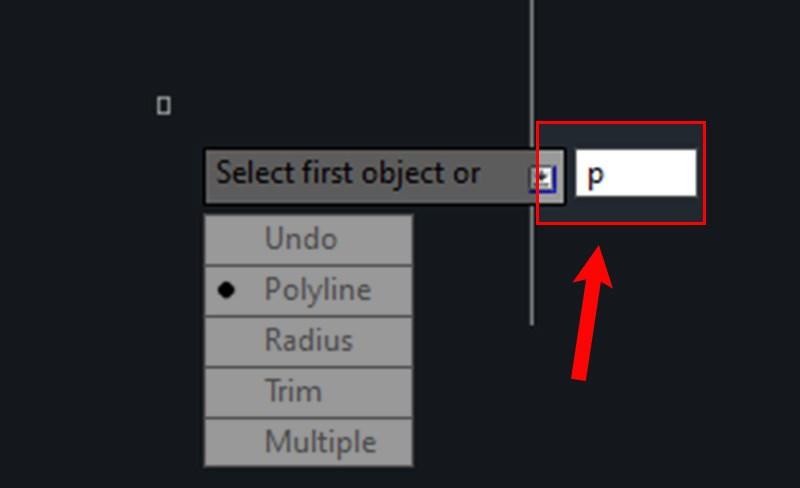
lenh-bo-tron-goc-trong-cad-10
Nhập bán kính góc

Bước 4: Gõ T để chọn tham số Trim -> Nhấn Space hoặc Enter.

Nhập tham số Trim

Bước 5: Chọn Trim nếu muốn cắt 2 đoạn thẳng, No Trim nếu không cắt.
lenh-bo-tron-goc-trong-cad-12
Chọn Trim hoặc No Trim

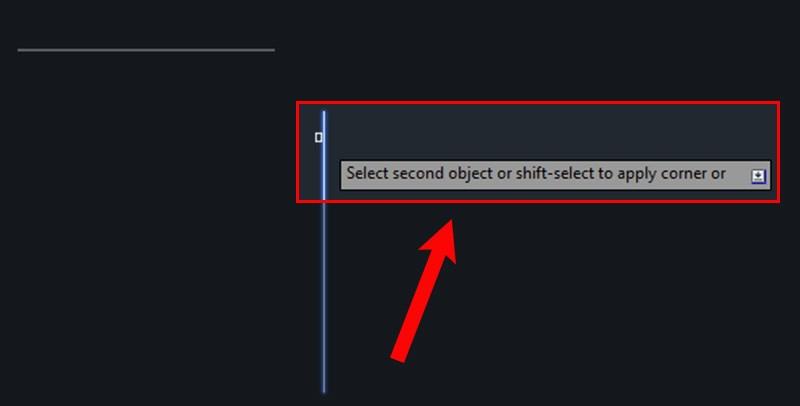
Bước 6: Nhấp chuột chọn vào đoạn thẳng bất kỳ.

Chọn đoạn thẳng bất kỳ

Bước 7: Trỏ chuột tới đoạn còn lại -> Nhấp chọn là xong.
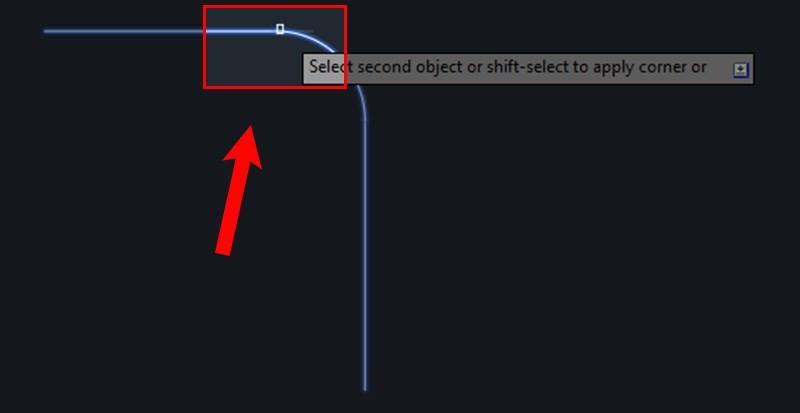
lenh-bo-tron-goc-trong-cad-14
Hoàn thành thao tác nối hai đoạn thẳng

Như vậy có thể thấy lệnh Fillet bo góc trong AutoCAD khá đa nhiệm. Nếu khai thác tối đa các công năng của nó chúng ta dễ dàng tạo ra những bản vẽ chuẩn xác, tính thẩm mỹ cao.

Gitiho hy vọng với chia sẻ trên bạn đã tự tin hơn khi thao tác lệnh bo tròn góc trong CAD. Nếu cần hướng dẫn chuyên sâu bạn đừng quên theo dõi cập nhật từ chúng tôi.

Xem thêm

97 lệnh Autocad mọi kỹ sư đều nên biết

Lệnh vẽ cung tròn trong Autocad

Cách vẽ góc trong Autocad

Previous Post

Tin tức

Next Post

BIỂN BÁO GIAO THÔNG – ĐƯỜNG BỊ HẸP BÊN TRÁI W203B

Tranducdoan

Tranducdoan

Trần Đức Đoàn sinh năm 1999, anh chàng đẹp trai đến từ Thái Bình. Hiện đang theo học và làm việc tại trường cao đẳng FPT Polytechnic

Next Post

BIỂN BÁO GIAO THÔNG - ĐƯỜNG BỊ HẸP BÊN TRÁI W203B

thời tiết miền bắc đọc sách online cm88 Socolive trực tiếp https://p789bet.biz/ cm88 com socolive https://mb66.black/ xoilactv tructiepbongda Xoilac cakhia tv Trực tiếp bóng đá 90phut f168 f168 MB66 MB66 cm88 com SC88 Socolive TV https://mb66ac.com/ Sunwin https://i9bet.claims
Tài Liệu Học Tập

Copyright © 2022 Tài Liệu Học Tập.

Chuyên Mục

  • Đề Thi
  • Lớp 12
  • Lớp 11
  • Lớp 10
  • Lớp 9
  • Lớp 8
  • Lớp 7
  • Lớp 6
  • Lớp 5
  • Lớp 4
  • Lớp 3
  • Mẹo Hay
  • Tin tức
  • Liên Hệ

Tham Gia Group Tài Liệu Học Tập

No Result
View All Result
  • Đề Thi
  • Lớp 12
    • Lịch Sử Lớp 12
    • Địa Lí Lớp 12
    • Ngữ Văn Lớp 12
    • GD KTPL Lớp 12
    • Toán Lớp 12
    • Tiếng Anh Lớp 12
    • Hóa Học Lớp 12
    • Sinh Học Lớp 12
    • Vật Lí Lớp 12
  • Lớp 11
    • Toán Lớp 11
    • Ngữ Văn Lớp 11
    • Tiếng Anh Lớp 11
    • Hóa Học Lớp 11
    • Sinh Học Lớp 11
    • Vật Lí Lớp 11
    • Lịch Sử Lớp 11
    • Địa Lí Lớp 11
    • GDCD Lớp 11
  • Lớp 10
    • Toán Lớp 10
    • Ngữ Văn Lớp 10
    • Tiếng Anh Lớp 10
    • Hóa Học Lớp 10
    • Sinh Học Lớp 10
    • Vật Lí Lớp 10
    • Lịch Sử Lớp 10
    • Địa Lí Lớp 10
    • GDKTPL Lớp 10
    • Công nghệ lớp 10
    • Tin Học Lớp 10
  • Lớp 9
    • Toán Lớp 9
    • Ngữ Văn Lớp 9
    • Tiếng Anh Lớp 9
    • Lịch sử và địa lý lớp 9
    • Khoa Học Tự Nhiên Lớp 9
    • GDCD Lớp 9
  • Lớp 8
    • Toán Lớp 8
    • Ngữ Văn Lớp 8
    • Tiếng Anh Lớp 8
    • Lịch sử và địa lý lớp 8
    • Khoa Học Tự Nhiên Lớp 8
    • GDCD 8
  • Lớp 7
    • Toán Lớp 7
    • Văn Lớp 7
    • Tiếng Anh Lớp 7
    • Lịch Sử Và Địa Lí Lớp 7
    • Khoa Học Tự Nhiên Lớp 7
  • Lớp 6
    • Toán Lớp 6
    • Văn Lớp 6
    • Tiếng Anh lớp 6
    • Lịch Sử và Địa Lí Lớp 6
    • Khoa Học Tự Nhiên lớp 6
  • Lớp 5
    • Toán lớp 5
    • Tiếng Việt Lớp 5
    • Tiếng Anh Lớp 5
    • Lịch Sử và Địa Lí Lớp 5
  • Lớp 4
    • Toán lớp 4
    • Tiếng Việt Lớp 4
    • Tiếng Anh Lớp 4
    • Lịch Sử và Địa Lí Lớp 4
  • Lớp 3
    • Toán lớp 3
    • Tiếng Anh Lớp 3
    • Tiếng Việt Lớp 3
  • Mẹo Hay
  • Tin tức
  • Liên Hệ

Copyright © 2022 Tài Liệu Học Tập.