Tài Liệu Học Tập
No Result
View All Result
  • Đề Thi
  • Lớp 12
    • Lịch Sử Lớp 12
    • Địa Lí Lớp 12
    • Ngữ Văn Lớp 12
    • GD KTPL Lớp 12
    • Toán Lớp 12
    • Tiếng Anh Lớp 12
    • Hóa Học Lớp 12
    • Sinh Học Lớp 12
    • Vật Lí Lớp 12
  • Lớp 11
    • Toán Lớp 11
    • Ngữ Văn Lớp 11
    • Tiếng Anh Lớp 11
    • Hóa Học Lớp 11
    • Sinh Học Lớp 11
    • Vật Lí Lớp 11
    • Lịch Sử Lớp 11
    • Địa Lí Lớp 11
    • GDCD Lớp 11
  • Lớp 10
    • Toán Lớp 10
    • Ngữ Văn Lớp 10
    • Tiếng Anh Lớp 10
    • Hóa Học Lớp 10
    • Sinh Học Lớp 10
    • Vật Lí Lớp 10
    • Lịch Sử Lớp 10
    • Địa Lí Lớp 10
    • GDKTPL Lớp 10
    • Công nghệ lớp 10
    • Tin Học Lớp 10
  • Lớp 9
    • Toán Lớp 9
    • Ngữ Văn Lớp 9
    • Tiếng Anh Lớp 9
    • Lịch sử và địa lý lớp 9
    • Khoa Học Tự Nhiên Lớp 9
    • GDCD Lớp 9
  • Lớp 8
    • Toán Lớp 8
    • Ngữ Văn Lớp 8
    • Tiếng Anh Lớp 8
    • Lịch sử và địa lý lớp 8
    • Khoa Học Tự Nhiên Lớp 8
    • GDCD 8
  • Lớp 7
    • Toán Lớp 7
    • Văn Lớp 7
    • Tiếng Anh Lớp 7
    • Lịch Sử Và Địa Lí Lớp 7
    • Khoa Học Tự Nhiên Lớp 7
  • Lớp 6
    • Toán Lớp 6
    • Văn Lớp 6
    • Tiếng Anh lớp 6
    • Lịch Sử và Địa Lí Lớp 6
    • Khoa Học Tự Nhiên lớp 6
  • Lớp 5
    • Toán lớp 5
    • Tiếng Việt Lớp 5
    • Tiếng Anh Lớp 5
    • Lịch Sử và Địa Lí Lớp 5
  • Lớp 4
    • Toán lớp 4
    • Tiếng Việt Lớp 4
    • Tiếng Anh Lớp 4
    • Lịch Sử và Địa Lí Lớp 4
  • Lớp 3
    • Toán lớp 3
    • Tiếng Anh Lớp 3
    • Tiếng Việt Lớp 3
  • Mẹo Hay
  • Tin tức
  • Liên Hệ
Tài Liệu Học Tập
No Result
View All Result
Home Tin tức

Cách khắc phục lỗi Has stopped working trên máy tính đơn giản

by Tranducdoan
13/05/2026
in Tin tức
0
Đánh giá bài viết

Mục Lục Bài Viết

  1. Nếu một ngày bạn đang sử dụng máy tính và gặp phải lỗi Has stopped working mà không biết nguyên nhân hay cách khắc phục lỗi Has stopped working trên máy tính Windows 7/10 như thế nào thì hãy tham khảo bài viết dưới đây nhé.
    1. 1. Chỉnh sửa trong Registry
    2. 2. Vô hiệu hóa một số ứng dụng chạy ngầm
    3. 3. Chống phân mảnh cho ổ cứng
    4. 4. Dọn dẹp máy tính
    5. 5. Sử dụng phần mềm diệt Virus

Nếu một ngày bạn đang sử dụng máy tính và gặp phải lỗi Has stopped working mà không biết nguyên nhân hay cách khắc phục lỗi Has stopped working trên máy tính Windows 7/10 như thế nào thì hãy tham khảo bài viết dưới đây nhé.

1. Chỉnh sửa trong Registry

Bước 1: Mở hộp thoại Run (nhấn tổ hợp phím Windows + R) và nhập lệnh Regedit > Nhấn OK.
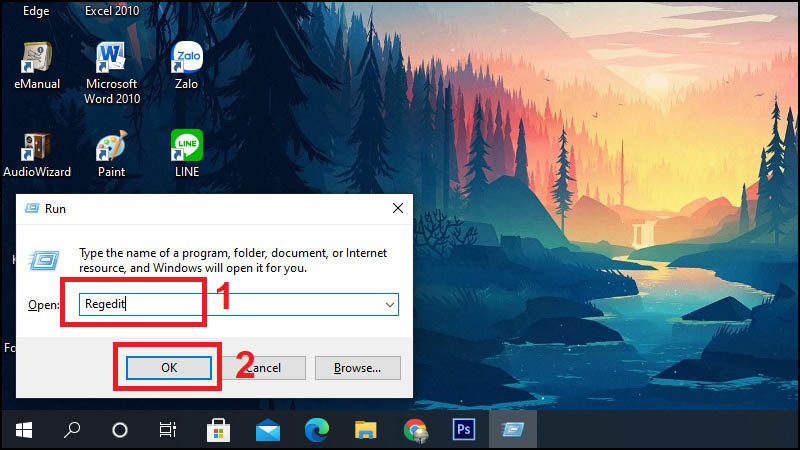
Mở hộp thoại Run (nhấn tổ hợp phím Windows + R) > Nhập lệnh Regedit > Nhấn OK. Nhập lệnh Regedit > Nhấn OK.” data-cke-saved-src=”//cdn.tgdd.vn/hoi-dap/1323804/cach-khac-phuc-loi-has-stopped-working-tren-may-tinh-don-01a-800×450.jpg”>

Mở hộp thoại Run (nhấn tổ hợp phím Windows + R) > Nhập lệnh Regedit > Nhấn OK.

Bước 2: Tiếp theo bạn truy cập vào đường dẫn sau: ComputerHKEY_CURRENT_USERSoftwareMicrosoftWindowsWindows Error Reporting.
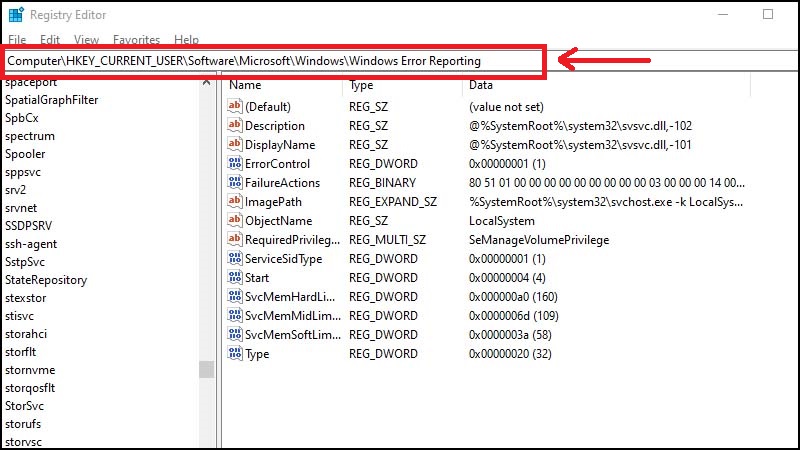
ComputerHKEY_CURRENT_USERSoftwareMicrosoftWindowsWindows Error Reporting

ComputerHKEY_CURRENT_USERSoftwareMicrosoftWindowsWindows Error Reporting

Bước 3: Nhấn đúp chuột vào khóa DontShowUI.
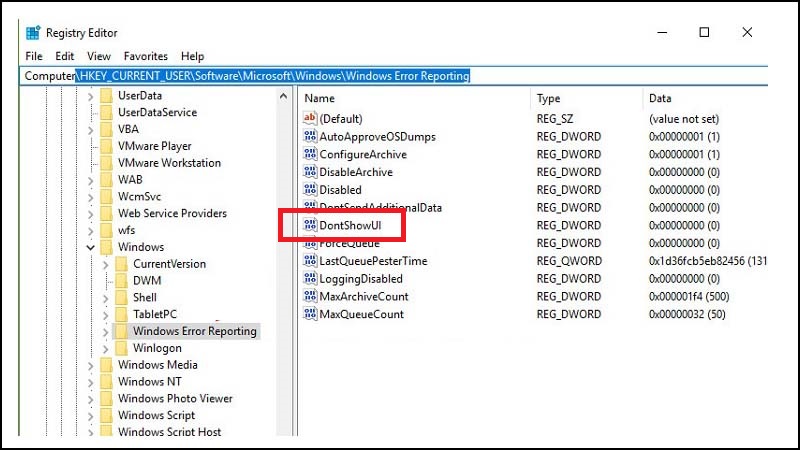
Click đúp chuột vào khóa DontShowUI

Bước 4: Thay giá trị tại Value data thành 1 > Chọn OK.
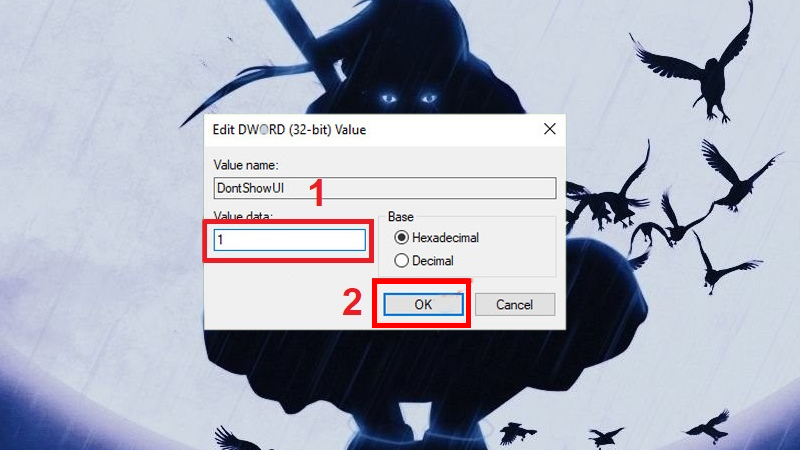
Thay giá trị tại Value data thành 1 > Chọn OK. Chọn OK.” data-cke-saved-src=”//cdn.tgdd.vn/hoi-dap/1323804/maytinh-800×450.jpg”>

Thay giá trị tại Value data thành 1 > Chọn OK.

Bước 5: Restart lại máy tính để áp dụng thay đổi.

2. Vô hiệu hóa một số ứng dụng chạy ngầm

Bước 1: Mở hộp thoại Run (nhấn tổ hợp phím Windows + R) và Nhập lệnh msconfig > Nhấn OK.
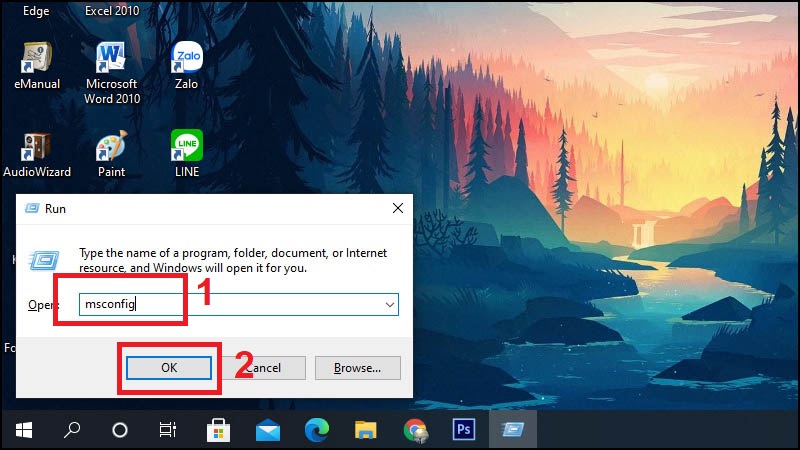
Mở hộp thoại Run (nhấn tổ hợp phím Windows + R) > Nhập lệnh msconfig > Nhấn OK. Nhập lệnh msconfig > Nhấn OK.” data-cke-saved-src=”//cdn.tgdd.vn/hoi-dap/1323804/cach-khac-phuc-loi-has-stopped-working-tren-may-tinh-don-05-800×450.jpg”>

Mở hộp thoại Run (nhấn tổ hợp phím Windows + R) > Nhập lệnh msconfig > Nhấn OK.

Bước 2: Chuyển qua tab Services > Chọn Hide all Microsoft services > Nhấn Disable all để vô hiệu hóa tất cả các Services và nhấn OK.
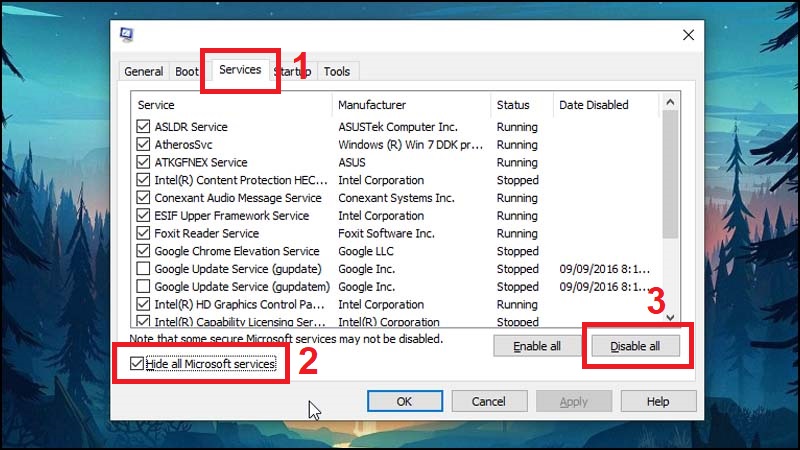
Chuyển qua tab Services > Chọn Hide all Microsoft services > Nhấn Disable all để vô hiệu hóa tất cả các Services > Nhấn OK. Chọn Hide all Microsoft services > Nhấn Disable all để vô hiệu hóa tất cả các Services > Nhấn OK.” data-cke-saved-src=”//cdn.tgdd.vn/hoi-dap/1323804/cach-khac-phuc-loi-has-stopped-working-tren-may-tinh-don-06-800×450.jpg”>

Chuyển qua tab Services > Chọn Hide all Microsoft services > Nhấn Disable all để vô hiệu hóa tất cả các Services > Nhấn OK.

Bước 3: Restart lại máy tính để áp dụng thay đổi.

3. Chống phân mảnh cho ổ cứng

Bạn nên “chăm sóc” ổ cứng nếu đã sử dụng nó trong một khoảng thời gian. Chính vì lỗi Has stopped working này cũng có thể là do phân vùng ổ cứng của bạn đang bị phân mảnh. Việc cần làm của bạn là kiểm tra xem liệu ổ cứng đang dùng có thực sự là nguyên nhân dẫn đến tình trạng này hay không.

Chống phân mảnh cho ổ cứng

Chống phân mảnh cho ổ cứng

4. Dọn dẹp máy tính

Lỗi này đôi khi cũng có thể bị gây ra bởi các file tạm và file rác do máy tính tạo ra sau một thời gian hoạt động. Chính vì thế bạn hãy thường xuyên sử dụng các công cụ dọn dẹp máy tính nhé.

Dọn dẹp máy tính

Dọn dẹp máy tính

5. Sử dụng phần mềm diệt Virus

Virus cũng là một trong những nguyên nhân có thể gây ra lỗi Has stopped working trên máy tính của bạn. Hãy sử dụng các Phần mềm diệt virus uy tín để diệt virus cũng như là bảo vệ máy tính tránh khỏi các sự cố và lỗi không mong muốn.

Sử dụng phần mềm diệt Virus

Sử dụng phần mềm diệt Virus

Một số sản phẩm laptop đang kinh doanh tại Thế Giới Di Động

Trên đây bài viết đã hướng dẫn một số cách khắc phục lỗi Has stopped working trên máy tính windows 7/10. Hy vọng bài viết sẽ giúp ích cho bạn!

Previous Post

Hướng dẫn tính điểm theo tín chỉ đại học 2026

Next Post

Đề thi Học sinh giỏi Toán 10 năm 2025 – 2026 Trường THPT Cầu Giấy – Hà Nội

Tranducdoan

Tranducdoan

Trần Đức Đoàn sinh năm 1999, anh chàng đẹp trai đến từ Thái Bình. Hiện đang theo học và làm việc tại trường cao đẳng FPT Polytechnic

Next Post

Đề thi Học sinh giỏi Toán 10 năm 2025 – 2026 Trường THPT Cầu Giấy – Hà Nội

thời tiết miền bắc đọc sách online cm88 Socolive trực tiếp https://p789bet.biz/ cm88 com sumclub https://theaquaverse.io/17 socolive Bom88 tic88 f168 https://mb66.black/ https://ok9.watch/ xoilactv tructiepbongda Xoilac Xoilac365 cakhia tv Trực tiếp bóng đá 90phut
Tài Liệu Học Tập

Copyright © 2022 Tài Liệu Học Tập.

Chuyên Mục

  • Đề Thi
  • Lớp 12
  • Lớp 11
  • Lớp 10
  • Lớp 9
  • Lớp 8
  • Lớp 7
  • Lớp 6
  • Lớp 5
  • Lớp 4
  • Lớp 3
  • Mẹo Hay
  • Tin tức
  • Liên Hệ

Tham Gia Group Tài Liệu Học Tập

No Result
View All Result
  • Đề Thi
  • Lớp 12
    • Lịch Sử Lớp 12
    • Địa Lí Lớp 12
    • Ngữ Văn Lớp 12
    • GD KTPL Lớp 12
    • Toán Lớp 12
    • Tiếng Anh Lớp 12
    • Hóa Học Lớp 12
    • Sinh Học Lớp 12
    • Vật Lí Lớp 12
  • Lớp 11
    • Toán Lớp 11
    • Ngữ Văn Lớp 11
    • Tiếng Anh Lớp 11
    • Hóa Học Lớp 11
    • Sinh Học Lớp 11
    • Vật Lí Lớp 11
    • Lịch Sử Lớp 11
    • Địa Lí Lớp 11
    • GDCD Lớp 11
  • Lớp 10
    • Toán Lớp 10
    • Ngữ Văn Lớp 10
    • Tiếng Anh Lớp 10
    • Hóa Học Lớp 10
    • Sinh Học Lớp 10
    • Vật Lí Lớp 10
    • Lịch Sử Lớp 10
    • Địa Lí Lớp 10
    • GDKTPL Lớp 10
    • Công nghệ lớp 10
    • Tin Học Lớp 10
  • Lớp 9
    • Toán Lớp 9
    • Ngữ Văn Lớp 9
    • Tiếng Anh Lớp 9
    • Lịch sử và địa lý lớp 9
    • Khoa Học Tự Nhiên Lớp 9
    • GDCD Lớp 9
  • Lớp 8
    • Toán Lớp 8
    • Ngữ Văn Lớp 8
    • Tiếng Anh Lớp 8
    • Lịch sử và địa lý lớp 8
    • Khoa Học Tự Nhiên Lớp 8
    • GDCD 8
  • Lớp 7
    • Toán Lớp 7
    • Văn Lớp 7
    • Tiếng Anh Lớp 7
    • Lịch Sử Và Địa Lí Lớp 7
    • Khoa Học Tự Nhiên Lớp 7
  • Lớp 6
    • Toán Lớp 6
    • Văn Lớp 6
    • Tiếng Anh lớp 6
    • Lịch Sử và Địa Lí Lớp 6
    • Khoa Học Tự Nhiên lớp 6
  • Lớp 5
    • Toán lớp 5
    • Tiếng Việt Lớp 5
    • Tiếng Anh Lớp 5
    • Lịch Sử và Địa Lí Lớp 5
  • Lớp 4
    • Toán lớp 4
    • Tiếng Việt Lớp 4
    • Tiếng Anh Lớp 4
    • Lịch Sử và Địa Lí Lớp 4
  • Lớp 3
    • Toán lớp 3
    • Tiếng Anh Lớp 3
    • Tiếng Việt Lớp 3
  • Mẹo Hay
  • Tin tức
  • Liên Hệ

Copyright © 2022 Tài Liệu Học Tập.