Tài Liệu Học Tập
No Result
View All Result
  • Đề Thi
  • Lớp 12
    • Lịch Sử Lớp 12
    • Địa Lí Lớp 12
    • Ngữ Văn Lớp 12
    • GD KTPL Lớp 12
    • Toán Lớp 12
    • Tiếng Anh Lớp 12
    • Hóa Học Lớp 12
    • Sinh Học Lớp 12
    • Vật Lí Lớp 12
  • Lớp 11
    • Toán Lớp 11
    • Ngữ Văn Lớp 11
    • Tiếng Anh Lớp 11
    • Hóa Học Lớp 11
    • Sinh Học Lớp 11
    • Vật Lí Lớp 11
    • Lịch Sử Lớp 11
    • Địa Lí Lớp 11
    • GDCD Lớp 11
  • Lớp 10
    • Toán Lớp 10
    • Ngữ Văn Lớp 10
    • Tiếng Anh Lớp 10
    • Hóa Học Lớp 10
    • Sinh Học Lớp 10
    • Vật Lí Lớp 10
    • Lịch Sử Lớp 10
    • Địa Lí Lớp 10
    • GDKTPL Lớp 10
    • Công nghệ lớp 10
    • Tin Học Lớp 10
  • Lớp 9
    • Toán Lớp 9
    • Ngữ Văn Lớp 9
    • Tiếng Anh Lớp 9
    • Lịch sử và địa lý lớp 9
    • Khoa Học Tự Nhiên Lớp 9
    • GDCD Lớp 9
  • Lớp 8
    • Toán Lớp 8
    • Ngữ Văn Lớp 8
    • Tiếng Anh Lớp 8
    • Lịch sử và địa lý lớp 8
    • Khoa Học Tự Nhiên Lớp 8
    • GDCD 8
  • Lớp 7
    • Toán Lớp 7
    • Văn Lớp 7
    • Tiếng Anh Lớp 7
    • Lịch Sử Và Địa Lí Lớp 7
    • Khoa Học Tự Nhiên Lớp 7
  • Lớp 6
    • Toán Lớp 6
    • Văn Lớp 6
    • Tiếng Anh lớp 6
    • Lịch Sử và Địa Lí Lớp 6
    • Khoa Học Tự Nhiên lớp 6
  • Lớp 5
    • Toán lớp 5
    • Tiếng Việt Lớp 5
    • Tiếng Anh Lớp 5
    • Lịch Sử và Địa Lí Lớp 5
  • Lớp 4
    • Toán lớp 4
    • Tiếng Việt Lớp 4
    • Tiếng Anh Lớp 4
    • Lịch Sử và Địa Lí Lớp 4
  • Lớp 3
    • Toán lớp 3
    • Tiếng Anh Lớp 3
    • Tiếng Việt Lớp 3
  • Mẹo Hay
  • Tin tức
  • Liên Hệ
Tài Liệu Học Tập
No Result
View All Result
Home Tin tức

Cách làm bìa Word đẹp đơn giản, nhanh chóng chỉ trong 1 phút

by Tranducdoan
01/06/2026
in Tin tức
0
Đánh giá bài viết

Để một bài báo cáo, bài luận trông thật đẹp mắt thì cách làm bìa Word chính là một phần rất quan trọng. Bởi đây là điểm nhìn đầu tiên gây ấn tượng đối với người đọc. Bạn đã biết cách làm khung bìa và viền trang bìa trong Word sao cho đẹp hay chưa? Nếu chưa, hãy cùng Sforum tìm hiểu ngay cách làm bìa Word trong bài viết dưới đây nhé!

Mục Lục Bài Viết

  1. Cách làm bìa trong Word với công cụ có sẵn
  2. Hướng dẫn cách làm bìa Word đẹp bằng công cụ Insert Shapes
  3. Hướng dẫn làm viền trang bìa trong Word bằng công cụ Page Border

Cách làm bìa trong Word với công cụ có sẵn

Khung bìa trong Word là bộ mặt của một bài báo cáo. Vì vậy để bài báo cáo trở nên chỉnh chu và bắt mắt hơn thì bạn cần nắm rõ cách làm bìa Word và đặc biệt là trang trí khung bìa, viền bìa trong Word. Đây cũng là những kiến thức cơ bản khi bắt đầu học tin học văn phòng mà bạn cần nắm. Đầu tiên, hãy cùng tìm hiểu cách làm khung bìa bằng công cụ sẵn dưới đây:

Bước 1: Tại thanh công cụ, nhấn chọn thẻ Design = chọn Page Broders.
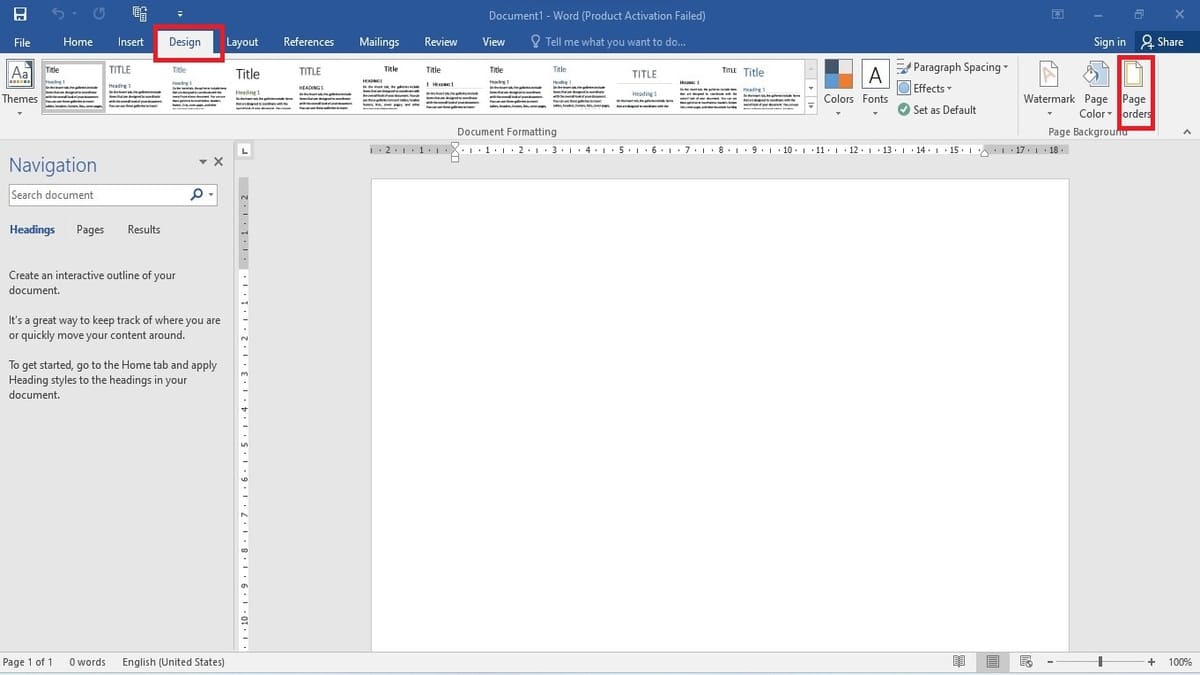
Làm khung bìa trong Word bằng cách sử dụng công cụ có sẵn bước 1

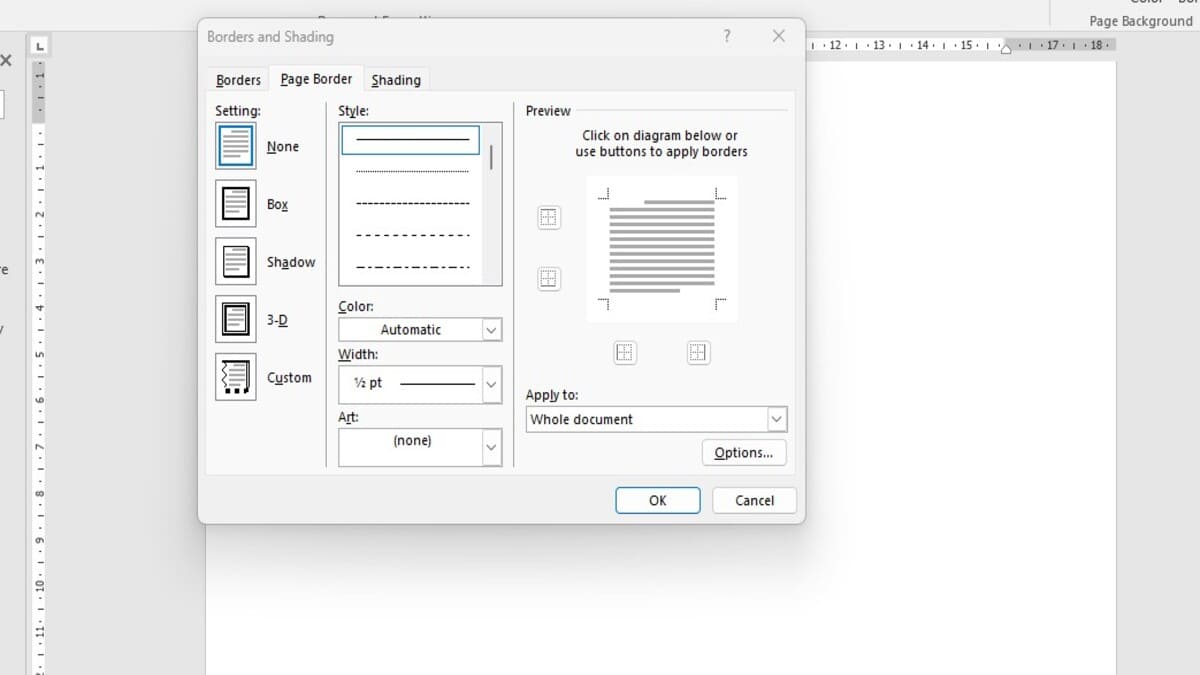
Bước 2: Khi hộp thoại Page Borders xuất hiện, bạn tiến hành thiết lập khung bìa như sau:

  • Mục Setting: nhấn chọn Box để tạo đường viền cho trang văn bản
  • Mục Art: chọn kiểu khung, đường viền trang bìa phù hợp trong cách làm bìa Word.
  • Mục Width: chọn độ dày của đường viền mới tạo.
  • Mục Color: chọn màu mới cho đường viền. Nếu không chọn, hệ thống sẽ tự mặc định màu đường viền là màu đen.

Nếu chưa biết rõ, bạn có thể tham khảo cách tạo khung trong Word đơn giản, nhanh chóng.
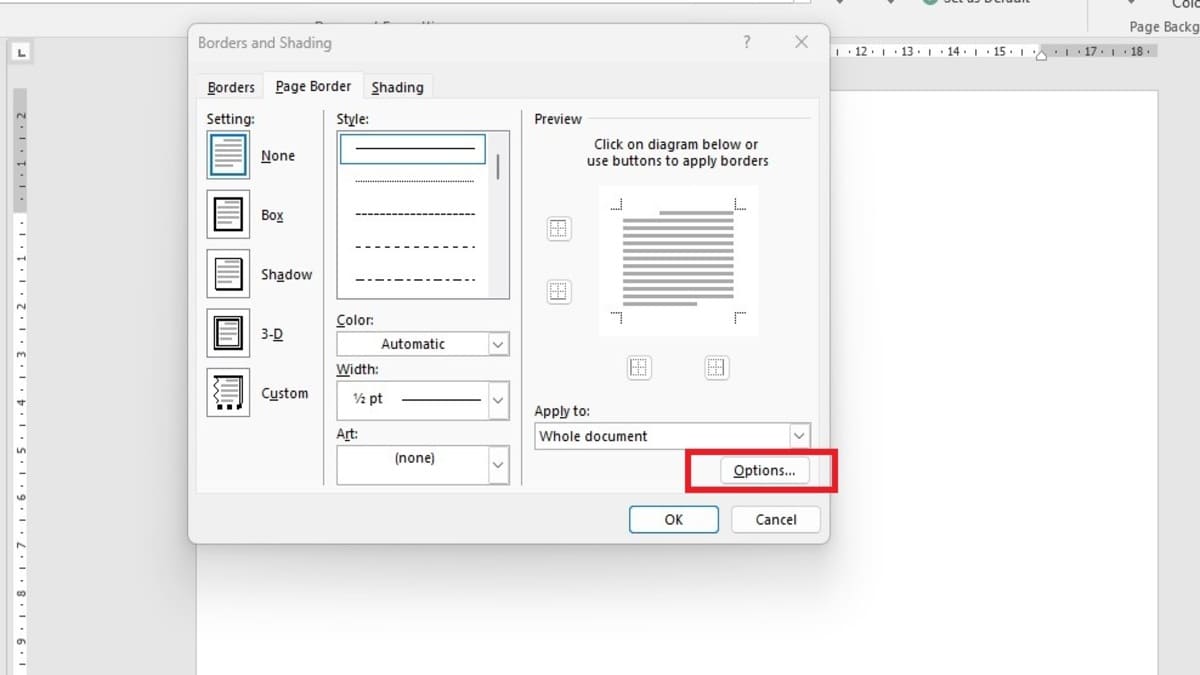
Làm khung bìa trong Word bằng cách sử dụng công cụ có sẵn bước 2

Bước 3: Sau khi điền đầy đủ thông số, nhấn chọn Options và điền vào ô trống:

  • Mục Margin: chọn khoảng cách căn lề.
  • Mục Measure from: chọn khoảng cách giữa các lề so với chữ và đường viền.
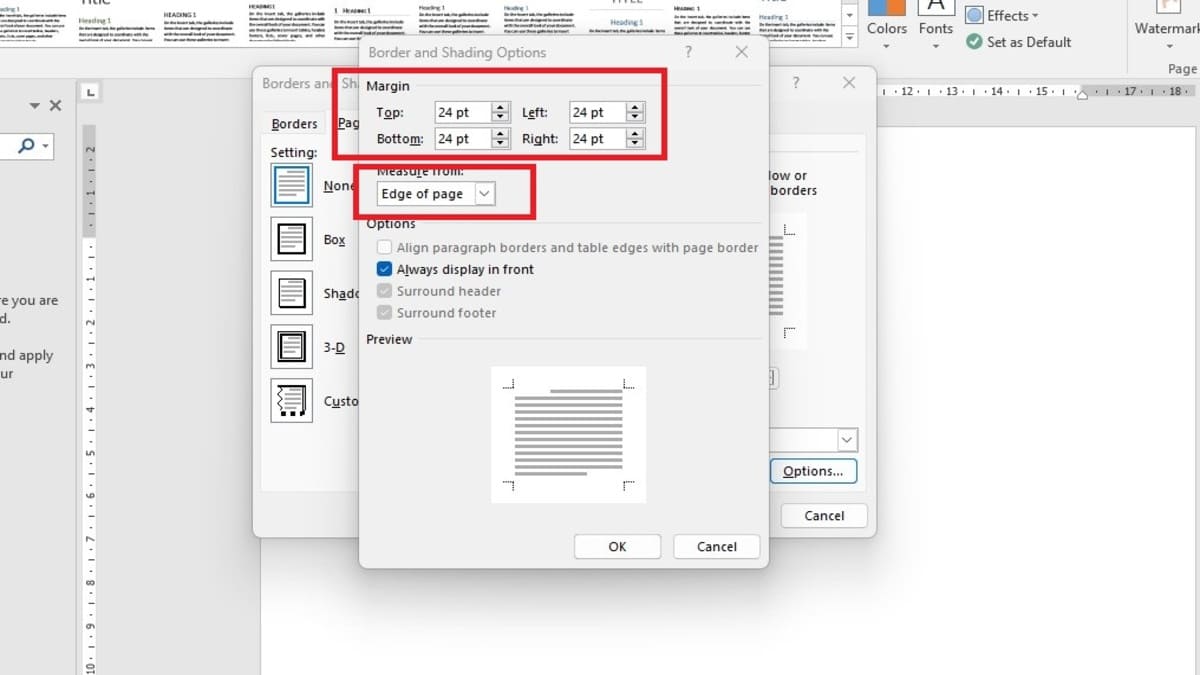
Làm khung bìa trong Word bằng cách sử dụng công cụ có sẵn bước 3

Bước 4: Nhấn vào chữ OK để kết thúc cách làm bìa Word đẹp. Bạn có thể bắt đầu chèn nội dung vào trang bìa vừa mới tạo.
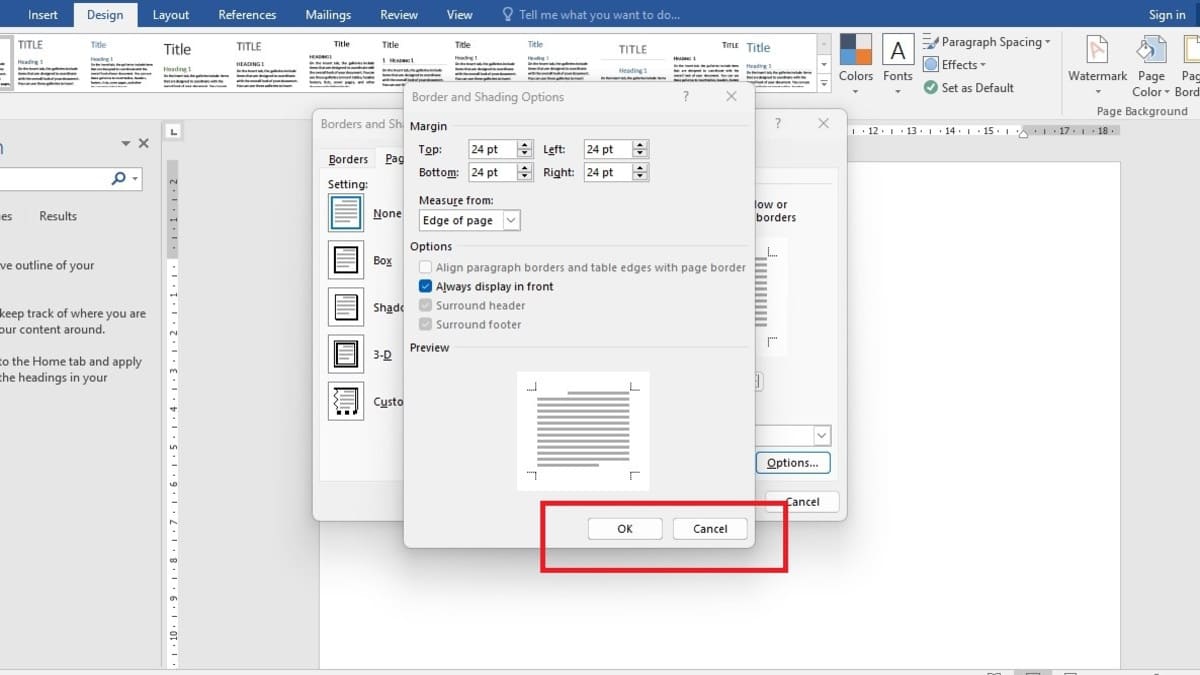
Làm khung bìa trong Word bằng cách sử dụng công cụ có sẵn bước 4

Cách làm bìa Word này áp dụng cho Word 2016 trở lên. Với các phiên bản Word cũ hơn, quy trình có thể thay đổi ở chỉ dẫn một số bước. Tuy nhiên, khi thực hiện, bạn vẫn nên bám sát hướng dẫn trên đây là có thể thực hiện dễ dàng.

Hướng dẫn cách làm bìa Word đẹp bằng công cụ Insert Shapes

Ngoài cách làm bìa báo cáo bằng những công cụ trên, người dùng hoàn toàn có thể sử dụng Insert Shapes để làm trang bìa bắt mắt. Đây là cách làm bìa Word đẹp rất đơn giản và được ứng dụng rộng rãi:

Bước 1: Tại giao diện chính Word, bạn đặt con trỏ ngay tại trang muốn tạo bìa. Sau đó, chọn vào thẻ Insert chọn Shapes chọn vào biểu tượng hình chữ nhật.
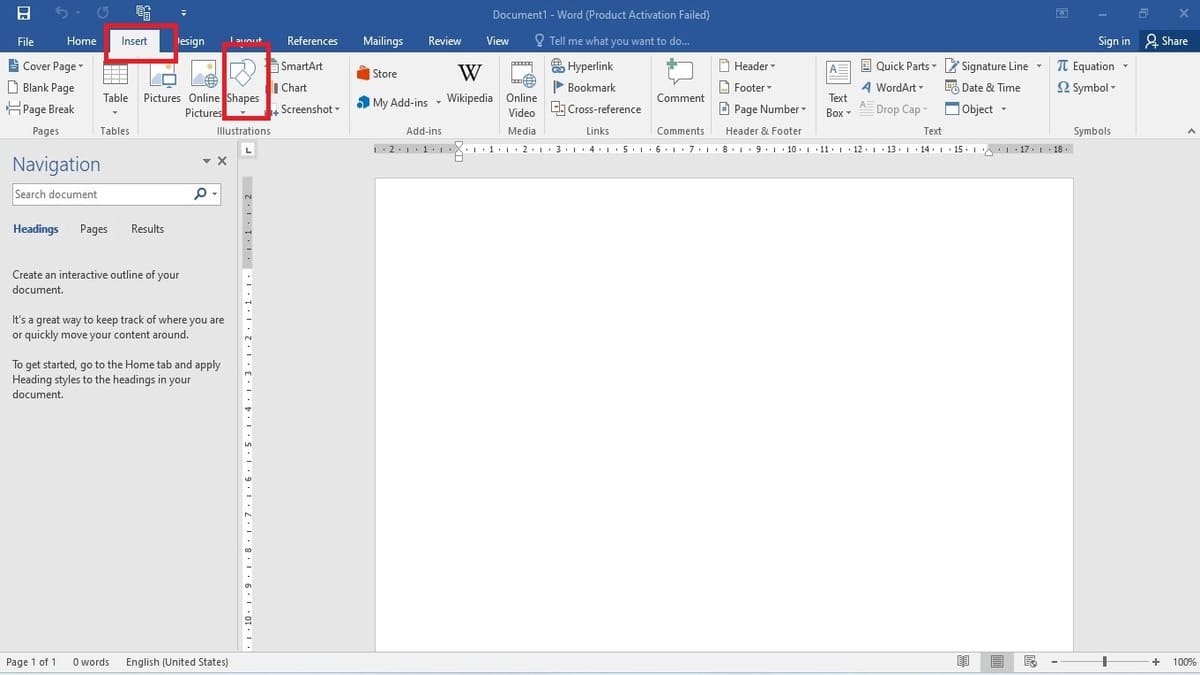
Hướng dẫn cách làm bìa Word đẹp bằng công cụ Insert Shapes bước 1

Bước 2: Trong cách làm bìa Word đẹp này, bạn cần kéo hình chữ nhật theo kích thước khung, viền trang bìa theo như ý muốn.
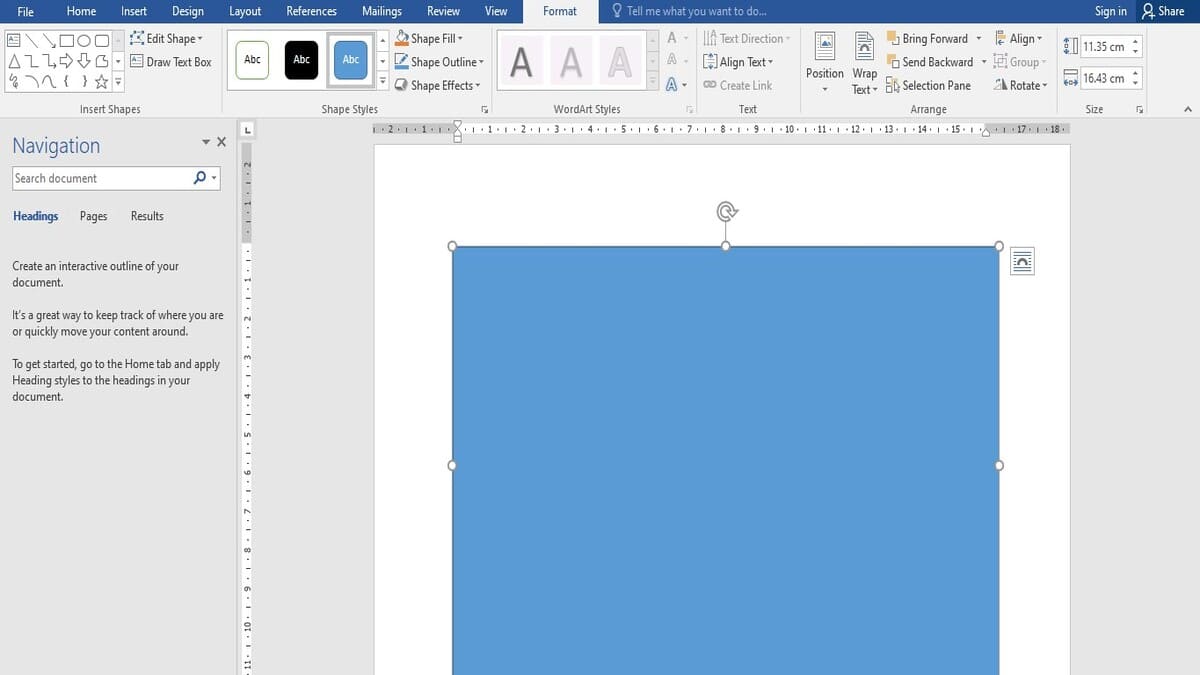
Hướng dẫn cách làm bìa Word đẹp bằng công cụ Insert Shapes bước 2

Bước 3: Click chuột phải vào hình chữ nhật vừa tạo chọn Format Shape.

Bước 4: Tại cửa số Format Shape, bạn chọn:

  • Mục Fill: chọn No fill.
  • Mục Line: chọn Solide line. Tại mục Color, chọn màu đường viền và tại mục Width, chọn độ dày đường viền.
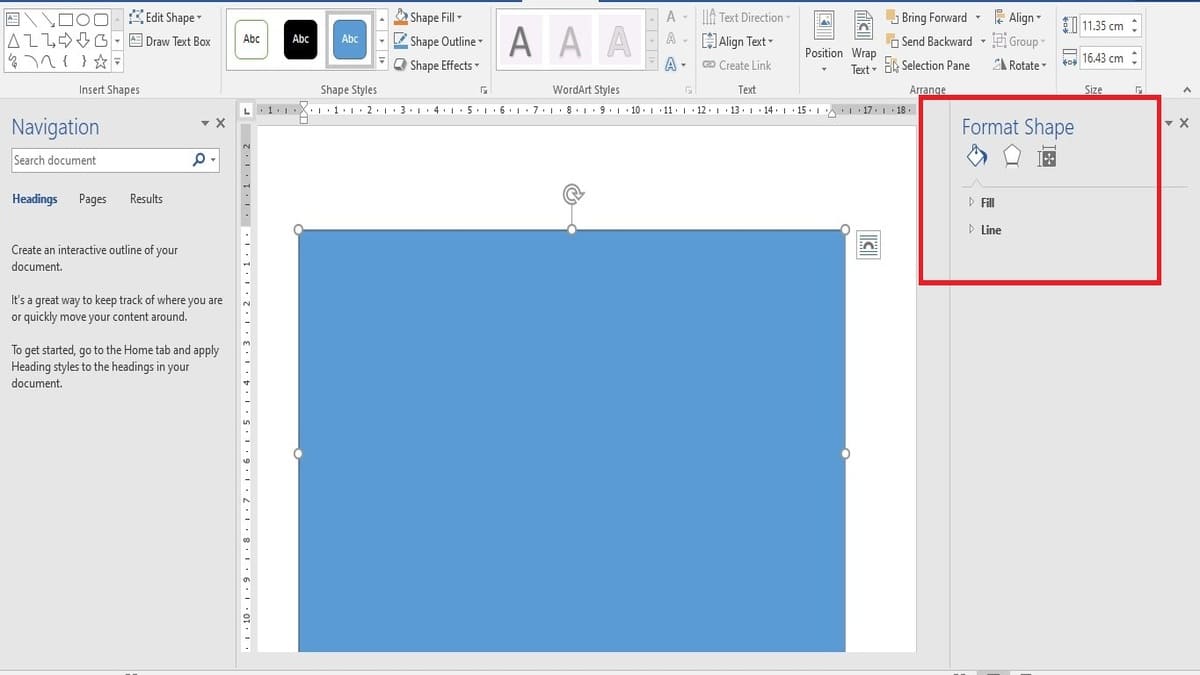
Hướng dẫn cách làm bìa Word đẹp bằng công cụ Insert Shapes bước 4

Bước 5: Tạo khung bìa theo như ý muốn của bạn. Cuối cùng, chèn đầy đủ nội dung vào trang bìa. Trong quá trình thực hành, nếu bạn không thích hoặc muốn thay đổi khung thì có thể tìm hiểu cách xóa khung trong Word nhanh chóng.
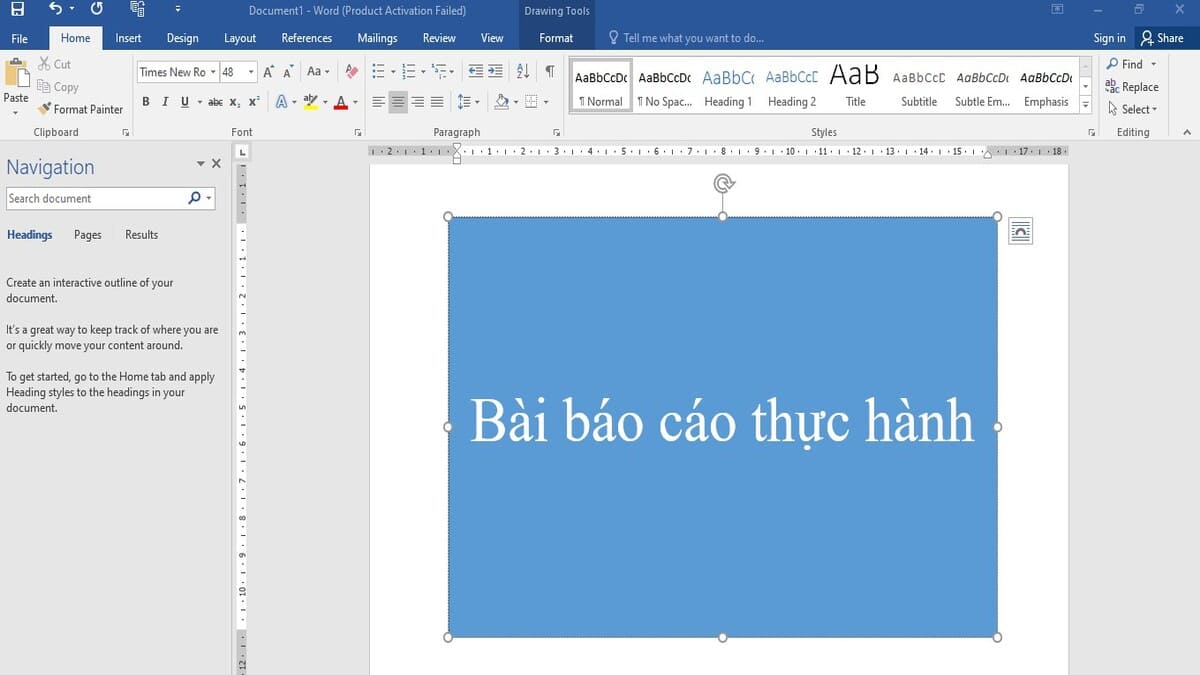
Hướng dẫn cách làm bìa Word đẹp bằng công cụ Insert Shapes bước 5

Với cách làm bìa Word đẹp này, bạn có thể di chuyển vị trí khung hình đến bất cứ vị trí nào. Khi đó, nội dung chữ cũng sẽ bị di chuyển cùng với nó. Hơn nữa, bạn cũng không có nhiều lựa chọn dạng khung bìa như cách 1.

Hướng dẫn làm viền trang bìa trong Word bằng công cụ Page Border

Thêm một cách làm bìa Word đẹp đó là sử dụng công cụ Page Border để trang trí khung, viền bìa trong Word. Cách thực hiện cũng vô cùng đơn giản như sau:

Bước 1: Tại thanh công cụ, nhấn chọn Design rồi chọn Page Borders.
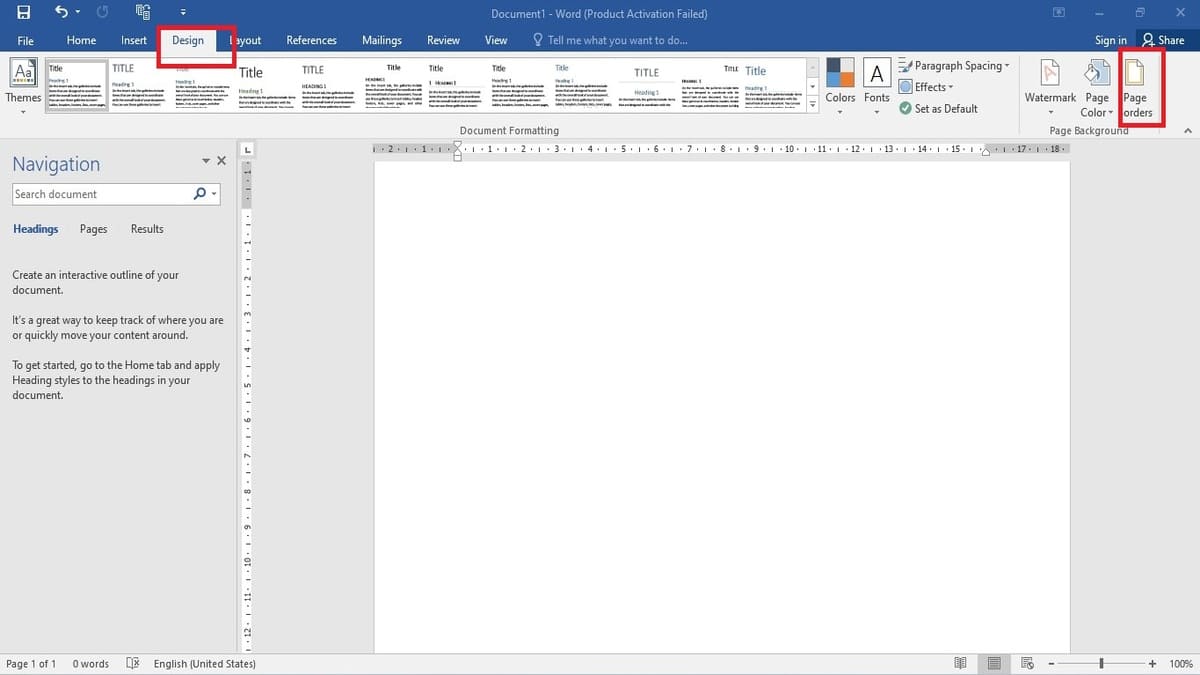
Cách làm viền trang bìa trong Word bằng công cụ Page Border bước 1

Bước 2: Khi hộp thoại Page Border, bạn thiết lập các trường sau:

  • Setting: chọn Box để tạo đường viền cho trang văn bản.
  • Color: chọn màu đường viền phù hợp.
  • Width: thiết lập độ dày đường viền.
  • Art: chọn kiểu đường viền.

Cách làm viền trang bìa trong Word bằng công cụ Page Border bước 2

Bước 3: Click chọn Options và thiết lập Margin (để căn lề) và Measure from (xác định khoảng cách lề và chữ. Cuối cùng, nhấn OK để kết thúc cách làm bìa Word đẹp và trang trí khung, viền bìa trong Word với Page Border.

Xem ngay: Cách tạo khung viền trong Excel tuỳ chỉnh nhanh chóng nhất
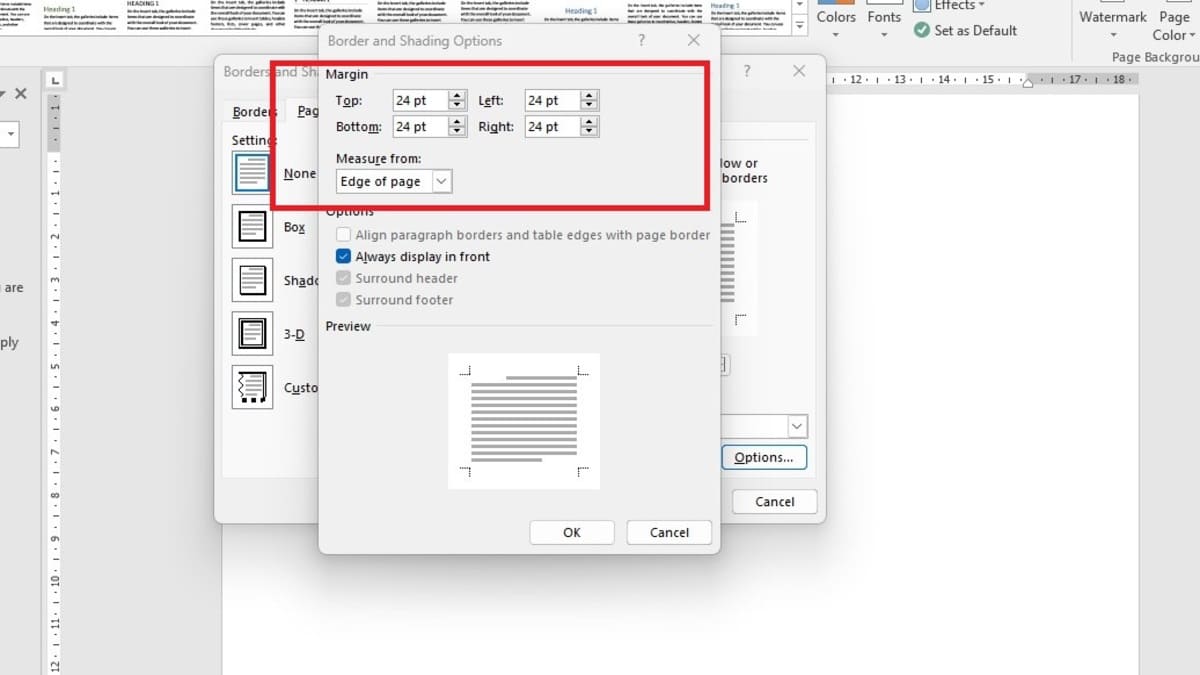
Cách làm viền trang bìa trong Word bằng công cụ Page Border bước 3

Ngoài ra, bạn còn có thể thực hiện cách làm bìa Word đẹp bằng cách sử dụng mẫu bìa online. Cách làm như sau:

Bước 1: Chọn thẻ Insert rồi chọn Online Picture.
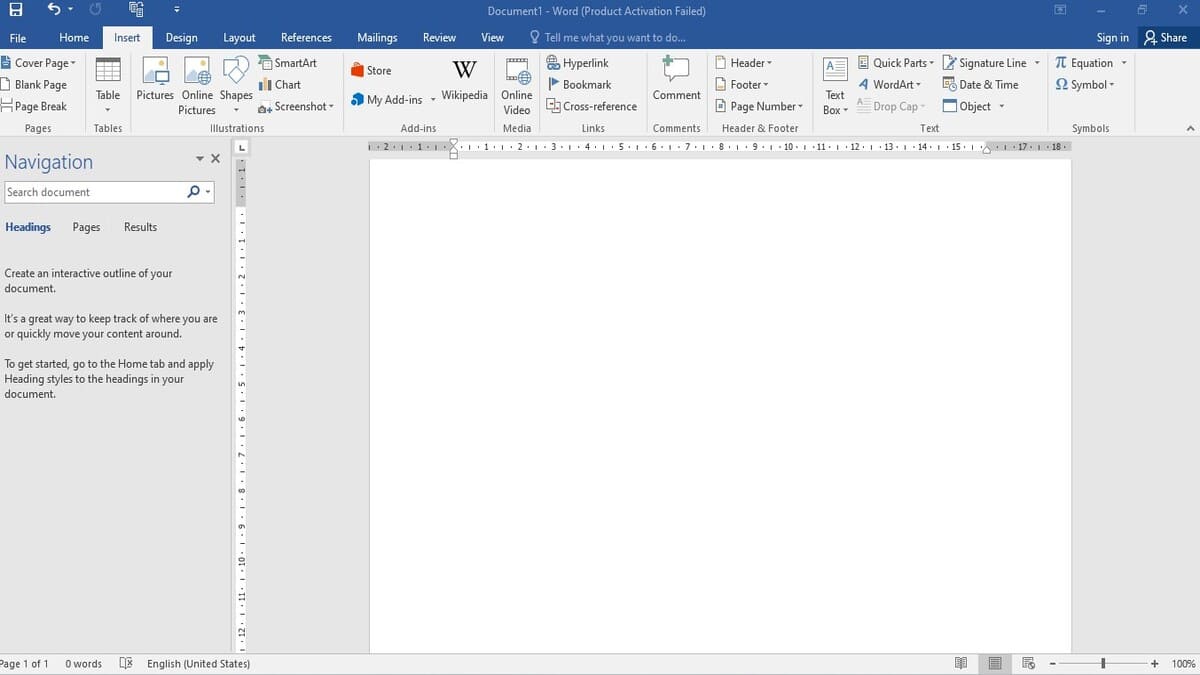
Cách làm bìa Word bằng mẫu bìa online bước 1

Bước 2: Tại ô tìm kiếm, nhập Border clipart để tìm kiếm khung bìa. Sau đó, nhấn Enter để xuất ra kết quả. Cuối cùng, click chọn khung bìa mà mình muốn sử dụng và chọn Insert.
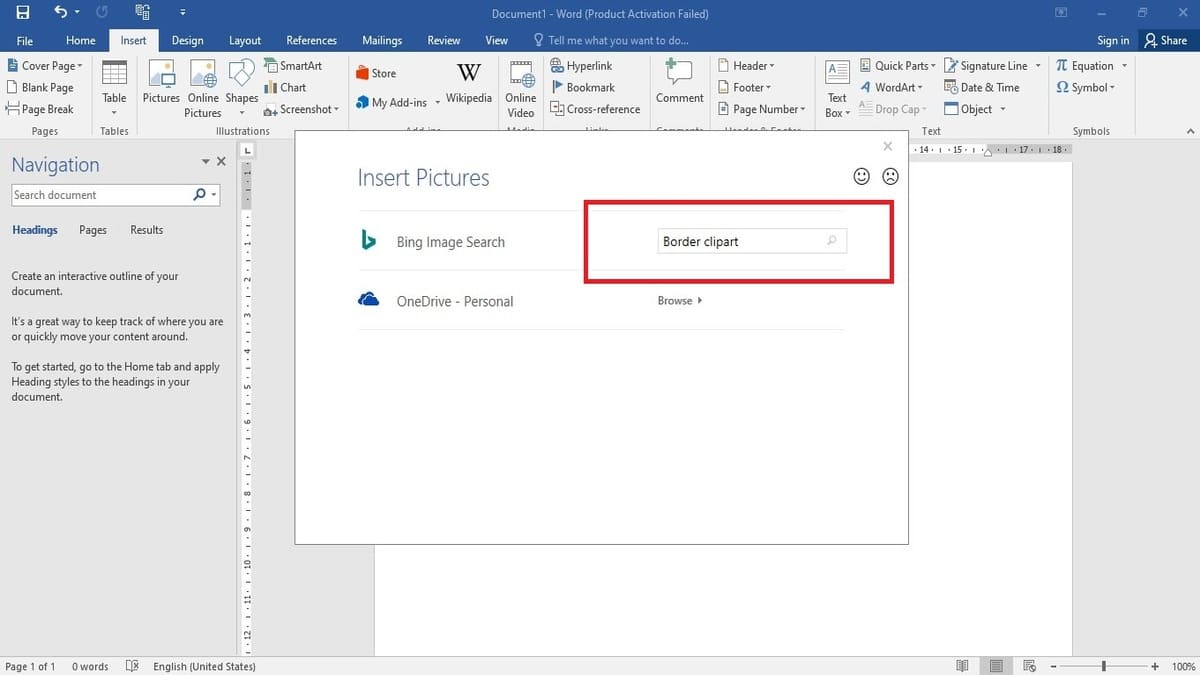
Cách làm bìa Word bằng mẫu bìa online bước 2

Trên đây là hướng dẫn cách làm bìa Word và sử dụng các công cụ trong Word để trang trí khung, viền bìa đẹp. Hy vọng với những chia sẻ này, bạn đã biết cách làm bìa đẹp hơn. Chúc bạn có được bản báo cáo, bài viết đẹp mắt để ghi điểm trong mắt giám khảo nhé! Còn rất nhiều thủ thuật hay mà Sforum muốn chia sẻ với bạn. Hãy thường xuyên theo dõi để tích lũy thật nhiều kiến thức hữu ích nhé!

  • Xem thêm bài viết chuyên mục:Thủ thuật Word
Previous Post

Bản Quân lệnh số 1 ra đời như thế nào?

Next Post

Trọn bộ đề thi tiếng Anh lớp 7 học kì 2

Tranducdoan

Tranducdoan

Trần Đức Đoàn sinh năm 1999, anh chàng đẹp trai đến từ Thái Bình. Hiện đang theo học và làm việc tại trường cao đẳng FPT Polytechnic

Next Post

Trọn bộ đề thi tiếng Anh lớp 7 học kì 2

thời tiết miền bắc đọc sách online cm88 Socolive trực tiếp https://p789bet.biz/ cm88 com socolive https://mb66.black/ Mu88 https://gurkit.io/ phim mới go99 kubet hello88 789win febet Luckywin OK99 f168 f168 MB66 MB66 cm88 com
Tài Liệu Học Tập

Copyright © 2022 Tài Liệu Học Tập.

Chuyên Mục

  • Đề Thi
  • Lớp 12
  • Lớp 11
  • Lớp 10
  • Lớp 9
  • Lớp 8
  • Lớp 7
  • Lớp 6
  • Lớp 5
  • Lớp 4
  • Lớp 3
  • Mẹo Hay
  • Tin tức
  • Liên Hệ

Tham Gia Group Tài Liệu Học Tập

No Result
View All Result
  • Đề Thi
  • Lớp 12
    • Lịch Sử Lớp 12
    • Địa Lí Lớp 12
    • Ngữ Văn Lớp 12
    • GD KTPL Lớp 12
    • Toán Lớp 12
    • Tiếng Anh Lớp 12
    • Hóa Học Lớp 12
    • Sinh Học Lớp 12
    • Vật Lí Lớp 12
  • Lớp 11
    • Toán Lớp 11
    • Ngữ Văn Lớp 11
    • Tiếng Anh Lớp 11
    • Hóa Học Lớp 11
    • Sinh Học Lớp 11
    • Vật Lí Lớp 11
    • Lịch Sử Lớp 11
    • Địa Lí Lớp 11
    • GDCD Lớp 11
  • Lớp 10
    • Toán Lớp 10
    • Ngữ Văn Lớp 10
    • Tiếng Anh Lớp 10
    • Hóa Học Lớp 10
    • Sinh Học Lớp 10
    • Vật Lí Lớp 10
    • Lịch Sử Lớp 10
    • Địa Lí Lớp 10
    • GDKTPL Lớp 10
    • Công nghệ lớp 10
    • Tin Học Lớp 10
  • Lớp 9
    • Toán Lớp 9
    • Ngữ Văn Lớp 9
    • Tiếng Anh Lớp 9
    • Lịch sử và địa lý lớp 9
    • Khoa Học Tự Nhiên Lớp 9
    • GDCD Lớp 9
  • Lớp 8
    • Toán Lớp 8
    • Ngữ Văn Lớp 8
    • Tiếng Anh Lớp 8
    • Lịch sử và địa lý lớp 8
    • Khoa Học Tự Nhiên Lớp 8
    • GDCD 8
  • Lớp 7
    • Toán Lớp 7
    • Văn Lớp 7
    • Tiếng Anh Lớp 7
    • Lịch Sử Và Địa Lí Lớp 7
    • Khoa Học Tự Nhiên Lớp 7
  • Lớp 6
    • Toán Lớp 6
    • Văn Lớp 6
    • Tiếng Anh lớp 6
    • Lịch Sử và Địa Lí Lớp 6
    • Khoa Học Tự Nhiên lớp 6
  • Lớp 5
    • Toán lớp 5
    • Tiếng Việt Lớp 5
    • Tiếng Anh Lớp 5
    • Lịch Sử và Địa Lí Lớp 5
  • Lớp 4
    • Toán lớp 4
    • Tiếng Việt Lớp 4
    • Tiếng Anh Lớp 4
    • Lịch Sử và Địa Lí Lớp 4
  • Lớp 3
    • Toán lớp 3
    • Tiếng Anh Lớp 3
    • Tiếng Việt Lớp 3
  • Mẹo Hay
  • Tin tức
  • Liên Hệ

Copyright © 2022 Tài Liệu Học Tập.