Tài Liệu Học Tập
No Result
View All Result
  • Đề Thi
  • Lớp 12
    • Lịch Sử Lớp 12
    • Địa Lí Lớp 12
    • Ngữ Văn Lớp 12
    • GD KTPL Lớp 12
    • Toán Lớp 12
    • Tiếng Anh Lớp 12
    • Hóa Học Lớp 12
    • Sinh Học Lớp 12
    • Vật Lí Lớp 12
  • Lớp 11
    • Toán Lớp 11
    • Ngữ Văn Lớp 11
    • Tiếng Anh Lớp 11
    • Hóa Học Lớp 11
    • Sinh Học Lớp 11
    • Vật Lí Lớp 11
    • Lịch Sử Lớp 11
    • Địa Lí Lớp 11
    • GDCD Lớp 11
  • Lớp 10
    • Toán Lớp 10
    • Ngữ Văn Lớp 10
    • Tiếng Anh Lớp 10
    • Hóa Học Lớp 10
    • Sinh Học Lớp 10
    • Vật Lí Lớp 10
    • Lịch Sử Lớp 10
    • Địa Lí Lớp 10
    • GDKTPL Lớp 10
    • Công nghệ lớp 10
    • Tin Học Lớp 10
  • Lớp 9
    • Toán Lớp 9
    • Ngữ Văn Lớp 9
    • Tiếng Anh Lớp 9
    • Lịch sử và địa lý lớp 9
    • Khoa Học Tự Nhiên Lớp 9
    • GDCD Lớp 9
  • Lớp 8
    • Toán Lớp 8
    • Ngữ Văn Lớp 8
    • Tiếng Anh Lớp 8
    • Lịch sử và địa lý lớp 8
    • Khoa Học Tự Nhiên Lớp 8
    • GDCD 8
  • Lớp 7
    • Toán Lớp 7
    • Văn Lớp 7
    • Tiếng Anh Lớp 7
    • Lịch Sử Và Địa Lí Lớp 7
    • Khoa Học Tự Nhiên Lớp 7
  • Lớp 6
    • Toán Lớp 6
    • Văn Lớp 6
    • Tiếng Anh lớp 6
    • Lịch Sử và Địa Lí Lớp 6
    • Khoa Học Tự Nhiên lớp 6
  • Lớp 5
    • Toán lớp 5
    • Tiếng Việt Lớp 5
    • Tiếng Anh Lớp 5
    • Lịch Sử và Địa Lí Lớp 5
  • Lớp 4
    • Toán lớp 4
    • Tiếng Việt Lớp 4
    • Tiếng Anh Lớp 4
    • Lịch Sử và Địa Lí Lớp 4
  • Lớp 3
    • Toán lớp 3
    • Tiếng Anh Lớp 3
    • Tiếng Việt Lớp 3
  • Mẹo Hay
  • Tin tức
  • Liên Hệ
Tài Liệu Học Tập
No Result
View All Result
Home Tin tức

Cách dùng lệnh Offset trong Autocad chi tiết

by Tranducdoan
29/04/2026
in Tin tức
0
Đánh giá bài viết

Lệnh Offset trong CAD sẽ giúp bạn tạo ra một đối tượng song song với đối tượng gốc ban đầu. Nhìn chung, khi sử dụng lệnh này không khó nếu bạn biết cách thao tác đúng.

Trong bài viết này, Gitiho sẽ giúp bạn hiểu thêm về lệnh Offset, cách dùng và lưu ý quan trọng khi thực hiện. Nhờ vậy, bạn sẽ nắm rõ các bước thực hiện chuẩn, nâng cao kỹ năng thiết kế cho bản thân.

Mục Lục Bài Viết

  1. Hiểu rõ về lệnh Offset trong CAD
  2. Cách dùng lệnh Offset trong CAD
    1. Dùng lệnh Offset trong CAD với khoảng cách cụ thể
    2. Dùng lệnh Offset để đối tượng mới đi qua điểm xác định
    3. Xoá đối tượng gốc khi đã thực hiện lệnh Offset
    4. Dùng lệnh Offset đối với tham số là Layer
  3. Lưu ý quan trọng khi thực hiện lệnh Offset trong phần mềm CAD

Hiểu rõ về lệnh Offset trong CAD

Lệnh Offset trong CAD được “dân kỹ thuật” thường xuyên sử dụng. Khi đó, bạn sẽ dễ dàng tạo ra đối tượng song song với đối tượng gốc. Hơn hết, người dùng không phải thực hiện nhiều thao tác như copy, move, stretch.

lenh-offset-trong-cad-1
Lệnh Offset trong CAD giúp bạn tạo ra đối tượng song song nhanh chóng, dễ dàng

Lệnh Offset trong phần mềm CAD có thể gõ tắt bằng chữ “O”. Lệnh này đóng vai trò đặc biệt quan trọng khi thiết kế như:

Tạo đường thẳng song song: Khi bạn áp dụng lệnh Offset với một đường thẳng sẽ tạo ra một đường thẳng mới. Khi đó, chúng có cùng hướng như đường thẳng gốc ban đầu và nằm song song với nhau.

Tạo Polyline mới: Khi áp dụng lệnh Offset với một polyline sẽ tạo ra một polyline mới có hình dạng tương tự và kích thước tương đương với Polyline gốc.

Tạo hình tròn mới đồng tâm: Khi sử dụng lệnh Offset với một hình tròn sẽ tạo ra một hình tròn mới nằm đồng tâm với hình tròn gốc. Kích thước của hình tròn mới phụ thuộc vào giá trị khoảng cách mà bạn nhập vào.

Cách dùng lệnh Offset trong CAD

Cách dùng lệnh Offset trong CAD không quá phức tạp. Bạn chỉ cần thực hiện theo hướng dẫn chi tiết dưới đây là có thể hoàn tất thao tác nhanh chóng:

Dùng lệnh Offset trong CAD với khoảng cách cụ thể

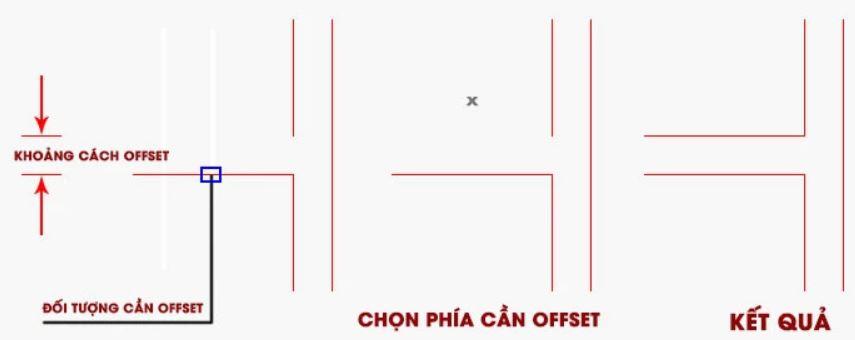
Muốn tạo ra đối tượng mới có khoảng cách tuỳ chọn so với đối tượng cũ bạn cần làm theo 4 bước. Cụ thể như sau:

Bước 1: Bạn gõ O (tức Offset) tại dòng lệnh Command sau đó nhấn phím Enter.

Bước 2: Tiến hành nhập khoảng cách mong muốn giữa hai đối tượng cũ và mới.

Bước 3: Chọn ngay đối tượng muốn thực hiện lệnh Offset và nhấp chuột nhằm chọn hướng cho đối tượng mới.

Bước 4: Bạn nhấn ngay Enter hoặc Esc nhằm khởi động lệnh Offset thực hiện ngay lập tức.
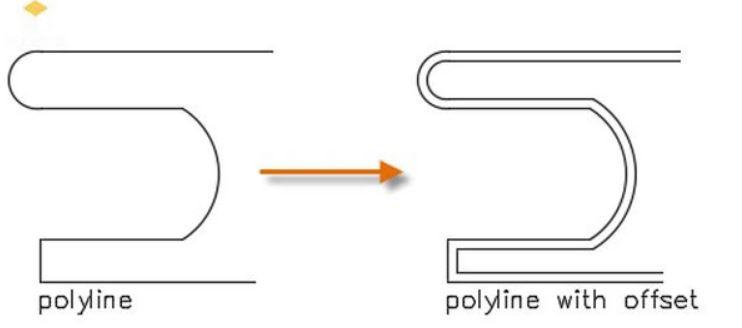
lenh-offset-trong-cad-2
Thực hiện lệnh Offset với khoảng cách cụ thể

Dùng lệnh Offset để đối tượng mới đi qua điểm xác định

Lệnh Offset có thể thực hiện để cho đối tượng mới sẽ đi qua điểm xác định. Thao tác theo từng bước như sau:

Bước 1: Bạn gõ O (tức Offset) tại dòng lệnh Command sau đó nhấn phím Enter.

Bước 2: Nhập tiếp lệnh T (Through) và nhấn phím Enter.

Bước 3: Chọn ngay đối tượng muốn thực hiện lệnh Offset.

Bước 4: Chọn một điểm để đối tượng mới khi được tạo ra bởi lệnh Offset sẽ đi qua đó.

Bước 5: Nhấn ngay Enter hoặc Esc để lệnh O được thực hiện.

Dùng lệnh Offset cho đối tượng mới đi qua điểm đã xác định từ trước

Xoá đối tượng gốc khi đã thực hiện lệnh Offset

Trong quá trình sử dụng lệnh Offset để tạo ra đối tượng mới bạn cũng có thể xoá đi đối tượng cũ. Thao tác thực hiện theo 4 bước như sau:

Bước 1: Bạn gõ O (tức Offset) tại dòng lệnh Command sau đó nhấn phím Enter.

Bước 2: Nhập tiếp lệnh E (Erase) và nhấn phím Enter.

Bước 3: Chọn ngay đối tượng muốn thực hiện lệnh Offset. Sau đó bạn nhấn chọn hướng cho đối tượng mới.

Bước 4: Nhấn ngay Enter hoặc Esc để lệnh O được thực hiện.
lenh-offset-trong-cad-4
Thực hiện xoá đi đối tượng gốc sau khi đã thực hiện xong đối tượng mới

Dùng lệnh Offset đối với tham số là Layer

Bạn đang muốn chọn Layer cho đối tượng mới nhưng chưa biết cách thực hiện? Gợi mở dưới đây sẽ giúp bạn thao tác chính xác và hiệu quả:

Bước 1: Bạn gõ O (tức Offset) tại dòng lệnh Command sau đó nhấn phím Enter.

Bước 2: Nhập tiếp lệnh L (Layer) và nhấn phím Enter. Bạn muốn tạo trên Layer gốc hãy nhanh chóng chọn Source. Mặt khác, muốn tạo trên Layer hiện tại hãy chọn ngay Current.

Bước 3: Bạn chọn khoảng cách của Offset cho đối tượng mới.

Bước 4: Nhấn ngay Enter hoặc Esc để lệnh O được thực hiện.

Sử dụng lệnh Offset đối với tham số Layer

Lưu ý quan trọng khi thực hiện lệnh Offset trong phần mềm CAD

Khi sử dụng lệnh Offset trong CAD bạn cần nằm lòng một số lưu ý quan trọng. Việc này sẽ giúp bạn tiết kiệm thời gian một cách tối ưu. Cụ thể như sau:

lenh-offset-trong-cad-6
Khi sử dụng lệnh Offset trong CAD người dùng cần lưu ý một số vấn đề

Thứ nhất, thay vì chỉ nhập một số để xác định khoảng cách giữa đối tượng gốc và đối tượng muốn tạo, bạn cũng có thể chọn hai điểm bất kỳ trên bản vẽ để xác định khoảng cách nhanh hơn. Chỉ cần chọn điểm đầu tiên trên đối tượng gốc và điểm thứ hai trên đối tượng muốn tạo, lệnh Offset sẽ tự động tính toán và áp dụng khoảng cách dựa trên hai điểm đó.

Thứ hai, khi bạn đã sử dụng lệnh Offset trước đó và nhập một khoảng cách cụ thể, phần mềm CAD sẽ tự động lưu giá trị này. Do đó, nếu bạn muốn sử dụng lại cùng khoảng cách đó cho lệnh Offset tiếp theo, bạn không cần phải nhập lại. Chỉ cần sử dụng lệnh Offset như bình thường và giá trị khoảng cách trước đó sẽ được áp dụng tự động.

Trên đây là những hướng dẫn chi tiết về lệnh Offset trong CAD. Gitiho tin rằng, bạn đã hiểu thêm về lệnh này, biết cách sử dụng và nằm lòng các lưu ý quan trọng. Gitiho vẫn tiếp tục chia sẻ các kiến thức chuyên ngành kỹ thuật khác, mời bạn tiếp tục theo dõi để không bỏ lỡ!

Xem thêm:

97 lệnh Autocad cơ bản mọi kỹ sư xây dựng đều nên biết

Cách dùng Comment Line trong Autocad

Previous Post

Hướng dẫn cách tra cứu điểm, kết quả học tập vnEdu.vn trên điện thoại, máy tính

Next Post

Tiếng Việt lớp 2 (Dành cho buổi học thứ hai) Tuần 6 trang 21, 22, 23, 24

Tranducdoan

Tranducdoan

Trần Đức Đoàn sinh năm 1999, anh chàng đẹp trai đến từ Thái Bình. Hiện đang theo học và làm việc tại trường cao đẳng FPT Polytechnic

Next Post

Tiếng Việt lớp 2 (Dành cho buổi học thứ hai) Tuần 6 trang 21, 22, 23, 24

thời tiết miền bắc đọc sách online cm88 Socolive trực tiếp https://p789bet.biz/ cm88 com 789bet ww88 sumclub https://theaquaverse.io/17
Tài Liệu Học Tập

Copyright © 2022 Tài Liệu Học Tập.

Chuyên Mục

  • Đề Thi
  • Lớp 12
  • Lớp 11
  • Lớp 10
  • Lớp 9
  • Lớp 8
  • Lớp 7
  • Lớp 6
  • Lớp 5
  • Lớp 4
  • Lớp 3
  • Mẹo Hay
  • Tin tức
  • Liên Hệ

Tham Gia Group Tài Liệu Học Tập

No Result
View All Result
  • Đề Thi
  • Lớp 12
    • Lịch Sử Lớp 12
    • Địa Lí Lớp 12
    • Ngữ Văn Lớp 12
    • GD KTPL Lớp 12
    • Toán Lớp 12
    • Tiếng Anh Lớp 12
    • Hóa Học Lớp 12
    • Sinh Học Lớp 12
    • Vật Lí Lớp 12
  • Lớp 11
    • Toán Lớp 11
    • Ngữ Văn Lớp 11
    • Tiếng Anh Lớp 11
    • Hóa Học Lớp 11
    • Sinh Học Lớp 11
    • Vật Lí Lớp 11
    • Lịch Sử Lớp 11
    • Địa Lí Lớp 11
    • GDCD Lớp 11
  • Lớp 10
    • Toán Lớp 10
    • Ngữ Văn Lớp 10
    • Tiếng Anh Lớp 10
    • Hóa Học Lớp 10
    • Sinh Học Lớp 10
    • Vật Lí Lớp 10
    • Lịch Sử Lớp 10
    • Địa Lí Lớp 10
    • GDKTPL Lớp 10
    • Công nghệ lớp 10
    • Tin Học Lớp 10
  • Lớp 9
    • Toán Lớp 9
    • Ngữ Văn Lớp 9
    • Tiếng Anh Lớp 9
    • Lịch sử và địa lý lớp 9
    • Khoa Học Tự Nhiên Lớp 9
    • GDCD Lớp 9
  • Lớp 8
    • Toán Lớp 8
    • Ngữ Văn Lớp 8
    • Tiếng Anh Lớp 8
    • Lịch sử và địa lý lớp 8
    • Khoa Học Tự Nhiên Lớp 8
    • GDCD 8
  • Lớp 7
    • Toán Lớp 7
    • Văn Lớp 7
    • Tiếng Anh Lớp 7
    • Lịch Sử Và Địa Lí Lớp 7
    • Khoa Học Tự Nhiên Lớp 7
  • Lớp 6
    • Toán Lớp 6
    • Văn Lớp 6
    • Tiếng Anh lớp 6
    • Lịch Sử và Địa Lí Lớp 6
    • Khoa Học Tự Nhiên lớp 6
  • Lớp 5
    • Toán lớp 5
    • Tiếng Việt Lớp 5
    • Tiếng Anh Lớp 5
    • Lịch Sử và Địa Lí Lớp 5
  • Lớp 4
    • Toán lớp 4
    • Tiếng Việt Lớp 4
    • Tiếng Anh Lớp 4
    • Lịch Sử và Địa Lí Lớp 4
  • Lớp 3
    • Toán lớp 3
    • Tiếng Anh Lớp 3
    • Tiếng Việt Lớp 3
  • Mẹo Hay
  • Tin tức
  • Liên Hệ

Copyright © 2022 Tài Liệu Học Tập.