
Áp dụng hướng dẫn cách định dạng văn bản trong Word sẽ giúp cho tài liệu của bạn khi nhìn và in ra được đẹp mắt và có tính chuyên nghiệp hơn. Hãy cùng Sforum tìm hiểu các thao tác, cách định dạng đoạn văn bản, định dạng lề trong Word đơn giản, chi tiết nhất ngay sau đây.
Định dạng văn bản trong Word là gì?
Định dạng văn bản là việc thực hiện một hoặc hàng loạt thao tác để thay đổi cấu trúc của văn bản nhằm tạo ra một file tài liệu trông đẹp mắt, khoa học và chuyên nghiệp hơn. Một số tác vụ thường được dùng khi định dạng văn bản đó là căn lề, thay đổi font chữ, cỡ chữ, kiểu chữ, màu chữ, thêm mục lục, đánh số trang,… Nhìn chung, cách định dạng văn bản trong Word sẽ được chia thành 2 loại chính đó là các thao tác định dạng đoạn văn bản và định dạng ký tự.
Để có thể thực hiện các thao tác định dạng văn bản trong Word dễ dàng thì bạn nên sử dụng bản Word mới nhất. Hiện nay các dòng laptop bán ra đều có cài những bản Word mới. Nếu bạn muốn tìm các dòng laptop này, hãy tham khảo dưới đây:
[Product_Listing categoryid=’380′ propertyid=’ customlink=’https://cellphones.com.vn/laptop.html’ title=’Danh sách Laptop đang được quan tâm nhiều tại CellphoneS’]
Cách định dạng văn bản trong Word chuẩn
Để tạo được một văn bản trong Word chuẩn chỉ và đẹp mắt, bạn có thể sử dụng linh hoạt các nhóm thẻ lệnh và công cụ có sẵn. Nếu bạn chưa biết các thao tác định dạng và căn lề trong Word thì hãy theo dõi nội dung sau:
Căn lề và chỉnh kích thước của văn bản
Bước 1: Mở file Word cần định dạng. Chọn thẻ Layout, bấm vào Size và nhấn chọn A4 để chỉnh kích thước lề đoạn văn bản về đúng chuẩn theo các tài liệu hiện nay.
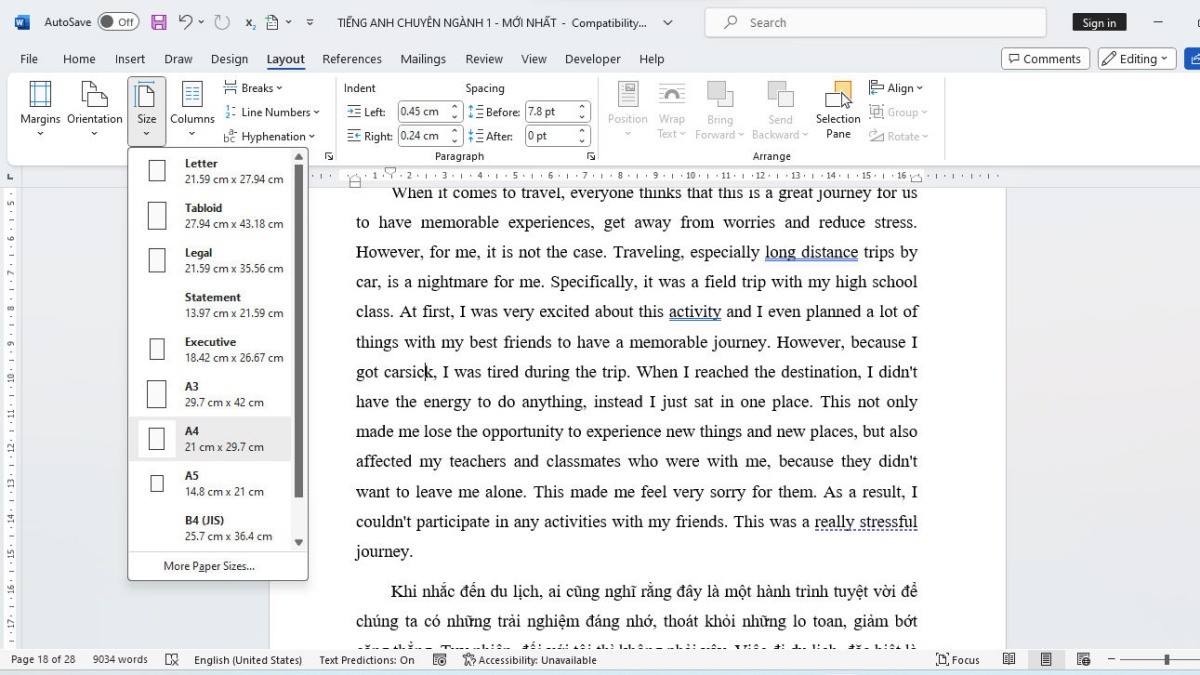
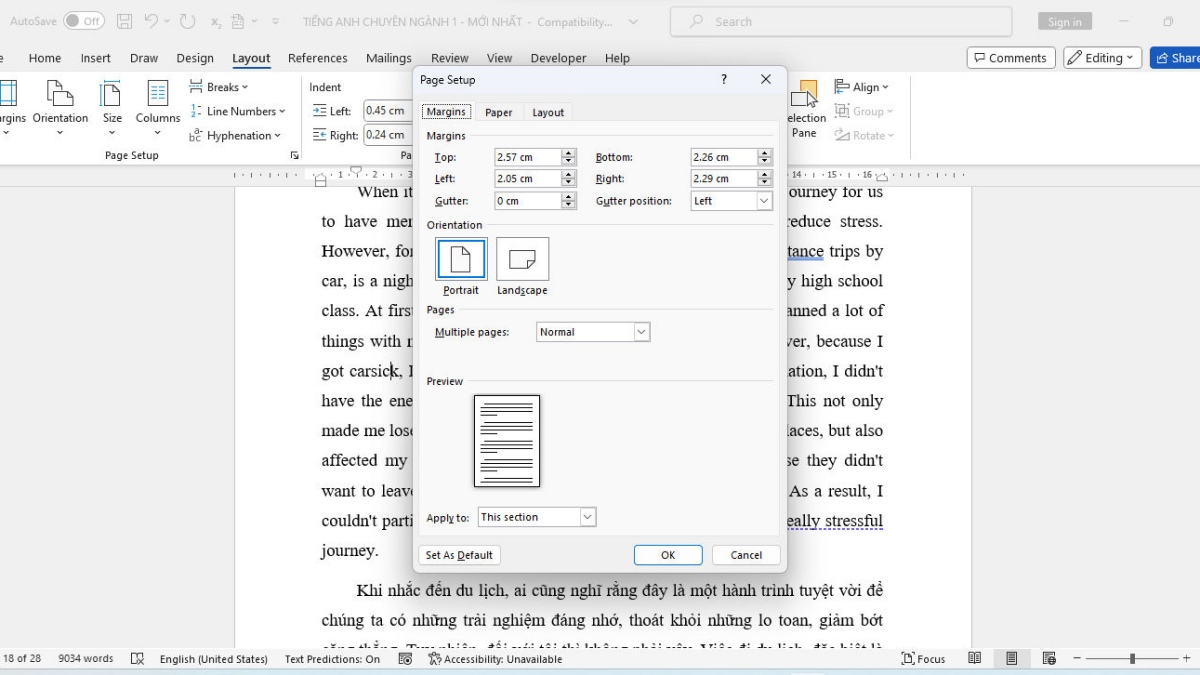
Bước 2: Tiến hành căn lại lề cho văn bản bằng cách nhấn lại vào Size. Sau đó, chọn More Paper Size để mở hộp thoại Paper Setup. Sau đó, bạn chọn thẻ Margins và tiến hành căn lề theo các thông số khuyến nghị như dưới đây. Nhấn OK để hoàn thành cách định dạng văn bản trong Word với kích thước lề và đoạn phù hợp.
- Trên: 2 – 2.5cm.
- Dưới: 2 – 2.5cm.
- Trái: 3 – 3.5cm.
- Phải: 1.5 – 2cm.
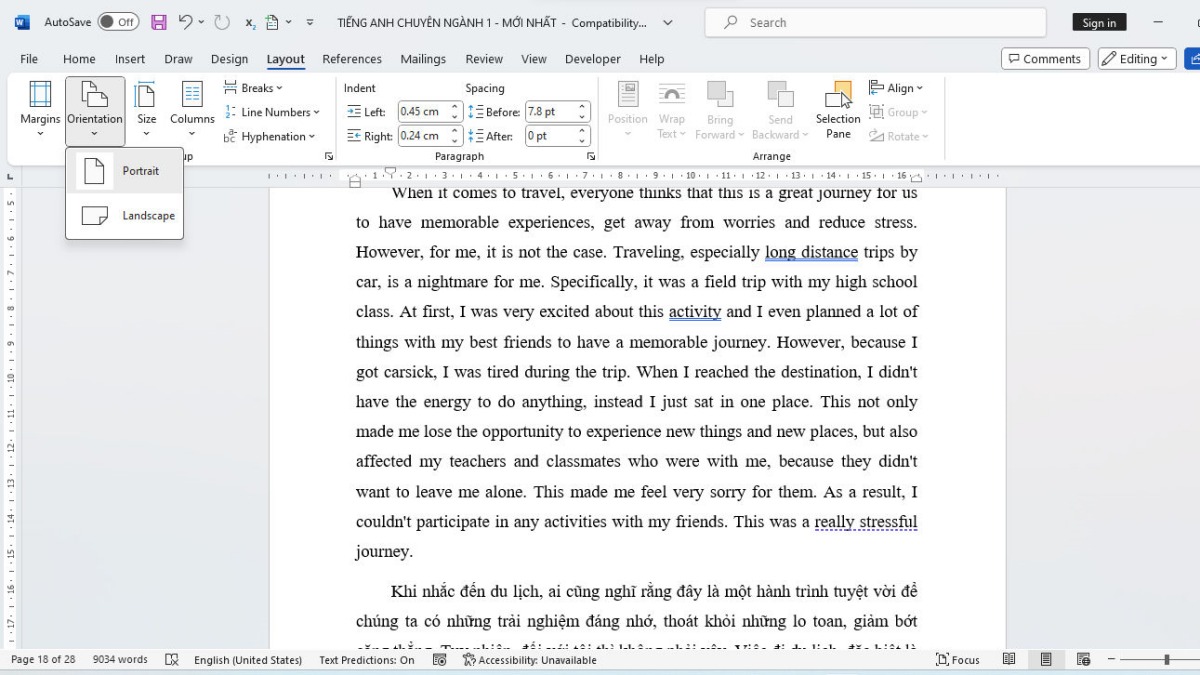
Bước 3: Cuối cùng, chọn vào mục Orientation để tùy chỉnh khổ giấy. Portrait là khổ dọc còn Landscape là khổ ngang.
Định dạng Font chữ, cỡ chữ, kiểu chữ
Bước 1: Mở file Word cần định dạng, nhấn Ctrl A để bôi đen toàn bộ file và chọn thẻ Home.
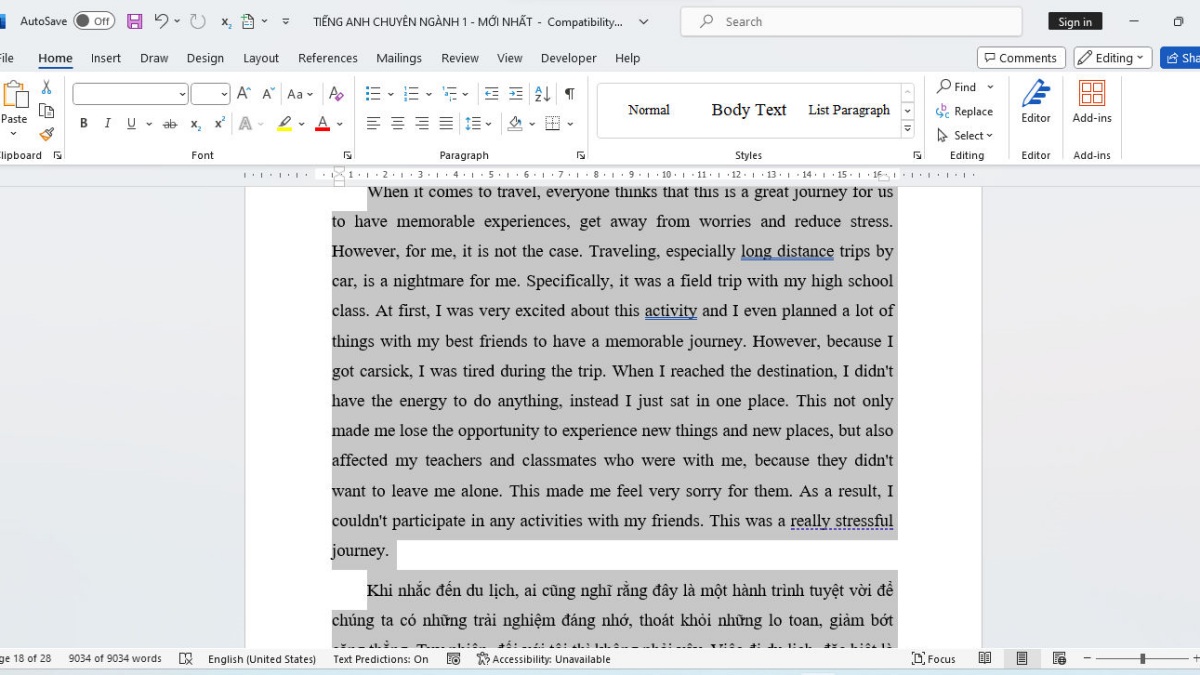
Bước 2: Trong mục Font, nhấn chọn vào mũi tên ở góc để mở hộp thoại làm việc ra và thực hiện các theo tác hướng dẫn cách định dạng văn bản trong Word.
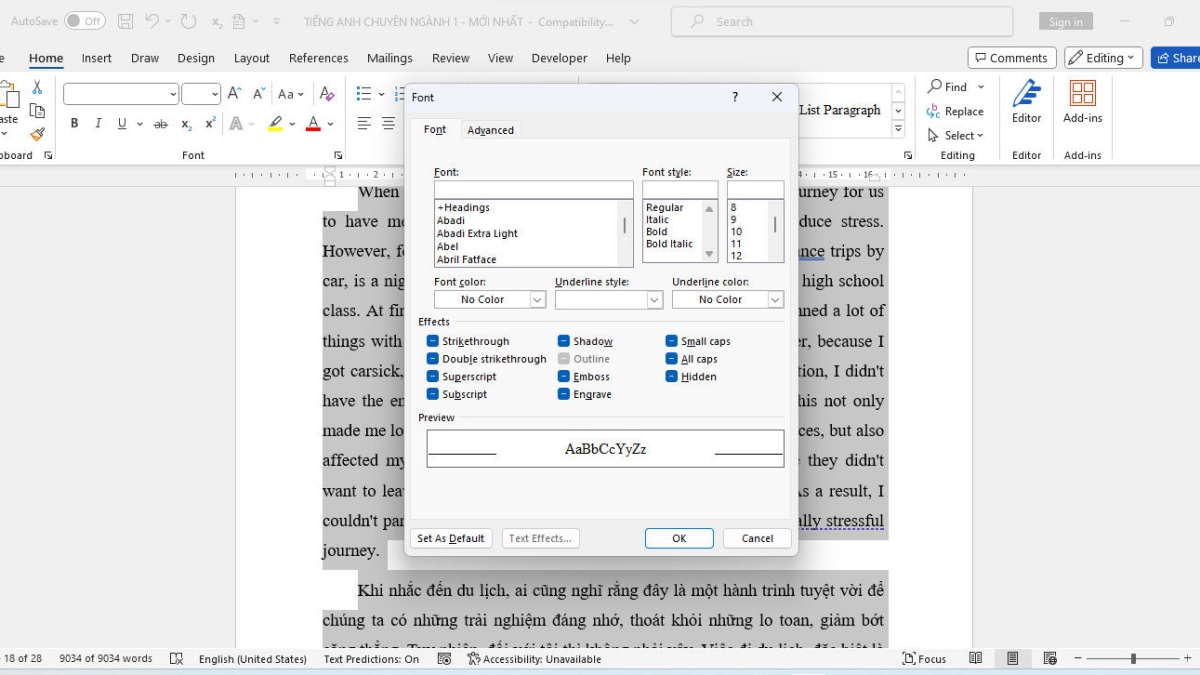
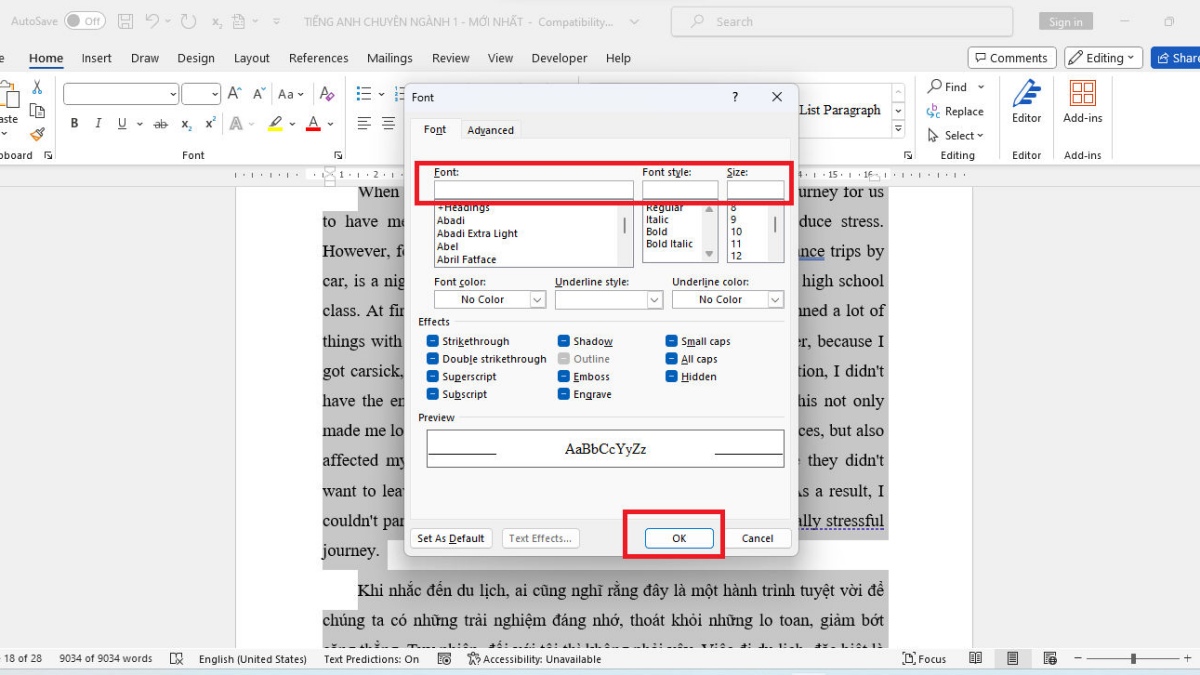
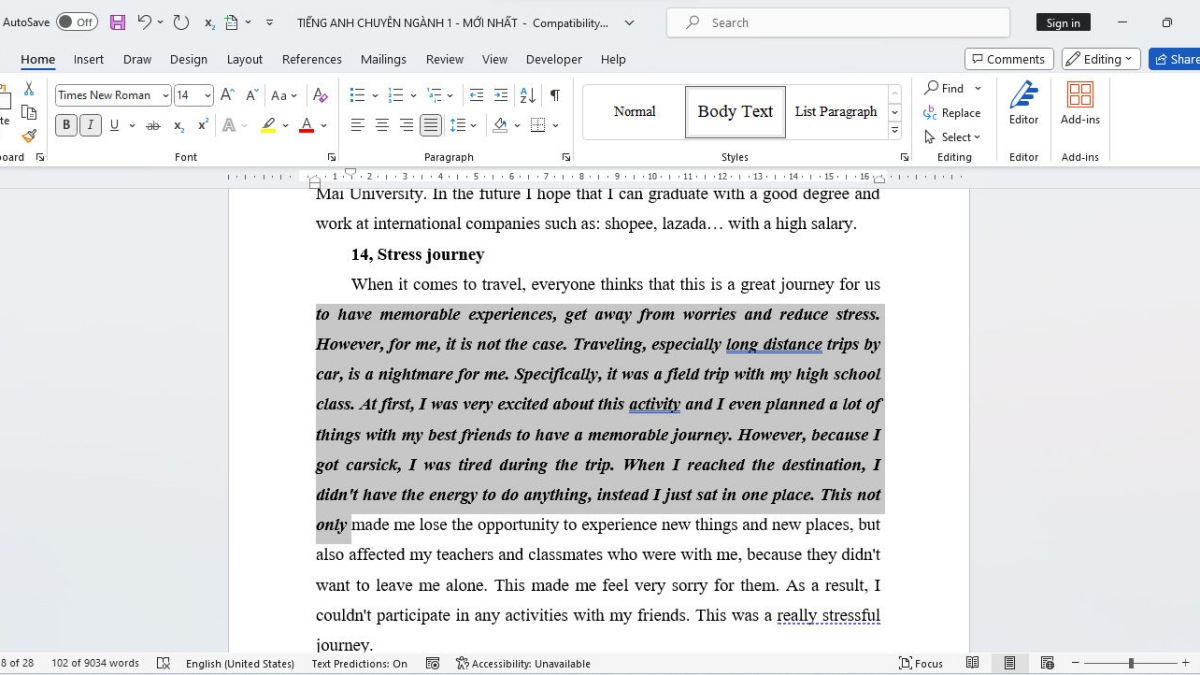
Bước 3: Sau đó, bạn hãy thay đổi font chữ tại ô Font, kiểu chữ tại ô Font Style và cỡ chữ tại ô Size. Bạn có thể lựa chọn các tùy chọn có sẵn bằng cách lăn chuột ở mỗi phần hoặc tự điền kiểu chữ, cỡ chữ vào ô trống. Cuối cùng nhấn OK là hoàn thành.
Cách định dạng văn bản trong Word bằng phím tắt
Thay vì phải thao tác các bước để mở từng hộp thoại và định dạng văn bản trong Word, bạn có thể dụng các phím tắt trong Word nhằm tiết kiệm thời gian. Cụ thể gồm:
- Ctrl + B: Làm đậm chữ.
- Ctrl + D: Hiển thị hộp thoại định dạng các vấn đề về Font.
- Ctrl + I: In nghiêng.
- Ctrl + U: In gạch chân trong Word.
- Ctrl + Shift + : Tăng cỡ chữ.
- Ctrl + Shift + <: Giảm cỡ chữ.
- Ctrl + E: Căn giữa.
- Ctrl + J: Căn đều.
- Ctrl + L: Căn trái.
- Ctrl + R: Căn phải.
- Ctrl + M: Thụt đầu dòng.
- Ctrl + Shift + M: Hủy thụt đầu dòng.
- Ctrl + T: Thụt đầu mỗi dòng từ sau dòng đầu của văn bản.
- Ctrl + Shift + T: Hủy thụt dòng từ sau dòng đầu của văn bản.
- Ctrl + 1: Giãn dòng 1cm.
- Ctrl + 2: Giãn dòng 2cm.
- Ctrl + 5: Giãn dòng 1.5cm.
Định dạng văn bản bằng Paragraph
Bước 1: Vào file Word, bôi đen đoạn văn bản cần chỉnh sửa, căn lề và chọn thẻ Home để thực hiện các thao tác trong hướng dẫn cách định dạng văn bản trong Word bằng Paragraph.
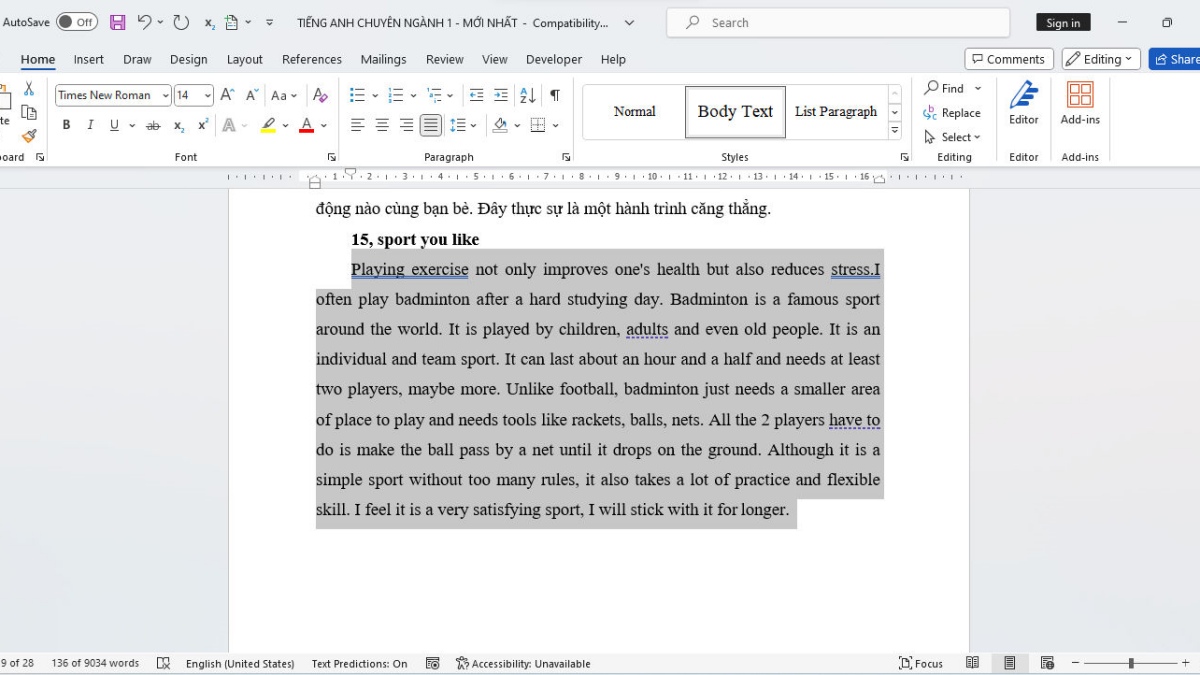
Bước 2: Tại mục Paragraph, nhấn vào mũi tên ở góc phải để mở hộp thoại làm việc của Paragraph ra.
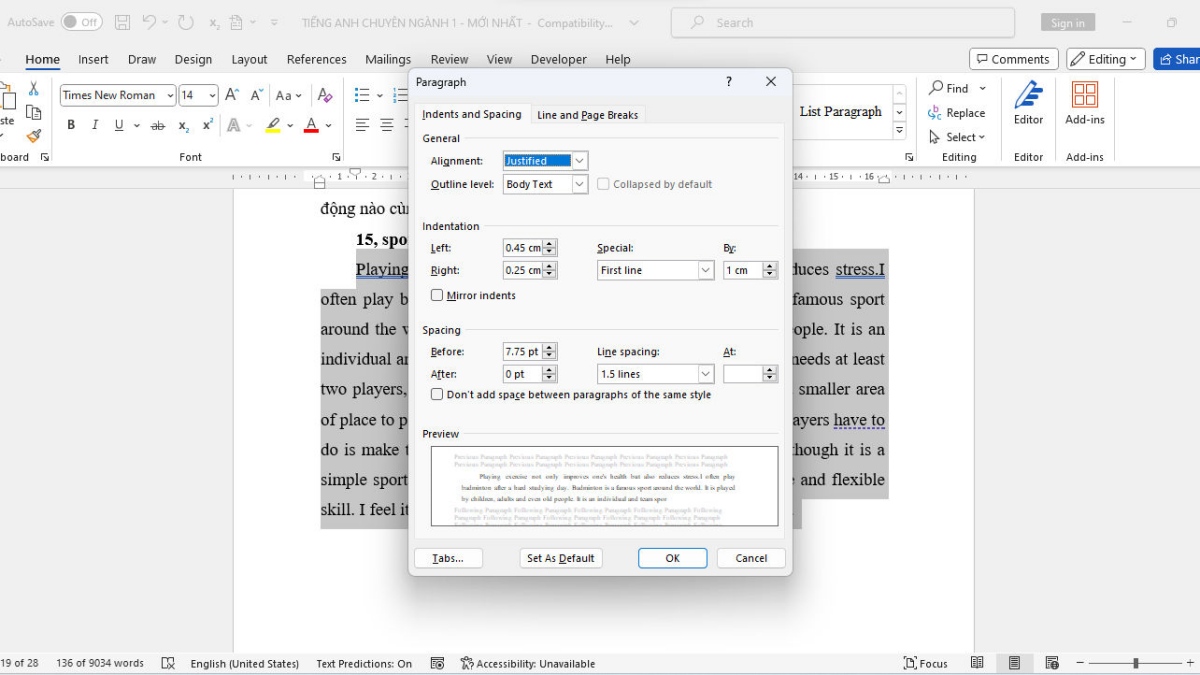
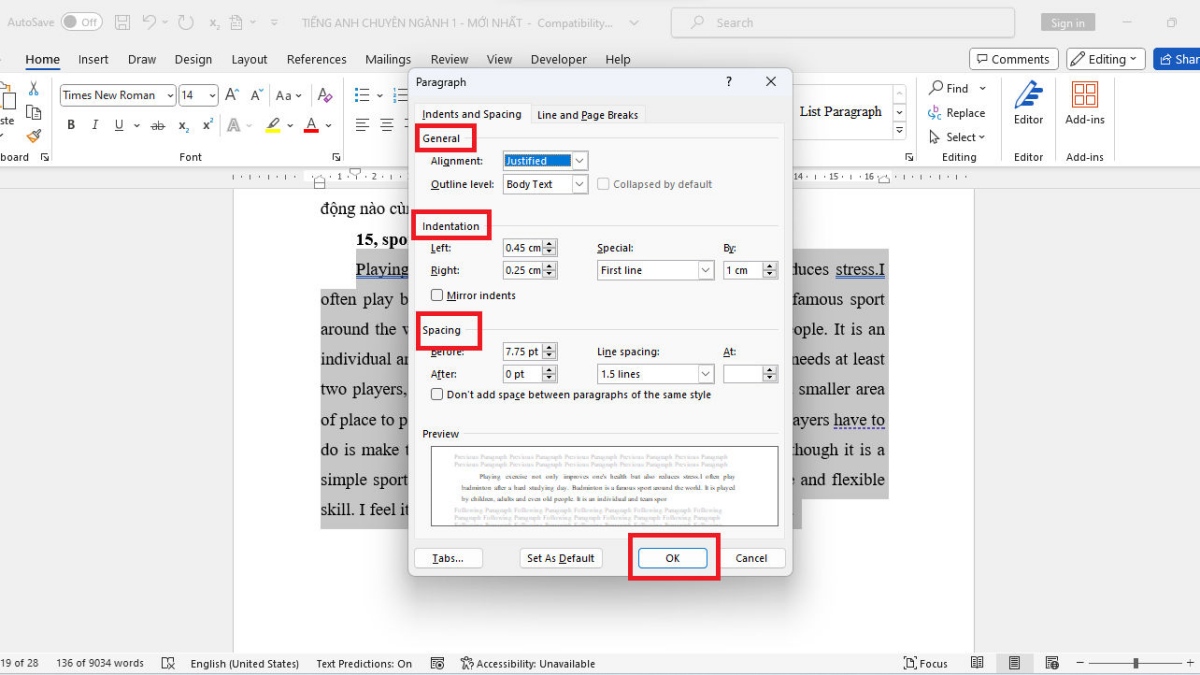
Bước 3: Tiến hành cách định dạng văn bản trong Word với đoạn văn vừa được bôi đen cùng các nhóm công cụ như hướng dẫn sau rồi nhấn OK là xong.
- Mục General: Tại Alignment lựa chọn căn lề trái hoặc phải. Tại Outline Level tùy chọn cấp độ của đoạn văn bản bôi đen.
- Mục Indentation: Tại Left và Right chọn mức độ căn lề trái, phải bằng cách nhập số. Tại Special chọn kiểu thụt dòng. Trong đó, None là không thụt, First line là thụt dòng đầu tiên và Hanging là thụt từ dòng thứ 2. Tại By thì điền mức độ lùi vào ở mỗi đầu dòng.
- Mục Spacing: Before là độ giãn dòng giữa dòng đầu của đoạn văn với dòng trên. After là độ giãn dòng giữa dòng cuối cùng của đoạn văn bản đang được bôi đen với dòng bên dưới. Line Spacing là độ giãn dòng giữa các dòng trong đoạn văn. At là mức độ giãn dòng.
Định dạng văn bản bằng nút mũi tên
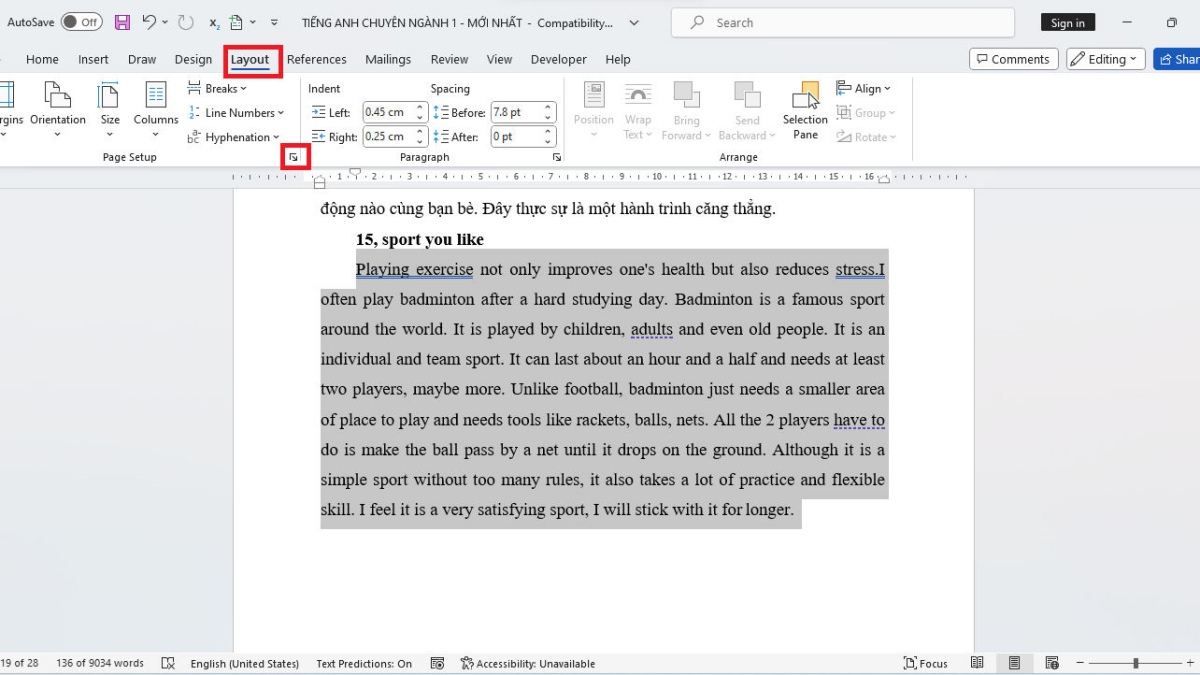
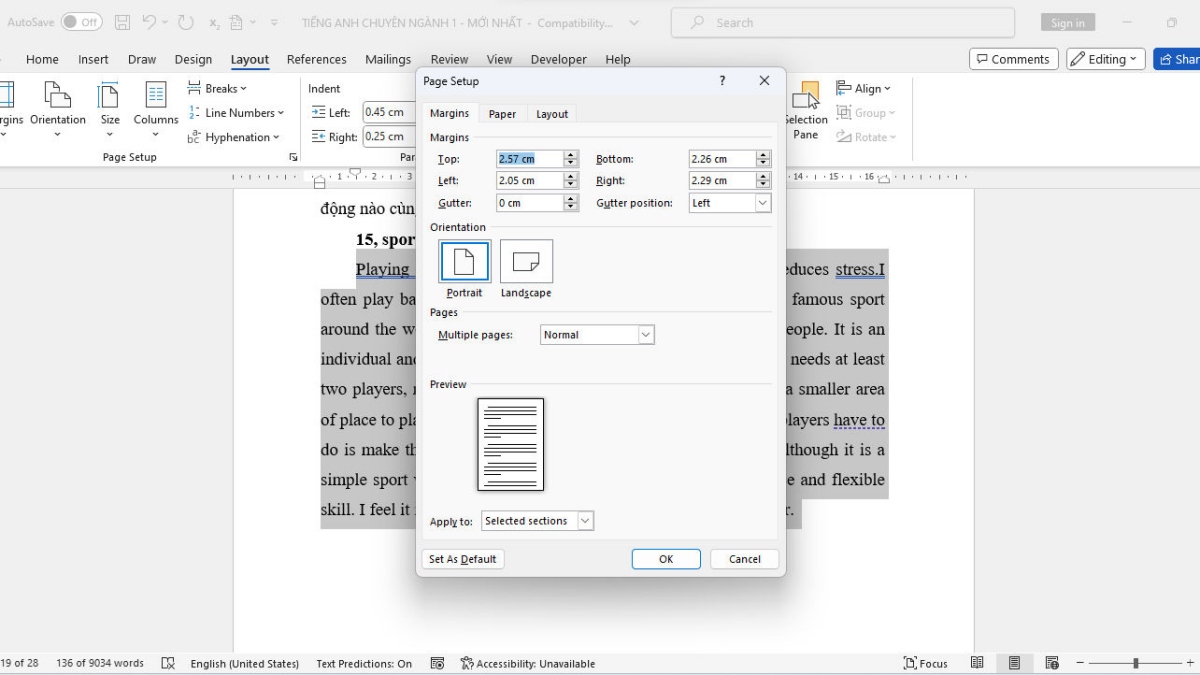
Bước 1: Vào file Word, bôi đen đoạn văn bản cần định dạng, căn lề và nhấn chọn thẻ Layout, sau đó nhấn vào nút mũi tên tại mục Page Setup để thực hiện cách định dạng văn bản trong Word theo hướng dẫn.
Bước 2: Lúc này, hộp thoại Page Setup mở ra. Chọn vào mục Margins và tùy chỉnh văn bản với các tác vụ như căn lề, chọn hướng khổ giấy,… Cuối cùng nhấn OK là hoàn thành.
Cách định dạng văn bản trong Word bằng thước ngang
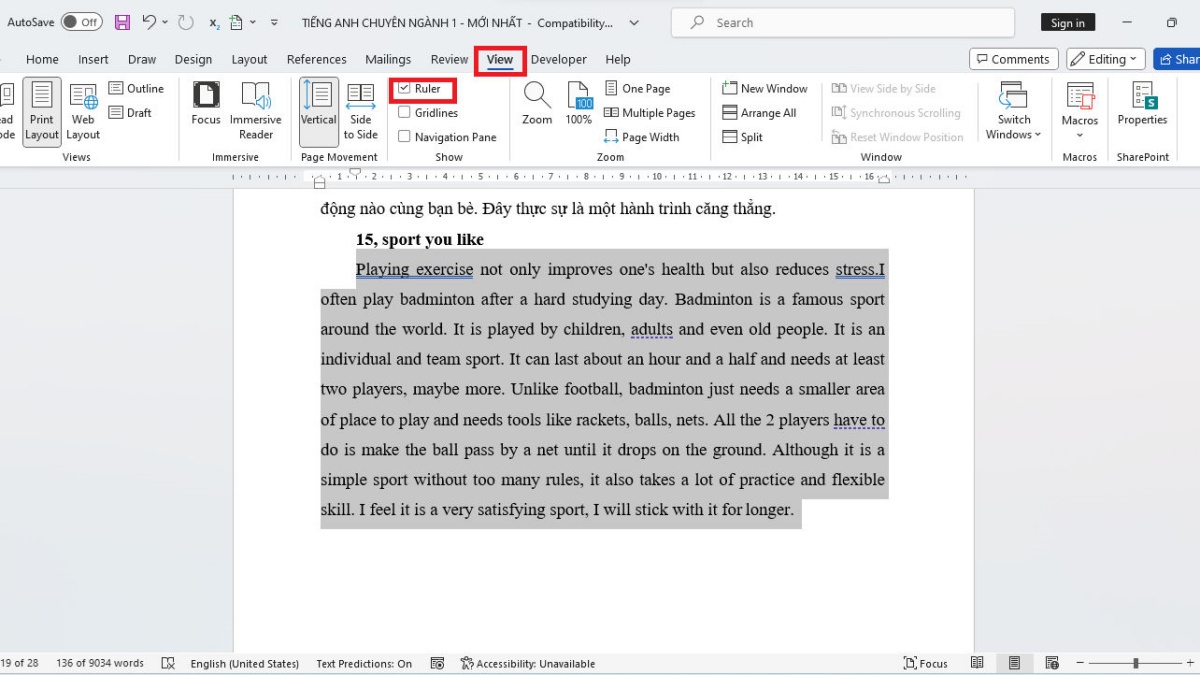
Bước 1: Vào file Word, chọn thẻ View. Sau đó tại mục Show tích chọn vào ô Ruler trong Word.
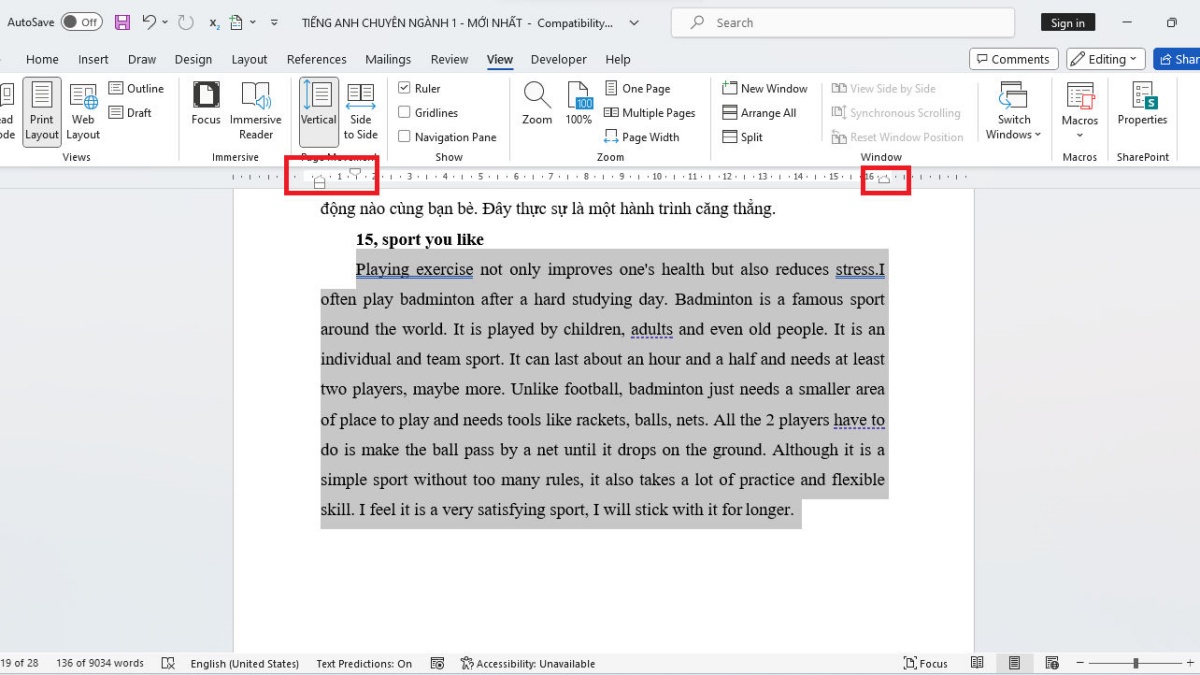
Bước 2: Tiến hành căn chỉnh lề của đoạn văn bản bằng cách di chuyển 2 nút màu trắng Left Indent và Right Indent nằm trên thanh thước kẻ. Ngoài ra, bạn cũng có thể tùy chỉnh lại khoảng cách thụt đầu dòng của văn bản. Hãy chọn nút First Line Indent và Hanging Line Indent có hình dạng tương tự.
Một số điều cần lưu ý khi định dạng văn bản trong Word
Trong khi áp dụng hướng dẫn cách định dạng văn bản trong Word và thực hiện các thao tác căn lề, chỉnh kích thước đoạn văn, font chữ, cỡ chữ,… bạn cần chú ý những điều được liệt kê dưới đây:
- Tùy theo từng loại văn bản hãy lựa chọn các thông số về khoảng cách khác nhau. Đặc biệt là căn lề, giãn dòng, cỡ chữ,… cho phù hợp.
- Với các văn bản có tính đặc biệt như luật, hợp đồng thương mại,… cần trình bày theo đúng các quy tắc hiện hành.
- Nên nhấn mạnh vào những nội dung bằng cách bôi đen hoặc in nghiêng chữ. Như vậy giúp người đọc nắm bắt được nội dung chính nhanh chóng và dễ dàng hơn.
- Đảm bảo sau khi định dạng xong văn bản cần đáp ứng được các yếu tố dễ nhìn, khoa học và chuyên nghiệp.
- Nên áp dụng linh hoạt và đa dạng các định dạng để văn bản trông đẹp mắt hơn.
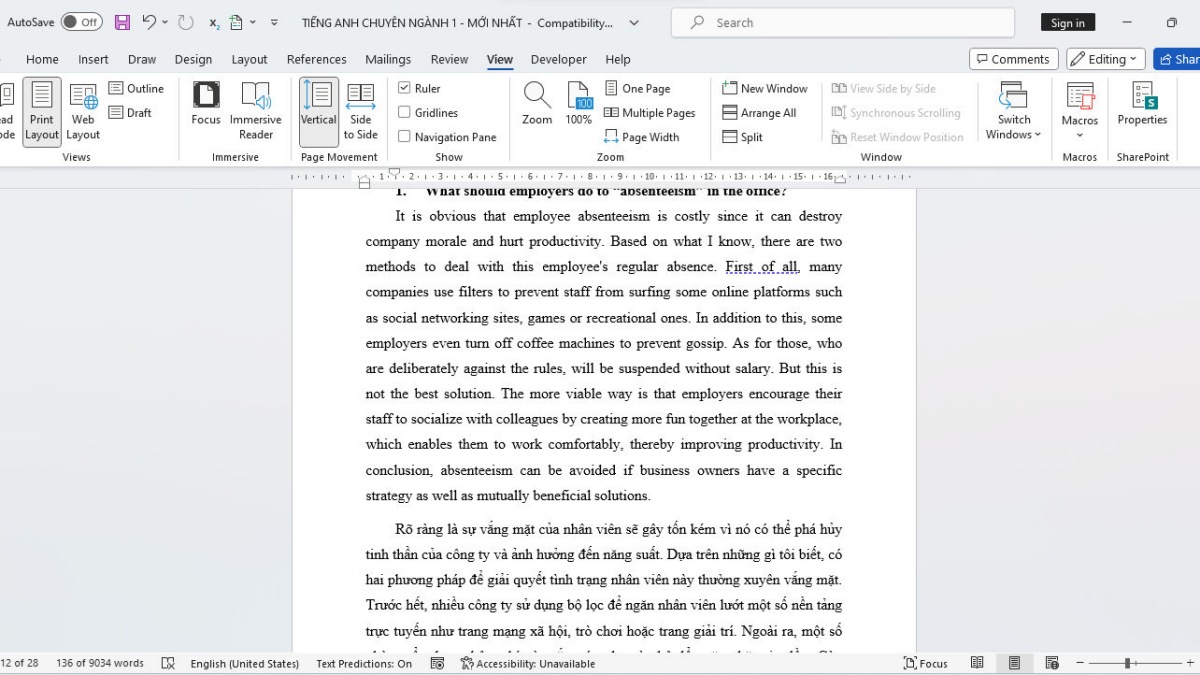
Trên đây là hướng dẫn cách định dạng văn bản trong Word cơ bản nhất với các thao tác căn lề đoạn văn, chỉnh font, cỡ, kiểu chữ,… Hy vọng những thông tin này sẽ giúp ích cho file tài liệu của bạn trở nên chuyên nghiệp hơn. Nếu muốn tìm hiểu thêm nhiều mẹo hay khác về xử lý file Word, bạn hãy tiếp tục đồng hành cùng Sforum ở những số sau nhé!
- Xem thêm bài viết: Thủ thuật Word

