Tài Liệu Học Tập
No Result
View All Result
  • Đề Thi
  • Lớp 12
    • Lịch Sử Lớp 12
    • Địa Lí Lớp 12
    • Ngữ Văn Lớp 12
    • GD KTPL Lớp 12
    • Toán Lớp 12
    • Tiếng Anh Lớp 12
    • Hóa Học Lớp 12
    • Sinh Học Lớp 12
    • Vật Lí Lớp 12
  • Lớp 11
    • Toán Lớp 11
    • Ngữ Văn Lớp 11
    • Tiếng Anh Lớp 11
    • Hóa Học Lớp 11
    • Sinh Học Lớp 11
    • Vật Lí Lớp 11
    • Lịch Sử Lớp 11
    • Địa Lí Lớp 11
    • GDCD Lớp 11
  • Lớp 10
    • Toán Lớp 10
    • Ngữ Văn Lớp 10
    • Tiếng Anh Lớp 10
    • Hóa Học Lớp 10
    • Sinh Học Lớp 10
    • Vật Lí Lớp 10
    • Lịch Sử Lớp 10
    • Địa Lí Lớp 10
    • GDKTPL Lớp 10
    • Công nghệ lớp 10
    • Tin Học Lớp 10
  • Lớp 9
    • Toán Lớp 9
    • Ngữ Văn Lớp 9
    • Tiếng Anh Lớp 9
    • Lịch sử và địa lý lớp 9
    • Khoa Học Tự Nhiên Lớp 9
    • GDCD Lớp 9
  • Lớp 8
    • Toán Lớp 8
    • Ngữ Văn Lớp 8
    • Tiếng Anh Lớp 8
    • Lịch sử và địa lý lớp 8
    • Khoa Học Tự Nhiên Lớp 8
    • GDCD 8
  • Lớp 7
    • Toán Lớp 7
    • Văn Lớp 7
    • Tiếng Anh Lớp 7
    • Lịch Sử Và Địa Lí Lớp 7
    • Khoa Học Tự Nhiên Lớp 7
  • Lớp 6
    • Toán Lớp 6
    • Văn Lớp 6
    • Tiếng Anh lớp 6
    • Lịch Sử và Địa Lí Lớp 6
    • Khoa Học Tự Nhiên lớp 6
  • Lớp 5
    • Toán lớp 5
    • Tiếng Việt Lớp 5
    • Tiếng Anh Lớp 5
    • Lịch Sử và Địa Lí Lớp 5
  • Lớp 4
    • Toán lớp 4
    • Tiếng Việt Lớp 4
    • Tiếng Anh Lớp 4
    • Lịch Sử và Địa Lí Lớp 4
  • Lớp 3
    • Toán lớp 3
    • Tiếng Anh Lớp 3
    • Tiếng Việt Lớp 3
  • Mẹo Hay
  • Tin tức
  • Liên Hệ
Tài Liệu Học Tập
No Result
View All Result
Home Văn học

Không xóa được file trong máy tính? 8 cách xóa File cứng đầu hiệu quả

by Tranducdoan
03/06/2026
in Văn học
0
Đánh giá bài viết

Mục Lục Bài Viết

  1. Có nhiều loại File dữ liệu trên máy tính dù bạn đã cố gắng xóa nhưng chúng rất “cứng đầu” vì khi xóa thường hiện lên một số thông báo và không thể xóa đi theo cách thông thường. Cùng theo dõi hướng dẫn 8 cách xóa File cứng đầu hiệu quả trong bài viết này nhé!
    1. 1. Khởi động lại hệ thống
    2. 2. Xóa thư mục chứa các File
    3. 3. Tắt Preview Pane trong File Explorer
    4. 4. Thay đổi cài đặt tiến trình File Explorer
    5. 5. Sử dụng lệnh xóa trong DOS
    6. 6. Gỡ File không xóa được bằng Task Manager
    7. 7. Gỡ File không xóa được bằng Safe boot
    8. 8. Sử dụng công cụ của bên thứ ba

Có nhiều loại File dữ liệu trên máy tính dù bạn đã cố gắng xóa nhưng chúng rất “cứng đầu” vì khi xóa thường hiện lên một số thông báo và không thể xóa đi theo cách thông thường. Cùng theo dõi hướng dẫn 8 cách xóa File cứng đầu hiệu quả trong bài viết này nhé!

1. Khởi động lại hệ thống

Phụ kiện SALE to đến 50%, click ngay!

Khi bị lỗi không thể xóa File thì có thể đoạn code xóa File bị lỗi trong quá trình chạy, khi khởi động máy lại thì sẽ giúp đoạn code chạy lại từ đầu để xóa File một cách dễ dàng.

Bước 1: Chọn logo Windows > Chọn Restart.
Restart máy tính

Restart máy tính

Bước 2: Chờ máy tính khởi động lại.

Chờ máy tính khởi động lại

2. Xóa thư mục chứa các File

Ta có thể thử cách xóa thư mục chứa File, đây là phương pháp xóa một cách gián tiếp có thể sẽ giúp bạn khắc phục được lỗi không thể xóa File. Hãy nhớ di chuyển các File không cần xóa sang thư mục khác để không bị mất dữ liệu nhé!

Bước 1: Nhấn chuột phải vào thư mục muốn xóa > Chọn Delete.

Xóa thư mục chứa ảnh

3. Tắt Preview Pane trong File Explorer

Preview Pane là chế độ xem trước File, khi File đang ở chế độ xem trước thì bạn sẽ không thể xóa được File. Vì thế để tránh trường hợp vô tình mở File thì các bạn nên tắt chế độ Preview Pane để tránh lỗi không xóa được File.

Truy cập File Explorer, nhấn tổ hợp phím Windows + E > Chuyển sang tab View > Nhấn tổ hợp phím Alt + P để đóng Preview Pane.

Tắt Preview Pane

4. Thay đổi cài đặt tiến trình File Explorer

Có thể File Explorer đang khởi chạy các tiến trình khác nhau dẫn đến gây xung đột giữa các tiến trình gây ra một số lỗi không đáng có ví dụ như không thể xóa File. Vậy nên hãy thay đổi tiến trình để tránh sự xung đột này.

Bước 1: Truy cập File Explorer, nhấn tổ hợp phím Windows + E > Chuyển sang tab View > Chọn Option > Chọn Change folder and search options.

Truy cập Change folder and search options.

Bước 2: Chuyển sang tab View > Bỏ tick vào ô Launch folder windows in a separate process > Chọn Apply.

Không cho phép Launch folder windows in a separate process

5. Sử dụng lệnh xóa trong DOS

Thay vì xóa File trên giao diện làm việc thì bạn còn có cách khác là xóa trong Command Prompt theo các bước dưới đây:

Bước 1: Truy cập Command Prompt > Nhập các câu lệnh để truy cập vào folder chứa File cần xóa.

Vào vị trí lưu file

Bước 2: Nhập lệnh để xóa File rmdir tên_file_cần_xóa.

Câu lệnh xóa file

6. Gỡ File không xóa được bằng Task Manager

Nếu như bạn đang gặp lỗi như hình minh họa thì có thể File đang được mở và lúc này bạn nên tắt hoạt động của ứng dụng đang mở File mới có thể xóa được File.

Mô tả lỗi không xóa được file

Bước 1: Nhấn chuột phải vào thanh Taskbar > Chọn Task Manager.

Vào Task Manager

Bước 2: Nhấn chuột phải vào ứng dụng cần tắt > Chọn End task.

Tắt ứng dụng

7. Gỡ File không xóa được bằng Safe boot

Khi mở chế độ Safe boot thì máy tính sẽ được chạy với chế độ cơ bản mà không cần các ứng dụng bổ sung. Vậy nên sẽ giúp laptop trở về trạng thái ban đầu và khắc phục các lỗi cơ bản. Hãy cùng thử cách này theo hướng dẫn bên dưới.

Bước 1: Chọn biểu tượng Tìm kiếm > Gõ ‘msconfig‘ > Chọn ứng dụng System Configuration.

Vào ứng dụng System Configuration

Bước 2: Chọn tab Boot > Chọn nút tick vào Safe booth > Chọn Apply.

Mở Safe boot

8. Sử dụng công cụ của bên thứ ba

Nếu vẫn không thể xóa File khi đã áp dụng các cách trên thì có lẽ bạn nên dùng một công cụ hỗ trợ xóa File mà ứng dụng khá tốt hiện nay là Unlocker. Hãy cài đặt và xóa File theo các bước hướng dẫn bên dưới.

Bước 1: Tải ứng dụng Unlocker 1.9.2 TẠI ĐÂY.

Bước 2: Cài đặt ứng dụng theo các bước sau.

Chọn Next.

Chọn Next.

Chọn I Agree.

Chọn đồng ý với điều khoản của ứng dụng

Chọn Advanced > Chọn Next.

Chọn cài đặt nâng cao

Chọn Next.

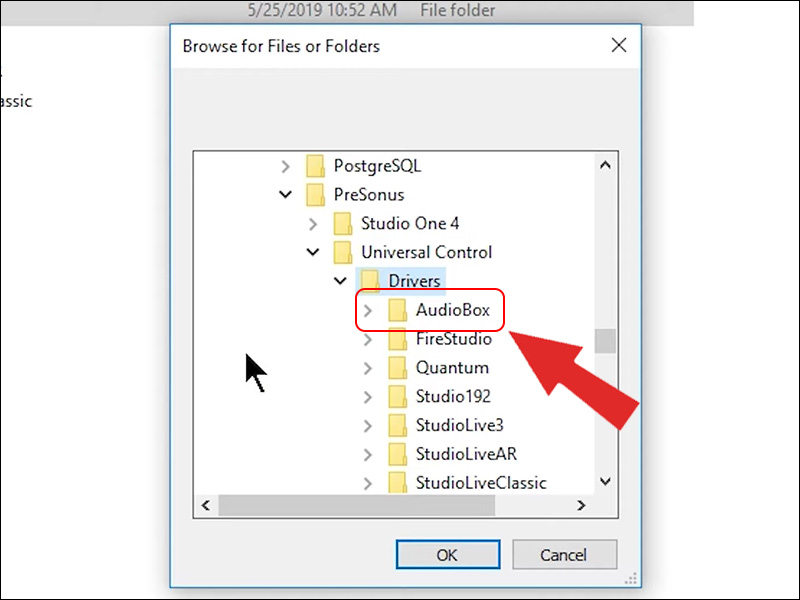
Chọn vị trí lưu file cài đặt

Chọn Install.

Chọn các phần muốn cài đặt

Chọn Finish.

Hoàn tất cài đặt

Bước 3: Vào ứng dụng Unlocker.

Vào ứng dụng Unlocker

Bước 4: Vào folder chứa File cần xóa.

Truy cập vị trí lưu file

Bước 5: Chọn Delete > Chọn OK.

Chọn xóa file

Một số mẫu laptop đang kinh doanh tại Thế Giới Di Động:

Trên đây là những hướng dẫn để giúp xóa được File trong máy tính hiệu quả. Hy vọng bài viết sẽ hữu ích cho bạn, cám ơn đã theo dõi và hẹn gặp lại ở những bài viết tiếp theo!

Previous Post

Cấu trúc rẽ nhánh trong C

Next Post

Figurative language là gì? Các biện pháp tu từ trong tiếng Anh

Tranducdoan

Tranducdoan

Trần Đức Đoàn sinh năm 1999, anh chàng đẹp trai đến từ Thái Bình. Hiện đang theo học và làm việc tại trường cao đẳng FPT Polytechnic

Next Post

Figurative language là gì? Các biện pháp tu từ trong tiếng Anh

thời tiết miền bắc đọc sách online cm88 Socolive trực tiếp https://p789bet.biz/ cm88 com socolive https://mb66.black/ xoilactv tructiepbongda Xoilac Xoilac365 cakhia tv Trực tiếp bóng đá 90phut Mu88 https://gurkit.io/ phim mới go99 kubet hello88 789win febet Luckywin OK99 f168 f168 MB66 MB66 cm88 com
Tài Liệu Học Tập

Copyright © 2022 Tài Liệu Học Tập.

Chuyên Mục

  • Đề Thi
  • Lớp 12
  • Lớp 11
  • Lớp 10
  • Lớp 9
  • Lớp 8
  • Lớp 7
  • Lớp 6
  • Lớp 5
  • Lớp 4
  • Lớp 3
  • Mẹo Hay
  • Tin tức
  • Liên Hệ

Tham Gia Group Tài Liệu Học Tập

No Result
View All Result
  • Đề Thi
  • Lớp 12
    • Lịch Sử Lớp 12
    • Địa Lí Lớp 12
    • Ngữ Văn Lớp 12
    • GD KTPL Lớp 12
    • Toán Lớp 12
    • Tiếng Anh Lớp 12
    • Hóa Học Lớp 12
    • Sinh Học Lớp 12
    • Vật Lí Lớp 12
  • Lớp 11
    • Toán Lớp 11
    • Ngữ Văn Lớp 11
    • Tiếng Anh Lớp 11
    • Hóa Học Lớp 11
    • Sinh Học Lớp 11
    • Vật Lí Lớp 11
    • Lịch Sử Lớp 11
    • Địa Lí Lớp 11
    • GDCD Lớp 11
  • Lớp 10
    • Toán Lớp 10
    • Ngữ Văn Lớp 10
    • Tiếng Anh Lớp 10
    • Hóa Học Lớp 10
    • Sinh Học Lớp 10
    • Vật Lí Lớp 10
    • Lịch Sử Lớp 10
    • Địa Lí Lớp 10
    • GDKTPL Lớp 10
    • Công nghệ lớp 10
    • Tin Học Lớp 10
  • Lớp 9
    • Toán Lớp 9
    • Ngữ Văn Lớp 9
    • Tiếng Anh Lớp 9
    • Lịch sử và địa lý lớp 9
    • Khoa Học Tự Nhiên Lớp 9
    • GDCD Lớp 9
  • Lớp 8
    • Toán Lớp 8
    • Ngữ Văn Lớp 8
    • Tiếng Anh Lớp 8
    • Lịch sử và địa lý lớp 8
    • Khoa Học Tự Nhiên Lớp 8
    • GDCD 8
  • Lớp 7
    • Toán Lớp 7
    • Văn Lớp 7
    • Tiếng Anh Lớp 7
    • Lịch Sử Và Địa Lí Lớp 7
    • Khoa Học Tự Nhiên Lớp 7
  • Lớp 6
    • Toán Lớp 6
    • Văn Lớp 6
    • Tiếng Anh lớp 6
    • Lịch Sử và Địa Lí Lớp 6
    • Khoa Học Tự Nhiên lớp 6
  • Lớp 5
    • Toán lớp 5
    • Tiếng Việt Lớp 5
    • Tiếng Anh Lớp 5
    • Lịch Sử và Địa Lí Lớp 5
  • Lớp 4
    • Toán lớp 4
    • Tiếng Việt Lớp 4
    • Tiếng Anh Lớp 4
    • Lịch Sử và Địa Lí Lớp 4
  • Lớp 3
    • Toán lớp 3
    • Tiếng Anh Lớp 3
    • Tiếng Việt Lớp 3
  • Mẹo Hay
  • Tin tức
  • Liên Hệ

Copyright © 2022 Tài Liệu Học Tập.