
Thư viện ảnh được chia sẻ trên iCloud giúp bạn chia sẻ liền mạch ảnh và video với tối đa năm người khác để ai cũng có thể cùng nhau đóng góp vào bộ sưu tập đó và tận hưởng những kỷ niệm trọn vẹn hơn. Tìm hiểu cách thiết lập và sử dụng Thư viện được chia sẻ.
-
Cách hoạt động của Thư viện ảnh được chia sẻ trên iCloud
-
Tạo Thư viện được chia sẻ
-
Tham gia Thư viện được chia sẻ
-
Chia sẻ ảnh trực tiếp từ camera
-
Chuyển đổi giữa Thư viện cá nhân và Thư viện được chia sẻ
-
Rời khỏi Thư viện được chia sẻ
-
Nhận trợ giúp về Thư viện được chia sẻ
Cách hoạt động của Thư viện ảnh được chia sẻ trên iCloud
Khi bạn đóng góp ảnh và video vào Thư viện ảnh được chia sẻ trên iCloud, những ảnh và video đó sẽ chuyển từ Thư viện cá nhân của bạn sang Thư viện được chia sẻ. Bạn có thể tham gia một Thư viện được chia sẻ và chọn nội dung muốn chia sẻ hoặc tự động chia sẻ nội dung từ camera.
Tất cả người tham gia đều có thể thêm, chỉnh sửa và xóa nội dung trong Thư viện được chia sẻ. Người tạo thư viện, tức người thiết lập Thư viện được chia sẻ, sẽ cung cấp dung lượng lưu trữ iCloud cho tất cả nội dung. Mọi người tham gia khác đều có quyền truy cập vào nội dung trong Thư viện được chia sẻ nhưng nội dung đó sẽ không bị tính vào dung lượng iCloud của họ.
Để thiết lập hoặc tham gia Thư viện được chia sẻ, bạn cần có thiết bị chạy iOS 16.1, iPadOS 16.1 hoặc macOS Ventura trở lên và đã bật Ảnh iCloud. Nếu chưa đủ 13 tuổi, bạn chỉ có thể tham gia hoặc tạo Thư viện được chia sẻ với các thành viên thuộc nhóm Chia sẻ trong gia đình của mình.*
Tìm hiểu cách thiết lập Thư viện ảnh được chia sẻ trên iCloud bằng máy Mac
Tạo Thư viện được chia sẻ
-
Trên iPhone hoặc iPad, hãy vào phần Cài đặt. Chạm vào Ứng dụng, sau đó chọn Ảnh. Trong iOS 17 trở về trước, hãy vào phần Cài đặt, sau đó chạm vào Ảnh.
-
Chạm vào Thư viện được chia sẻ.
-
Bạn có thể chọn người mình muốn mời (tối đa 5 người) hoặc mời người tham gia vào lúc khác.
-
Chọn ảnh và video trước đây mà bạn muốn chuyển sang Thư viện được chia sẻ hoặc chọn chuyển ảnh vào lúc khác.
-
Làm theo các bước trên màn hình để xem trước Thư viện được chia sẻ, xác nhận nội dung bạn muốn chia sẻ và mời thêm người tham gia.
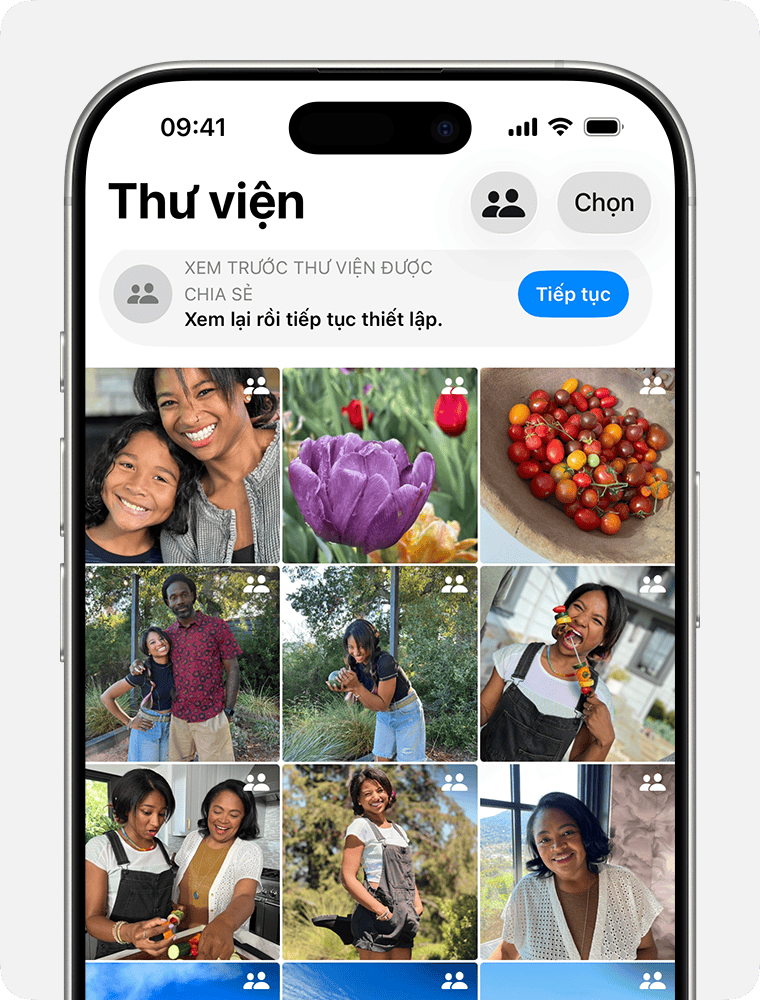
Tham gia Thư viện được chia sẻ
-
Hãy mở lời mời mà người tạo thư viện gửi hoặc vào phần Cài đặt trên iPhone hoặc iPad, chạm vào Ứng dụng, sau đó chọn Ảnh. Trong iOS 17 trở về trước, hãy vào phần Cài đặt, sau đó chạm vào Ảnh.
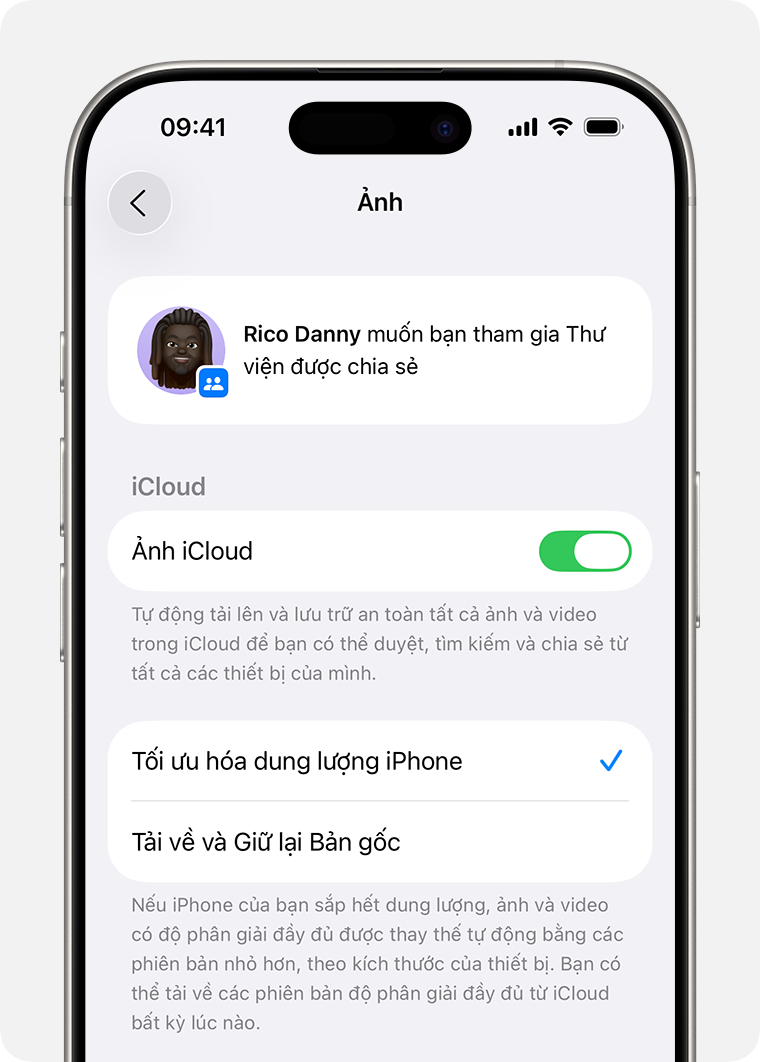
-
Chạm vào Chấp nhận & tiếp tục.
-
Làm theo các bước trên màn hình để chọn ảnh và video bạn muốn chuyển sang Thư viện được chia sẻ hoặc chọn chuyển ảnh vào lúc khác.
-
Làm theo các bước trên màn hình để xem trước nội dung trong Thư viện được chia sẻ và xác nhận nội dung bạn muốn chia sẻ.
Chia sẻ ảnh trực tiếp từ camera
-
Hãy vào phần Cài đặt trên iPhone hoặc iPad, chạm vào Ứng dụng, sau đó chọn Ảnh. Trong iOS 17 trở về trước, hãy vào phần Cài đặt, sau đó chạm vào Ảnh.
-
Chạm vào Thư viện được chia sẻ.
-
Chạm vào Chia sẻ từ Camera và đảm bảo tùy chọn này đang bật.
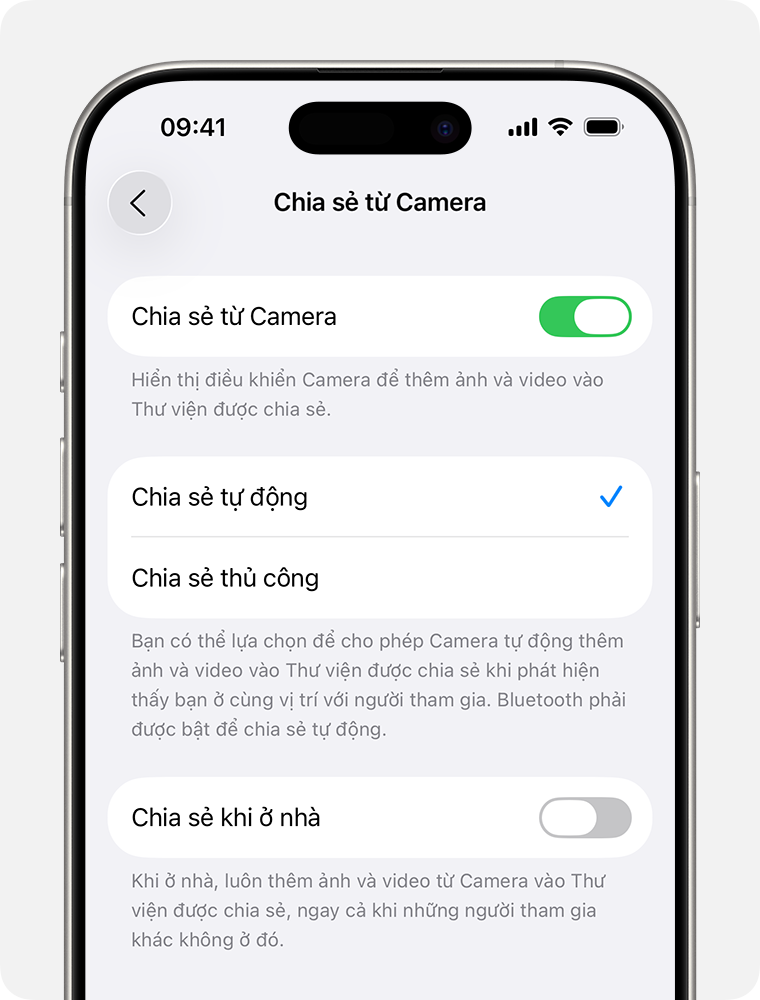
-
Để ứng dụng Camera tự động thêm ảnh vào Thư viện được chia sẻ khi bạn ở gần người tham gia, hãy chọn Chia sẻ tự động.
-
Để chọn thời điểm mà bạn muốn ứng dụng Camera thêm ảnh vào Thư viện được chia sẻ, hãy chọn Chia sẻ thủ công.
-
Để ứng dụng Camera tự động chia sẻ ảnh chụp tại nhà lên Thư viện được chia sẻ, hãy chọn Chia sẻ khi ở nhà.
-
-
Trong ứng dụng Camera, để gửi ảnh và video trực tiếp đến Thư viện được chia sẻ, hãy đảm bảo rằng bạn đã bật nút Thư viện được chia sẻ. Còn nếu bạn muốn gửi ảnh và video lên Thư viện cá nhân, hãy chạm vào nút Thư viện được chia sẻ để tắt đi.
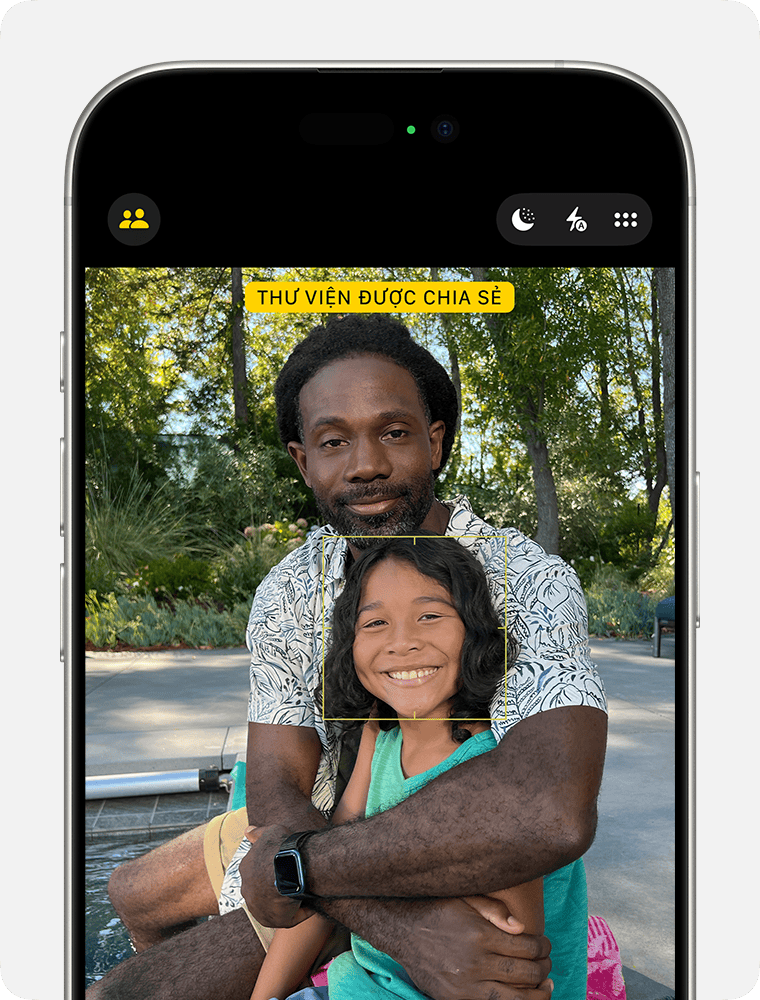
Chuyển đổi giữa Thư viện cá nhân và Thư viện được chia sẻ
-
Trên iPhone hoặc iPad, mở ứng dụng Ảnh.
-
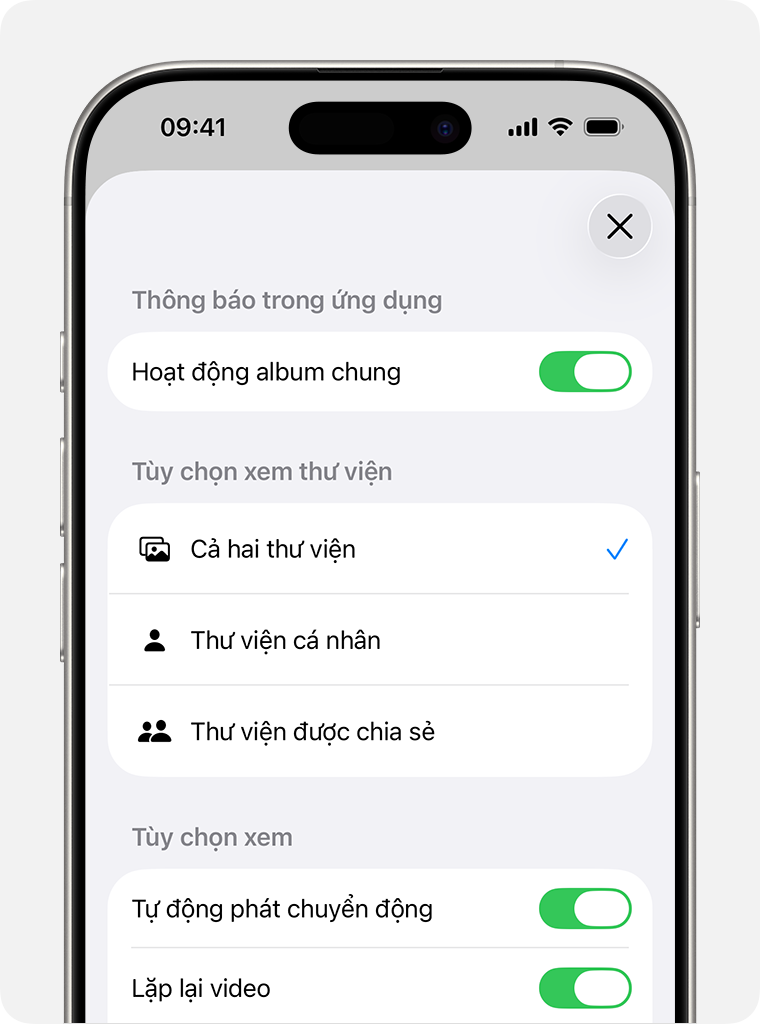
Đến mục Tùy chọn xem thư viện:
-
Trong iOS 26 trở lên, chạm vào Thư viện, sau đó chạm vào nút Sắp xếp và lọc hoặc chạm vào Bộ sưu tập, sau đó chạm vào nút Thêm.
-
Trong iOS 18, chạm vào nút trang cá nhân ở góc trên và cuộn xuống phần Tùy chọn xem thư viện.
-
Trong iOS 17 trở về trước, ở đầu tab Album hoặc Thư viện, hãy chạm vào nút bên cạnh Chọn ở phía trên bên phải.
-
-
Chọn Thư viện cá nhân, Thư viện được chia sẻ hoặc Cả hai thư viện.
Trong chế độ xem Cả hai thư viện hoặc Thư viện được chia sẻ, bạn có thể xác định ảnh trong Thư viện được chia sẻ nhờ biểu tượng ở góc. Để tắt biểu tượng, hãy chạm vào Chỉ báo thư viện được chia sẻ.
Rời khỏi Thư viện được chia sẻ
Nếu đã tạo một Thư viện ảnh được chia sẻ trên iCloud, bạn có thể xóa người tham gia hoặc xóa Thư viện được chia sẻ đó bất cứ lúc nào. Sau khi bạn xóa Thư viện được chia sẻ, tất cả người tham gia sẽ nhận được một thông báo:
-
Nếu người tham gia đã tham gia Thư viện được chia sẻ đó hơn bảy ngày, mọi nội dung trong Thư viện được chia sẻ sẽ tự động chuyển vào Thư viện cá nhân của họ.
-
Nếu tham gia Thư viện được chia sẻ chưa đủ bảy ngày thì họ chỉ nhận được ảnh và video mà họ đã đóng góp.
Nếu là người tham gia, bạn có thể rời khỏi Thư viện được chia sẻ bất cứ lúc nào. Bạn có thể chọn nhận bản sao của mọi nội dung thuộc Thư viện được chia sẻ trong Thư viện cá nhân của mình hoặc chỉ nhận nội dung do bạn đóng góp.
Tìm hiểu cách rời khỏi Thư viện được chia sẻ
Tìm sự trợ giúp về Thư viện được chia sẻ
-
Nếu sử dụng thiết bị chạy phiên bản iOS, iPadOS, macOS, tvOS hoặc iCloud cho Windows cũ hơn thì bạn sẽ không xem được nội dung đã chuyển sang Thư viện được chia sẻ. Bạn có thể xem Thư viện được chia sẻ của mình trên iCloud.com, hoặc trên thiết bị đáp ứng yêu cầu hệ thống tối thiểu cho Thư viện được chia sẻ.
-
Nếu người tạo thư viện dùng hết dung lượng iCloud thì bạn sẽ không thể thêm nội dung vào Thư viện được chia sẻ nữa. Các thay đổi như nội dung chỉnh sửa, mục ưa thích và sự điều chỉnh về siêu dữ liệu cũng không được đồng bộ hóa nữa. Để có thêm dung lượng và quyền truy cập vào các tính năng cao cấp khác, người tạo thư viện cần nâng cấp gói iCloud+ của họ hoặc quản lý dung lượng iCloud.
-
Khi người tham gia xóa một ảnh hoặc video khỏi Thư viện được chia sẻ, ảnh/video đó sẽ chuyển vào thư mục Đã xóa gần đây. Chỉ người đóng góp ảnh/video đó mới có thể xóa ảnh/video đó khỏi thư mục Đã xóa gần đây.

