Tài Liệu Học Tập
No Result
View All Result
  • Đề Thi
  • Lớp 12
    • Lịch Sử Lớp 12
    • Địa Lí Lớp 12
    • Ngữ Văn Lớp 12
    • GD KTPL Lớp 12
    • Toán Lớp 12
    • Tiếng Anh Lớp 12
    • Hóa Học Lớp 12
    • Sinh Học Lớp 12
    • Vật Lí Lớp 12
  • Lớp 11
    • Toán Lớp 11
    • Ngữ Văn Lớp 11
    • Tiếng Anh Lớp 11
    • Hóa Học Lớp 11
    • Sinh Học Lớp 11
    • Vật Lí Lớp 11
    • Lịch Sử Lớp 11
    • Địa Lí Lớp 11
    • GDCD Lớp 11
  • Lớp 10
    • Toán Lớp 10
    • Ngữ Văn Lớp 10
    • Tiếng Anh Lớp 10
    • Hóa Học Lớp 10
    • Sinh Học Lớp 10
    • Vật Lí Lớp 10
    • Lịch Sử Lớp 10
    • Địa Lí Lớp 10
    • GDKTPL Lớp 10
    • Công nghệ lớp 10
    • Tin Học Lớp 10
  • Lớp 9
    • Toán Lớp 9
    • Ngữ Văn Lớp 9
    • Tiếng Anh Lớp 9
    • Lịch sử và địa lý lớp 9
    • Khoa Học Tự Nhiên Lớp 9
    • GDCD Lớp 9
  • Lớp 8
    • Toán Lớp 8
    • Ngữ Văn Lớp 8
    • Tiếng Anh Lớp 8
    • Lịch sử và địa lý lớp 8
    • Khoa Học Tự Nhiên Lớp 8
    • GDCD 8
  • Lớp 7
    • Toán Lớp 7
    • Văn Lớp 7
    • Tiếng Anh Lớp 7
    • Lịch Sử Và Địa Lí Lớp 7
    • Khoa Học Tự Nhiên Lớp 7
  • Lớp 6
    • Toán Lớp 6
    • Văn Lớp 6
    • Tiếng Anh lớp 6
    • Lịch Sử và Địa Lí Lớp 6
    • Khoa Học Tự Nhiên lớp 6
  • Lớp 5
    • Toán lớp 5
    • Tiếng Việt Lớp 5
    • Tiếng Anh Lớp 5
    • Lịch Sử và Địa Lí Lớp 5
  • Lớp 4
    • Toán lớp 4
    • Tiếng Việt Lớp 4
    • Tiếng Anh Lớp 4
    • Lịch Sử và Địa Lí Lớp 4
  • Lớp 3
    • Toán lớp 3
    • Tiếng Anh Lớp 3
    • Tiếng Việt Lớp 3
  • Mẹo Hay
  • Tin tức
  • Liên Hệ
Tài Liệu Học Tập
No Result
View All Result
Home Văn học

Cách tạo Header, Footer trong Word cho mọi phiên bản cực đơn giản

by Tranducdoan
21/06/2026
in Văn học
0
Đánh giá bài viết

Mục Lục Bài Viết

  1. Khi soạn giáo án, luận văn hay tài liệu công việc, bạn thường cần thêm Header và Footer để hiển thị số trang, tên tài liệu hoặc thông tin người soạn. Đây là cách nhanh nhất để tạo Footer trong Word, chỉnh sửa và xóa khi cần. Cùng xem hướng dẫn trong bài
    1. 1. Header and Footer là gì?
    2. 2. Cách tạo Footer và Header trong Word (đơn giản nhất)
      1. Tìm Header and Footer trên Word
      2. Chọn Font và Nội dung phù hợp cho Header và Footer
      3. Cách tạo Header and Footer trong Word trên macOS
    3. 3. Cách xóa Footer hoặc Header từng trang
    4. 4. Cách xóa hoàn toàn Header và Footer trong Word
      1. Cách xóa Header trong Word
      2. Cách xóa Footer trong Word

Khi soạn giáo án, luận văn hay tài liệu công việc, bạn thường cần thêm Header và Footer để hiển thị số trang, tên tài liệu hoặc thông tin người soạn. Đây là cách nhanh nhất để tạo Footer trong Word, chỉnh sửa và xóa khi cần. Cùng xem hướng dẫn trong bài

1. Header and Footer là gì?

Đầu tiên, muốn tạo Header và Footer, ta cần hiểu thế nào là Header và Footer.

  • Header: là phần đầu trang.
  • Footer: là phần cuối cùng của mỗi trang (còn được gọi là chân trang).
  • Đây sẽ là những phần cố định, xuất hiện ở trong mọi file bạn muốn tạo.

2. Cách tạo Footer và Header trong Word (đơn giản nhất)

Có rất nhiều mẫu Header và Footer, bạn có thể lựa chọn những mẫu phù hợp với nội dung và hình thức của văn bản cũng như những quy định hiện nay của VIệt Nam.

Tìm Header and Footer trên Word

Để có thể tìm và thiết lập được Header và Footer trên Word ta thực hiện như sau:

Bước 1: Vào thẻ Insert > Ở mục Header & Footer > Chọn Header phù hợp
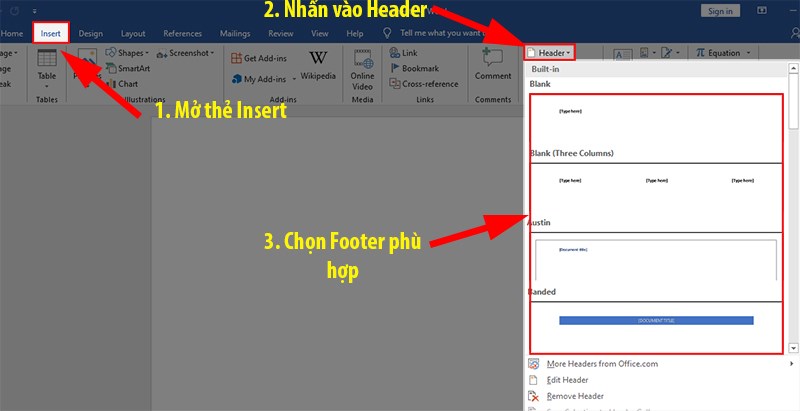
Chọn Header phù hợp

Chọn Header phù hợp

Bước 2: Vào thẻ Insert > Ở mục Header & Footer > Chọn Footer phù hợp
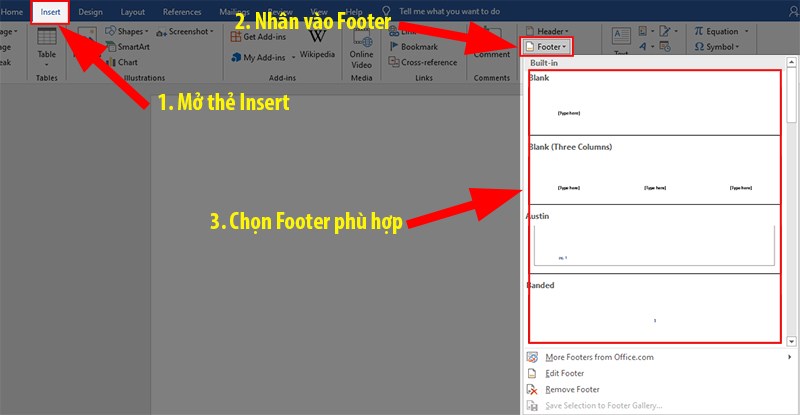
Chọn Footer phù hợp

Chọn Footer phù hợp

XEM NGAY bộ phần mềm chính hãng, sử dụng thả ga tại Thế Giới Di Động:

Chọn Font và Nội dung phù hợp cho Header và Footer

Nội dung của Header thường là tên của đơn vị, số thứ tự trang, …Nội dung của Footer thường là số thứ tự trang, họ và tên người lập văn bản, …

Sau khi đã có nội dung của Header và Footer, bạn hãy lựa chọn cách căn chỉnh lề, font chữ, size chữ phù hợp và đẹp mắt nhé!

Cách tạo Header and Footer trong Word trên macOS

Việc này trên MacOS cũng tương tự như trên các phiên bản Word trên Window, nhưng khác ở chỗ vị trí của Header ở vị trí khác trên thẻ Insert.

Để thiết lập được Header and Footer trên MacOS ta thực hiện như sau:

Vào thẻ Insert > Ở mục Number > Lựa chọn Header và Footer bạn muốn.

Lựa chọn Header và Footer bạn muốn

Lựa chọn Header và Footer bạn muốn

3. Cách xóa Footer hoặc Header từng trang

Cách xóa này được áp dụng trên tất cả phiên bản Word trên Window và MacOS.

Để có thể xóa từng Header bạn thực hiện như sau:

Bước 1: Vào thẻ Insert > Ở phần Header & Footer > Nhấn vào Header > Chọn Edit Header.
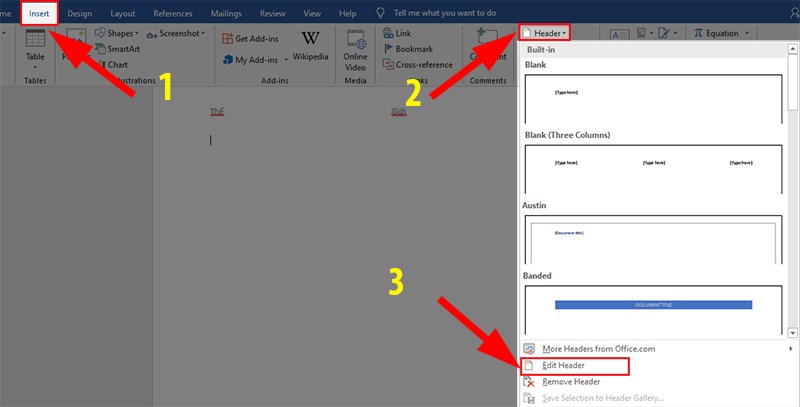
Chọn Edit Header

Chọn Edit Header

Bước 2: Quét chọn Header muốn xóa > Nhấn Delete hoặc Backspace để xóa.
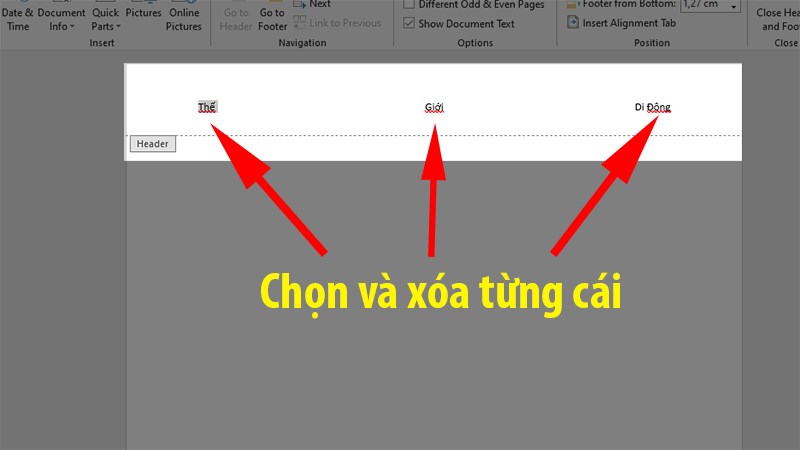
Nhấn Delete hoặc Backspace để xóa

Nhấn Delete hoặc Backspace để xóa

Để có thể xóa từng Footer bạn cũng thực hiện tương tự như xóa Header nhé!

4. Cách xóa hoàn toàn Header và Footer trong Word

Cách xóa này được áp dụng trên tất cả phiên bản Word trên Window và MacOS.

Lưu ý: Cách này có thể xóa hết tất cả Header và Footer có trong văn bản bạn đang viết.

Cách xóa Header trong Word

Để xóa Header bạn thực hiện như sau:

Vào thẻ Insert > Ở mục Header & Footer > Chọn Remove Header
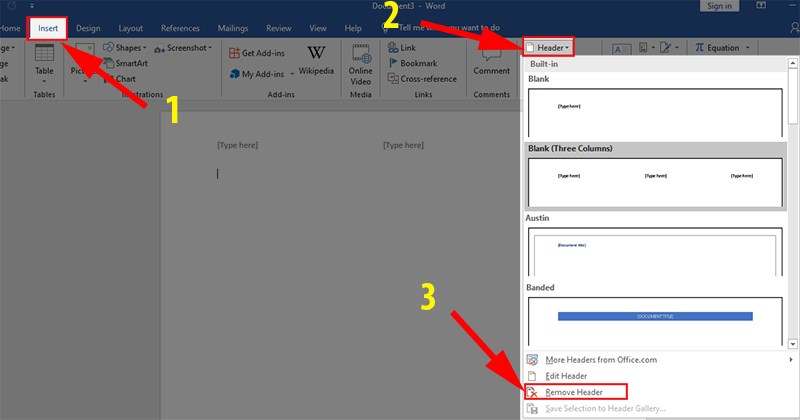
Chọn Remove Header

Chọn Remove Header

Cách xóa Footer trong Word

Để xóa Footer bạn thực hiện như sau:

Vào thẻ Insert > Ở mục Header & Footer > Chọn Remove Footer

Remove Footer

Remove Footer

Và đó là những cách cực đơn giản để bạn có thể tạo 1 Header and Footer cho văn bản của mình. Nếu có thắc mắc gì bạn hãy để lại bình luận bên dưới. Còn nếu thấy hay thì hãy chia sẻ cho mọi người cùng xem nhé!!

Previous Post

Cao su lưu hóa là gì? Ưu điểm và những ứng dụng phổ biến

Next Post

VII số la mã có giá trị bao nhiêu? Cách đọc và viết chữ VII trong số la mã chi tiết

Tranducdoan

Tranducdoan

Trần Đức Đoàn sinh năm 1999, anh chàng đẹp trai đến từ Thái Bình. Hiện đang theo học và làm việc tại trường cao đẳng FPT Polytechnic

Next Post

VII số la mã có giá trị bao nhiêu? Cách đọc và viết chữ VII trong số la mã chi tiết

thời tiết miền bắc đọc sách online cm88 Socolive trực tiếp https://p789bet.biz/ cm88 com socolive https://mb66.black/ xoilactv tructiepbongda Xoilac cakhia tv Trực tiếp bóng đá 90phut febet Luckywin OK99 f168 f168 MB66 MB66 cm88 com
Tài Liệu Học Tập

Copyright © 2022 Tài Liệu Học Tập.

Chuyên Mục

  • Đề Thi
  • Lớp 12
  • Lớp 11
  • Lớp 10
  • Lớp 9
  • Lớp 8
  • Lớp 7
  • Lớp 6
  • Lớp 5
  • Lớp 4
  • Lớp 3
  • Mẹo Hay
  • Tin tức
  • Liên Hệ

Tham Gia Group Tài Liệu Học Tập

No Result
View All Result
  • Đề Thi
  • Lớp 12
    • Lịch Sử Lớp 12
    • Địa Lí Lớp 12
    • Ngữ Văn Lớp 12
    • GD KTPL Lớp 12
    • Toán Lớp 12
    • Tiếng Anh Lớp 12
    • Hóa Học Lớp 12
    • Sinh Học Lớp 12
    • Vật Lí Lớp 12
  • Lớp 11
    • Toán Lớp 11
    • Ngữ Văn Lớp 11
    • Tiếng Anh Lớp 11
    • Hóa Học Lớp 11
    • Sinh Học Lớp 11
    • Vật Lí Lớp 11
    • Lịch Sử Lớp 11
    • Địa Lí Lớp 11
    • GDCD Lớp 11
  • Lớp 10
    • Toán Lớp 10
    • Ngữ Văn Lớp 10
    • Tiếng Anh Lớp 10
    • Hóa Học Lớp 10
    • Sinh Học Lớp 10
    • Vật Lí Lớp 10
    • Lịch Sử Lớp 10
    • Địa Lí Lớp 10
    • GDKTPL Lớp 10
    • Công nghệ lớp 10
    • Tin Học Lớp 10
  • Lớp 9
    • Toán Lớp 9
    • Ngữ Văn Lớp 9
    • Tiếng Anh Lớp 9
    • Lịch sử và địa lý lớp 9
    • Khoa Học Tự Nhiên Lớp 9
    • GDCD Lớp 9
  • Lớp 8
    • Toán Lớp 8
    • Ngữ Văn Lớp 8
    • Tiếng Anh Lớp 8
    • Lịch sử và địa lý lớp 8
    • Khoa Học Tự Nhiên Lớp 8
    • GDCD 8
  • Lớp 7
    • Toán Lớp 7
    • Văn Lớp 7
    • Tiếng Anh Lớp 7
    • Lịch Sử Và Địa Lí Lớp 7
    • Khoa Học Tự Nhiên Lớp 7
  • Lớp 6
    • Toán Lớp 6
    • Văn Lớp 6
    • Tiếng Anh lớp 6
    • Lịch Sử và Địa Lí Lớp 6
    • Khoa Học Tự Nhiên lớp 6
  • Lớp 5
    • Toán lớp 5
    • Tiếng Việt Lớp 5
    • Tiếng Anh Lớp 5
    • Lịch Sử và Địa Lí Lớp 5
  • Lớp 4
    • Toán lớp 4
    • Tiếng Việt Lớp 4
    • Tiếng Anh Lớp 4
    • Lịch Sử và Địa Lí Lớp 4
  • Lớp 3
    • Toán lớp 3
    • Tiếng Anh Lớp 3
    • Tiếng Việt Lớp 3
  • Mẹo Hay
  • Tin tức
  • Liên Hệ

Copyright © 2022 Tài Liệu Học Tập.