Tài Liệu Học Tập
No Result
View All Result
  • Đề Thi
  • Lớp 12
    • Lịch Sử Lớp 12
    • Địa Lí Lớp 12
    • Ngữ Văn Lớp 12
    • GD KTPL Lớp 12
    • Toán Lớp 12
    • Tiếng Anh Lớp 12
    • Hóa Học Lớp 12
    • Sinh Học Lớp 12
    • Vật Lí Lớp 12
  • Lớp 11
    • Toán Lớp 11
    • Ngữ Văn Lớp 11
    • Tiếng Anh Lớp 11
    • Hóa Học Lớp 11
    • Sinh Học Lớp 11
    • Vật Lí Lớp 11
    • Lịch Sử Lớp 11
    • Địa Lí Lớp 11
    • GDCD Lớp 11
  • Lớp 10
    • Toán Lớp 10
    • Ngữ Văn Lớp 10
    • Tiếng Anh Lớp 10
    • Hóa Học Lớp 10
    • Sinh Học Lớp 10
    • Vật Lí Lớp 10
    • Lịch Sử Lớp 10
    • Địa Lí Lớp 10
    • GDKTPL Lớp 10
    • Công nghệ lớp 10
    • Tin Học Lớp 10
  • Lớp 9
    • Toán Lớp 9
    • Ngữ Văn Lớp 9
    • Tiếng Anh Lớp 9
    • Lịch sử và địa lý lớp 9
    • Khoa Học Tự Nhiên Lớp 9
    • GDCD Lớp 9
  • Lớp 8
    • Toán Lớp 8
    • Ngữ Văn Lớp 8
    • Tiếng Anh Lớp 8
    • Lịch sử và địa lý lớp 8
    • Khoa Học Tự Nhiên Lớp 8
    • GDCD 8
  • Lớp 7
    • Toán Lớp 7
    • Văn Lớp 7
    • Tiếng Anh Lớp 7
    • Lịch Sử Và Địa Lí Lớp 7
    • Khoa Học Tự Nhiên Lớp 7
  • Lớp 6
    • Toán Lớp 6
    • Văn Lớp 6
    • Tiếng Anh lớp 6
    • Lịch Sử và Địa Lí Lớp 6
    • Khoa Học Tự Nhiên lớp 6
  • Lớp 5
    • Toán lớp 5
    • Tiếng Việt Lớp 5
    • Tiếng Anh Lớp 5
    • Lịch Sử và Địa Lí Lớp 5
  • Lớp 4
    • Toán lớp 4
    • Tiếng Việt Lớp 4
    • Tiếng Anh Lớp 4
    • Lịch Sử và Địa Lí Lớp 4
  • Lớp 3
    • Toán lớp 3
    • Tiếng Anh Lớp 3
    • Tiếng Việt Lớp 3
  • Mẹo Hay
  • Tin tức
  • Liên Hệ
Tài Liệu Học Tập
No Result
View All Result
Home Văn học

4 Cách ẩn, hiển thị cột hoặc hàng trong Excel đơn giản nhất 

by Tranducdoan
11/07/2026
in Văn học
0
Đánh giá bài viết

Khi làm việc với Excel, đôi khi bạn cần ẩn các cột hoặc hàng nhất định để ẩn thông tin không cần thiết. Vậy cách ẩn hiện bớt nhiều dòng cột trong excel không cho chỉnh sửa bằng chuột, phím tắt,… như thế nào? Hãy cùng tìm hiểu cách hiển thị, cách ẩn cột trong excel dưới đây nhé.
4 Cách ẩn, hiển thị cột hoặc hàng trong Excel đơn giản nhất

Mục Lục Bài Viết

  1. Cách ẩn cột và hàng trong Excel
    1. Cách ẩn hiển thị cột bằng chuột phải
    2. Cách ẩn một cột bằng tùy chọn Go To và Format
    3. Cách ẩn cột trong excel có dấu cộng
    4. Cách ẩn cột trong excel bằng phím tắt
  2. Cách tìm tất cả cột ẩn bằng cách kiểm tra một trang tính

Cách ẩn cột và hàng trong Excel

Có nhiều hướng dẫn khác nhau để ẩn bớt cột hoặc hàng khi làm việc trong Excel. Điển hình, bạn có thể ẩn hàng cột bằng chuột phải, tùy chọn trong Format Cell, hoặc sử dụng phím tắt. Hãy theo dõi hướng dẫn trong cách ẩn cột trong Excel sau.

Cách ẩn hiển thị cột bằng chuột phải

Đây là cách đơn giản nhất để ẩn bớt cột trong Excel. Cụ thể, bạn chỉ cần bôi đen các cột hoặc hàng cần ẩn nhấn chuột phải chọn “Hide” để ẩn ngay.
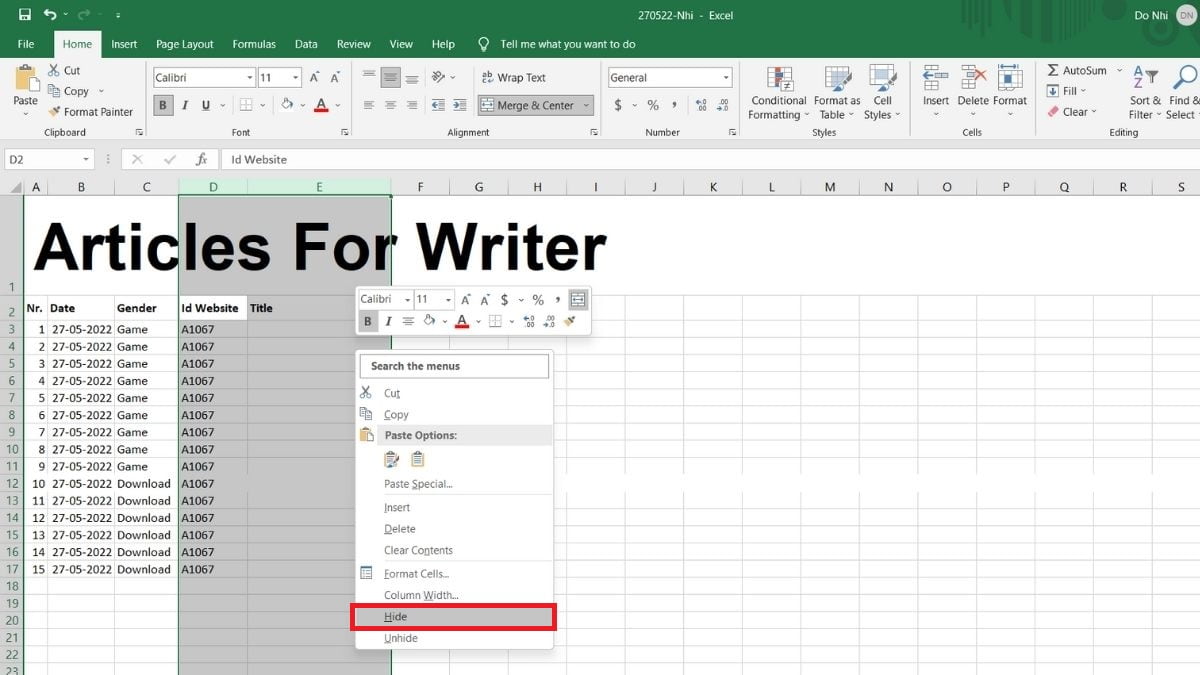
Cách ẩn hiển thị cột bằng chuột phải trong excel

Tương tự, để bỏ ẩn cột/hàng nào đó, bạn cần chọn các cột/hàng liền kề nhấn chuột phải chọn “Unhide”.
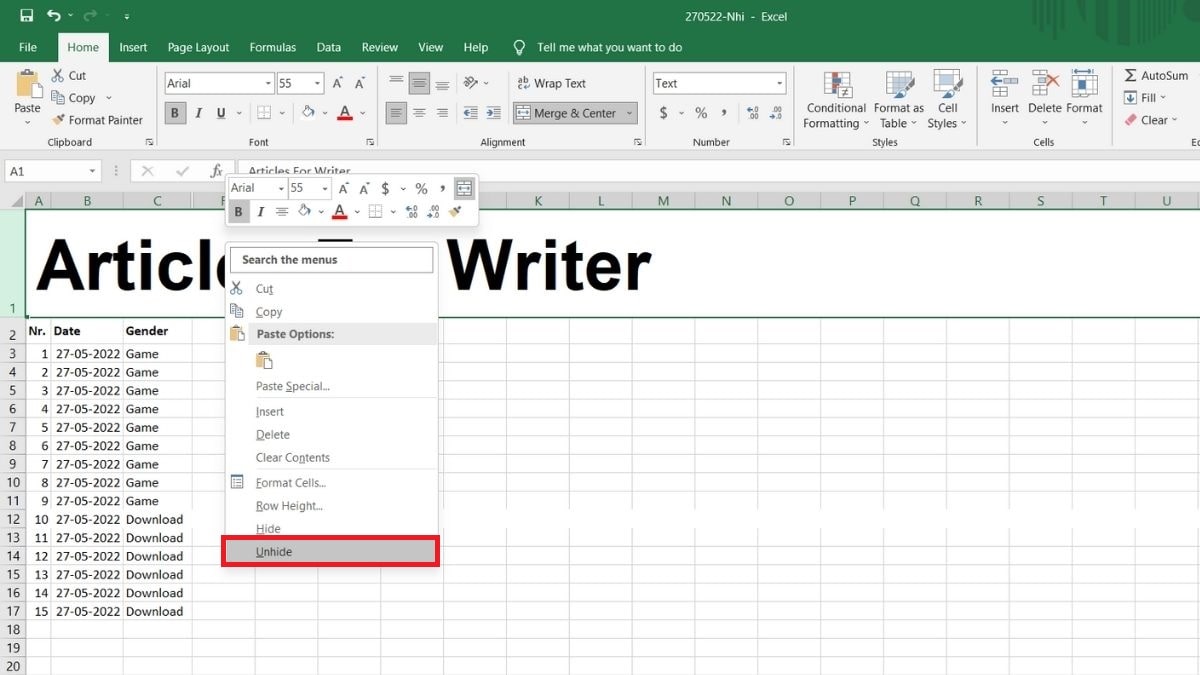
Cách ẩn hiển thị cột bằng chuột phải trong excel đơn giản

[Product_Listing categoryid=”1217″ propertyid=”” customlink=”https://cellphones.com.vn/laptop/van-phong.html” title=”Danh sách Laptop văn phòng nổi bật tại CellphoneS!”]

Cách ẩn một cột bằng tùy chọn Go To và Format

Nếu muốn ẩn cột trong Excel không cho chỉnh sửa, một cách là bạn có thể dùng tính năng “Go to” và “Hide” trong “Format”. Hướng dẫn:

Cách 1: Chỉ dùng Format – Hide

Bước 1: Hãy chọn các cột hoặc hàng bạn muốn ẩn đi trên sheet.
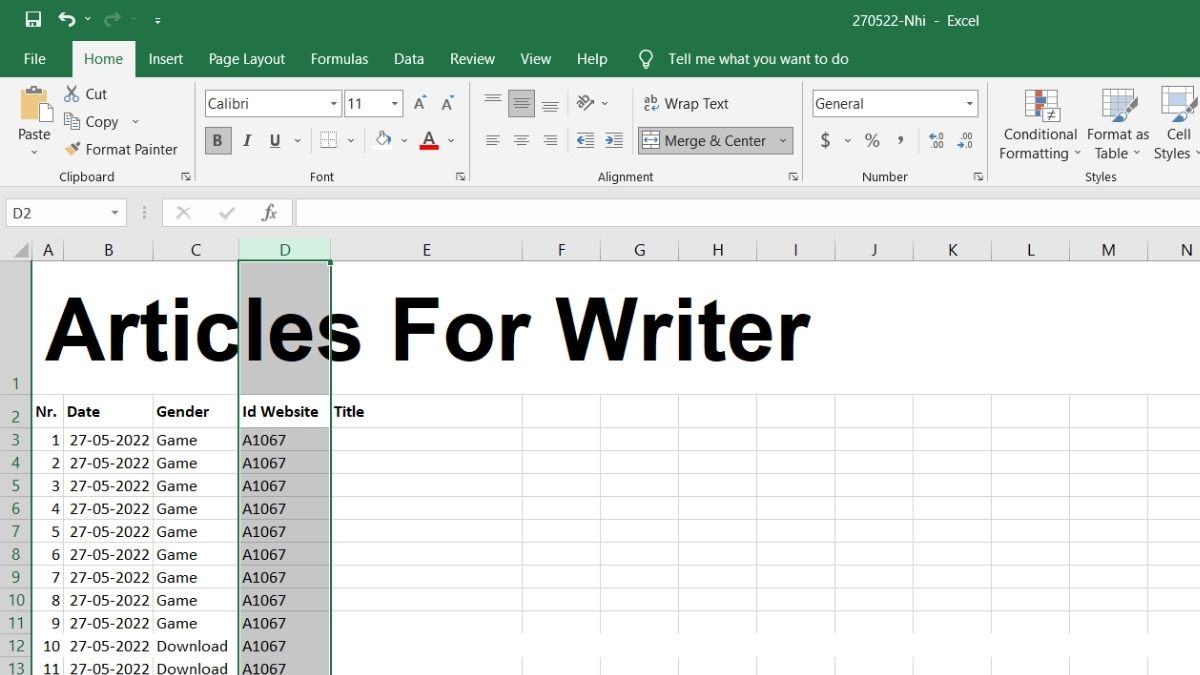
Bước 1: Cách ẩn một cột bằng tùy chọn Go To và Format trong excel

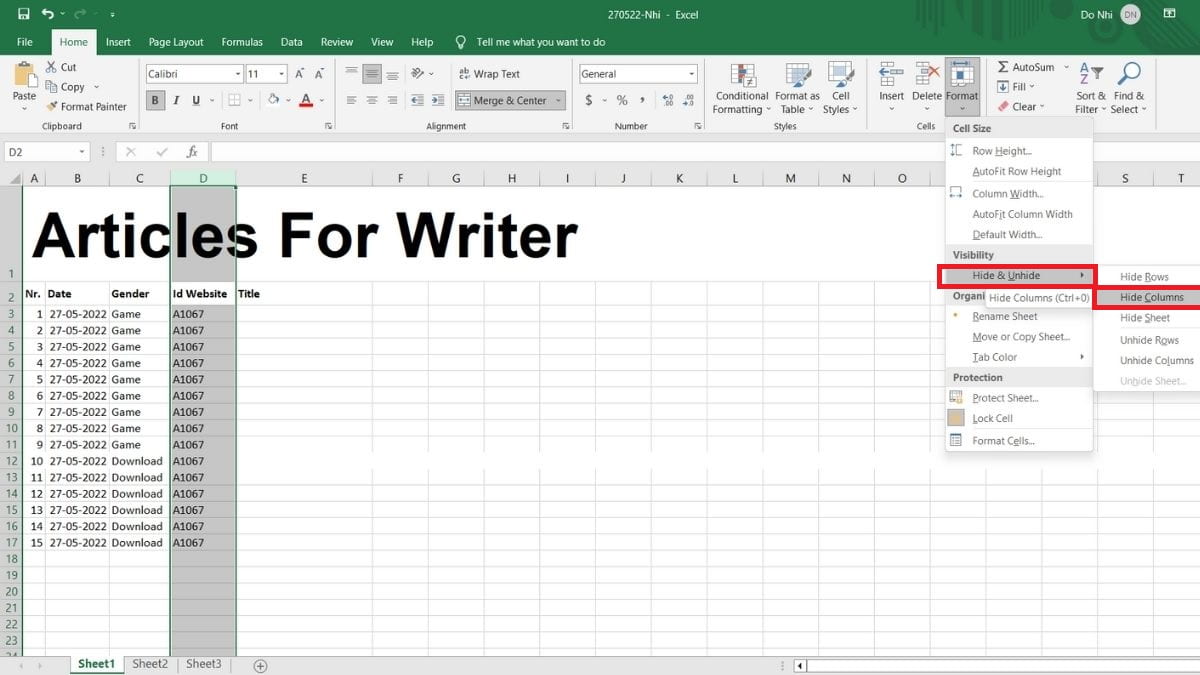
Bước 2: Nhấn vào tab “Home” chọn vào mục “Format” click chuột trái vào “Hide & Unhide” chọn “Hide Rows”, “Hide Columns” hoặc “Hide Sheet” tùy vào nhu cầu của bạn.

  • Hide Rows: Ẩn hàng
  • Hide Columns: Ẩn cột
  • Hide Sheet: Ẩn Sheet đang chọn.

Bước 2: Cách ẩn một cột bằng tùy chọn Go To và Format trong excel

Cách 2: Dùng Go to – Format – Hide

Bước 1: Trên sheet làm việc của bạn nhấn vào mục “Find & Select” chọn “Go to”.
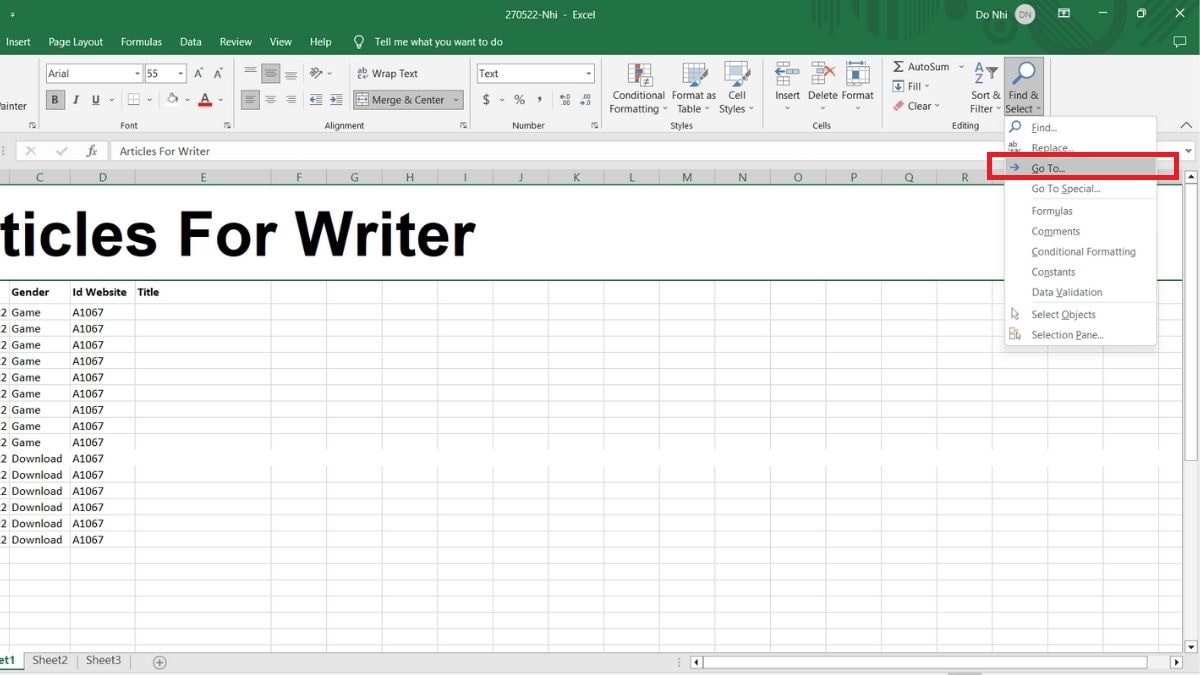
Bước 1: Cách ẩn một cột bằng tùy chọn Format trong excel

Bước 2: Trên cửa sổ Go To hãy điền một ô thuộc hàng/cột mà bạn muốn ẩn đi vào ô “Reference” (ví dụ: muốn ẩn hàng 6 thì nhập B6) nhấn OK.
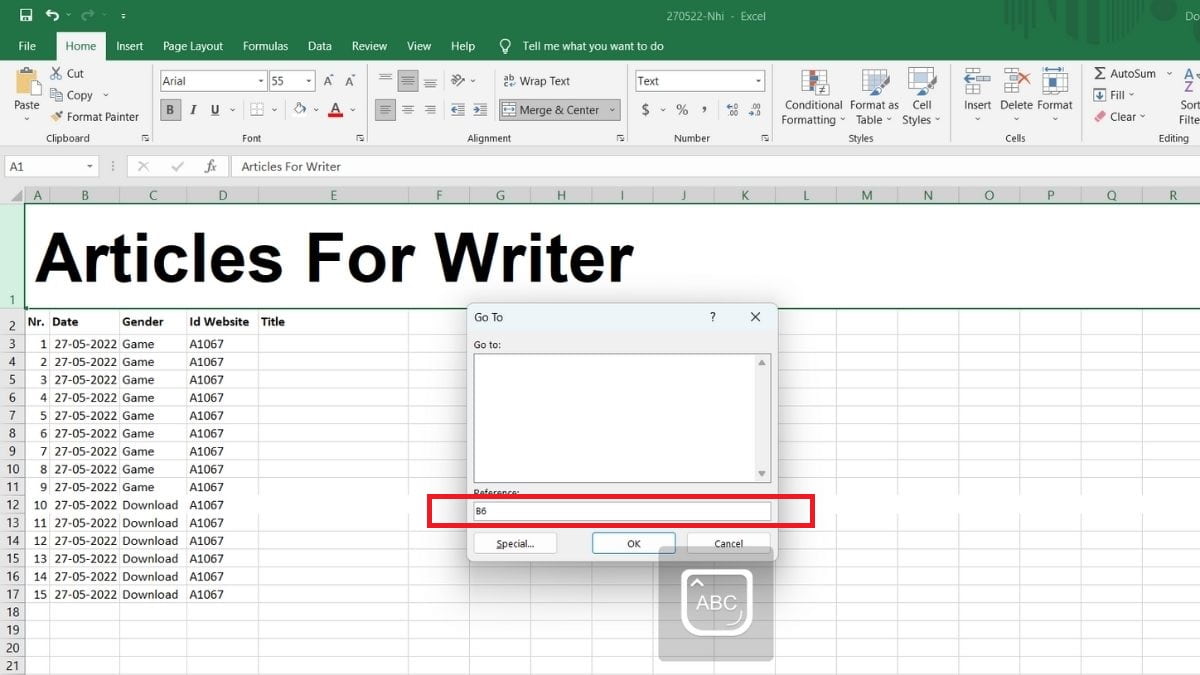
Bước 2: Cách ẩn một cột bằng tùy chọn Format trong excel

Bước 3: Excel sẽ tự động dò tìm và đưa chuột đến ô đó. Bạn cần vào tab “Format” chọn “Hide & Unhide” chọn ẩn hàng hoặc cột theo ý muốn của mình.
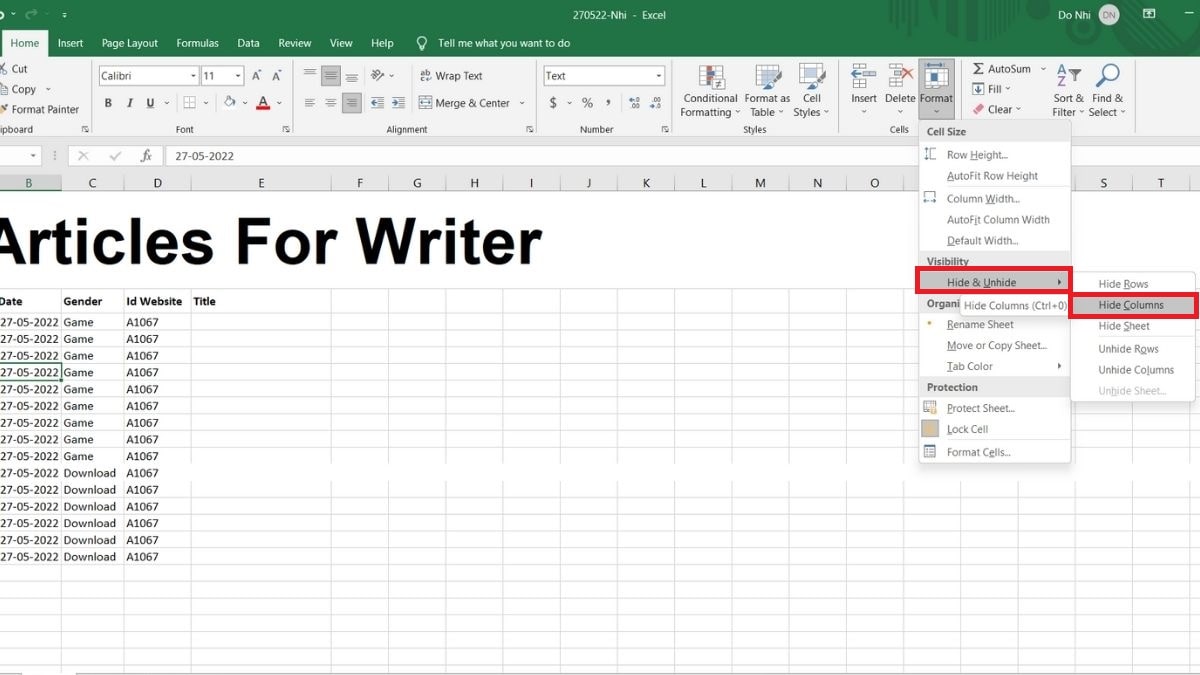
Bước 3: Cách ẩn một cột bằng tùy chọn Format trong excel

Để bỏ ẩn bằng Format:

Bước 1: Bôi đen vùng cần bỏ ẩn trên sheet làm việc của bạn.
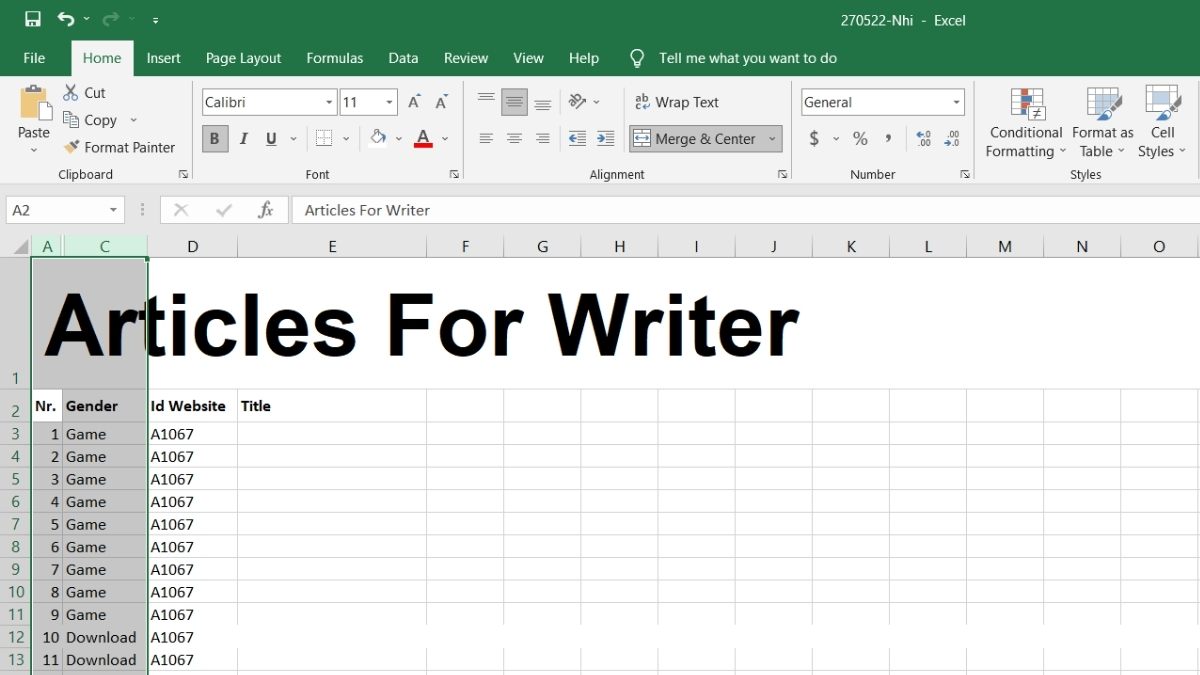
Bước 1: Cách ẩn một cột bằng tùy chọn Format trong excel

Bước 2: Chọn vào “Format” “Hide & Unhide” chọn “Unhide Columns”, “Unhide Rows” hoặc “Unhide Sheet” tùy vào nhu cầu, trong đó:

  • Unhide Columns: Bỏ ẩn cột.
  • Unhide Rows: Bỏ ẩn hàng.
  • Unhide Sheet: Bỏ ẩn trang tính (sheet).
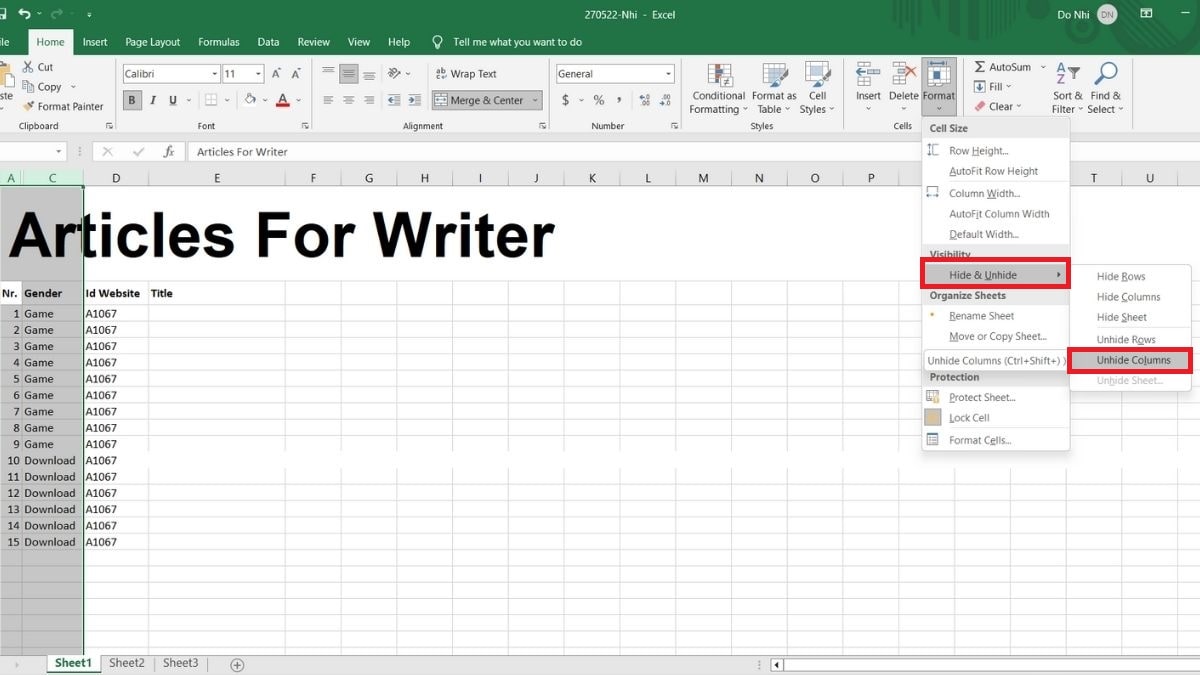
Bước 2: Cách ẩn một cột bằng tùy chọn Format trong excel

Cách ẩn cột trong excel có dấu cộng

Nếu muốn kiểm soát việc ẩn – hiện cột hoặc hàng trong Excel thì bạn nên dùng cách này. Cách làm tuy phức tạp hơn một chút nhưng mang lại nhiều lợi ích và tiện lợi. Hướng dẫn:

Bước 1: Chọn các cột hoặc hàng cần ẩn vào tab “Data” chọn vào mục “Group”.
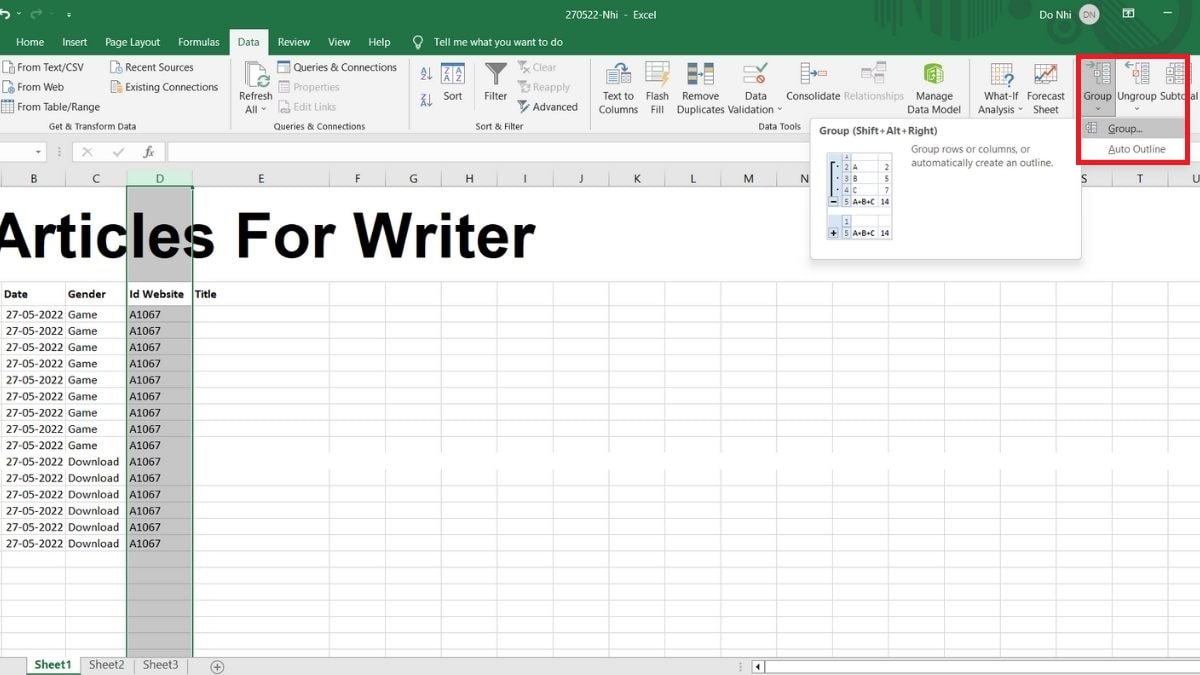
Bước 1: Cách ẩn cột trong excel có dấu cộng trong excel

Bước 2: Sau khi chọn Group, bạn sẽ thấy một thanh chạy dọc theo các cột hoặc hàng đã nhóm. Bạn có thể:

  • Click vào dấu “-”: Cách ẩn column trong Excel cực kỳ nhanh chóng.
  • Click vào dấu “+”: Cách để hiển thị lại các cột hoặc hàng đã ẩn đi.
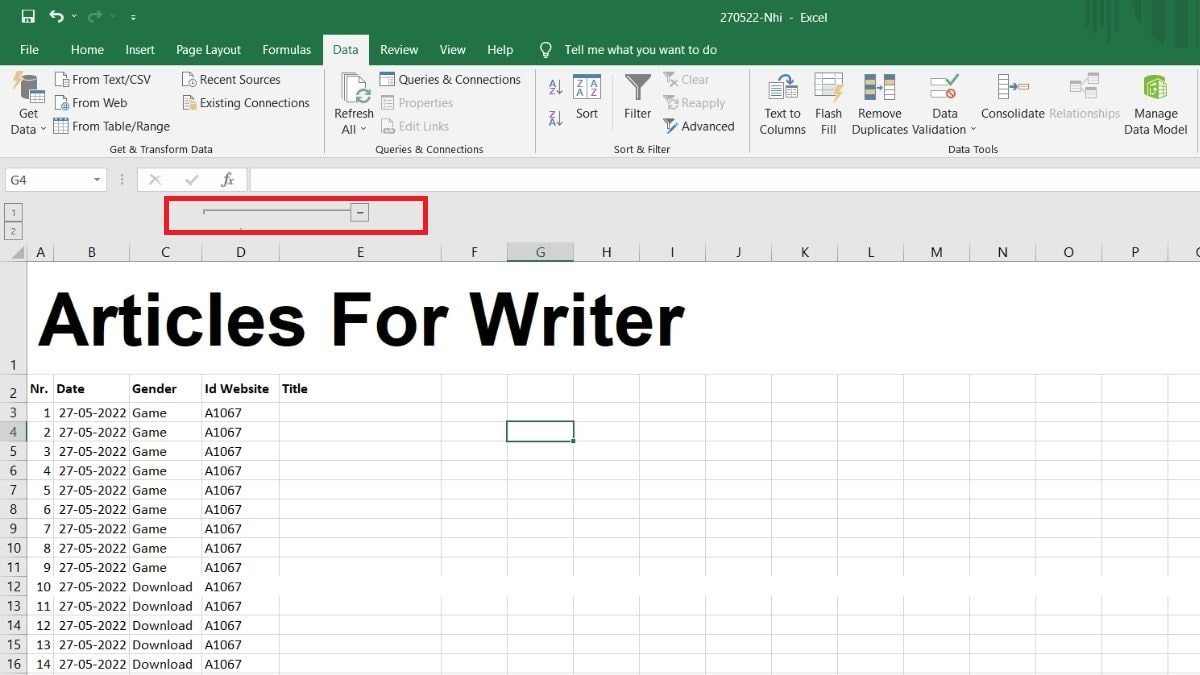
Bước 2: Cách ẩn cột trong excel có dấu cộng trong excel

Cách ẩn cột trong excel bằng phím tắt

Bên cạnh 3 cách ở trên thì vẫn còn cách khác để ẩn hiện dòng cột trong Excel, đó là dùng phím tắt Excel cơ bản. Đây được xem là cách đơn giản nhất và tiện nhất để ẩn thông tin trên sheet Excel. Hướng dẫn:

  • Bôi đen các cột hoặc hàng bạn muốn ẩn đi nhấn tổ hợp phím “Ctrl + 9” để ẩn vùng đã chọn.
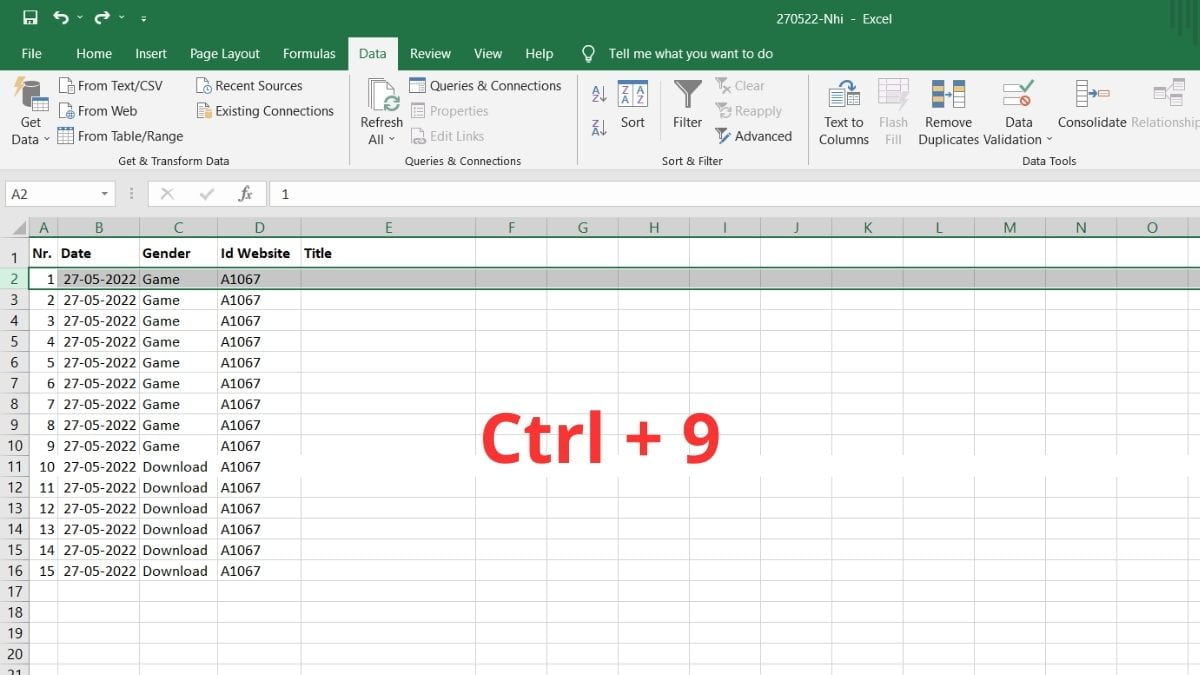
Cách ẩn cột trong excel bằng phím tắt trong excel

Tương tự như cách bạn dùng phím tắt để ẩn cột/hàng, bạn cũng có thể bỏ ẩn bằng phím tắt, cụ thể:

Bước 1: Bôi đen hàng/cột ở trên và dưới của hàng/cột đã bị ẩn đi.

Bước 2: Nhấn tổ hợp phím “Ctrl + Shift + 9” để bỏ ẩn hàng/cột, và đây là kết quả:
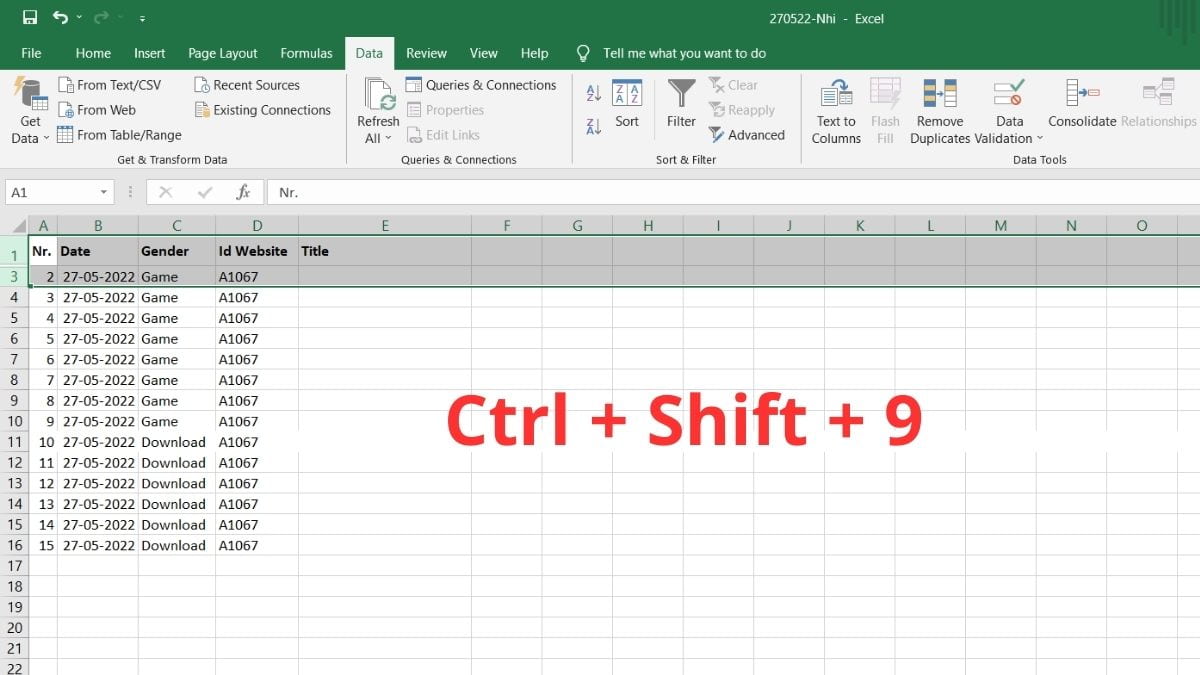
Bước 1: Cách ẩn cột trong excel bằng phím tắt trong excel

Cách tìm tất cả cột ẩn bằng cách kiểm tra một trang tính

Sau _x0008_cách ẩn cột trong Excel trên, bạn có thể ẩn bớt đi nhiều cột hoặc hàng không cần thiết và không cho chỉnh sửa. Nhưng để tìm và làm hiển thị cột ẩn trong Excel, hãy áp dụng các phương pháp trong sau đây:

Cách 1: Kiểm tra trang tính

Bước 1: Vào File chọn “Info” click vào tính năng “Check for Issues” chọn “Inspect Document” (kiểm tra tài liệu).
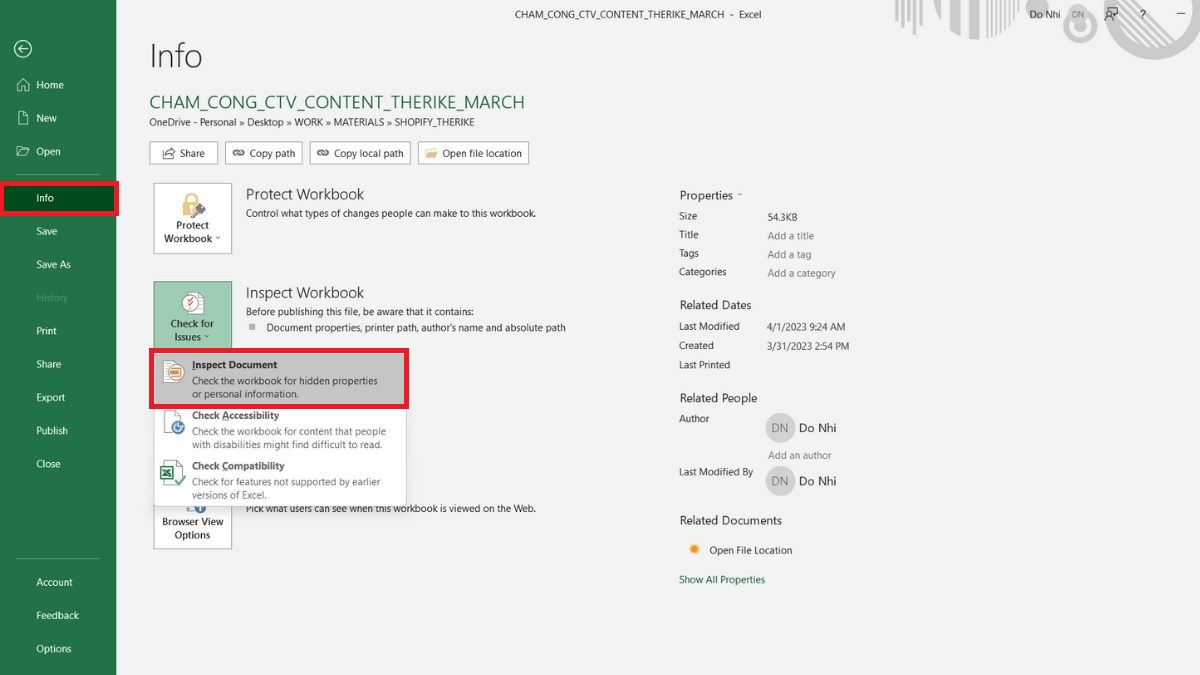
Bước 1: Cách tìm tất cả cột ẩn bằng cách kiểm tra một trang tính trong excel

Bước 2: Nhấn vào Yes để lưu các thay đổi trên tệp và tiếp tục.
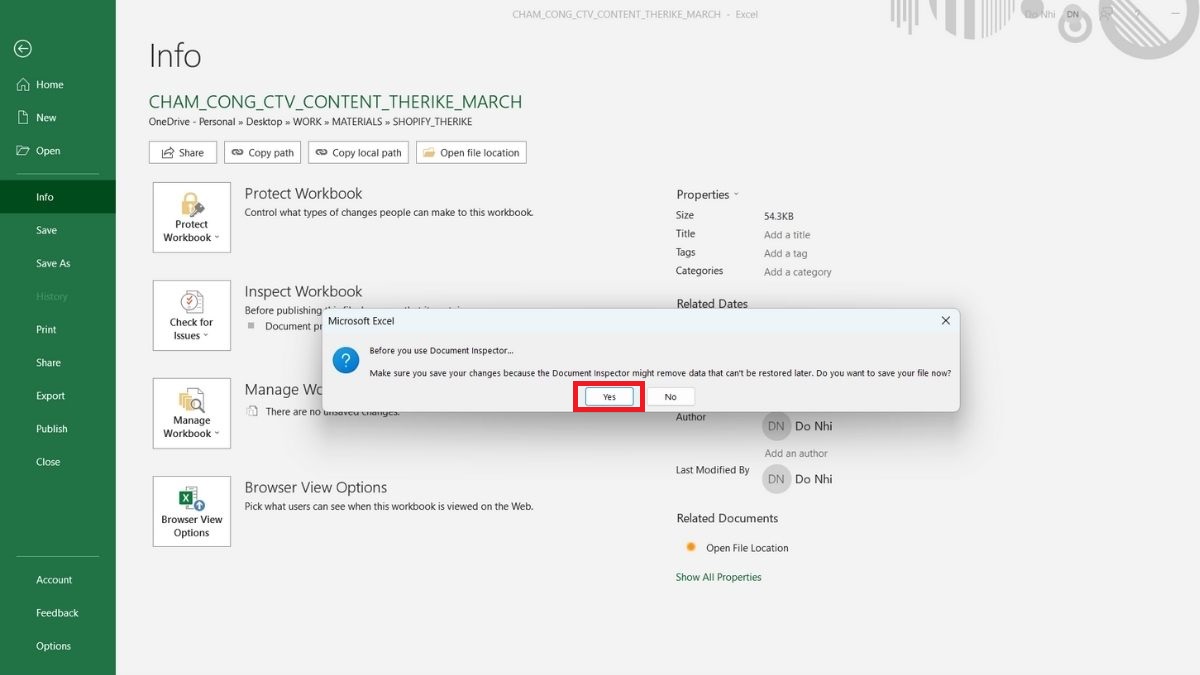
Bước 2: Cách tìm tất cả cột ẩn bằng cách kiểm tra một trang tính trong excel

Bước 3: Trên cửa sổ Document Inspector, hãy tích vào ô “Hidden Rows and Columns” nhấn vào “Inspect” để bắt đầu tìm các hàng/cột bị ẩn trong file Excel. Sau khi tìm được, bạn chỉ cần áp dụng các cách trên để bỏ ẩn hàng/cột đã chọn.
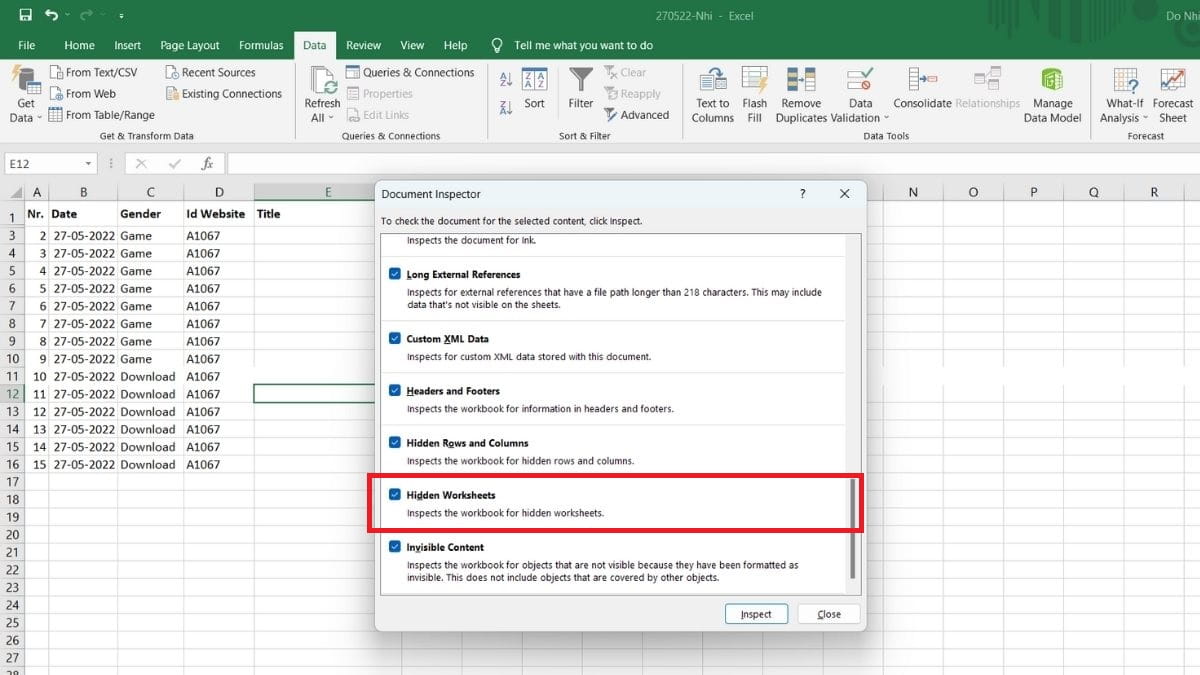
Bước 3: Cách tìm tất cả cột ẩn bằng cách kiểm tra một trang tính trong excel

Cách 2: Dùng Ctrl + A

Bước 1: Nhấn “Ctrl + A” để chọn hết vùng làm việc trên sheet hiện tại.

Bước 2: Nhấn chuột phải chọn vào “Unhide” để hiển thị tất cả cột ẩn trong Excel.
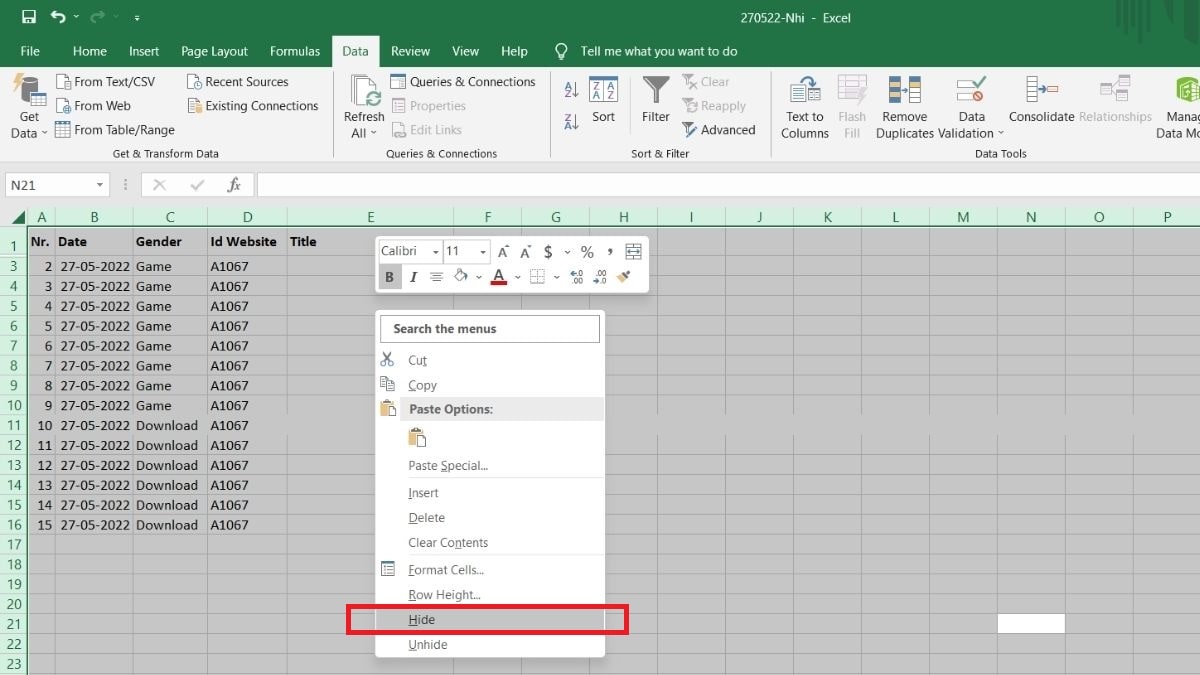
Cách tìm tất cả cột ẩn bằng cách Dùng Ctrl + A trong excel

Tóm lại, trên đây là hướng dẫn ẩn hiện bớt nhiều dòng cột (column) trong Excel bằng phím tắt, dùng chuột, …., hy vọng thông tin trong bài cách ẩn cột trong excel không cho chỉnh sửa này sẽ hữu ích cho bạn khi làm việc với trang tính trong Excel.

Xem thêm bài viết chuyên mục: Thủ thuật Excel

Previous Post

Top 7 thuốc trị tiêu chảy nhanh nhất cho heo phải dùng ngay

Next Post

Tranducdoan

Tranducdoan

Trần Đức Đoàn sinh năm 1999, anh chàng đẹp trai đến từ Thái Bình. Hiện đang theo học và làm việc tại trường cao đẳng FPT Polytechnic

Next Post

thời tiết miền bắc đọc sách online cm88 Socolive trực tiếp https://p789bet.biz/ cm88 com socolive https://mb66.black/ xoilactv tructiepbongda Xoilac Xoilac365 cakhia tv Trực tiếp bóng đá 90phut f168 f168 MB66 MB66 SC88 Socolive TV https://mb66ac.com/ Sunwin https://i9bet.claims keonhacai vg
Tài Liệu Học Tập

Copyright © 2022 Tài Liệu Học Tập.

Chuyên Mục

  • Đề Thi
  • Lớp 12
  • Lớp 11
  • Lớp 10
  • Lớp 9
  • Lớp 8
  • Lớp 7
  • Lớp 6
  • Lớp 5
  • Lớp 4
  • Lớp 3
  • Mẹo Hay
  • Tin tức
  • Liên Hệ

Tham Gia Group Tài Liệu Học Tập

No Result
View All Result
  • Đề Thi
  • Lớp 12
    • Lịch Sử Lớp 12
    • Địa Lí Lớp 12
    • Ngữ Văn Lớp 12
    • GD KTPL Lớp 12
    • Toán Lớp 12
    • Tiếng Anh Lớp 12
    • Hóa Học Lớp 12
    • Sinh Học Lớp 12
    • Vật Lí Lớp 12
  • Lớp 11
    • Toán Lớp 11
    • Ngữ Văn Lớp 11
    • Tiếng Anh Lớp 11
    • Hóa Học Lớp 11
    • Sinh Học Lớp 11
    • Vật Lí Lớp 11
    • Lịch Sử Lớp 11
    • Địa Lí Lớp 11
    • GDCD Lớp 11
  • Lớp 10
    • Toán Lớp 10
    • Ngữ Văn Lớp 10
    • Tiếng Anh Lớp 10
    • Hóa Học Lớp 10
    • Sinh Học Lớp 10
    • Vật Lí Lớp 10
    • Lịch Sử Lớp 10
    • Địa Lí Lớp 10
    • GDKTPL Lớp 10
    • Công nghệ lớp 10
    • Tin Học Lớp 10
  • Lớp 9
    • Toán Lớp 9
    • Ngữ Văn Lớp 9
    • Tiếng Anh Lớp 9
    • Lịch sử và địa lý lớp 9
    • Khoa Học Tự Nhiên Lớp 9
    • GDCD Lớp 9
  • Lớp 8
    • Toán Lớp 8
    • Ngữ Văn Lớp 8
    • Tiếng Anh Lớp 8
    • Lịch sử và địa lý lớp 8
    • Khoa Học Tự Nhiên Lớp 8
    • GDCD 8
  • Lớp 7
    • Toán Lớp 7
    • Văn Lớp 7
    • Tiếng Anh Lớp 7
    • Lịch Sử Và Địa Lí Lớp 7
    • Khoa Học Tự Nhiên Lớp 7
  • Lớp 6
    • Toán Lớp 6
    • Văn Lớp 6
    • Tiếng Anh lớp 6
    • Lịch Sử và Địa Lí Lớp 6
    • Khoa Học Tự Nhiên lớp 6
  • Lớp 5
    • Toán lớp 5
    • Tiếng Việt Lớp 5
    • Tiếng Anh Lớp 5
    • Lịch Sử và Địa Lí Lớp 5
  • Lớp 4
    • Toán lớp 4
    • Tiếng Việt Lớp 4
    • Tiếng Anh Lớp 4
    • Lịch Sử và Địa Lí Lớp 4
  • Lớp 3
    • Toán lớp 3
    • Tiếng Anh Lớp 3
    • Tiếng Việt Lớp 3
  • Mẹo Hay
  • Tin tức
  • Liên Hệ

Copyright © 2022 Tài Liệu Học Tập.