
Với tính năng Chia sẻ trong gia đình, bạn và tối đa năm thành viên gia đình có thể chia sẻ quyền truy cập vào các dịch vụ của Apple như iCloud+, Apple Music, Apple TV và nhiều dịch vụ khác mà không cần dùng chung Tài khoản Apple. Bạn thậm chí còn có thể giúp nhau tìm thiết bị đang thất lạc, chia sẻ vị trí và quản lý thiết bị của trẻ thông qua Thời gian sử dụng và quyền kiểm soát của phụ huynh.
-
Thiết lập nhóm Chia sẻ trong gia đình
-
Mời mọi người tham gia nhóm Chia sẻ trong gia đình của bạn
-
Tham gia nhóm Chia sẻ trong gia đình
-
Kết nối thiết bị của trẻ với nhóm Chia sẻ trong gia đình của bạn
-
Chỉ định một thành viên trong nhóm Chia sẻ trong gia đình làm cha mẹ hoặc người giám hộ
Thiết lập nhóm Chia sẻ trong gia đình
Phải có một người trưởng thành đảm nhiệm vai trò Người tổ chức gia đình, thiết lập tính năng Chia sẻ trong gia đình từ thiết bị của họ hoặc làm theo các bước bên dưới trên iPhone, iPad hoặc máy Mac.
Thiết lập tính năng Chia sẻ trong gia đình trên thiết bị
Trên iPhone hoặc iPad
-
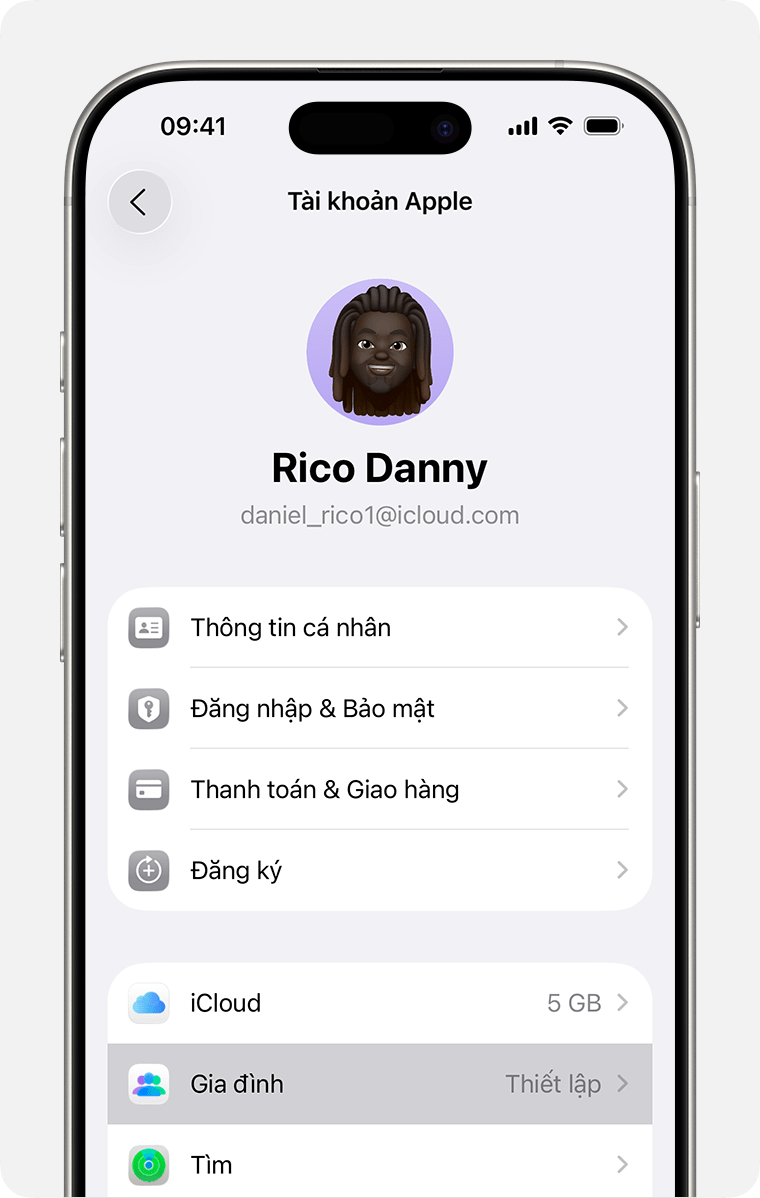
Mở ứng dụng Cài đặt, sau đó chạm vào tên của bạn.
-
Chạm vào Gia đình, sau đó chạm vào Tiếp tục.
-
Làm theo hướng dẫn trên màn hình để thiết lập gia đình và mời các thành viên trong gia đình.
Trên máy Mac
-
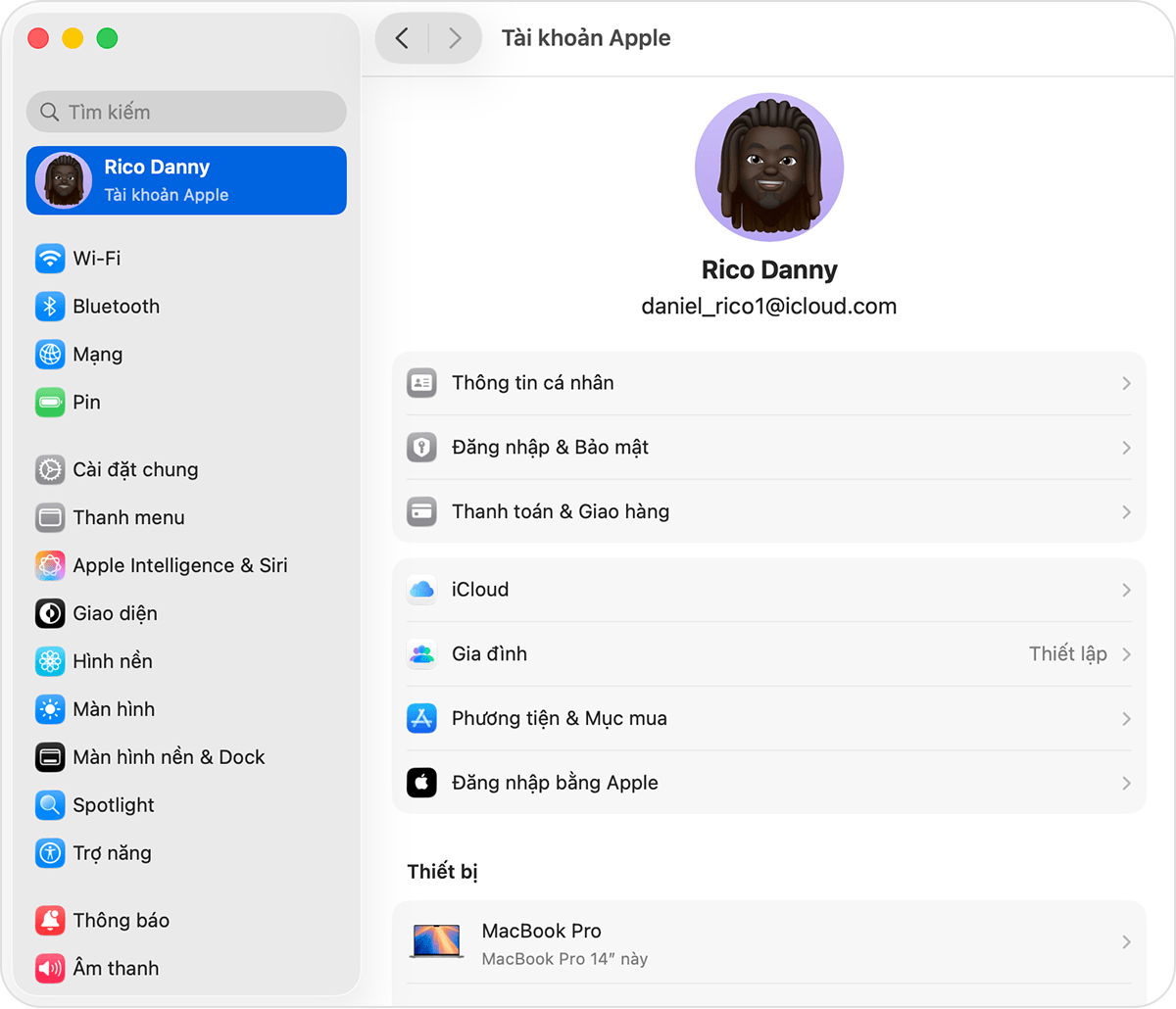
Chọn menu Apple , sau đó bấm vào Cài đặt hệ thống.
-
Bấm vào tên của bạn, rồi bấm vào Gia đình.
-
Bấm vào Thiết lập.
-
Làm theo hướng dẫn trên màn hình để thiết lập nhóm Chia sẻ trong gia đình và mời các thành viên trong gia đình tham gia.
Mời mọi người tham gia nhóm Chia sẻ trong gia đình của bạn
Nếu chọn mời mọi người sau hoặc muốn thêm một thành viên khác vào nhóm Chia sẻ trong gia đình, bạn có thể gửi lời mời qua Tin nhắn hoặc email.
Nếu có nhiều Tài khoản Apple thì bạn có thể mời từng tài khoản vào nhóm Chia sẻ trong gia đình. Nhờ vậy, bạn có thể chia sẻ mục mua từ các Tài khoản Apple khác với gia đình của mình.
Trên iPhone hoặc iPad
-
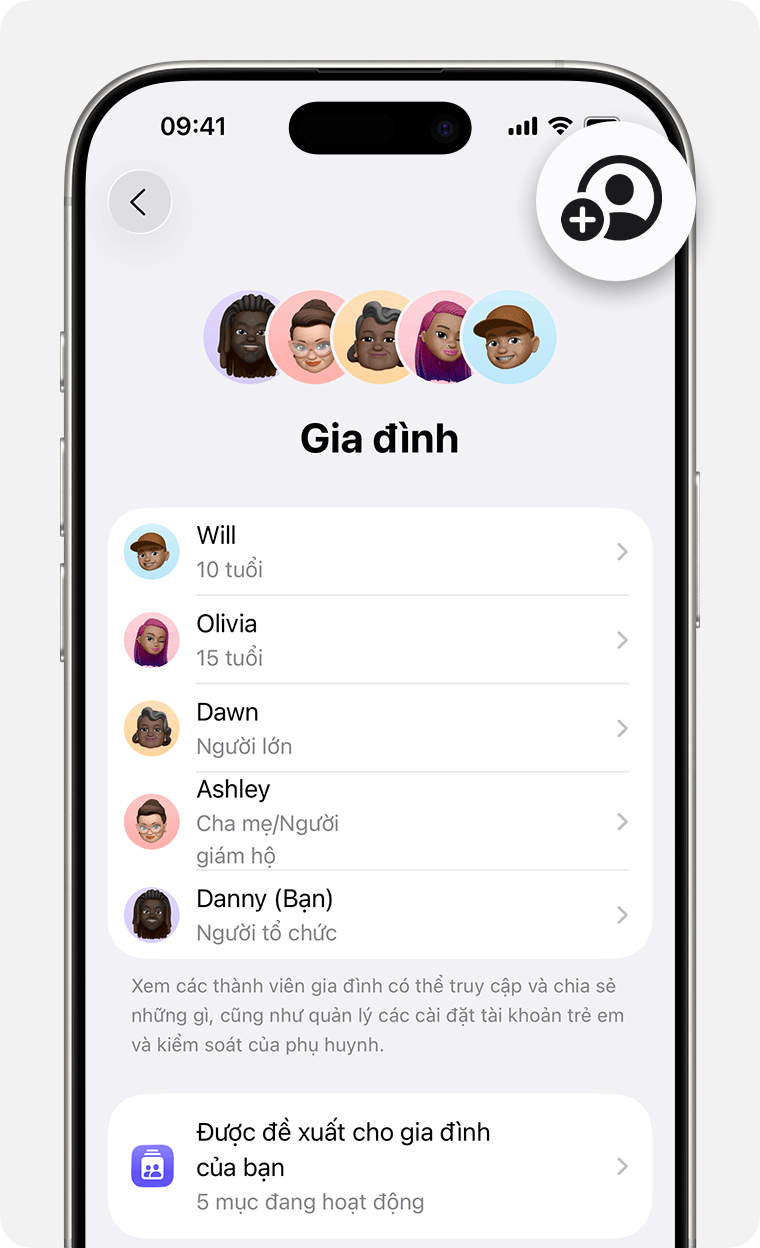
Mở ứng dụng Cài đặt, sau đó chạm vào mục Gia đình.
-
Chạm vào nút Thêm thành viên.
-
Nếu con bạn chưa có Tài khoản Apple, hãy chạm vào Tạo tài khoản cho trẻ. Nếu trẻ đã có Tài khoản Apple, hãy chạm vào Mời mọi người. Họ có thể nhập mật khẩu Tài khoản Apple của họ trên thiết bị của bạn để chấp nhận lời mời.
-
Làm theo hướng dẫn trên màn hình để thiết lập tính năng kiểm soát của phụ huynh, chia sẻ vị trí, v.v.
Trên máy Mac
-
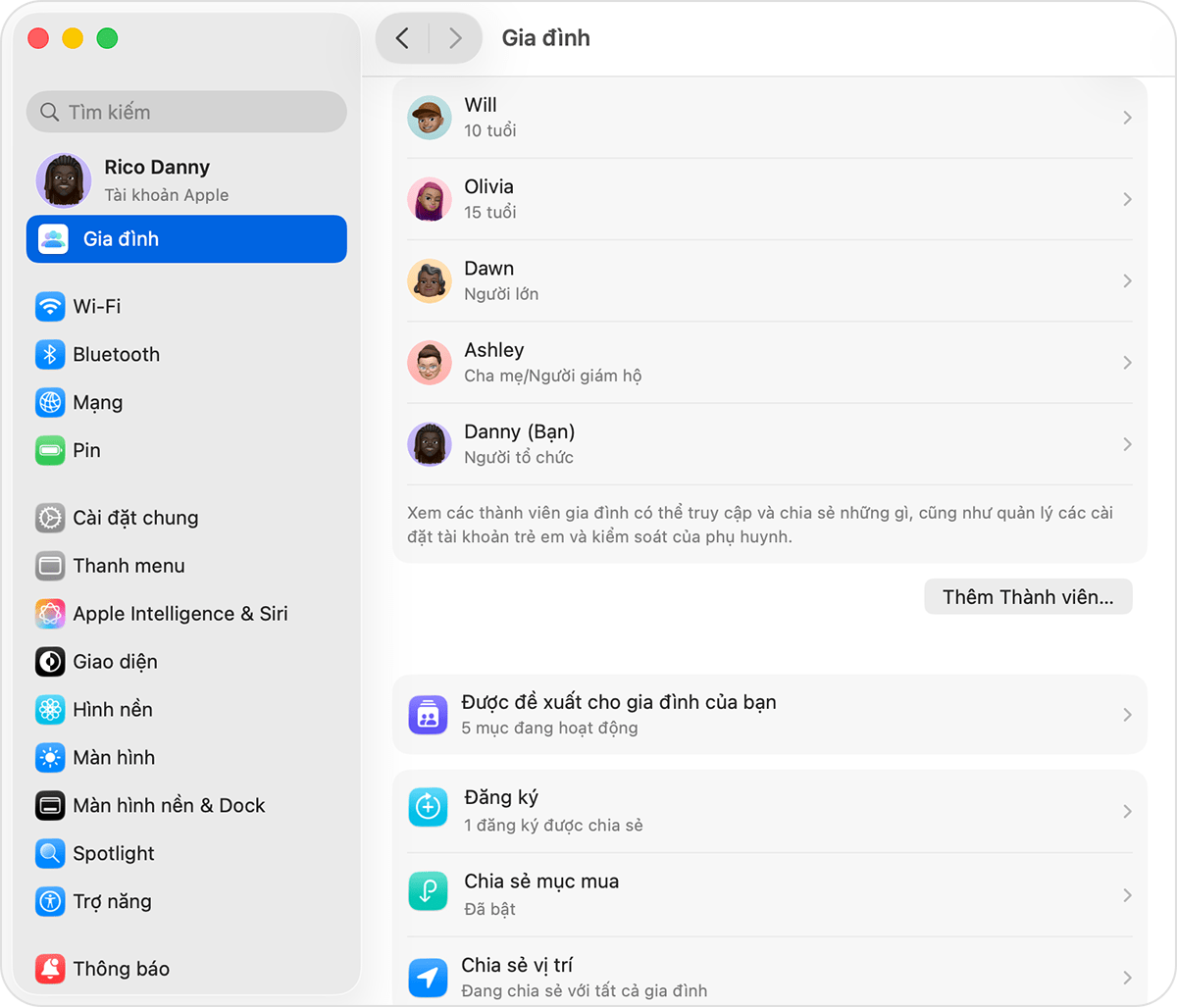
Chọn menu Apple , sau đó bấm vào Cài đặt hệ thống.
-
Bấm vào Gia đình.
-
Bấm vào Thêm thành viên rồi làm theo hướng dẫn trên màn hình.
Kiểm tra xem thành viên gia đình bạn có chấp nhận lời mời không
Sau khi gửi lời mời, bạn có thể kiểm tra trạng thái của lời mời.
Trên iPhone hoặc iPad
-
Mở ứng dụng Cài đặt, sau đó chạm vào mục Gia đình.
-
Để kiểm tra trạng thái lời mời, hãy chạm vào tên người đó.
-
Nếu bạn cần gửi lại lời mời, hãy chọn Gửi lại lời mời.
Trên máy Mac
-
Chọn menu Apple , bấm vào Cài đặt hệ thống, rồi bấm vào Gia đình.
-
Để kiểm tra trạng thái lời mời, hãy bấm vào tên người đó.
-
Nếu bạn cần gửi lại lời mời, hãy chọn Gửi lại lời mời.
Tham gia nhóm Chia sẻ trong gia đình
Bạn sẽ nhận được lời mời tham gia nhóm Chia sẻ trong gia đình qua email hoặc tin nhắn văn bản. Sau đó, bạn có thể trả lời ngay từ lời mời. Nếu bạn bỏ lỡ lời mời qua email hoặc tin nhắn, hãy làm theo các bước dưới đây để trả lời từ thiết bị của bạn. Tại một thời điểm, bạn chỉ có thể là thành viên của một nhóm Chia sẻ trong gia đình.
Trên iPhone hoặc iPad
-
Mở ứng dụng Cài đặt, sau đó chạm vào tên của bạn.
-
Chạm vào Lời mời.
Trên máy Mac
-
Chọn menu Apple , sau đó bấm vào Cài đặt hệ thống.
-
Bấm vào Gia đình.
Để chấp nhận lời mời, hãy làm theo hướng dẫn trên màn hình. Khi tham gia nhóm Chia sẻ trong gia đình, bạn có thể được yêu cầu xác nhận thông tin Tài khoản Apple và chọn sử dụng mọi tính năng hoặc dịch vụ mà nhóm Chia sẻ trong gia đình đã thiết lập.
Nếu bạn không thể chấp nhận lời mời
Nếu bạn không thể chấp nhận lời mời, hãy kiểm tra xem có người nào đã dùng Tài khoản Apple của bạn để tham gia nhóm Chia sẻ trong gia đình hay không. Hãy nhớ rằng bạn chỉ có thể tham gia một nhóm Chia sẻ trong gia đình tại một thời điểm và chỉ được phép chuyển sang nhóm Chia sẻ trong gia đình khác một lần mỗi năm.
Kết nối thiết bị của trẻ với nhóm Gia đình của bạn
Nếu chọn độ tuổi trẻ em hoặc thanh thiếu niên khi thiết lập iPhone hoặc iPad mới cho trẻ1 thì bạn có thể kết nối thiết bị đó với nhóm Chia sẻ trong gia đình vào lúc khác. Các cài đặt mặc định phù hợp với độ tuổi được tự động bật trên thiết bị của trẻ, cho phép trẻ sử dụng thiết bị ngay lập tức. Nếu muốn cho phép trẻ tải về ứng dụng, sử dụng dung lượng iCloud được chia sẻ, sửa đổi các kiểm soát của phụ huynh hoặc thực hiện những việc yêu cầu phải có Tài khoản Apple, bạn cần hoàn tất việc tạo tài khoản cho trẻ và thêm trẻ vào nhóm Chia sẻ trong gia đình.
Trên iPhone hoặc iPad của trẻ
-
Mở ứng dụng Cài đặt, sau đó chạm vào Kết nối với gia đình.
-
Làm theo hướng dẫn trên màn hình để kết nối thiết bị đó với nhóm Chia sẻ trong gia đình.
-
Khi thực hiện quy trình này, bạn sẽ cần tạo Tài khoản Apple cho trẻ.
Tùy theo độ tuổi của trẻ và quốc gia hoặc vùng, Tài khoản Apple của trẻ có thể phải được liên kết với nhóm Chia sẻ trong gia đình cho đến khi trẻ đủ 18 tuổi. Tìm hiểu thêm về sự khác biệt trong cài đặt và tính năng dành cho trẻ em và thanh thiếu niên.
Tìm hiểu thêm về cách thay đổi ngày sinh liên quan đến Tài khoản Apple của trẻ
Tìm hiểu cách chuyển trẻ sang nhóm Chia sẻ trong gia đình khác
Chỉ định một thành viên trong nhóm Chia sẻ trong gia đình làm cha mẹ hoặc người giám hộ
Bạn có thể chỉ định bất kỳ thành viên trưởng thành nào trong nhóm Gia đình của mình làm cha mẹ hoặc người giám hộ. Điều này cho phép họ hỗ trợ bạn thực hiện một số thay đổi đối với nhóm Gia đình, như tạo tài khoản trẻ em, quản lý tính năng kiểm soát của phụ huynh và nhận các yêu cầu “Hỏi để mua” hoặc “Yêu cầu ngoại lệ”.
Trên iPhone hoặc iPad
-
Mở ứng dụng Cài đặt, sau đó chạm vào mục Gia đình.
-
Chạm vào tên của thành viên, sau đó chạm vào Đặt làm cha mẹ/người giám hộ.
Trên máy Mac
-
Chọn menu Apple , sau đó bấm vào Cài đặt hệ thống.
-
Bấm vào Gia đình.
-
Bấm vào tên của thành viên, sau đó bấm vào Đặt làm cha mẹ/người giám hộ.
Bạn cần trợ giúp thêm?
Hãy cho chúng tôi biết thêm về những điều đang xảy ra và chúng tôi sẽ đề xuất những việc bạn có thể làm tiếp theo.
Nhận đề xuất

